
Spreker en spotlight
Leer hoe u luidspreker-, spotlight- en sireneladingen kunt configureren en bedienen met FlytBase.
Met FlytBase kunt u de payload-controles rechtstreeks vanuit de Cockpit View- en Payload-widget beheren, waardoor realtime responsworkflows voor beveiliging, inspectie en noodoperaties mogelijk worden.
Dit is wat u kunt doen:
- Aankondigingen opslaan en uitzenden— Bewaar berichten of stel snel een bericht op en gebruik tekst-naar-spraak voor live-uitzendingen.
- Pas Spotlight-instellingen aan— Regel de helderheid en schakel tussen statische en stroboscoopverlichtingsmodi.
- Activeer de sirenemodus— Activeer een sirenegeluid en stroboscoopverlichting voor kritische reactiescenario's.
Dergelijke systemen vergroten de mogelijkheden van uw drone voor perimeterbeveiliging of zoek- en reddingstoepassingen.
Momenteel worden de volgende luidspreker- en spotlight-payloads ondersteund: Voor DJI Dock 1 / M30-serie (M30, M30T): CZI LP12 Voor DJI Dock 2 / M3D-serie (M3D, M3TD): JZ M3D snelzoekkitCytop MLV3DCZI MP20 Voor DJI Dock 3: DJI AS1DJI AL1 Neem contact op metsupport@flytbase.com*om meer te weten.
Spreker
Aankondigingen toevoegen
Volg deze stappen om aankondigingen aan een payload toe te voegen:
- De lading bevestigen: Bevestig de lading aan de drone en schakel de drone in.
- Navigeren naar het tabblad Payload: Ga op het FlytBase-dashboard naar deApparaatbeheersectie en selecteer deLaadvermogentabblad.
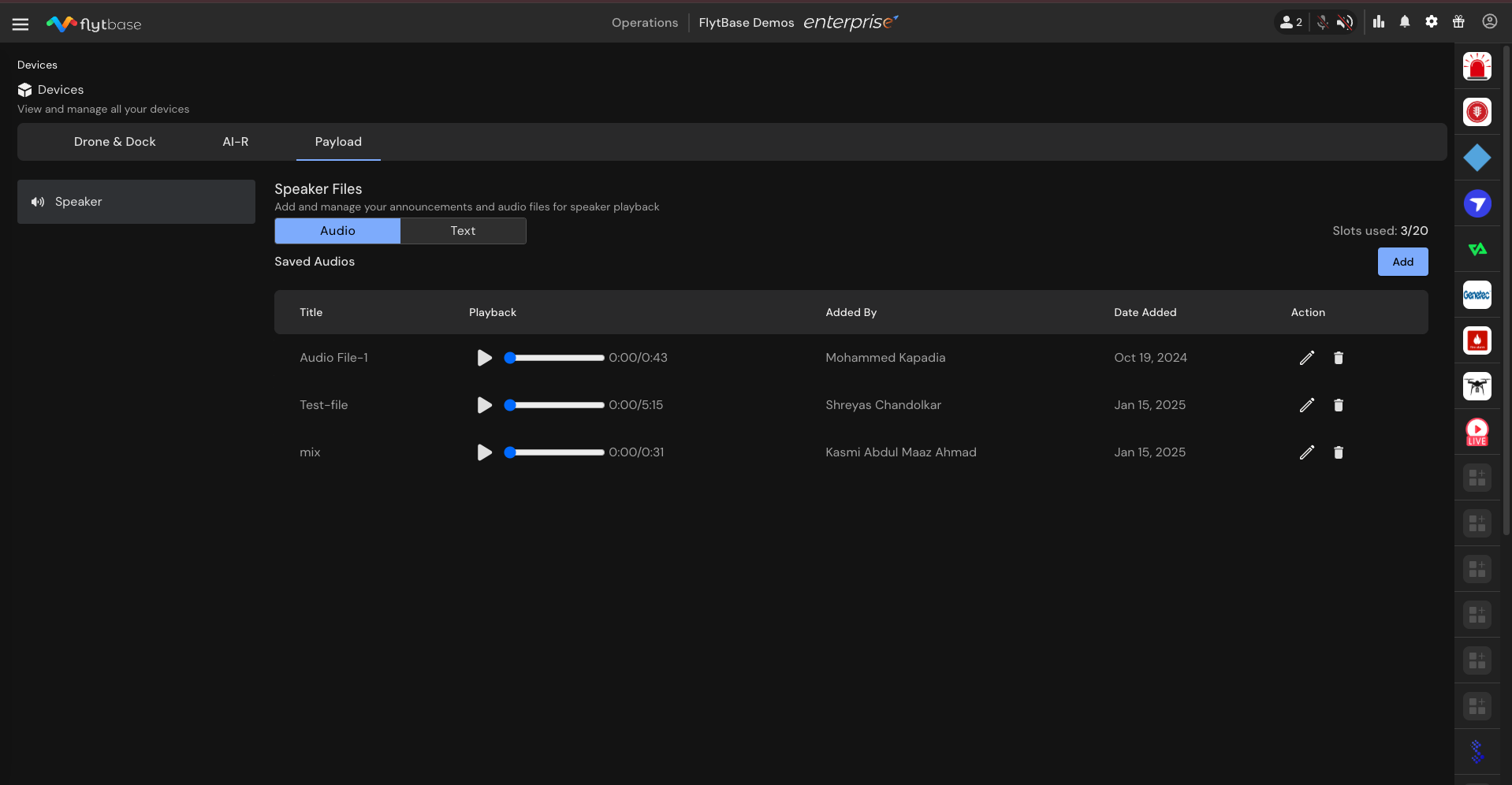
Op het tabblad Payload kunt u de volgende bewerkingen uitvoeren:
- Audio toevoegen voor afspelen:Je kunt audiobestanden toevoegen die door elke drone kunnen worden afgespeeld met behulp van zijn payload.
- Een aankondiging maken: Klik op deToevoegenknop. Deze actie zal een dialoogvenster openen waarin u uw aankondiging kunt configureren. Voer in het dialoogvenster een naam in voor uw aankondiging en typ uw aankondigingstekst.
De aankondigingstekst mag niet langer zijn dan 200 tekens.
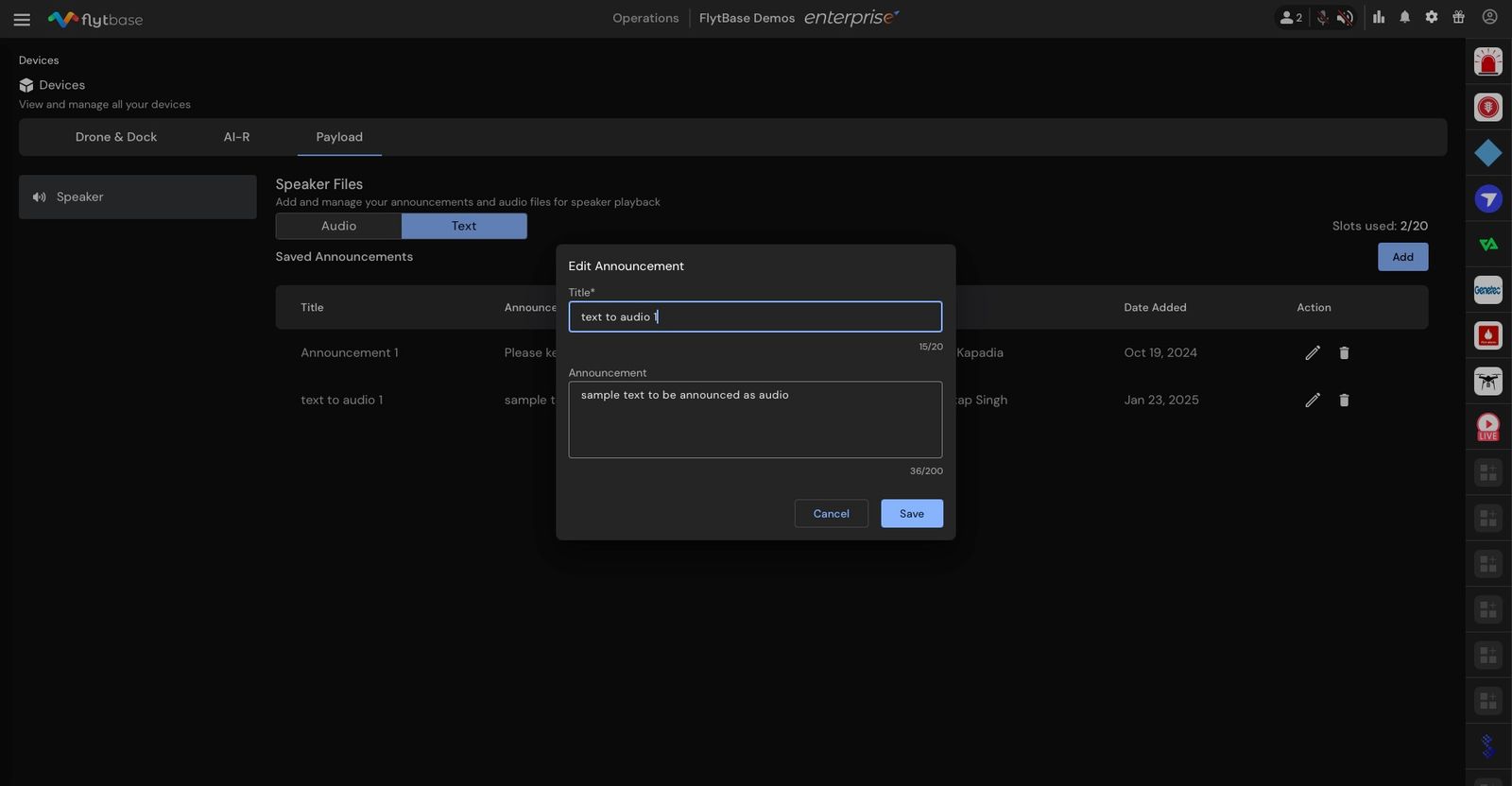
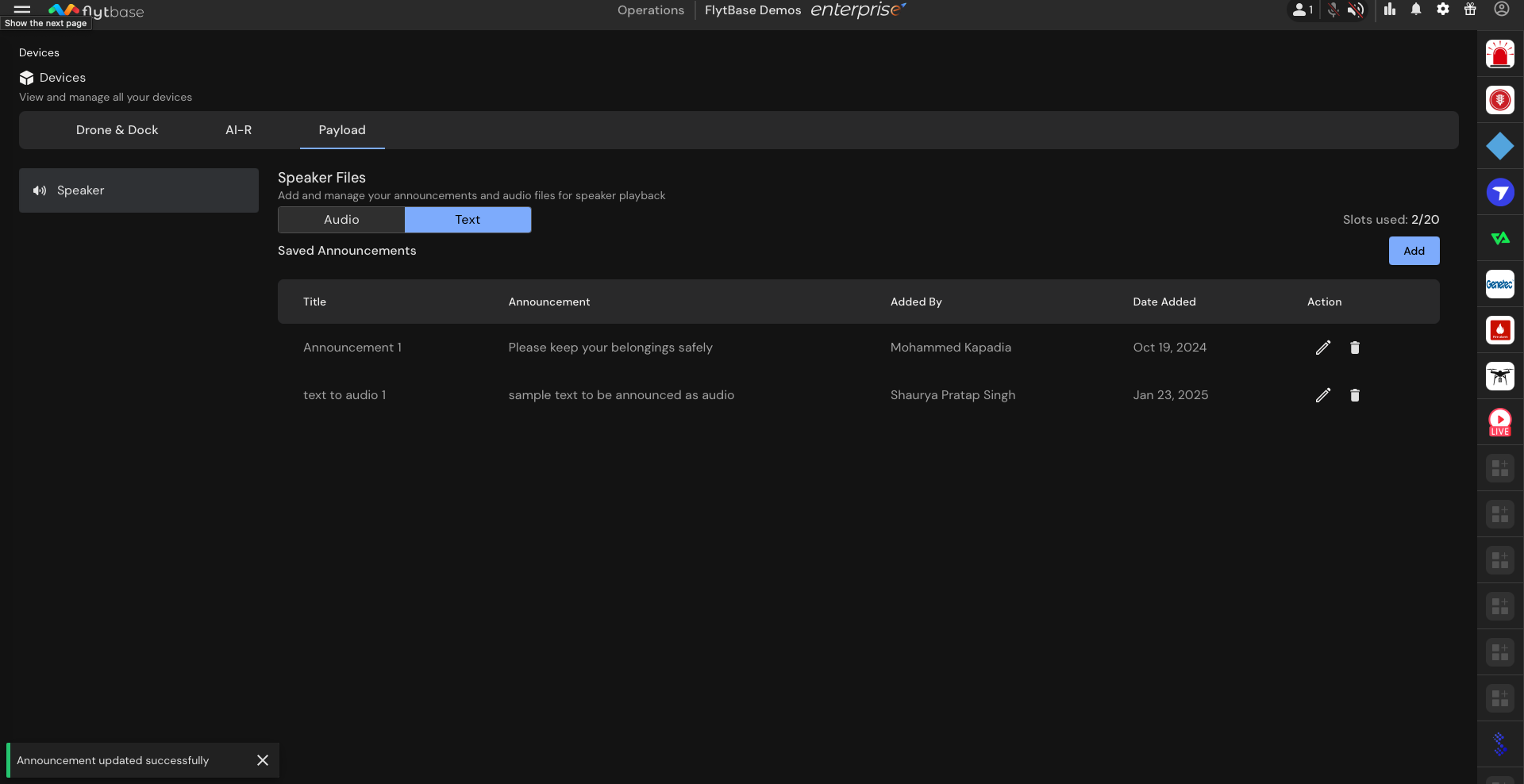
- De aankondiging opslaan: Nadat u uw gegevens heeft ingevoerd, klikt u opReddenom de aankondiging af te ronden.
U kunt voor elke payload maximaal twintig aankondigingen maken.
Bediening van de luidspreker
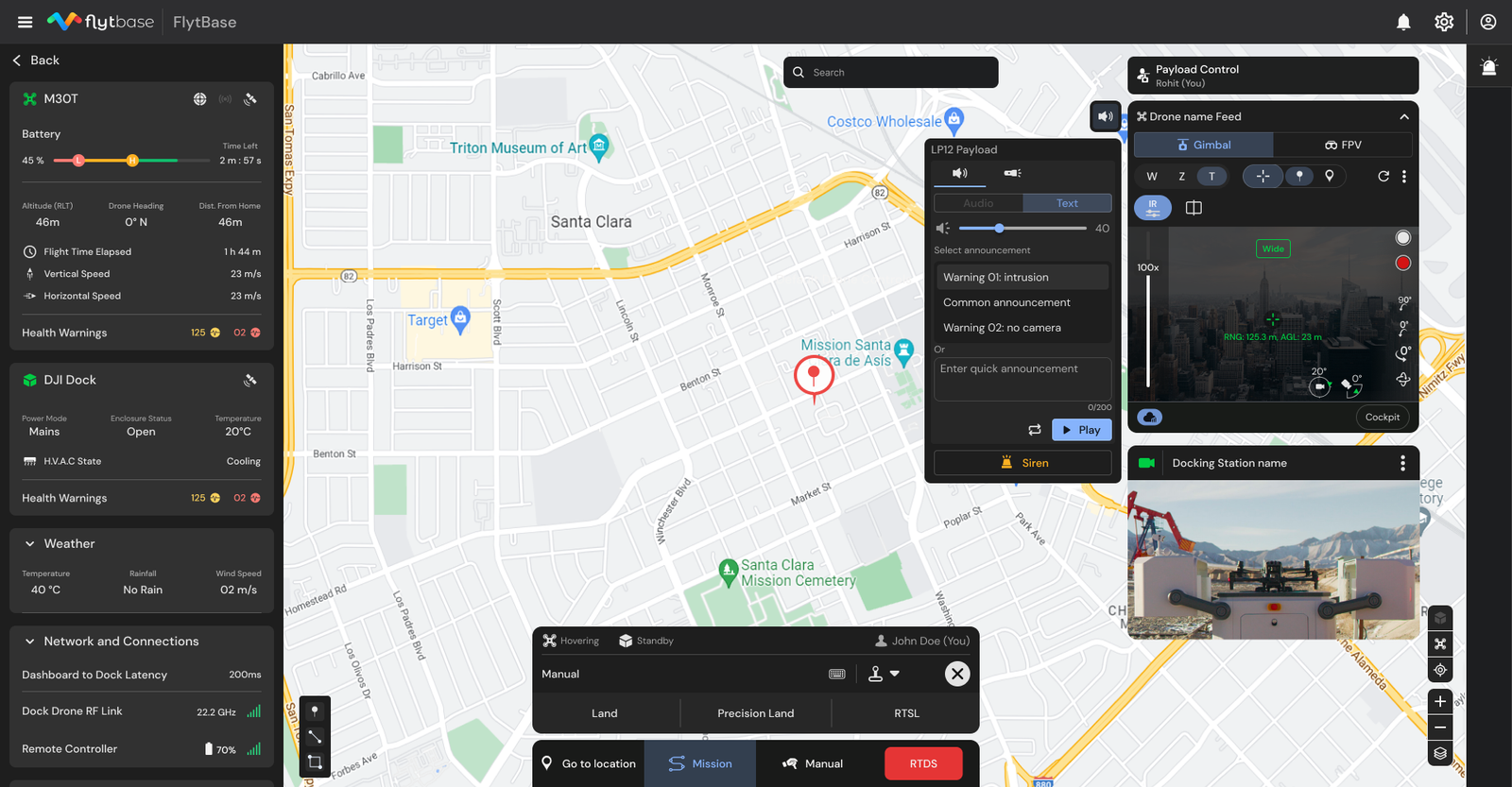
Om de Payload te gebruiken, navigeert u naar deVlootweergaveen selecteer deLaadvermogenpictogram naast de drone-videofeedwidget.
De payload-widget zou worden uitgebreid, waardoor toegang tot luidspreker- en spotlight-tabbladen mogelijk wordt.
Speel een opgeslagen aankondiging af
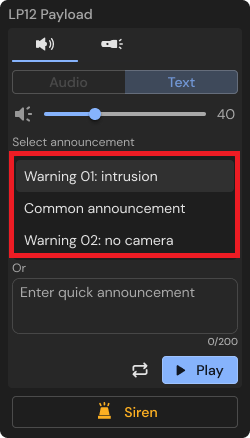
- Klik in de uitgevouwen Payload-widget op deSprekertabblad.
- Kies de gewenste mededeling uit de lijst met opgeslagen mededelingen en klikToneelstuk.
- Om het geselecteerde bericht te blijven herhalen, klikt u op het pictogram. Het bericht wordt herhaald zolang het pictogram niet opnieuw wordt ingedrukt of het afspelen van het bericht wordt gestopt via de knop Afspelen/Stoppen.
Snelle aankondiging
Voor het maken van een dringende aankondiging op maat:
- Typ uw bericht (maximaal 200 tekens) in hetSnelle aankondigingdoos.
- KlikToneelstukom uw bericht onmiddellijk uit te zenden.
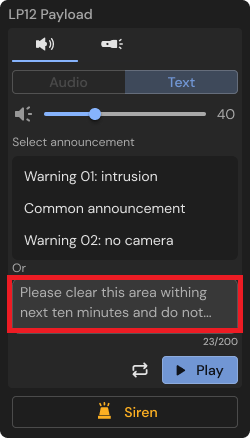
Snelle mededelingen worden niet opgeslagen in de lijst met opgeslagen mededelingen.
Luidsprekervolume-instellingen
Het luidsprekervolume aanpassen:
- Gebruik de volumebalk om het volume naar wens te verhogen of te verlagen.
- Het volume kan worden aangepast binnen een bereik van 0 tot 40.
Spotlight-instellingen
Alle ondersteunde payloads met spotlight-functionaliteit kunnen worden beheerd via de Payload-widget.
De spotlight activeren
Om de spotlight te bedienen:
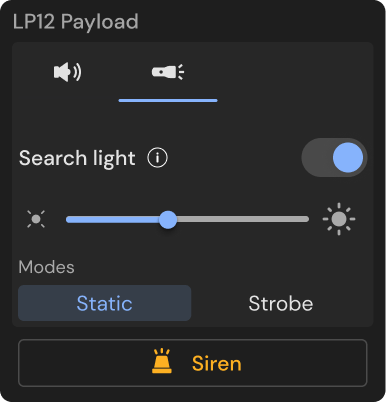
- Klik op deSpotlightin deLaadvermogenwidget.
- Gebruik deschakelknopom de spotlight aan of uit te zetten.
Helderheid aanpassen
Pas de helderheid van de spotlight aan:
- Verplaats deschuifregelaar voor helderheidnaar rechts om de helderheid te verhogen of naar links om deze te verlagen.
Spotlight-modi
De spotlight biedt twee modi:
- Statische modus: De spot blijft continu branden met een constante helderheid.
- Stroboscoopmodus: De spotlight schakelt afwisselend aan en uit, waardoor een pulserend effect ontstaat.
Sirene
Alle ondersteunde payloads uitgerust met een sirene kunnen worden bediend via de Payload-widget op het FlytBase Dashboard.
Hoe de sirene te activeren
- Navigeer naar deLaadvermogenwidget.
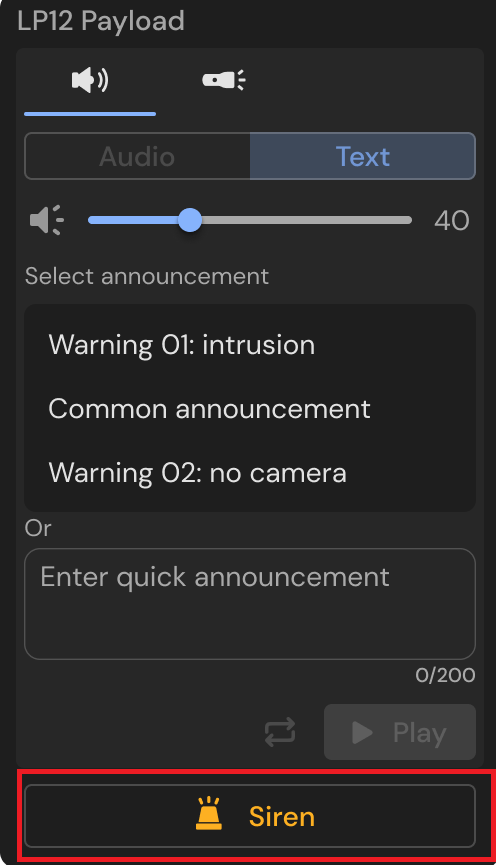
- Zoek deSireneknop onderaan de widget; deze knop is gebruikelijk voor zowel de luidspreker als de spotlight.
- Klik op deSireneknop om de sirene te activeren, die de spotlight in stroboscoopmodus inschakelt en het standaard sirenegeluid afspeelt.
Was this helpful?