
Flinks: Alarmen
FLINKS AND FLOWS
Alarmflitsintegreert naadloos verschillende alarmbronnen zoals sensoren, camera's en hekken om realtime dashboardmeldingen of geautomatiseerde workflows te activeren via Flows wanneer drempels worden bereikt.
Uw alarmflits maken
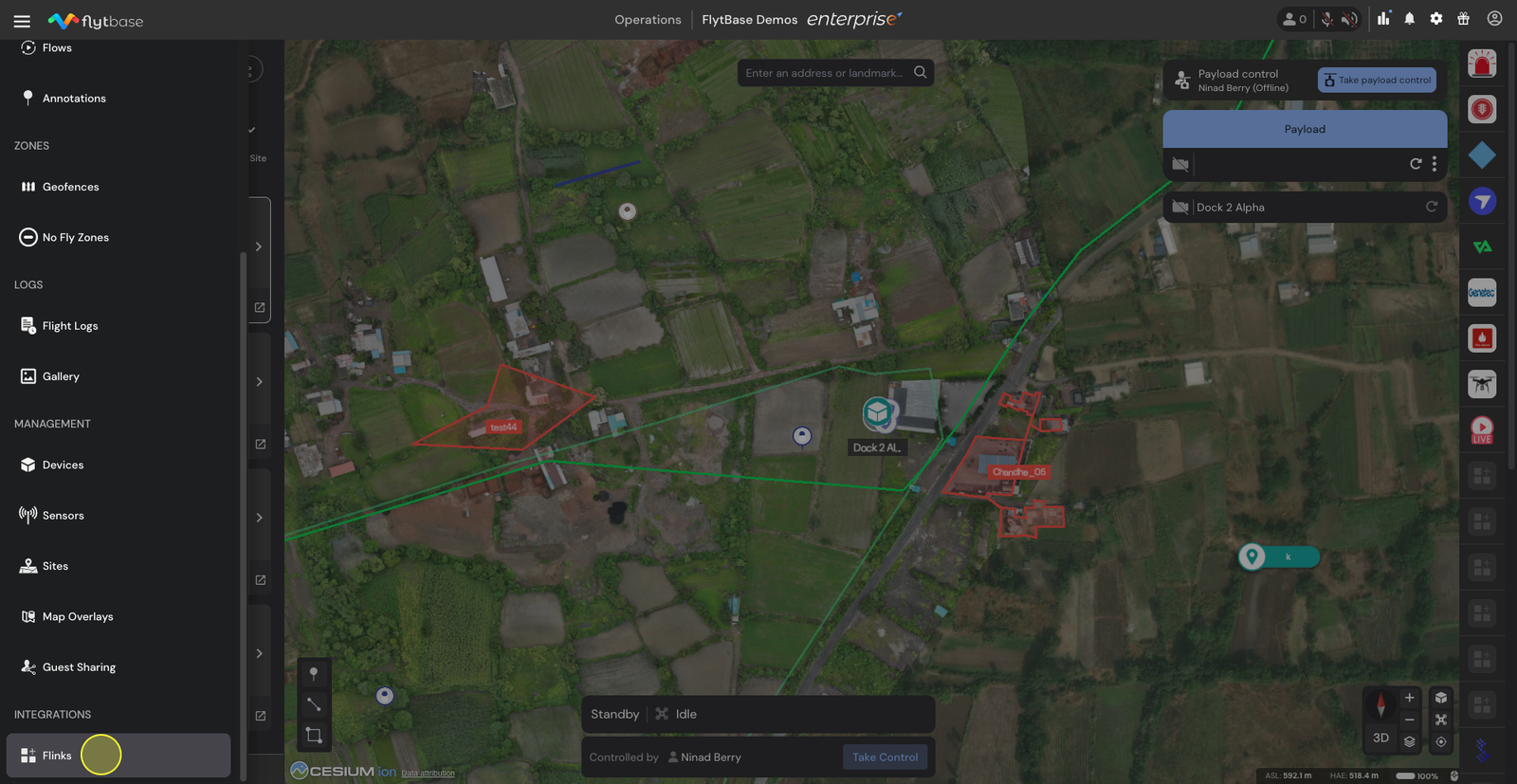
- Navigeer naar deOperations Dashboarden klik op deNavigatielade. Selecteer in het vervolgkeuzemenuFlinks.
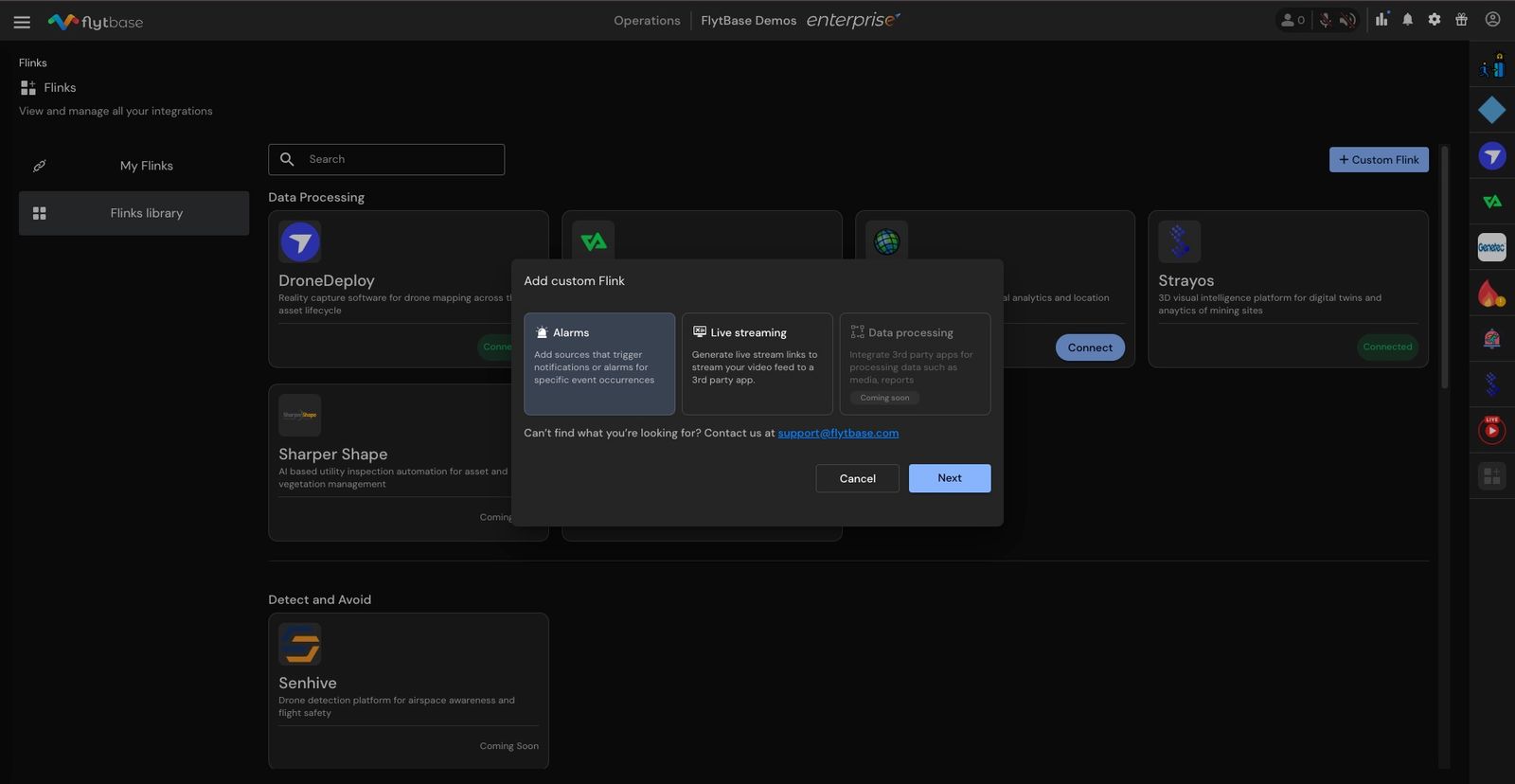
- In deFlinks-bibliotheek, stel uwAangepaste knipoogdoor te kiezenAlarmenen doorklikkenVolgende.
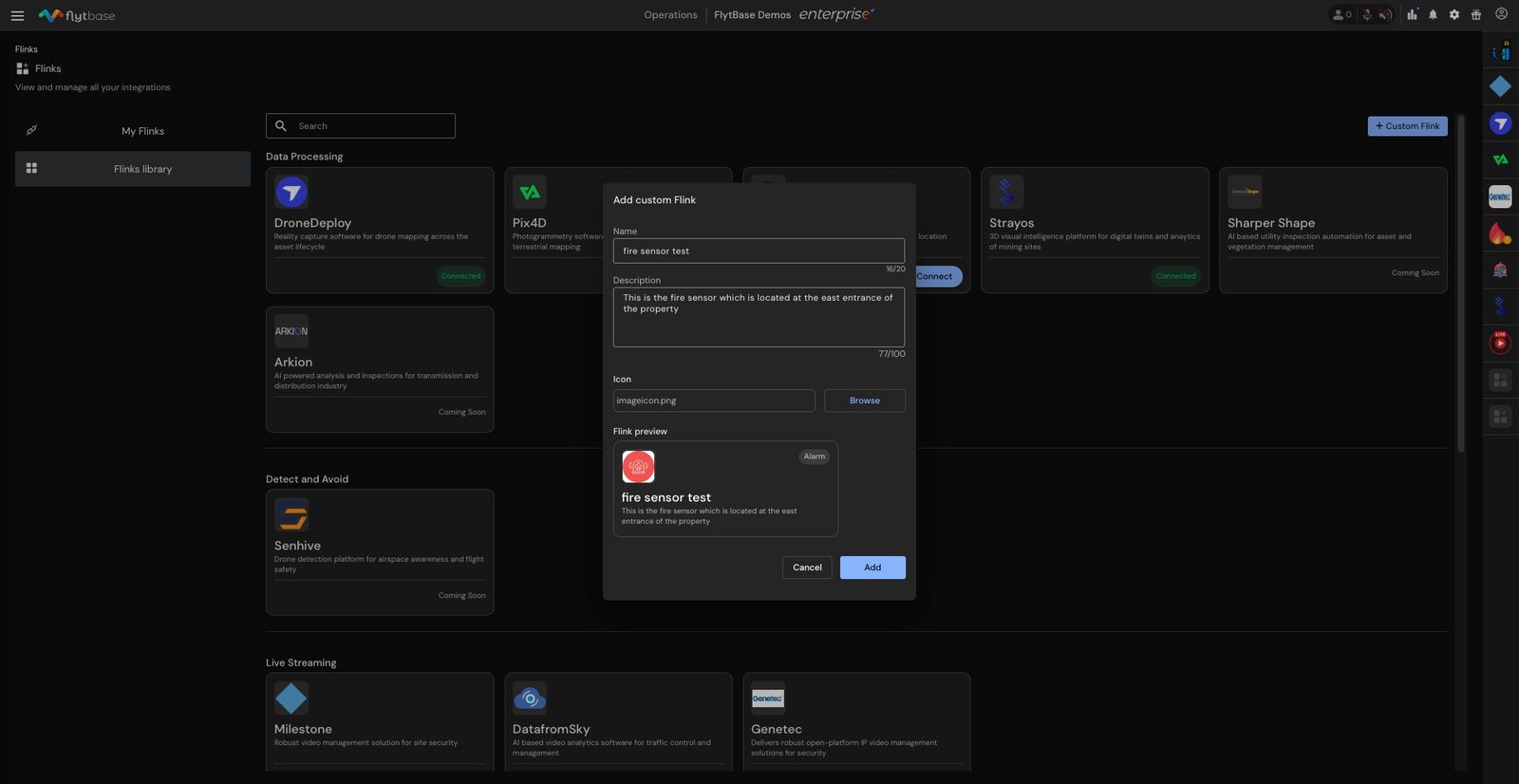
- Wijs een naam toevoor jouw Flink. Voeg optioneel een beschrijving en een pictogram toe. Bekijk een voorbeeld van uw Flink en klik opToevoegen.
- Uw nieuwe Flink verschijnt nu in hetMijn Flinkssectie.
Configureer uw Alarm Flink
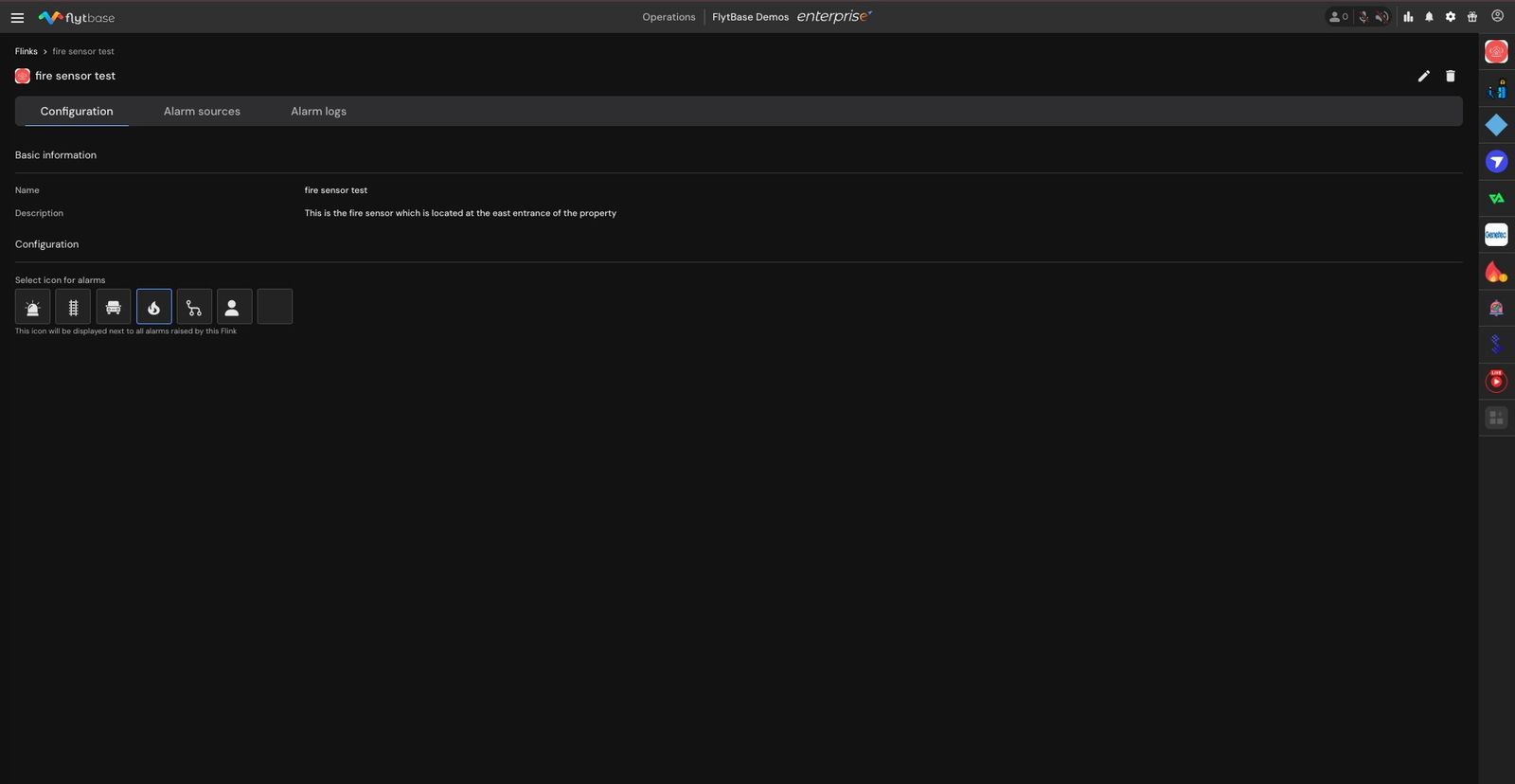
- Ga naarMijn Flinksen selecteer de Flink die je zojuist hebt gemaakt. In deConfiguratiesectie kunt u een specifiek pictogram aan het alarm toewijzen.
- Na deze verhuizing naar deAlarmbronnensectie. Hier kunnen alle alarmbronnen die aan een Flink zijn gekoppeld, worden aangemaakt en beheerd. Klik opBron toevoegenom te beginnen met het toevoegen van een nieuwe alarmbron.
- Hier kunt u denaamen een kortebeschrijvingvan de alarmbron. Klik hierna opGenereer URLdoorgaan.
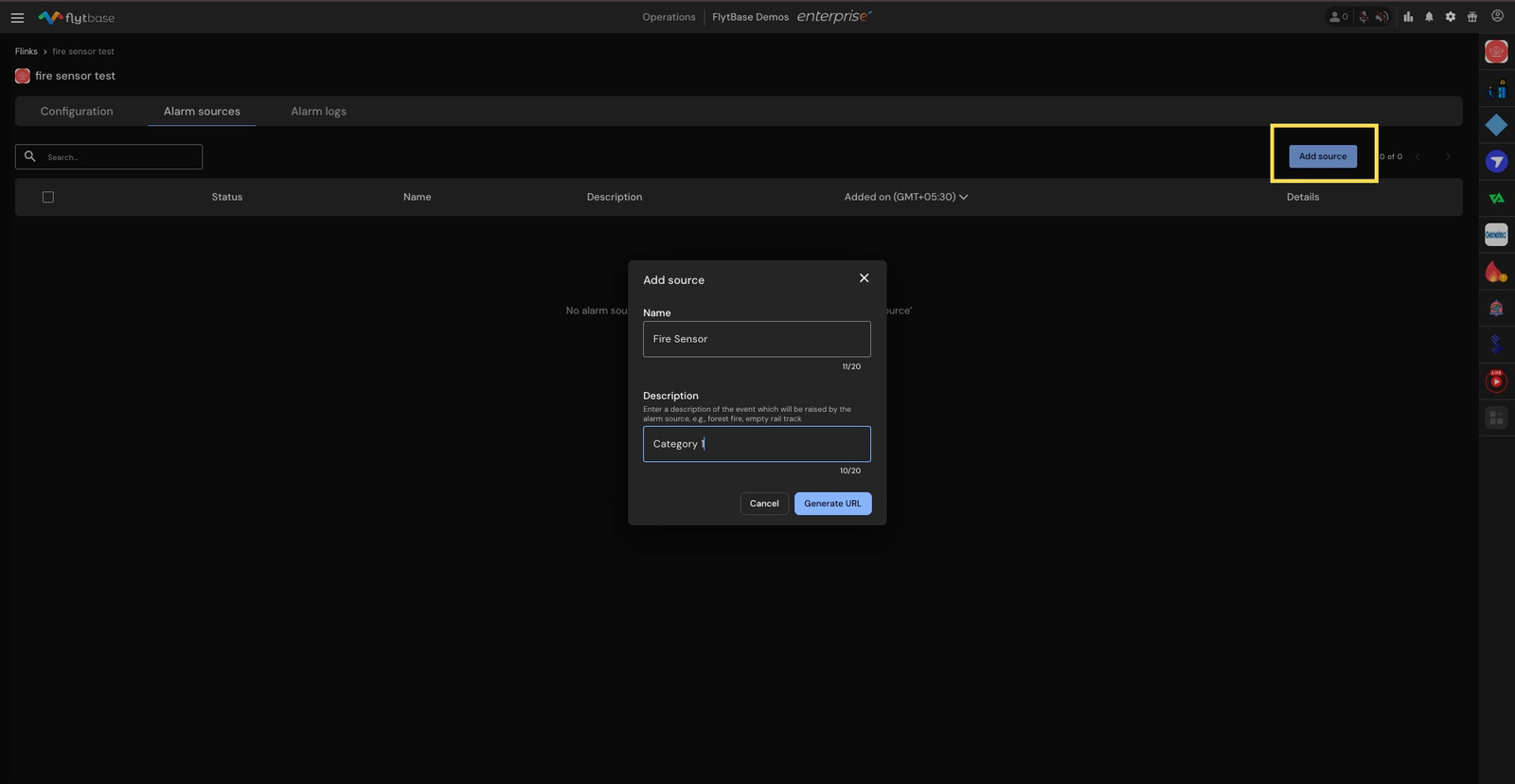
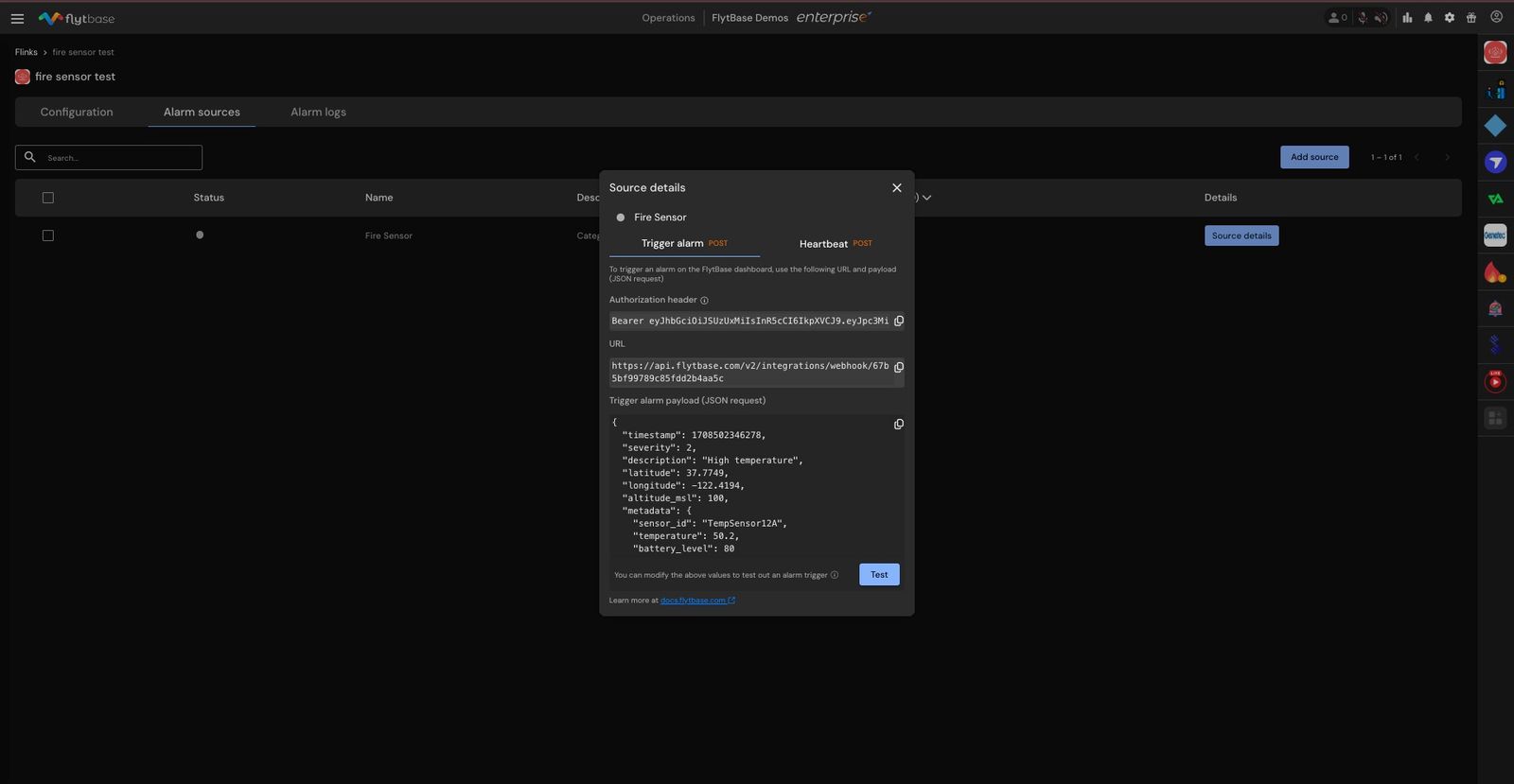
- Er wordt een vervolgvenster weergegevenBrondetails, waaronder:
- AAlarm activeren Webhook-URL. Deze URL kan door een alarmbron worden gebruikt om een melding naar FlytBase te sturen.
- Een monsterJSON-payloadom details te geven over het alarm wanneer dit wordt geactiveerd. De gebruiker kan het JSON Payload-formaat kopiëren, in de relevante omgeving plakken (gebruikt voor alarmsensorconfiguratie) en de velden van de JSON Payload aanpassen zodat deze de juiste informatie accepteert.
- Gebruikers kunnen de recent aangemaakte alarmbron ook testen met behulp van deTestknop. Het testen van de alarmbron zou alleen een alarmmelding genereren op het integratiepaneel aan de rechterkant van het dashboard.
Opmerking: Als u op de testknop drukt, worden er geen Flows geactiveerd die aan de alarmbron zijn gekoppeld.
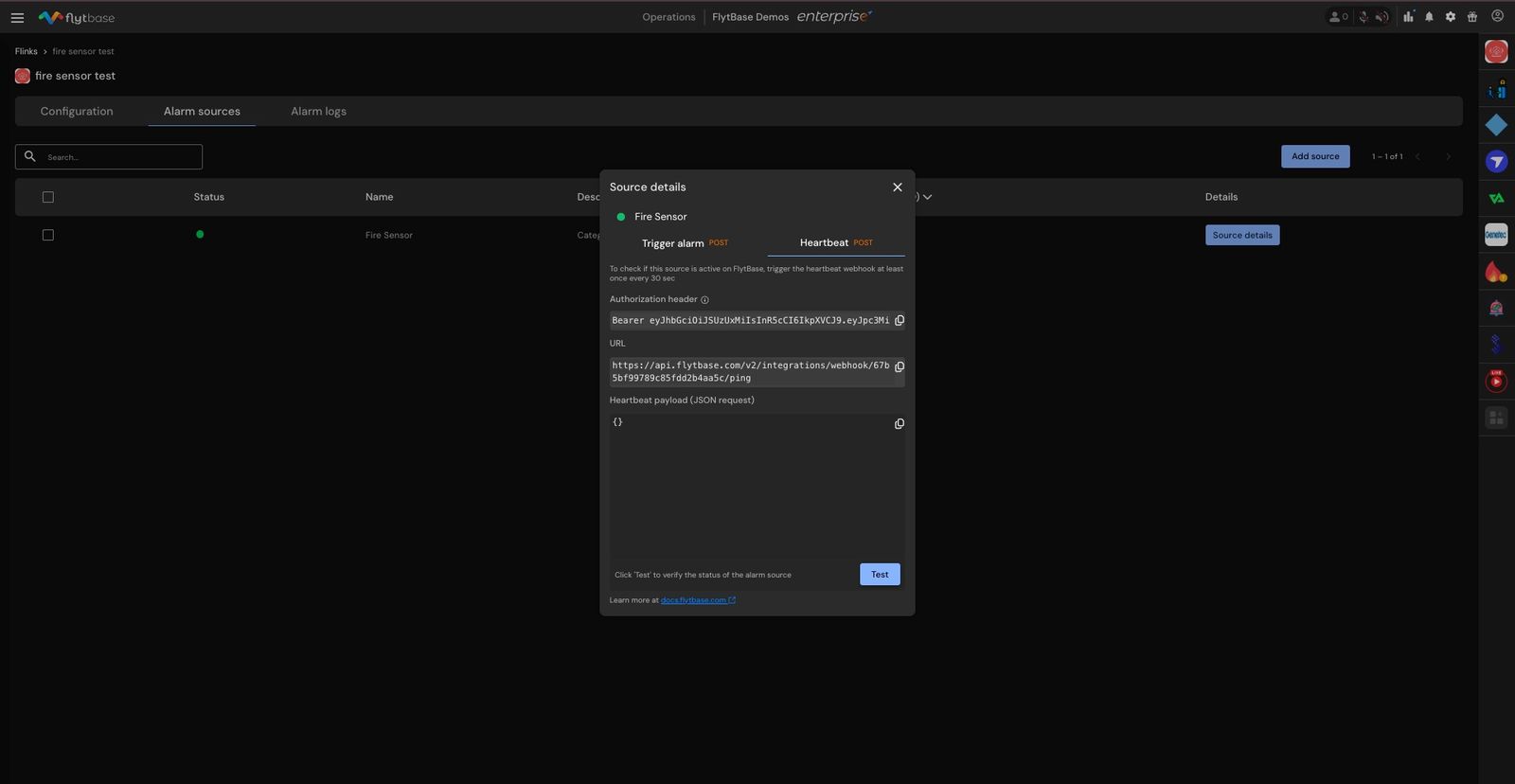
- AHartslag-URLom de status van de alarmbron op het FlytBase Dashboard te controleren en weer te geven. AGroentestatusindicator vóór het alarm geeft een actieve alarmbron aan.
Deze Webhook-URL's kunnen worden gebruikt om sensoren van derden, zoals elektronische hekken, bewegingsdetectie en thermische camera's, te integreren met FlytBase.
- Om deze op te halenURL'sklik later op deBrondetailsknop voor de specifieke alarmbron die u wilt integreren.
- DeAlarm activeren Payload (JSON)voor de Alarmbron bevat de volgende informatie:
text
//A sample JSON Payload
{
  "timestamp": 1708502346278, //Epoch time elapsed since Jan 1, 1970 in milliseconds
  "severity": 2,              //Integer value in the range 1-3, unknown is 0
  "description": "High temperature!", //User-defined string in double-quotes
  "latitude": 37.7749,        //Source Latitude in decimal format
  "longitude": -122.4194,     //Source Longitude in decimal format
  "altitude_msl": 100,        //Altitude at which the drone hovers over the source
                              //Value should be +ve, and Relative to Take-off (RLT)
  "metadata": {
    "sensor_id": "TempSensor12A", //User-defined additional data for the alarm
    "temperature": 50.2,          //Variable names in "", integers without quotes
    "battery_level": 80           //Strings in ""
  }
}
Alarmbronlogboeken
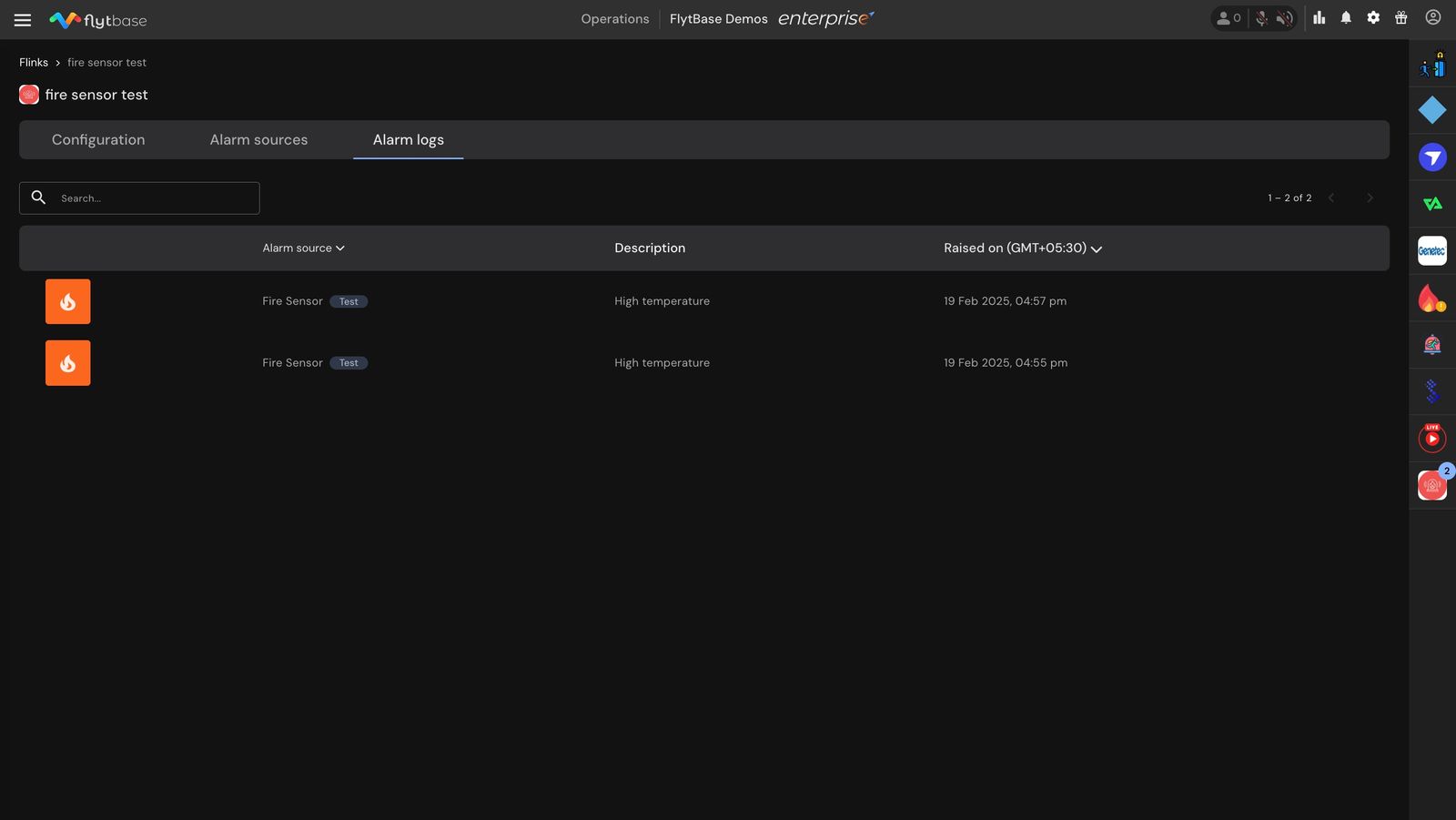
Klik vervolgens op deAlarmlogboekensectie worden alle alarmen die voor de geselecteerde Flink zijn geactiveerd, hier geregistreerd. U kunt deze logboeken filteren op alarmbron of op de datum waarop ze zijn gegenereerd.
Een alarmbron wijzigen en verwijderen
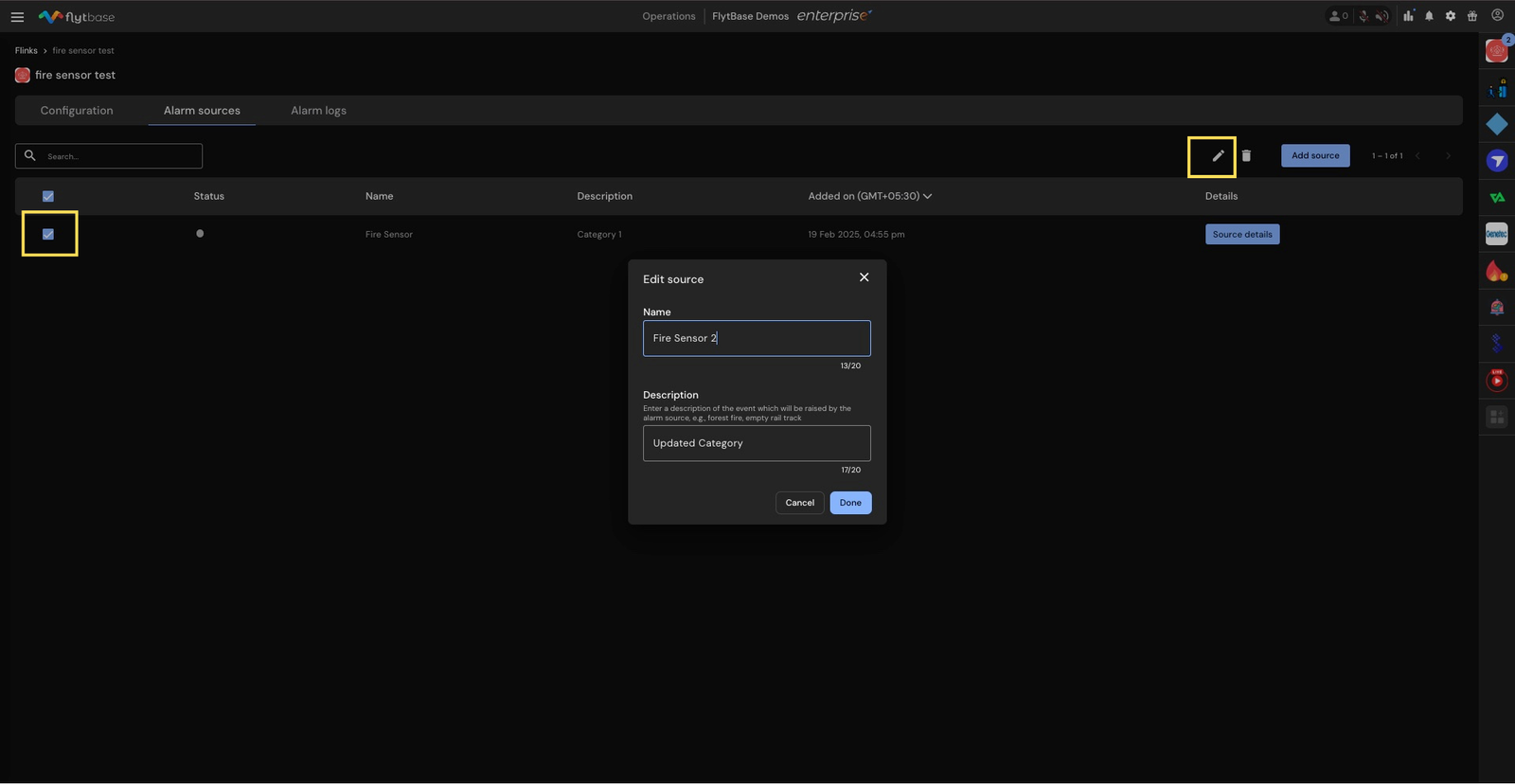
- Om een alarmbron te wijzigen, vinkt u het selectievakje naast het specifieke alarm aan om het eerst te selecteren. Klik op de knop naast deBron toevoegenknop om de naam en beschrijving bij te werken.
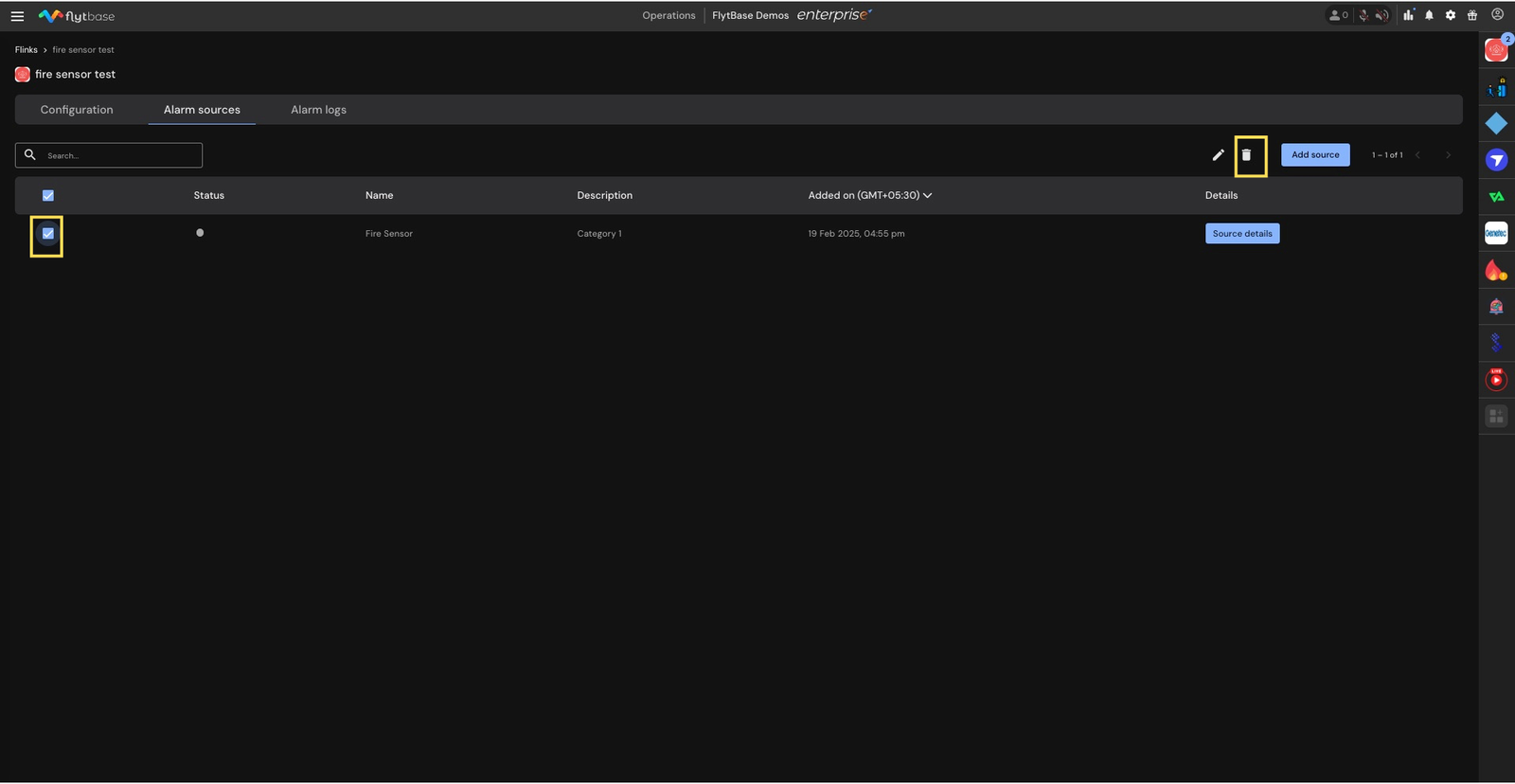
- Om een of meer alarmbronnen te verwijderen, vinkt u de vakjes naast de gewenste alarmen aan. Klik op de knop om de geselecteerde alarmbron(nen) te verwijderen.
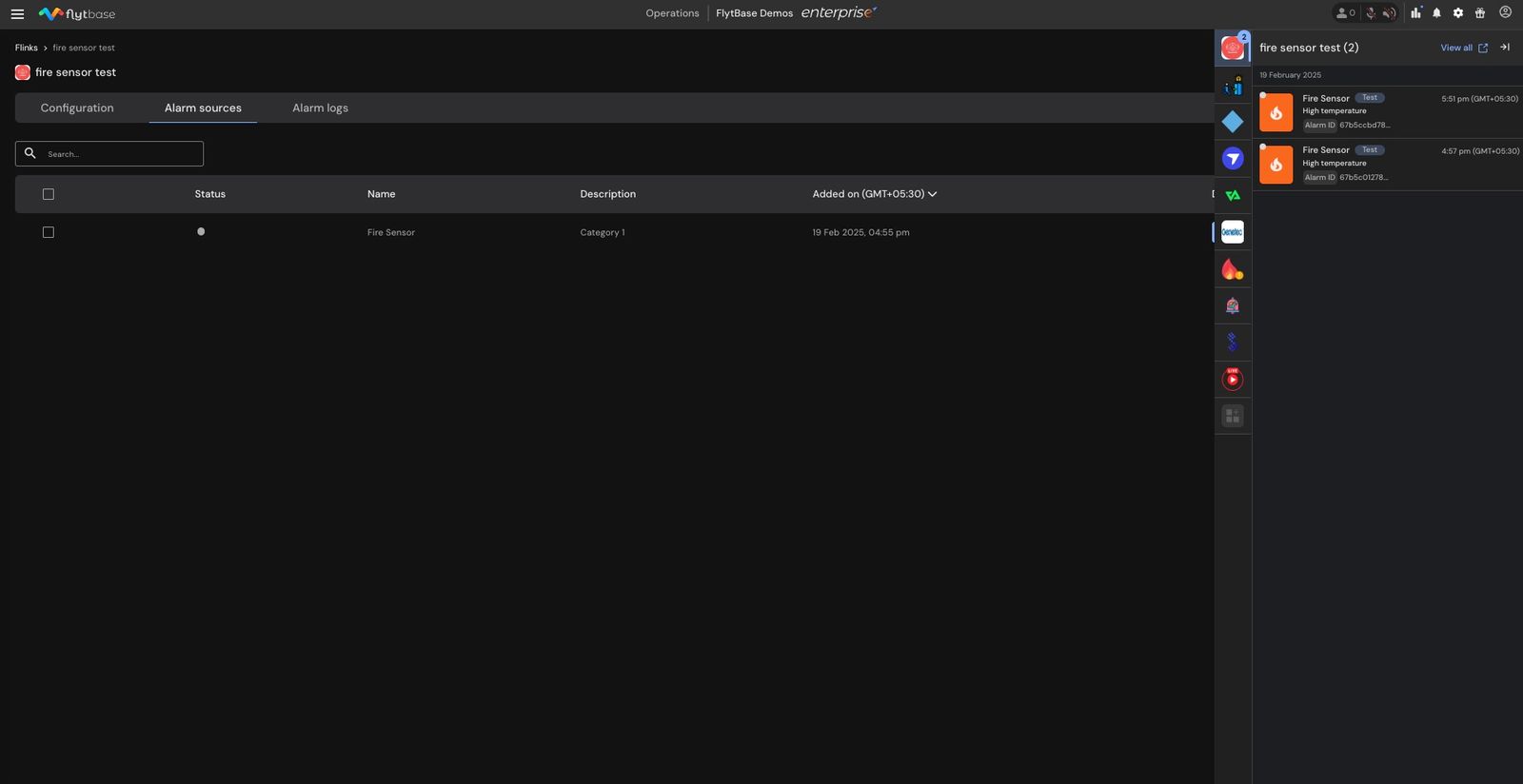
- Nadat je een Flink en alarmbronnen daarin hebt ingesteld, kun je meldingen zien op deIntegratiepaneelaan de rechterkant van het dashboard wanneer een alarmbron wordt geactiveerd.
- Vooruitkijkend moet je eenautomatisering werkstroomom de responsactie voor de alarmbronnen van uw dronevloot te configureren. Voor meer informatie over het maken van dergelijke automatiseringsworkflows raadpleegt u de documentatie op Flows: Alarmen.
Was this helpful?