
Flows : Alarmen
Alarmstroom in FlytBase om drone-reacties te automatiseren wanneer een alarm wordt geactiveerd. Door de alarmbron, responsmodus, apparaat en actie te selecteren.
Met alarmen kunt u gebeurtenissen uit de wereld buiten FlytBase, zoals sensoren, camera's, hekken, brandpanelen en andere beveiligings- of bewakingssystemen, rechtstreeks naar uw Operations dashboard brengen. Wanneer een van deze systemen iets detecteert, stuurt het eenalarmnaar FlytBase, waar het in realtime verschijnt en automatisch een drone-reactie kan lanceren via eenStroom.
Alarmen worden ingesteld metFlinks— FlytBase's connectoren voor apps en sensoren van derden. EenAlarmflitsgroepeert één of meeralarm bronnen, en elke bron geeft u een beveiligd webadres (een webhook) dat uw externe systeem aanroept om alarm te slaan.
Hoe alarmen werken
- Je maakt eenAlarmflitsen voeg er een of meer toealarm bronnenernaar.
- Elke alarmbron biedt eenTrigger-URL(en een autorisatietoken). Deze geef je door aan je externe systeem.
- Wanneer het externe systeem een gebeurtenis detecteert, stuurt het een klein bericht (een JSON-payload) naar die URL.
- Het alarm verschijnt onmiddellijk op uw Operations dashboard, en — als u eenStroom— het kan een automatische of door de operator bevestigde drone-reactie activeren.
Alarmen (Flinks) registreren en tonen gebeurtenissen;Flowsbeslissen wat er als reactie gebeurt.
Een nieuwe stroom met alarmen instellen
Volg de volgende stappen om een nieuwe stroom aan te maken:
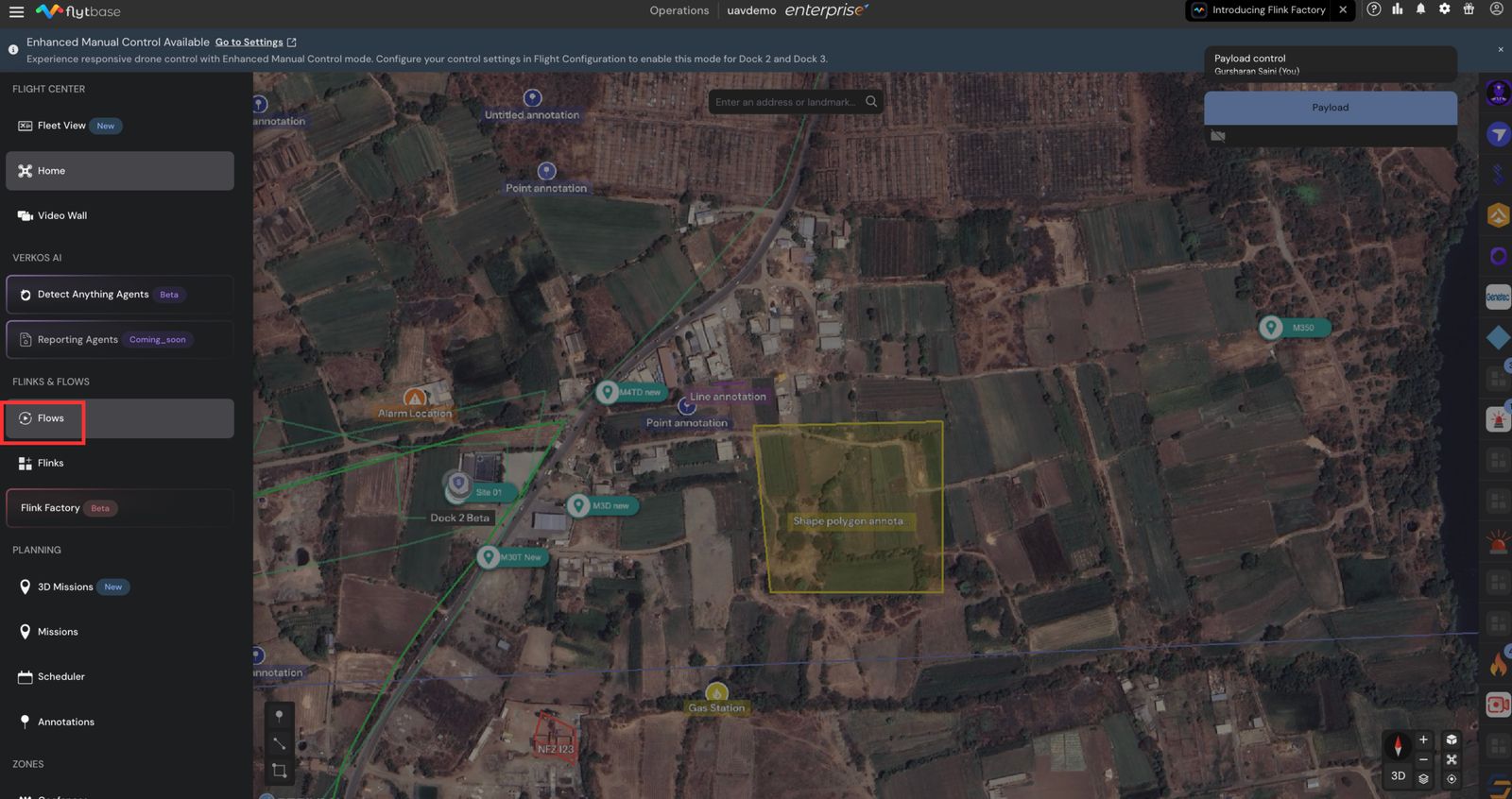
- Ga in Operations dashboard naarFlowsen selecteerCreëren.
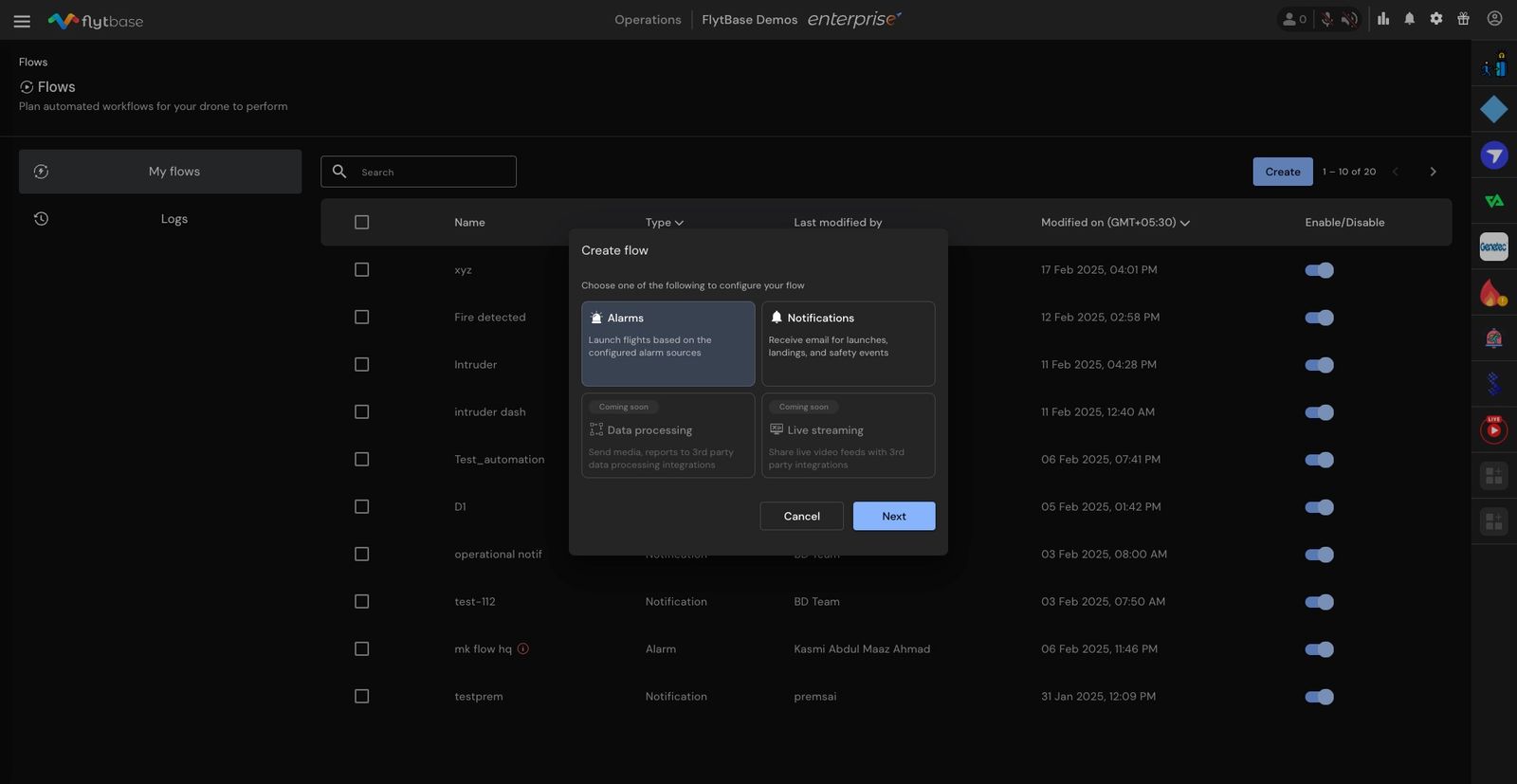
- KiezenAlarmenuit het dialoogvenster en selecteer vervolgensVolgende.
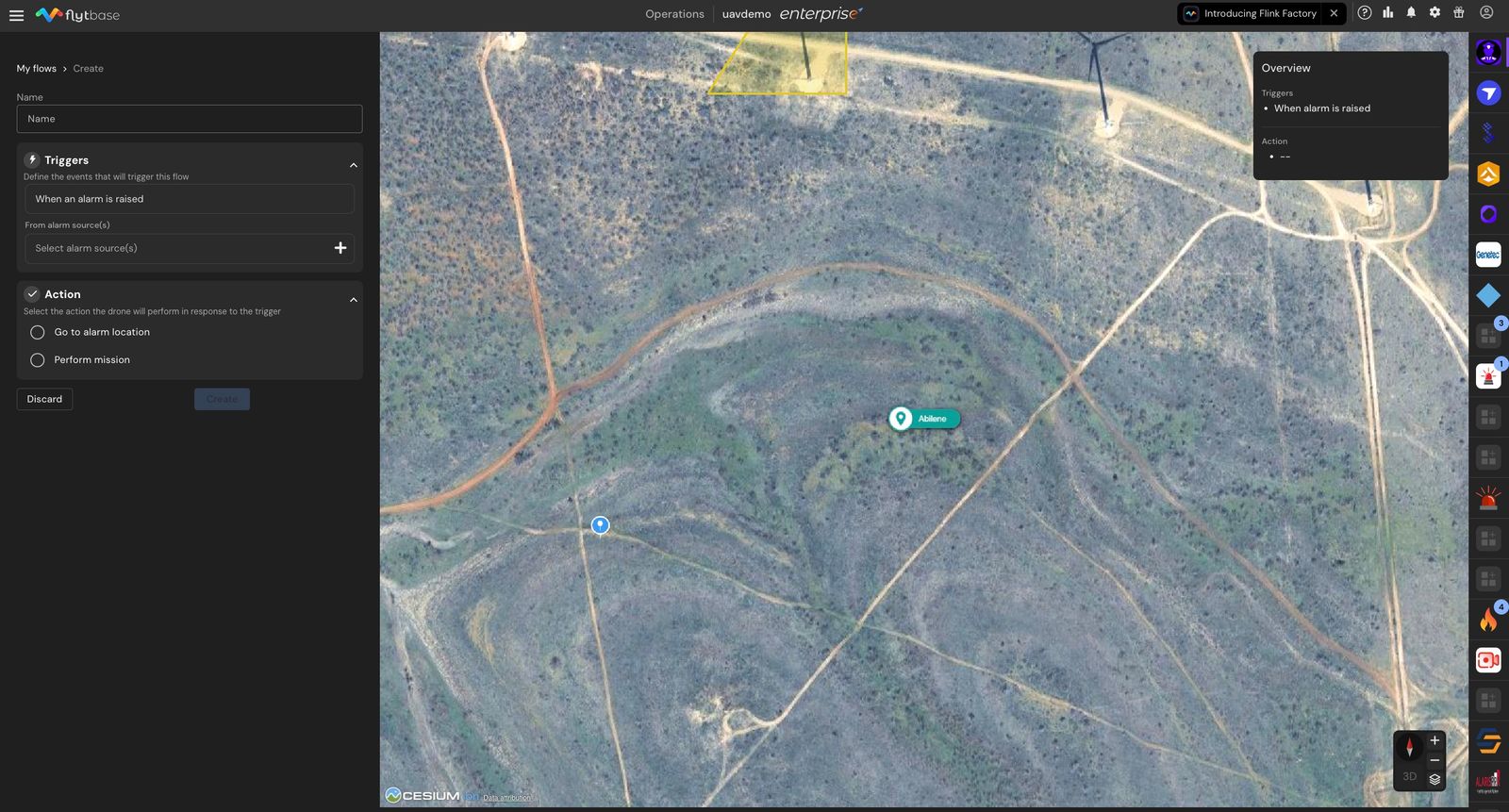
Naam
- Geef de Flow een helder, herkenbaar karakternaam. Namen moeten uniek zijn, zodat u uw Flows in één oogopslag kunt onderscheiden.
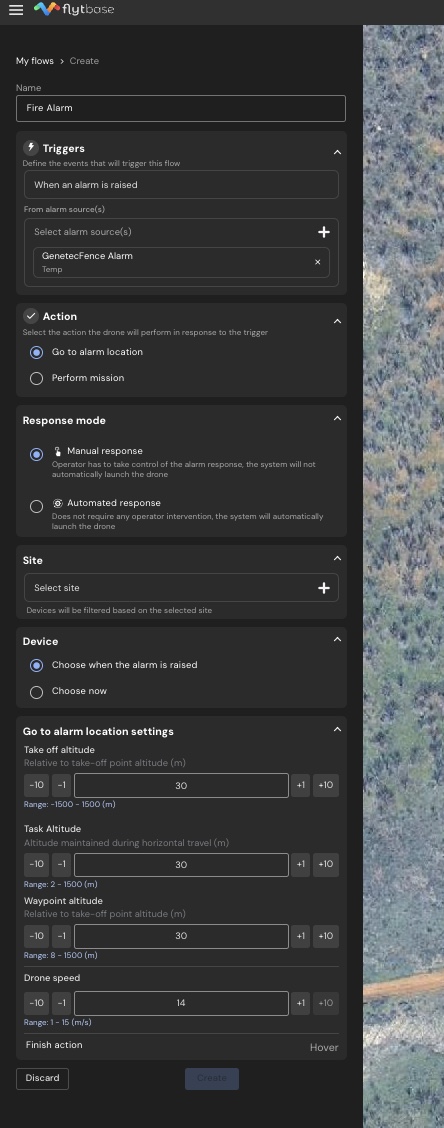
Trigger — kies de alarmbronnen
- Onder deTrekkervervolgkeuzelijst, selecteer deAlarmbronnenom met deze stroom te associëren.
U kunt meerdere alarmbronnen aan één stroom koppelen als deze een gemeenschappelijke reactieactie vereisen, terwijl elke alarmbron slechts aan één stroom kan worden gekoppeld om een consistente reactie te garanderen.
Actie – wat de drone zou moeten doen
- Kies er éénactie:
- Ga naar de alarmlocatie— de drone vliegt rechtstreeks naar de coördinaten in het alarm.
- Missie uitvoeren— de drone vliegt een vooraf geplande missie die jij selecteert.
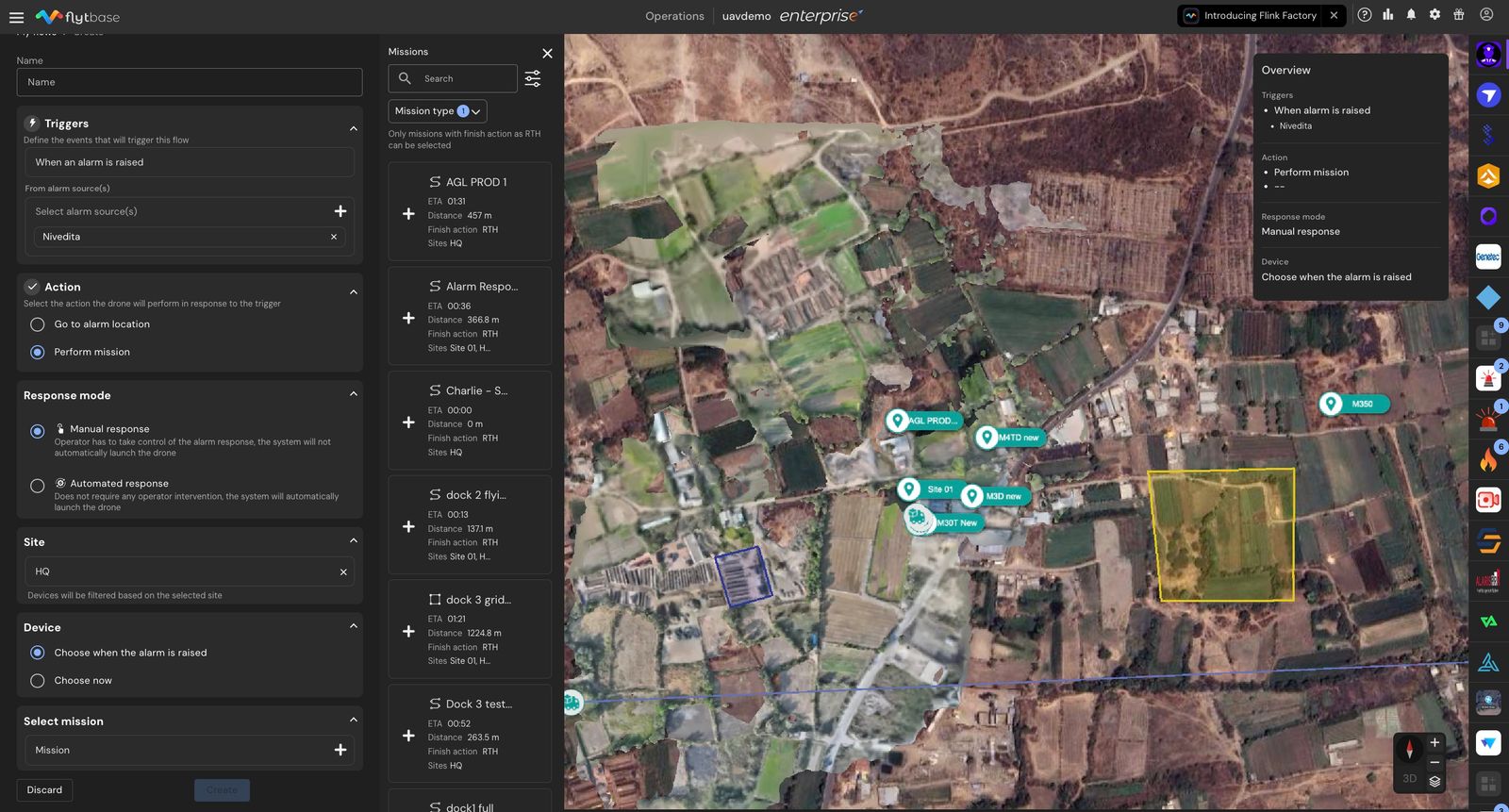
Als je kiest voor 'Missie uitvoeren'
Selecteer eenmissiezodat de drone kan vliegen. Om geautomatiseerde reacties veilig en voorspelbaar te houden, mogen alleen missies worden uitgevoerd die:
- eindigen met Return to Home (RTH), En
- behoren tot de gekozen locatie
zijn beschikbaar om te plukken. De missiekaart toont het type, de geschatte vliegtijd, de afstand, de finishactie en de locatie. De missie vliegt met de parameters waarmee deze was gepland.
Als u kiest voor ‘Ga naar alarmlocatie’
Stel de vluchtparameters in voor de reactie (de drone gebruikt de coördinaten van het alarm voor de bestemming):
- Hoogte van vertrek— hoogte voor de initiële klim (ten opzichte van het startpunt).
- Taak hoogte— de kruishoogte voor de transit (getoond voor ondersteunde drones).
- Hoogte van het waypoint— de hoogte op de bestemming.
- Drone-snelheid— de transitsnelheid (waar de drone de instelling ervan ondersteunt).
- Voltooi actie- vast aanZweven, zodat de drone bij aankomst boven de locatie blijft hangen, klaar voor de operator.
- Elk veld toont het toegestane bereik om u te begeleiden, en waarden worden weergegeven in de voorkeurseenheden van uw account.
Reactiemodus — automatisch of door de operator bevestigd
- Selecteer deReactiemodus:
- Handmatige reactie: het Dashboard vraagt u een actie te selecteren als reactie op het alarm wanneer dit wordt geactiveerd.
- Geautomatiseerde reactie: De drone voert automatisch de geselecteerde actie uit zonder tussenkomst van de operator wanneer er een alarm wordt geactiveerd.
Koppelen aan een site
- Selecteer een locatie om de apparaten uit te filteren die zullen reageren wanneer het alarm wordt geactiveerd. Dit omvat de beschikbare missies en apparaten voor die locatie.
Apparaat – welke drone reageert
- Kies het antwoordapparaat(een drone en zijn dock):
- Kies wanneer het alarm afgaat— de operator kiest een beschikbare drone op het responstijdstip (alleen handmatige reacties).
- Kies nu— wijs vooraf een specifieke drone toe en koppel deze aan de Flow.
Alleenéén apparaatkan worden geassocieerd met een stroom. Voor geautomatiseerde reacties is het altijd nodig dat vooraf een apparaat wordt gekozen.
- Actie Ga naar locatie / Uitvoeren van missie:Afhankelijk van de gekozen actie selecteert u een reeds bestaande missie die aan de site is gekoppeld of stelt u parameters in voor deGa naar locatiemanoeuvreren.
- Dronesnelheid:Stel de snelheid in waarmee de drone naar de alarmlocatie reist.
Bekijk en bewaar
- Zodra alle parameters zijn ingesteld, klikt u op deCreërenknop en uw alarmstroom verschijnt inMijn Flows.
- EenOverzichtvan de stroom kunt u aan de rechterkant van het scherm bekijken.
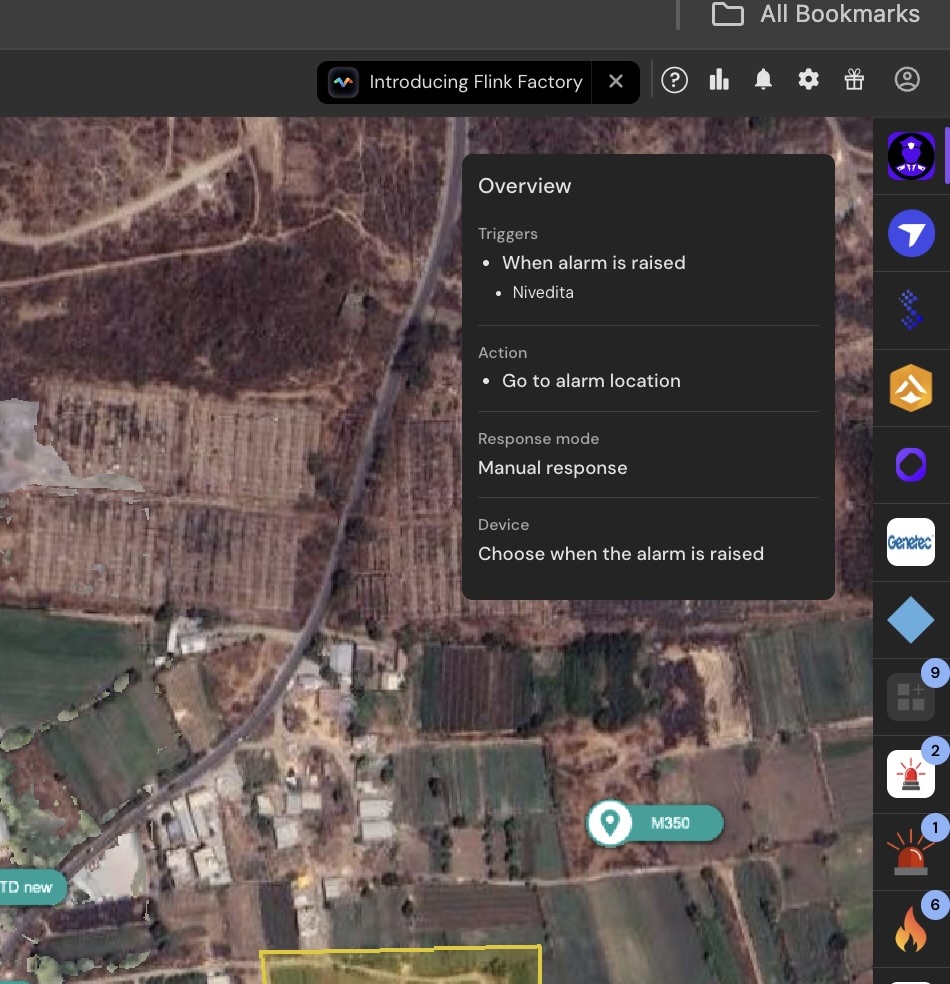
SelecteerCreërenopslaan (ofUpdatetijdens het bewerken), ofWeggooienannuleren.
Was this helpful?