
Het beheren van uw organisatie
Leer hoe u uw organisatie kunt beheren op FlytBase, inclusief het bekijken van organisatie-informatie, het beheren van leden, het configureren van machtigingen, het bijwerken van instellingen en het omgaan met apparaatabonnementen.
Eigenaren, beheerders en gebruikers kunnen een organisatie beheren door op te klikkenBeherenoptie op de pagina Alle organisaties. Selecteer de organisatie om de Management Console te openen.
Organisatie-informatie
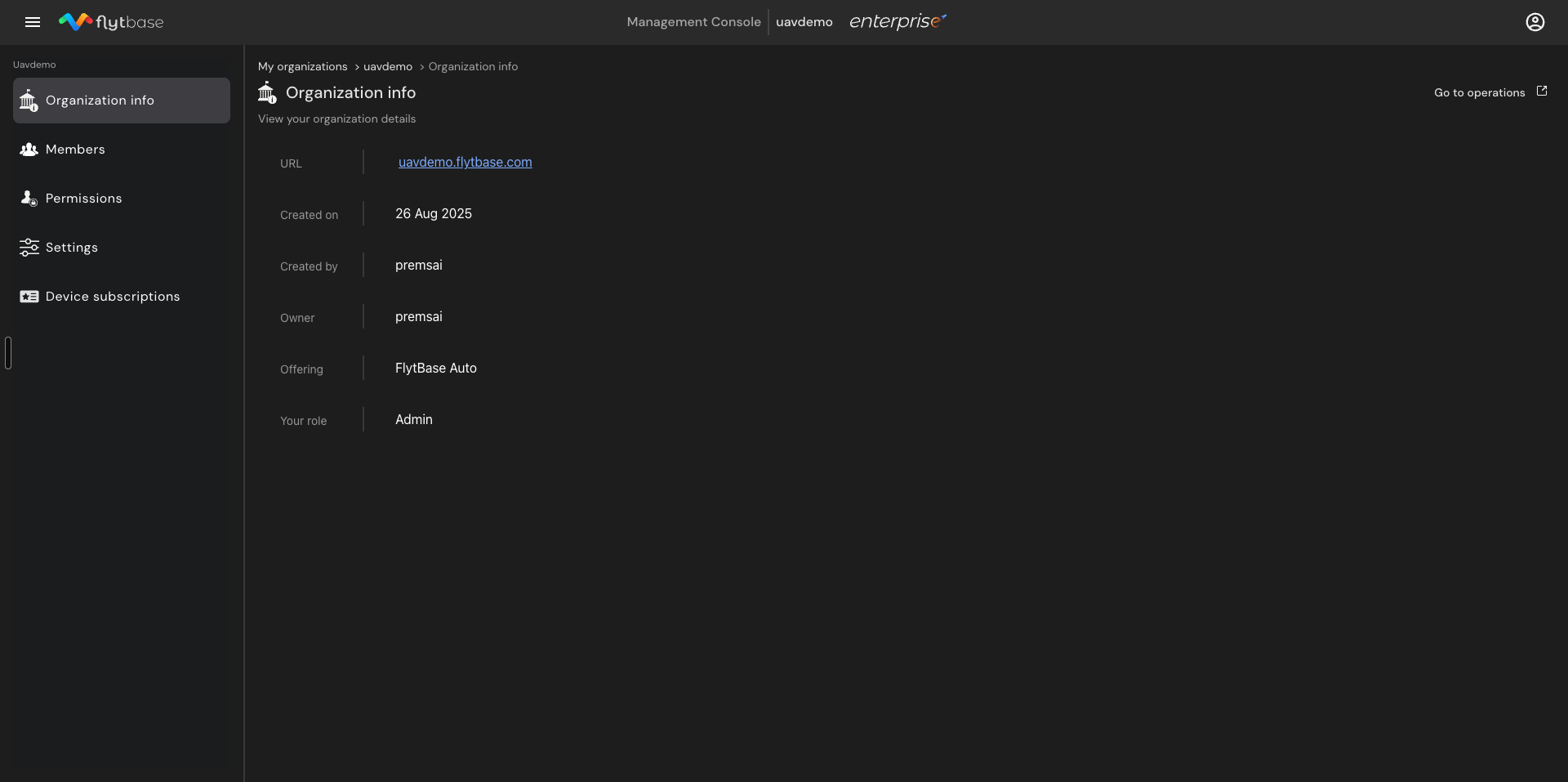
Navigeer naarOrganisatie-informatieom de belangrijkste details over de organisatie te bekijken:
- URL- de FlytBase-URL van de organisatie
- Gemaakt op- de datum waarop de organisatie is opgericht
- Gemaakt door- de gebruiker die de organisatie heeft aangemaakt
- Eigenaar- de huidige eigenaar van de organisatie
- Aanbieden- het FlytBase-abonnement dat bij de organisatie hoort
- Jouw rol- de rol die aan de huidige gebruiker is toegewezen
Leden
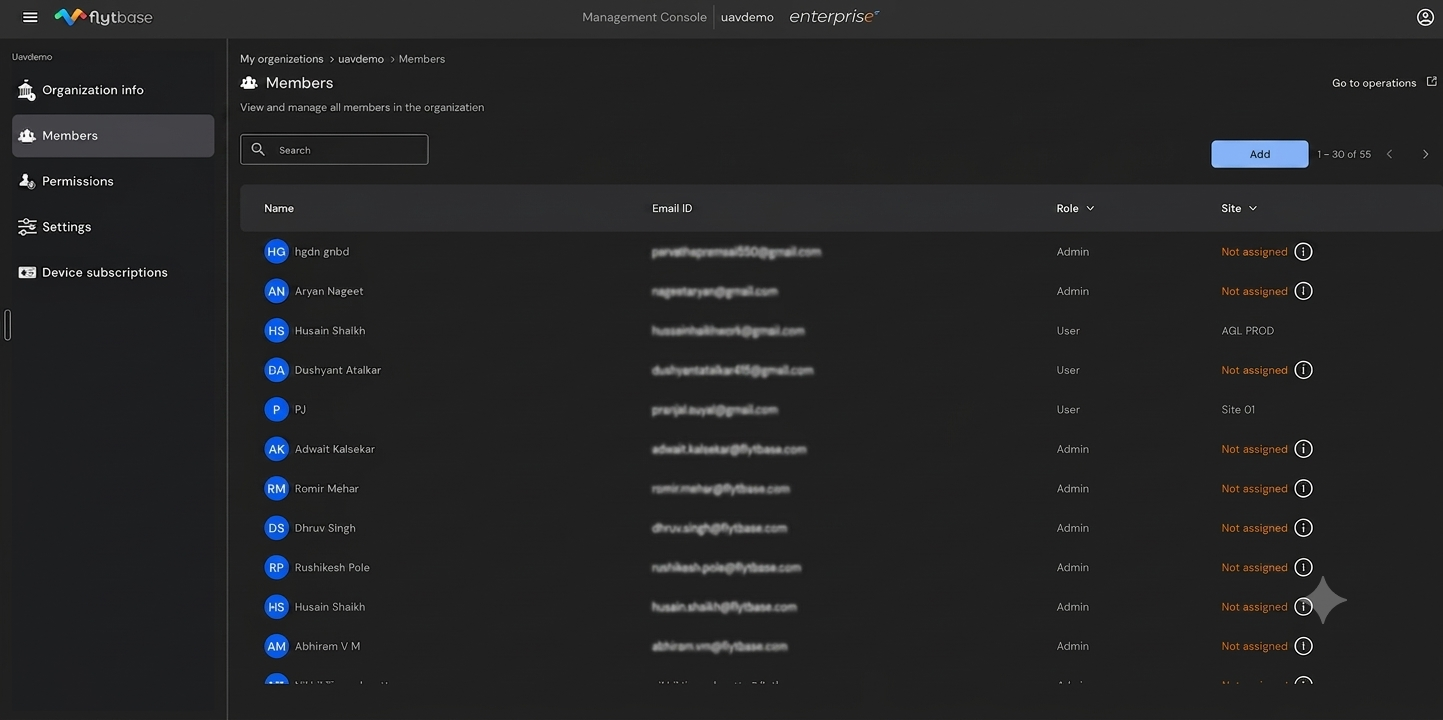
DeLedenOp het tabblad worden alle leden in de organisatie weergegeven, samen met hun naam, e-mailadres, rol en toegewezen site.
Leden toevoegen aan de organisatie
Eigenaren en beheerders kunnen nieuwe leden aan de organisatie toevoegen.
- Klikop deToevoegenknop in de rechterbovenhoek van de ledenpagina.
- Binnenkomende e-mail-ID van de gebruiker die u wilt uitnodigen.
- Selecteerde rol die aan de gebruiker moet worden toegewezen vanuit hetRolvervolgkeuzelijst.
- KlikopUitnodiging verzendenom de uitnodiging te versturen.
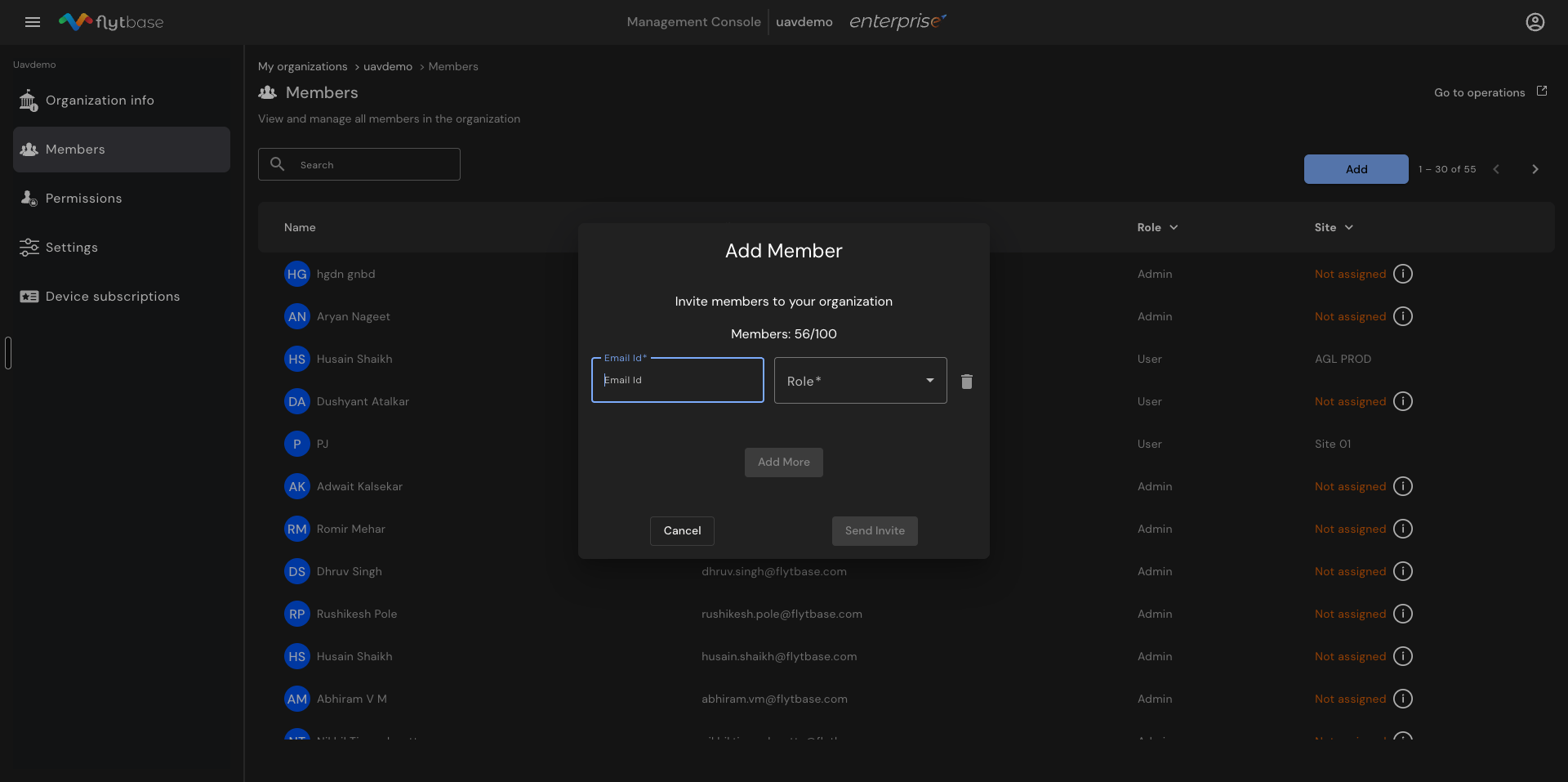
- Om meerdere gebruikers tegelijk toe te voegen,klikop deVoeg meer toeoptie voordat u de uitnodiging verzendt.
- De uitgenodigde gebruiker wordt lid van de organisatie door de uitnodiging te accepteren die naar zijn/haar e-mailadres is verzonden.
Het maximale aantal leden dat aan een organisatie kan worden toegevoegd is 100. Controleer uw huidige aantal dat wordt weergegeven in het dialoogvenster Lid toevoegen.
De rol van een gebruiker wijzigen
Eigenaren en beheerders kunnen de rollen van gebruikers in de organisatie wijzigen.
- In deLedentabblad,klikvan de gebruiker wiens rol moet worden gewijzigd.
- Klikin de vervolgkeuzelijst met rollen om de nieuwe rol te selecteren.
- Dichtbijde zijbalk om een bevestigingsvraag te ontvangen.
- KlikopBevestigenom de rolverandering toe te passen.
Beheerders kunnen de rol van andere beheerders en gebruikers wijzigen. Beheerders kunnen de rol van de Eigenaar echter niet wijzigen.
Gebruikers verwijderen uit de organisatie
Eigenaren en beheerders kunnen gebruikers uit de organisatie verwijderen.
- In deLedentabblad,klikaan de gebruiker om te verwijderen.
- LokaliserendeVerwijderen uit organisatieknop aan de rechterkant van het paneel.
- KlikopVerwijderenwanneer het bevestigingsbericht verschijnt.
Eigenaren en beheerders kunnen beheerders en gebruikers verwijderen. Beheerders hebben echter niet de bevoegdheid om de Eigenaar te verwijderen.
Machtigingen
DeMachtigingenpagina toont de op rollen gebaseerde toegangscontrole (RBAC)-matrix voor de organisatie. Het toont de acties die beschikbaar zijn voor elke rol (Eigenaar, Beheerder en Gebruiker) in de volgende categorieën:
- Leden- Eigendom overdragen, organisaties verwijderen, organisaties aanmaken, organisatie-informatie bewerken, organisatie-informatie bekijken, leden toevoegen/bewerken/verwijderen
- Apparaten- Apparaatslots toevoegen/bewerken/verwijderen, apparaten toevoegen/bewerken/verwijderen, facturering beheren
- Operaties- Voer live bewerkingen uit, voeg een site toe/bewerk/verwijder deze en meer
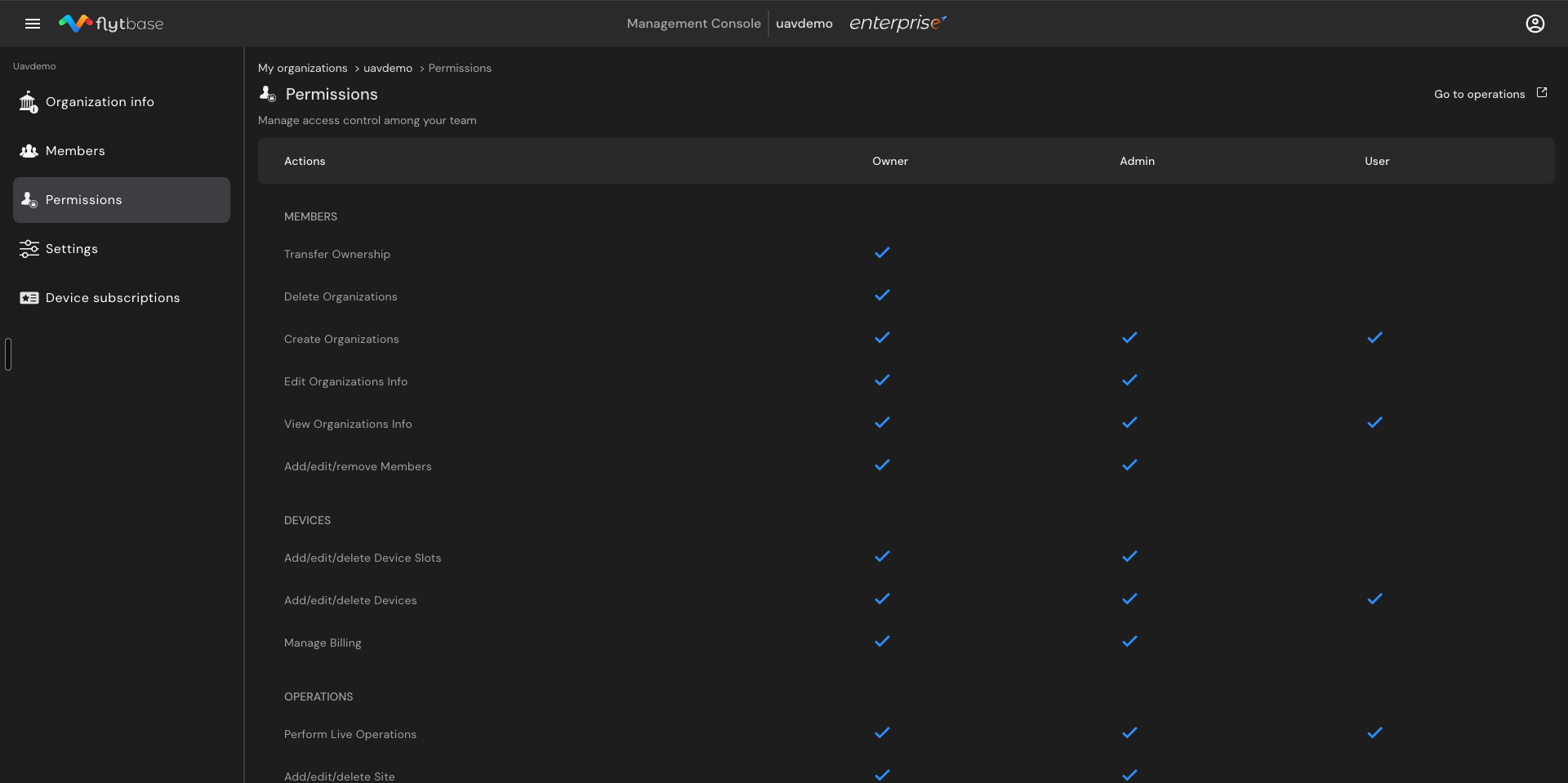
Gebruik deze pagina om te begrijpen welke acties voor elke rol zijn toegestaan, beperkt of configureerbaar.
Instellingen
Navigeer naarInstellingenom de organisatienaam en het subdomein te beheren.
- Naam van de organisatie - klikopBewerkingom de naam van de organisatie op elk gewenst moment te wijzigen.
- Subdomein organisatie - klikopWijzigingom het subdomein dat wordt gebruikt in de organisatie-URL bij te werken.
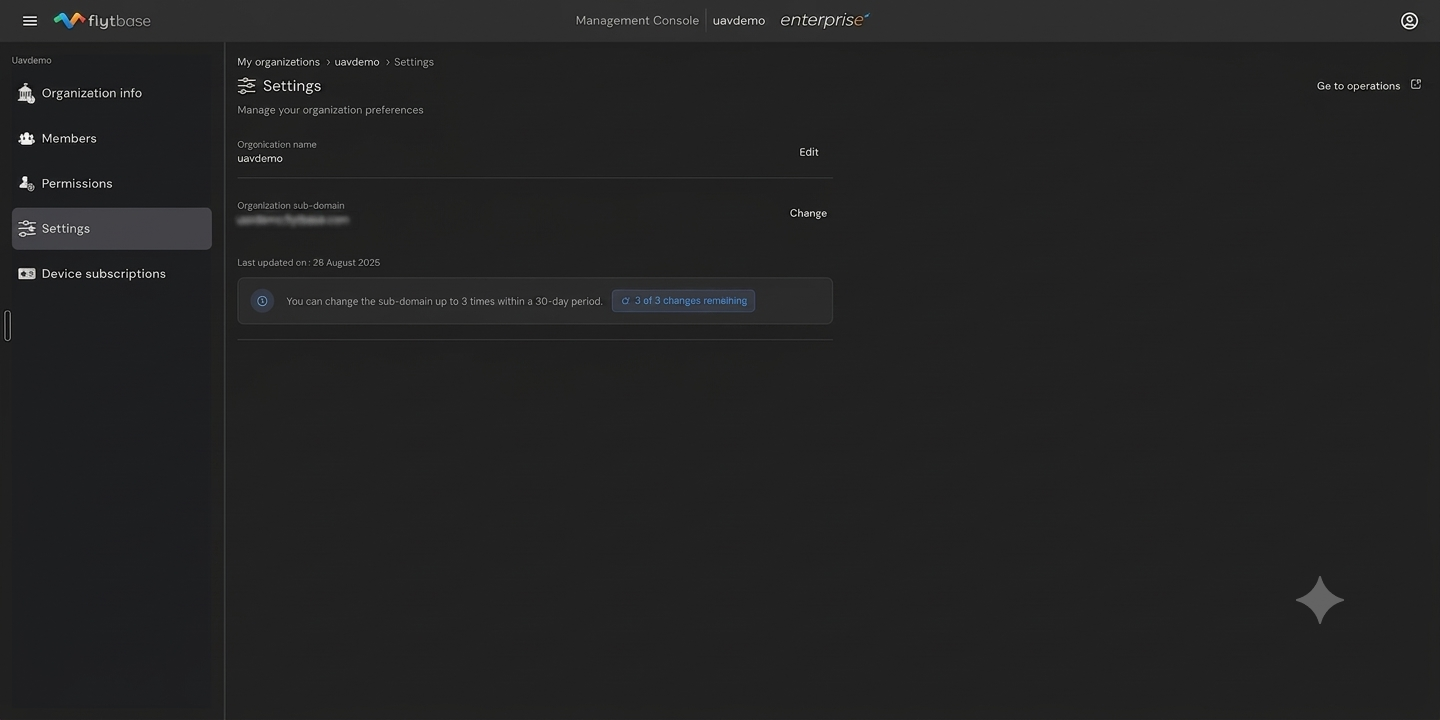
Het subdomein van de organisatie kan binnen een periode van 30 dagen maximaal 3 keer worden gewijzigd. Informeer het Solution Engineering (SE)-team of de klantenondersteuning voordat u het subdomein wijzigt, zodat zij op de hoogte kunnen blijven van de organisatie-URL.
Apparaatabonnementen
DeApparaatabonnementenpagina heeft twee tabbladen:PlannenEnVideoviewerminuten.
Plannen
Op het tabblad Abonnementen worden alle actieve apparaatabonnementen weergegeven, inclusief de abonnementsnaam, beschrijving, apparaatnaam, abonnements-ID, activerings- en vervaldatums en de bijbehorende partner.
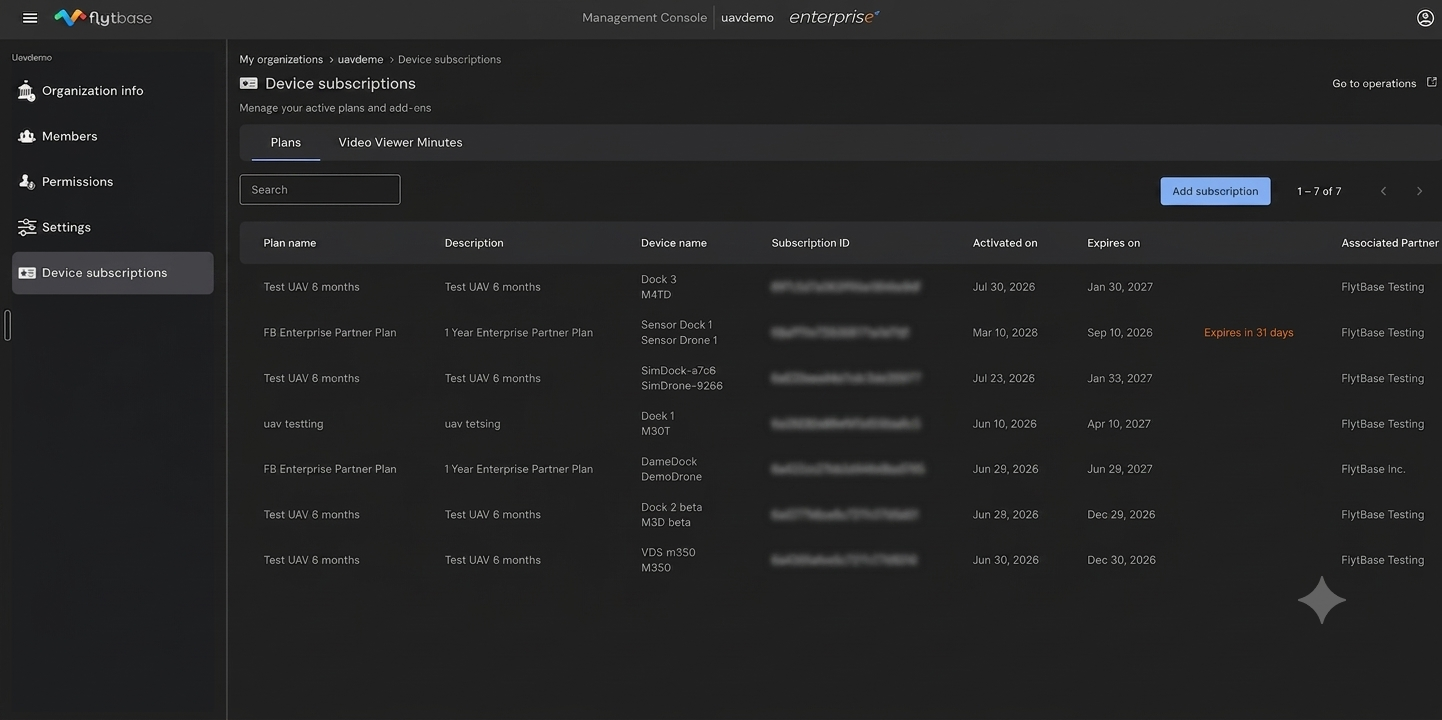
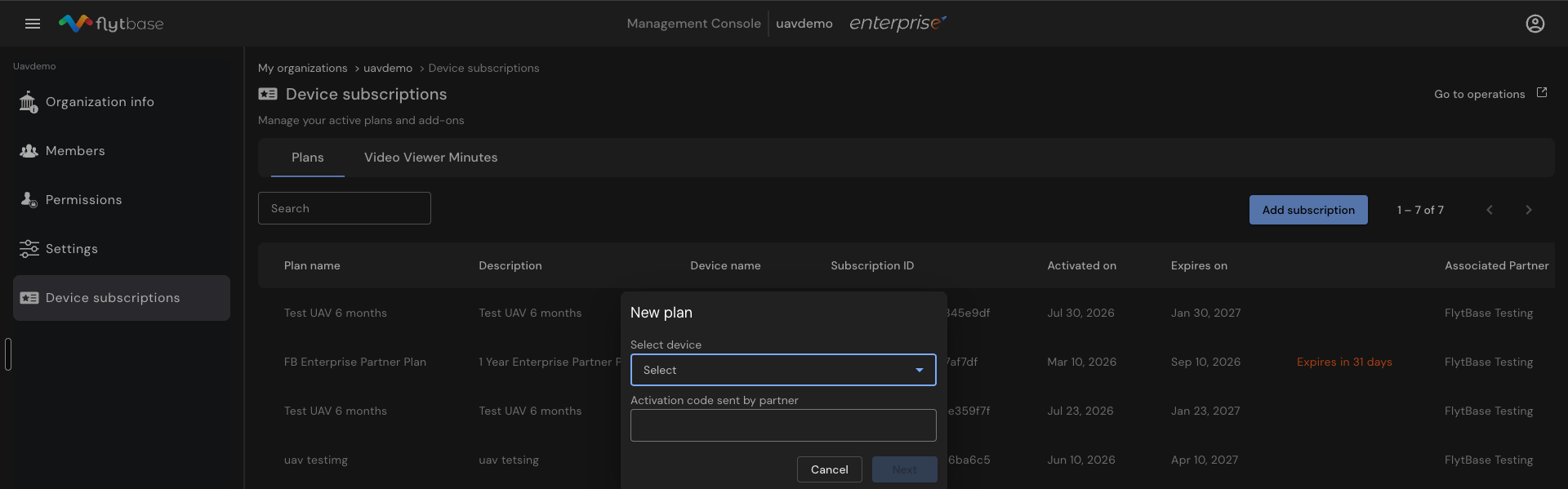
Een nieuw abonnement toevoegen:
- Klikop deAbonnement toevoegenknop.
- Selecteerhet apparaat van deSelecteer apparaatdropdown - het dock en de drone die op het platform zijn geregistreerd, verschijnen hier.
- Binnenkomende door de partner verstrekte activeringscode.
- KlikopVolgendeom het abonnement voor het geselecteerde apparaat te activeren.
Videoviewerminuten
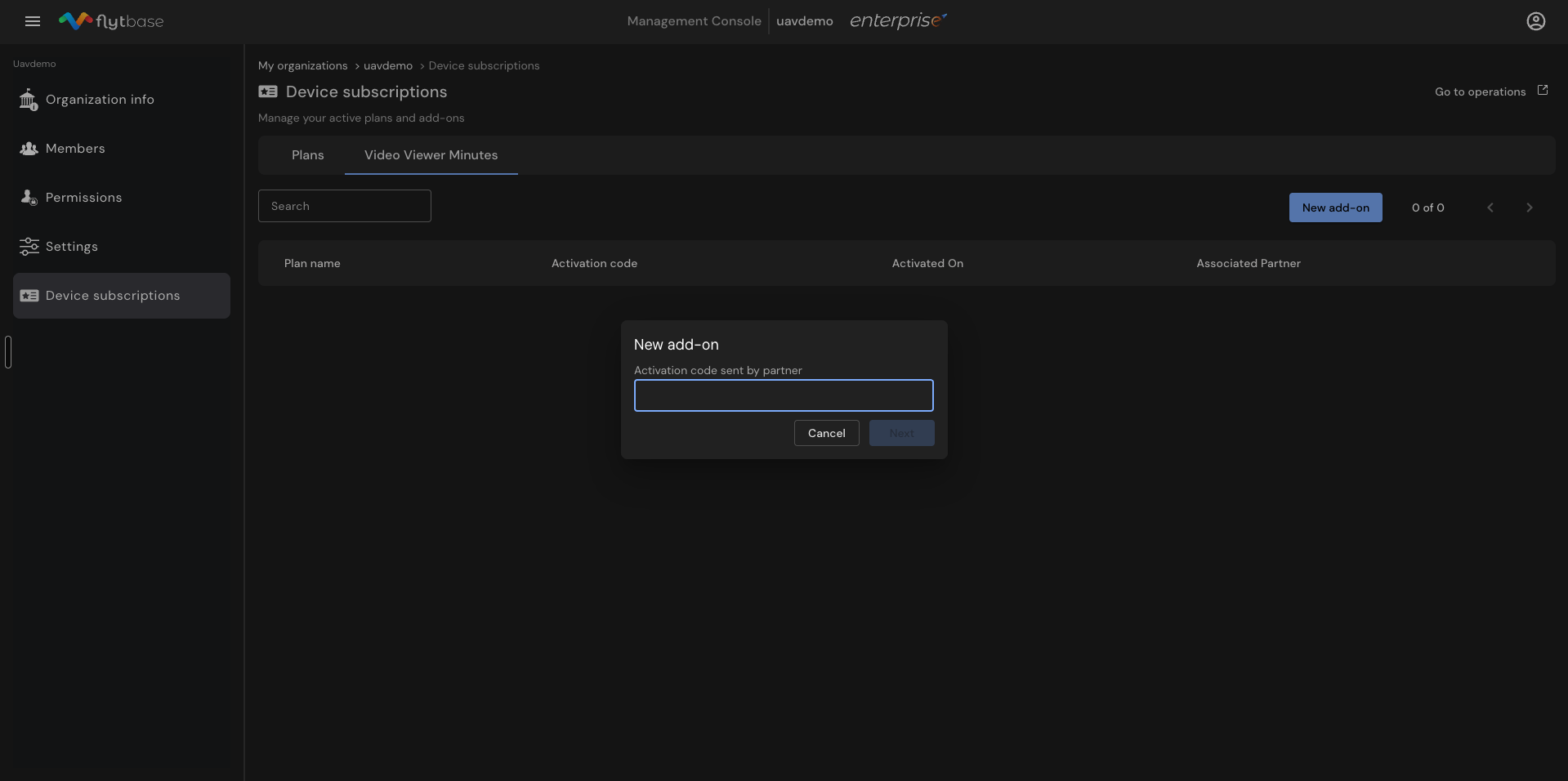
Video Viewer Minutes (VVM) zijn beschikbaar als add-ons. Een activeringscode wordt gedeeld door de partner of rechtstreeks door de klantenondersteuning.
- Klikop deNieuwe toevoegingop het tabblad Videoviewerminuten.
- Binnenkomende activatiecode verzonden door de partner.
- KlikopVolgendeom de add-on te activeren.
Zodra een organisatie is opgericht en leden zijn toegevoegd, gaat u verder met het maken van een site op de kaart. Dit omvat het toevoegen van apparaten, missies en leden aan de site terwijl selectieve toegangscontroles worden geïmplementeerd.
Was this helpful?