
Grid-missie
Gids voor het plannen van een gridmissie op FlytBase
Een Grid-missie bestaat uit een reeks rechte vliegroutes die parallel aan elkaar lopen. Deze missies worden vaak gebruikt voor beeldvormings- en landmeetkundige toepassingen. FlytBase maakt het creëren en wijzigen van gridmissies mogelijk door gebruikers de mogelijkheid te geven parameters zoals Ground Sampling Distance (GSD), Front Overlap, Side Overlap en meer te controleren.
Plan een Grid-missie
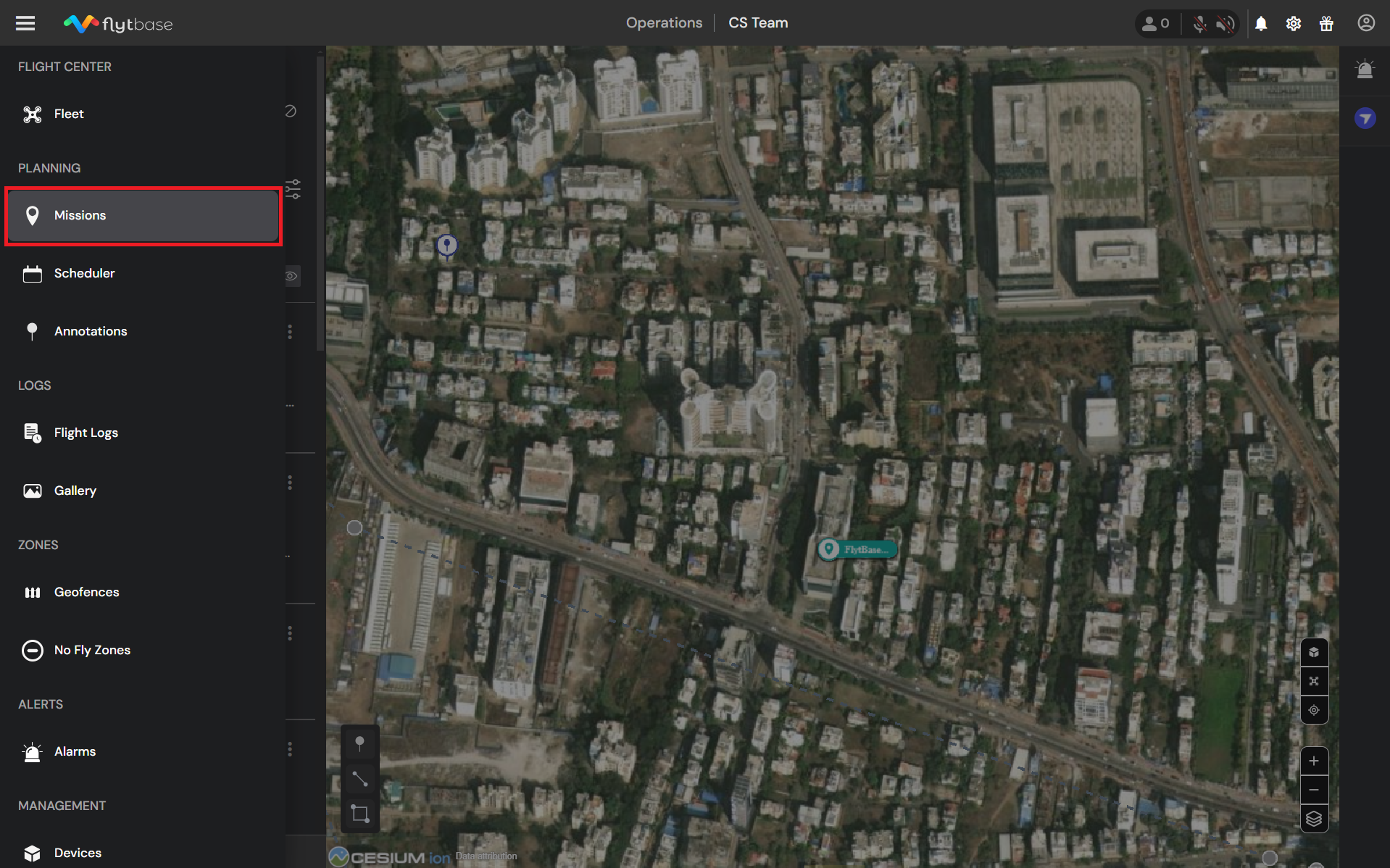
- Ga naar deNavigatieladeen selecteer deMissiestabblad onder dePlanningsectie.
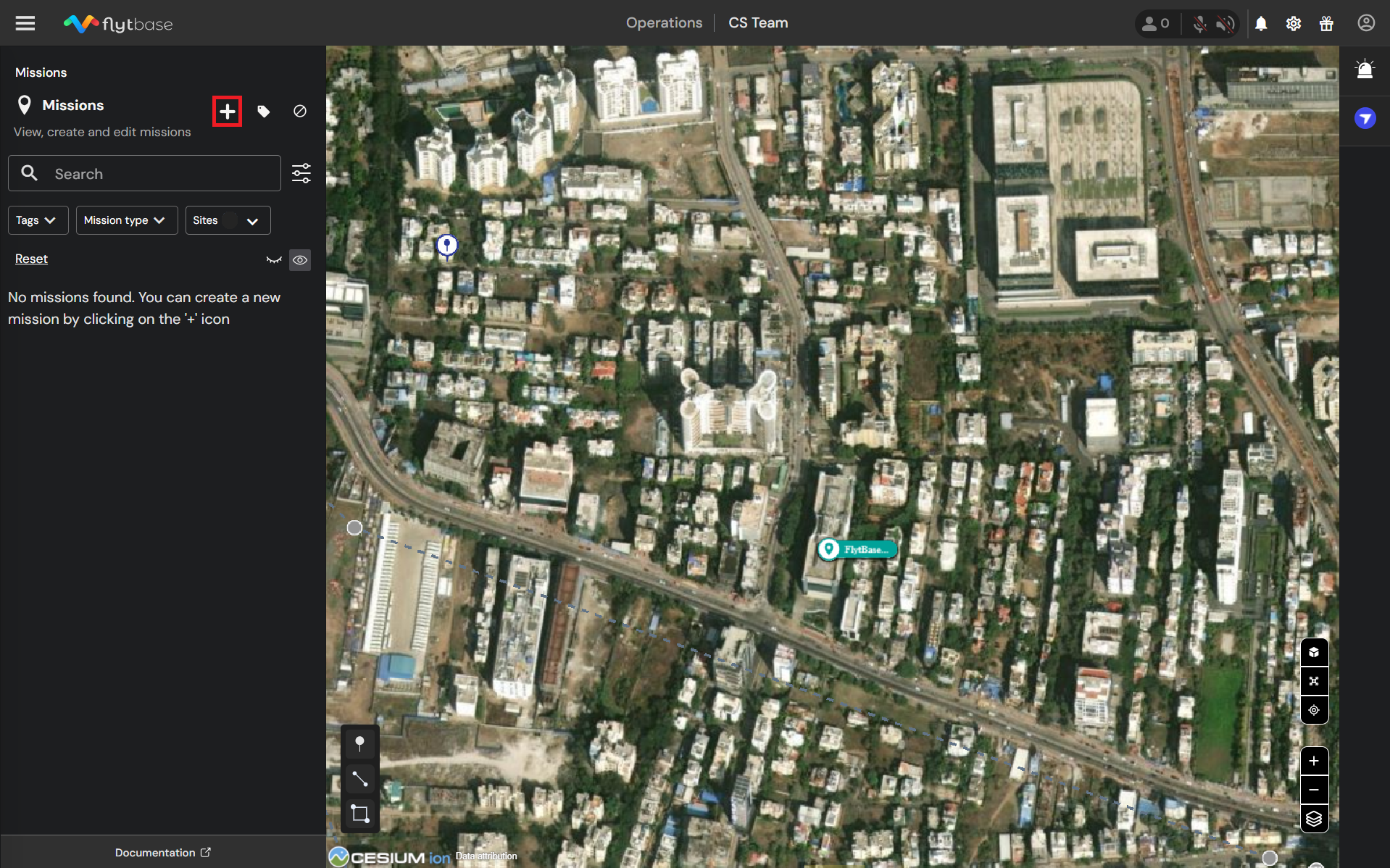
- Klik op het pictogram om een missie toe te voegen.
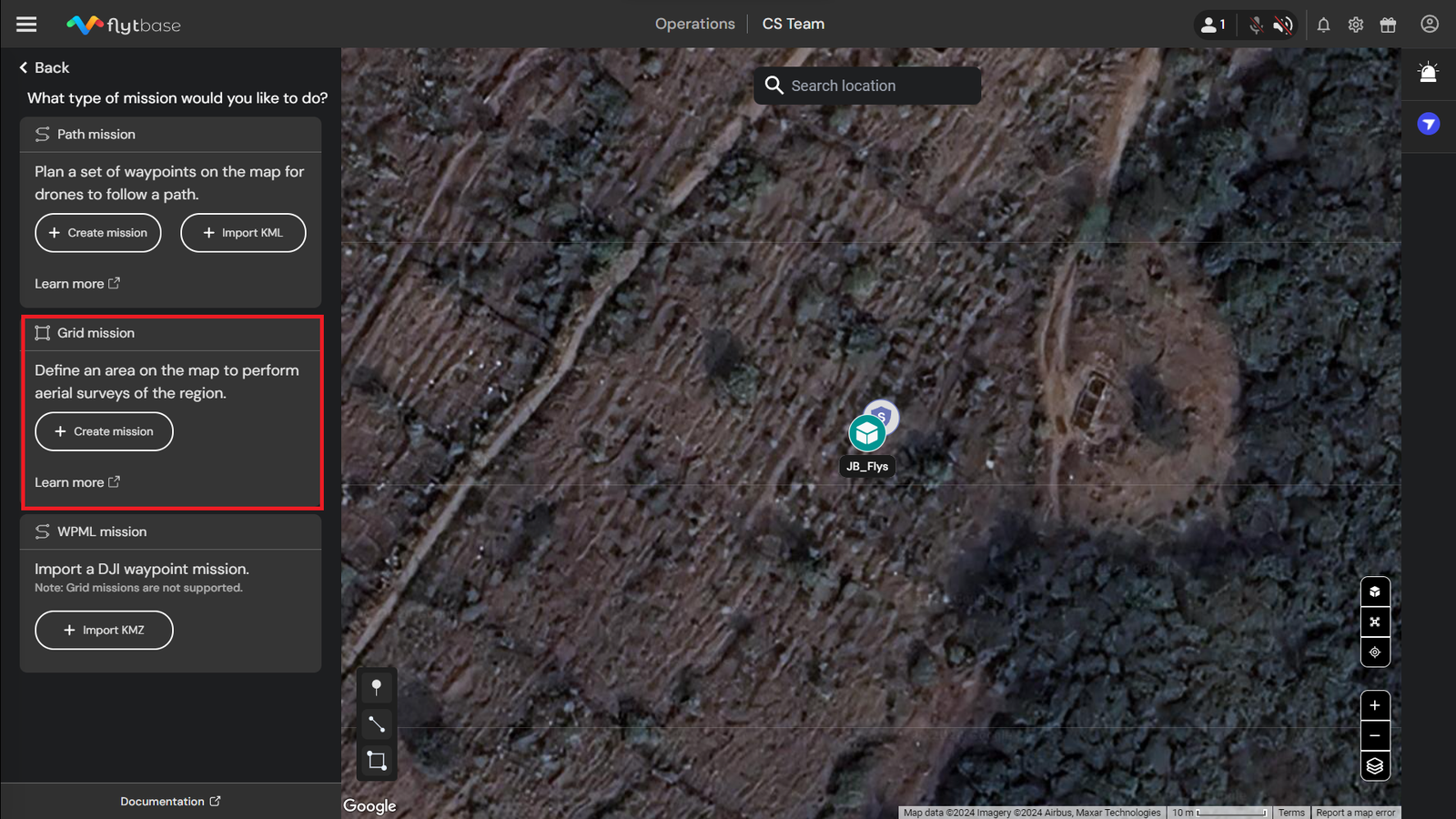
- Onder deRooster Missiesectie, selecteerCreëer missie.
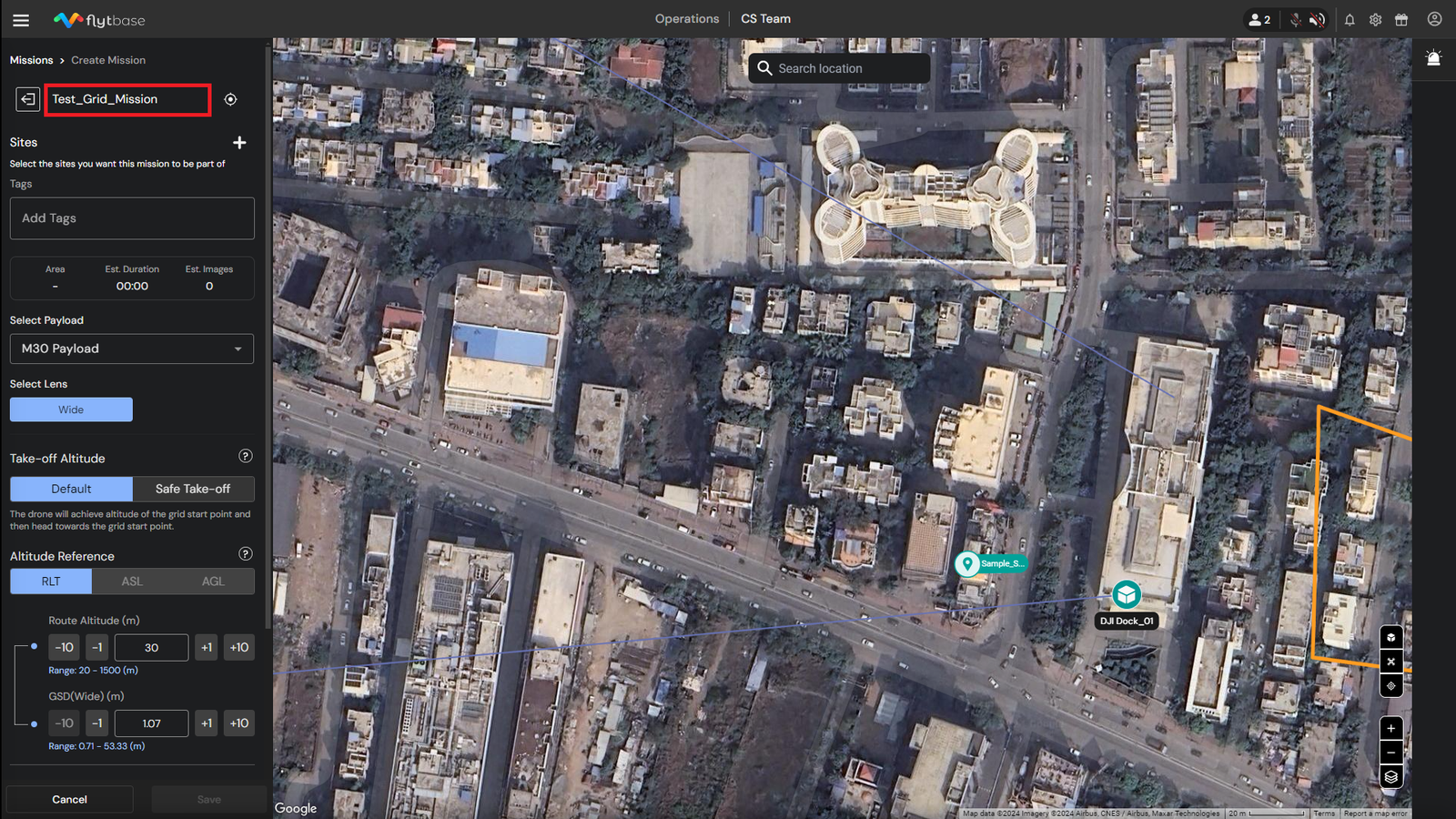
- Geef een naam aan de nieuwe missie.
- Wijs eenLocatievoor de specifieke missie.
Je kunt er meerdere toewijzenSitesvoor een missie.
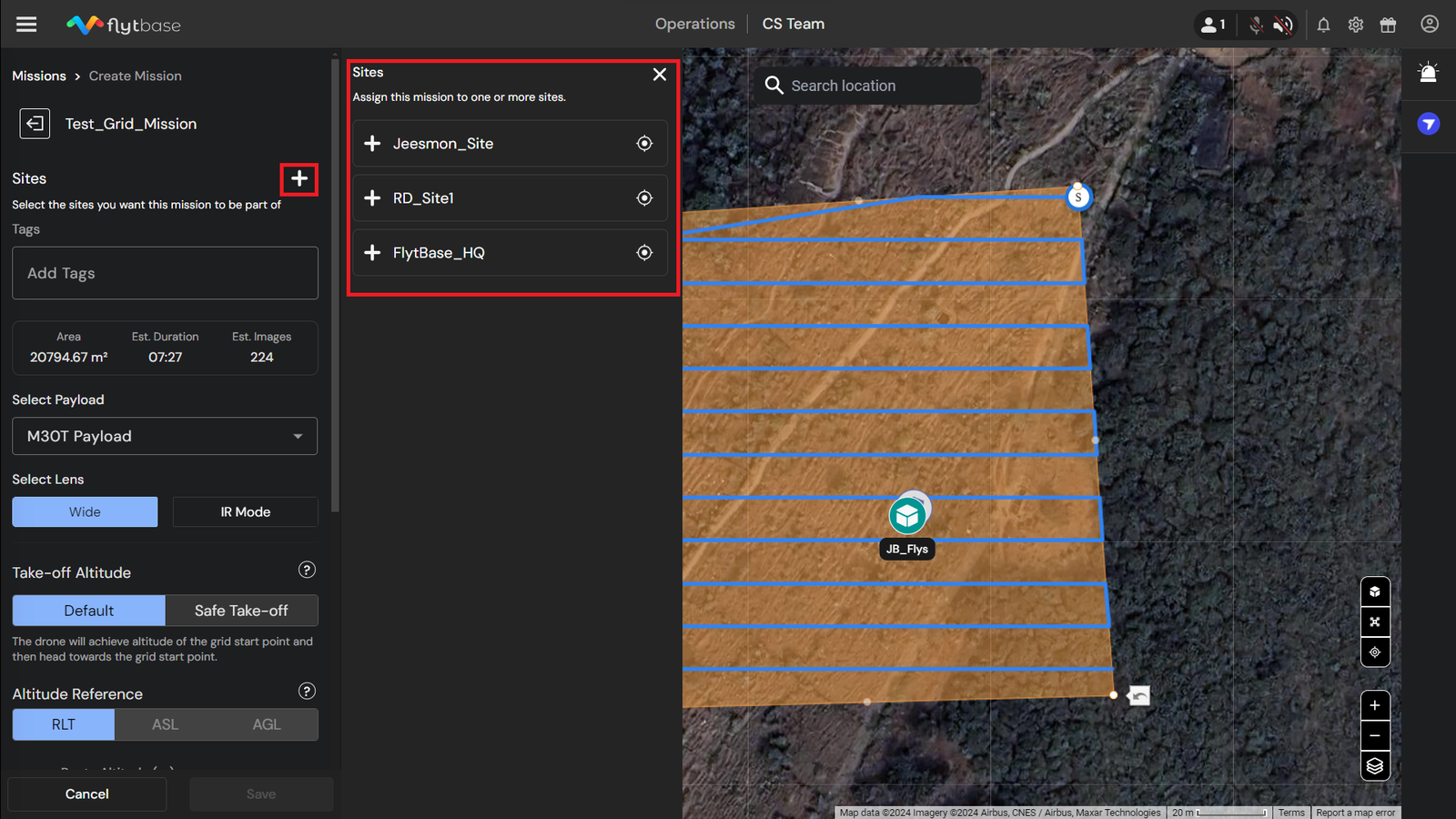
Voor meer informatie overSites, raadpleeg de volgende documentatie:
- ToevoegenLabelsaan uw missie om het missiemanagement te verbeteren.
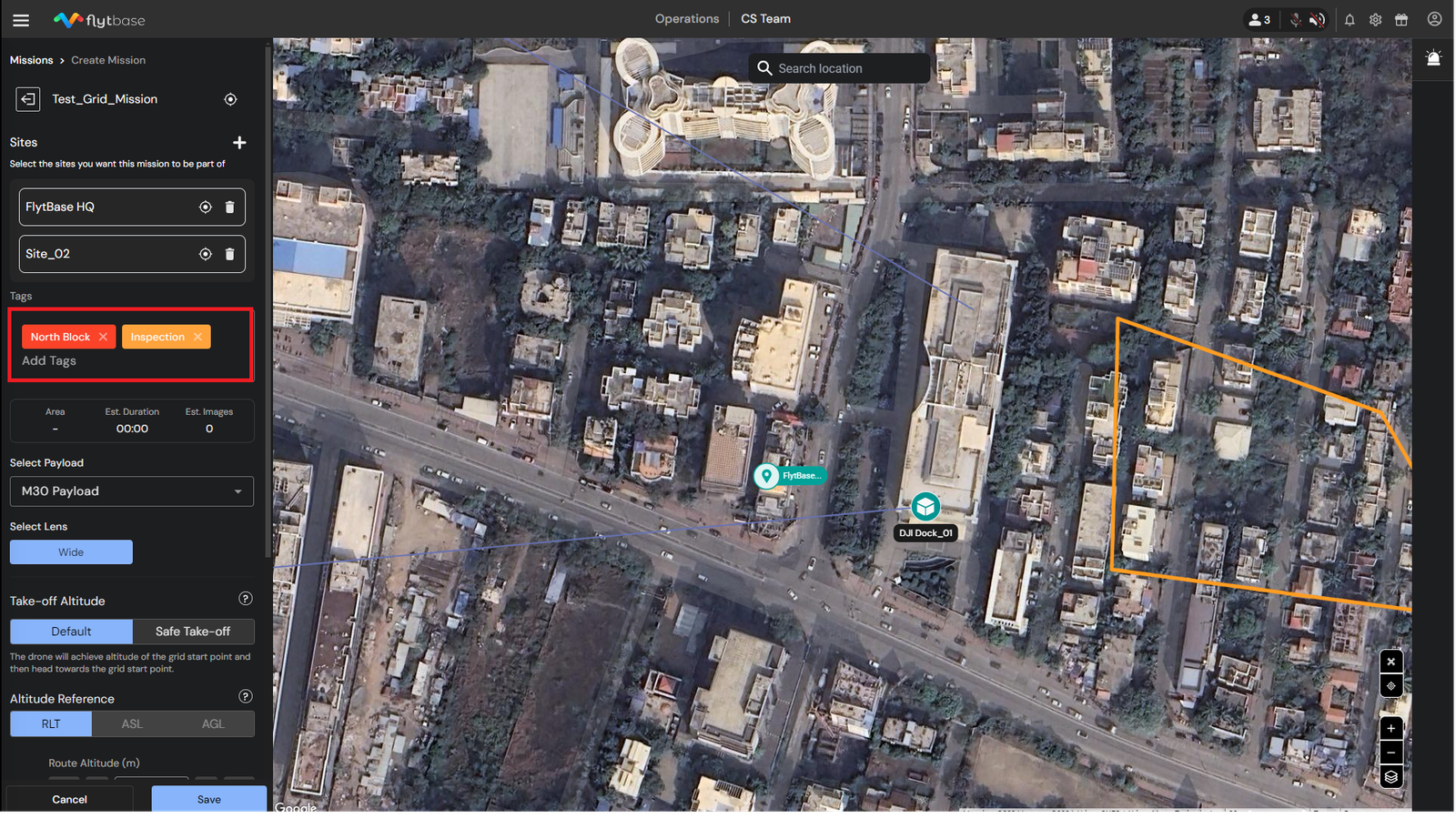
Voor meer informatie overMissiebeheer, raadpleeg de volgende documentatie:
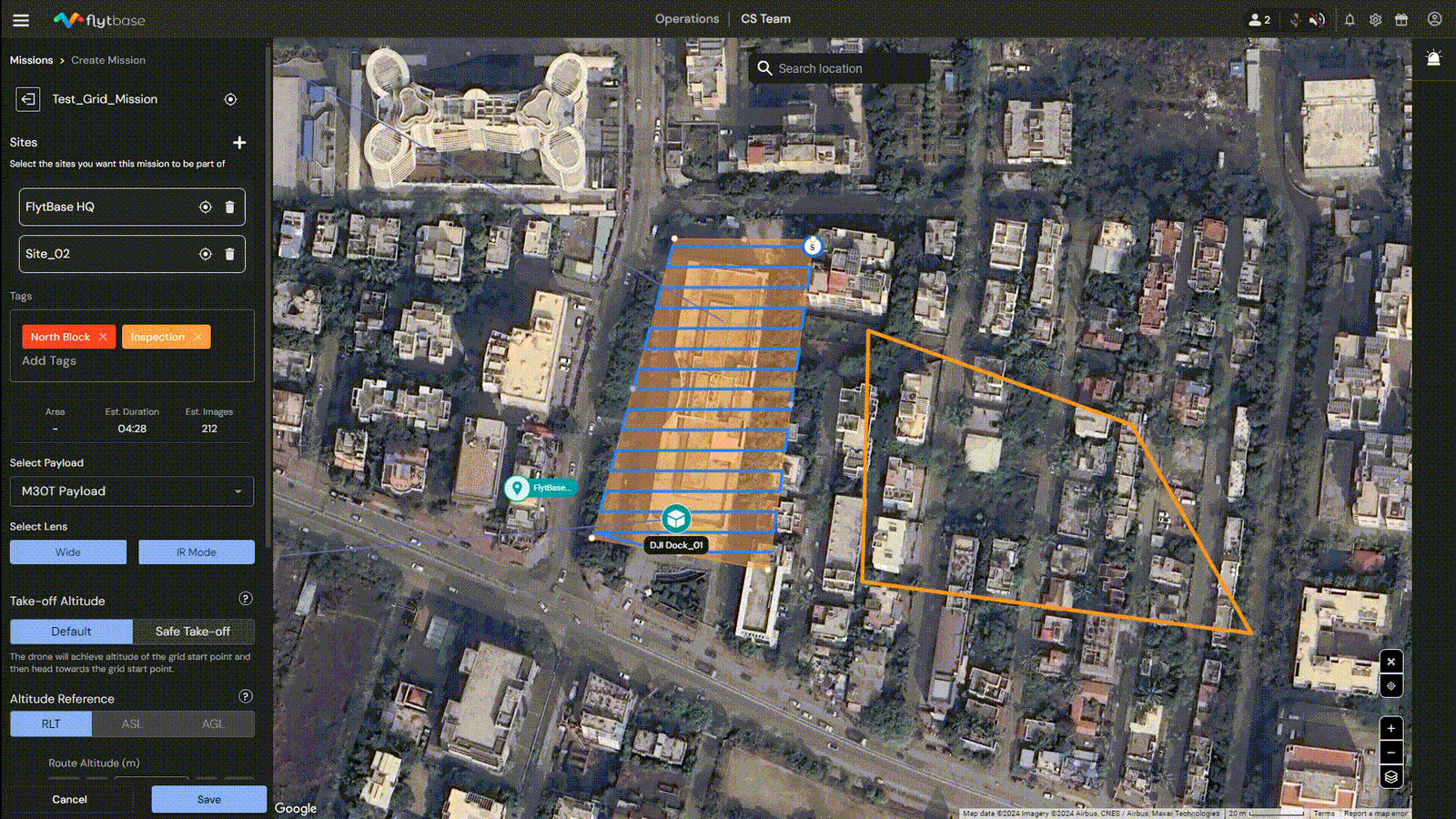
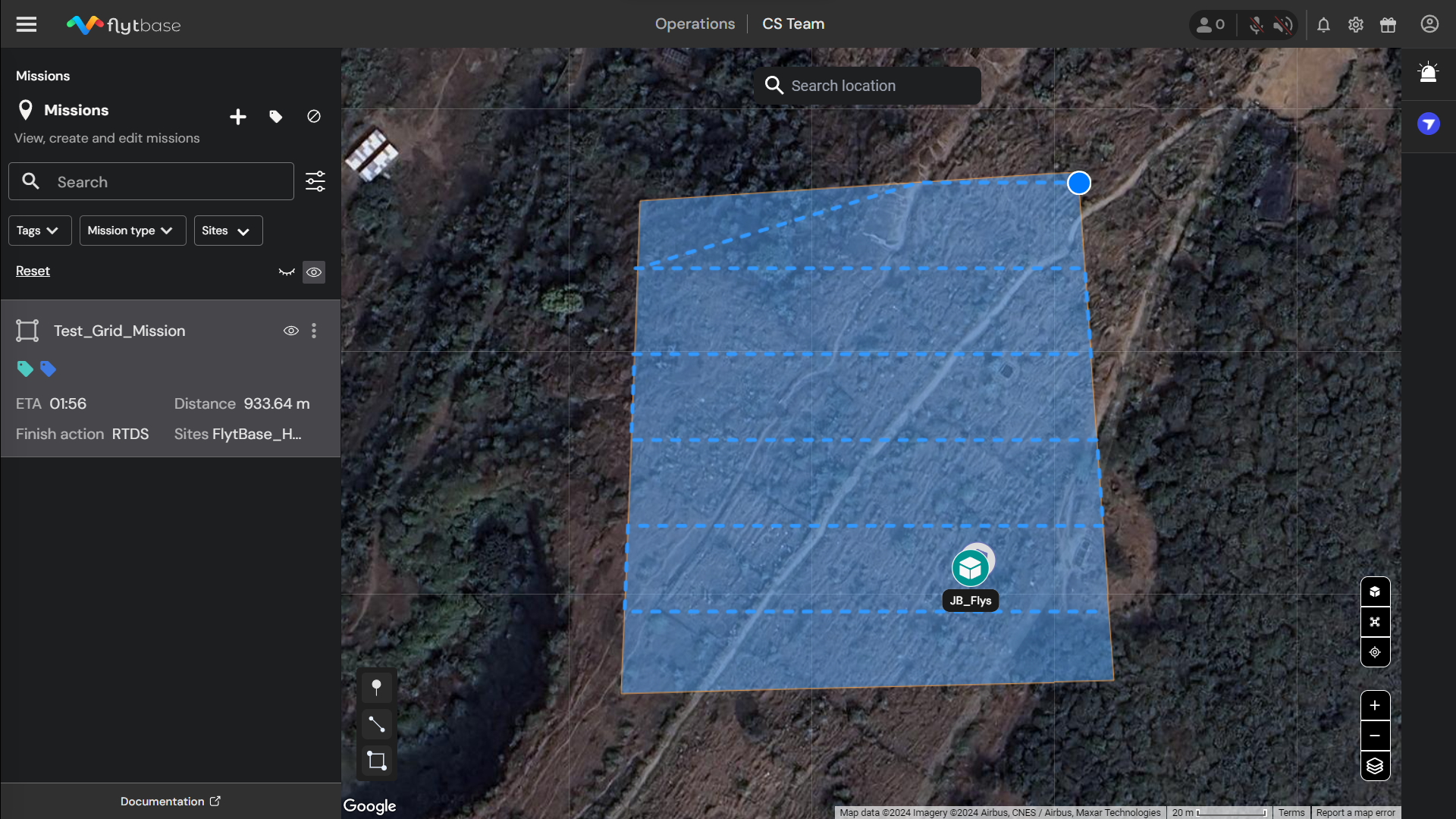
- Klik met de linkermuisknop op de kaart om een raster te maken. Pas de hoekpunten van de polygoon aan volgens uw voorkeuren. De**S**geannoteerd op het raster vertegenwoordigt het rasterstartpunt.
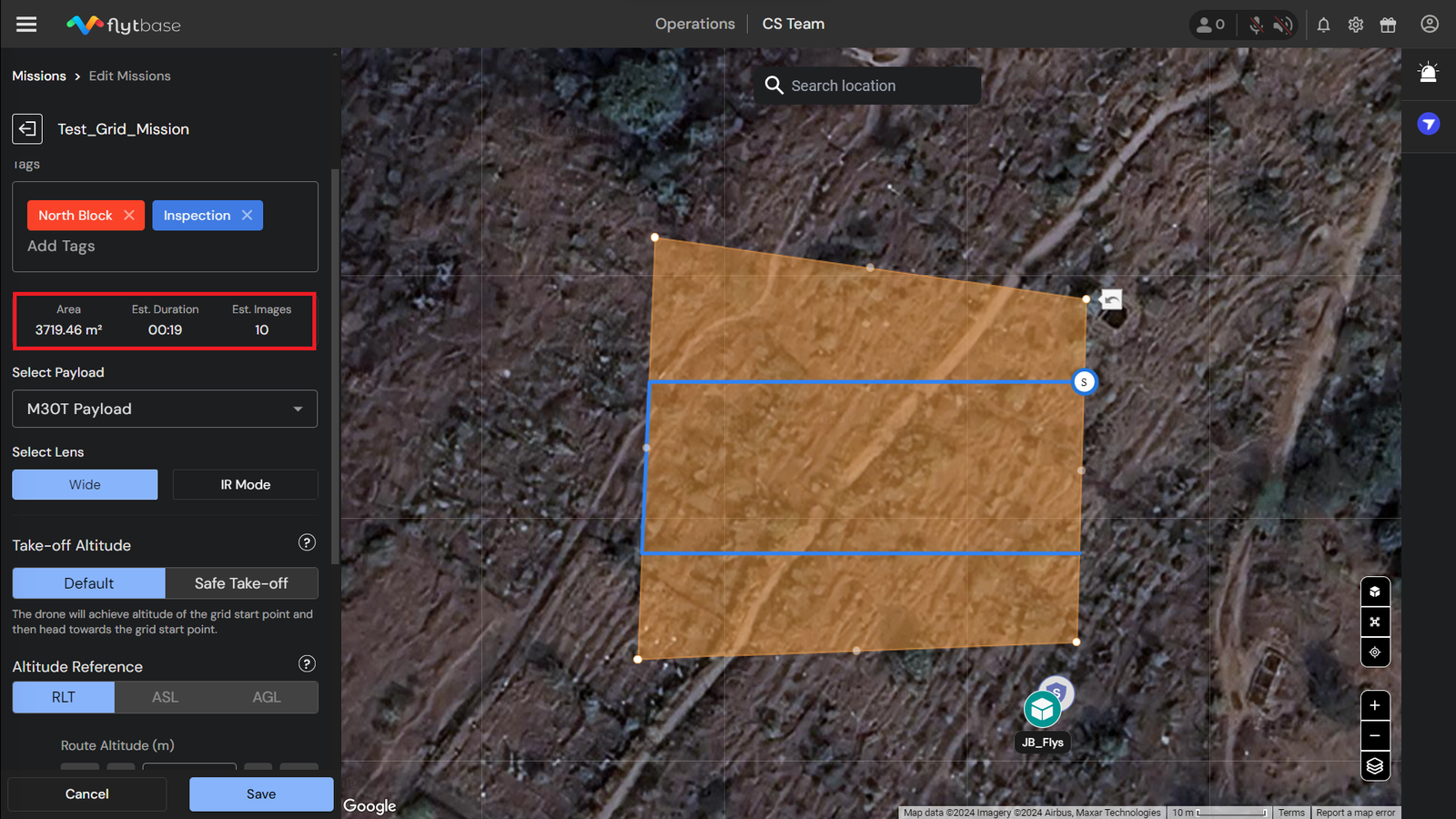
- Nadat je het raster hebt gemaakt, worden missiedetails zoals deTotale oppervlaktebedekt,Geschatte tijdvoltooien, enGeschat aantal afbeeldingente nemen vindt u hieronderLabels. Deze informatie helpt bij het aanpassen van de missie-instellingen volgens gebruikersvoorkeuren.
Parameters voor rastermissies configureren
1. Selecteer Payload
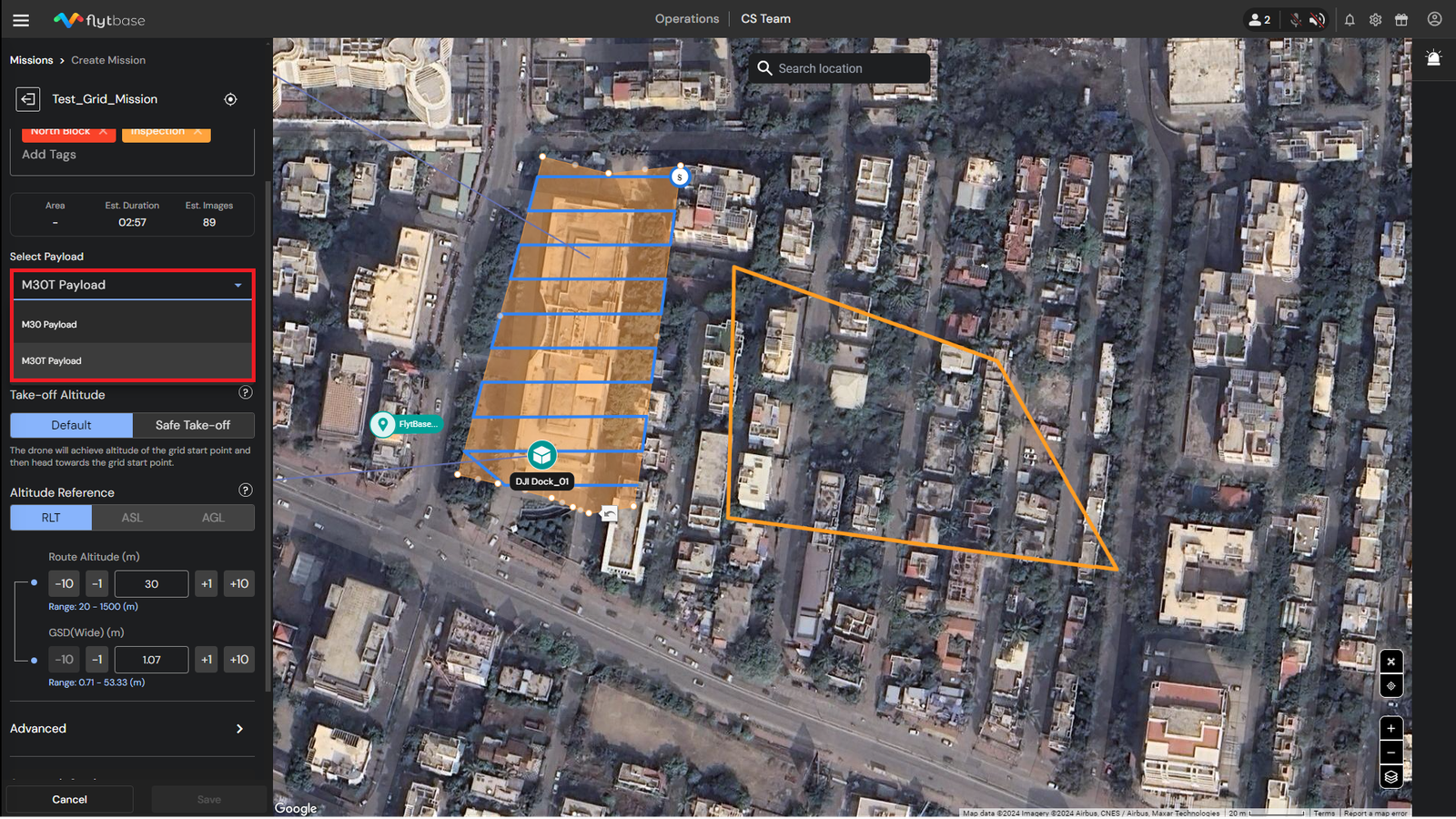
Selecteer de drone-payload die tijdens de missie moet worden gebruikt. U kunt beide selecterenM30 LaadvermogenofM30T Laadvermogenop basis van de beschikbare hardware.
2. Selecteer Lens (beeldsensor)
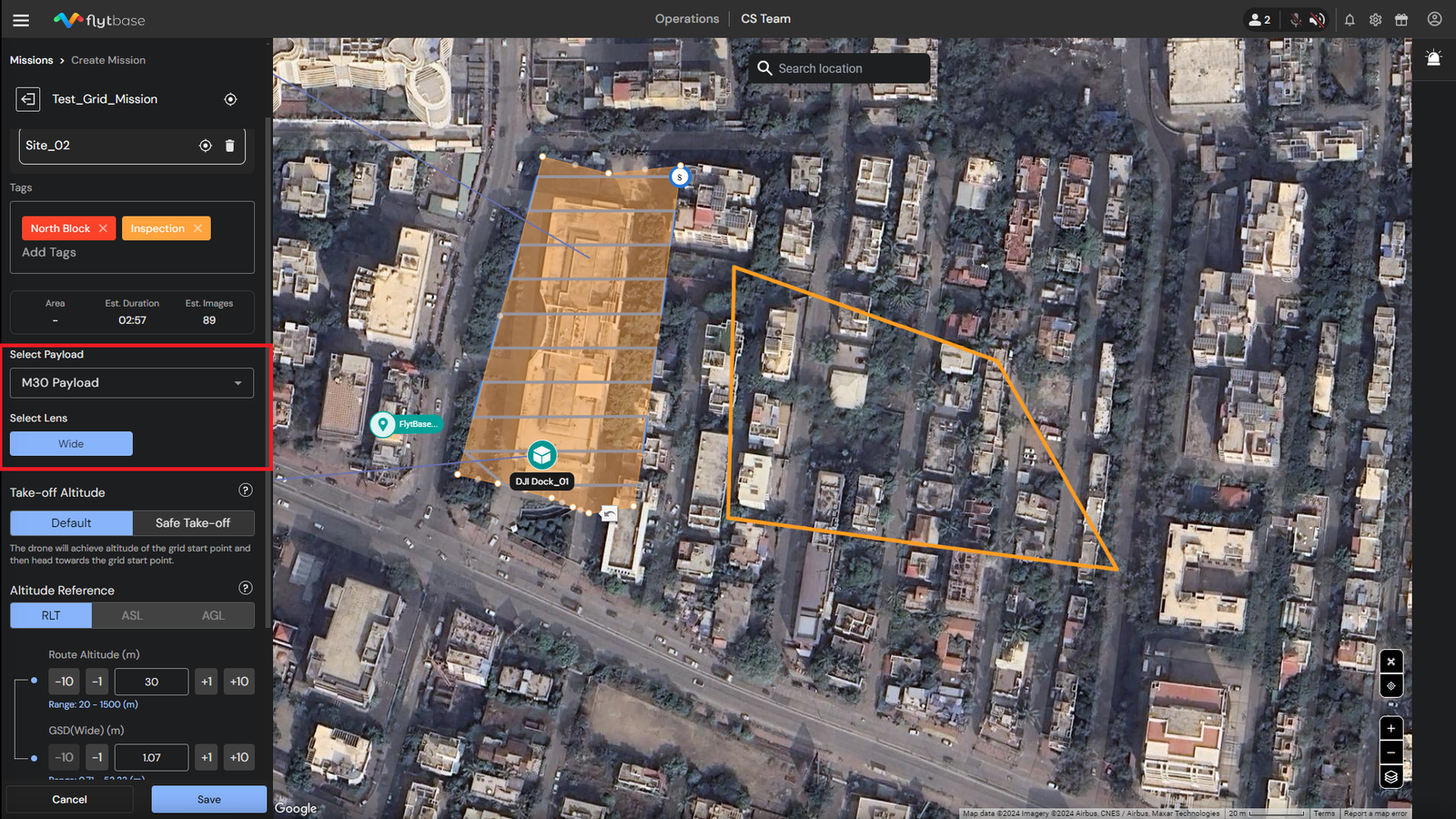
Op basis van de geselecteerde lading kun je nu de beeldsensoren selecteren die worden gebruikt tijdens het uitvoeren van de missie.
- In het geval vanM30 Laadvermogen, kunt u gebruik maken van deBreed- Hoeklens.
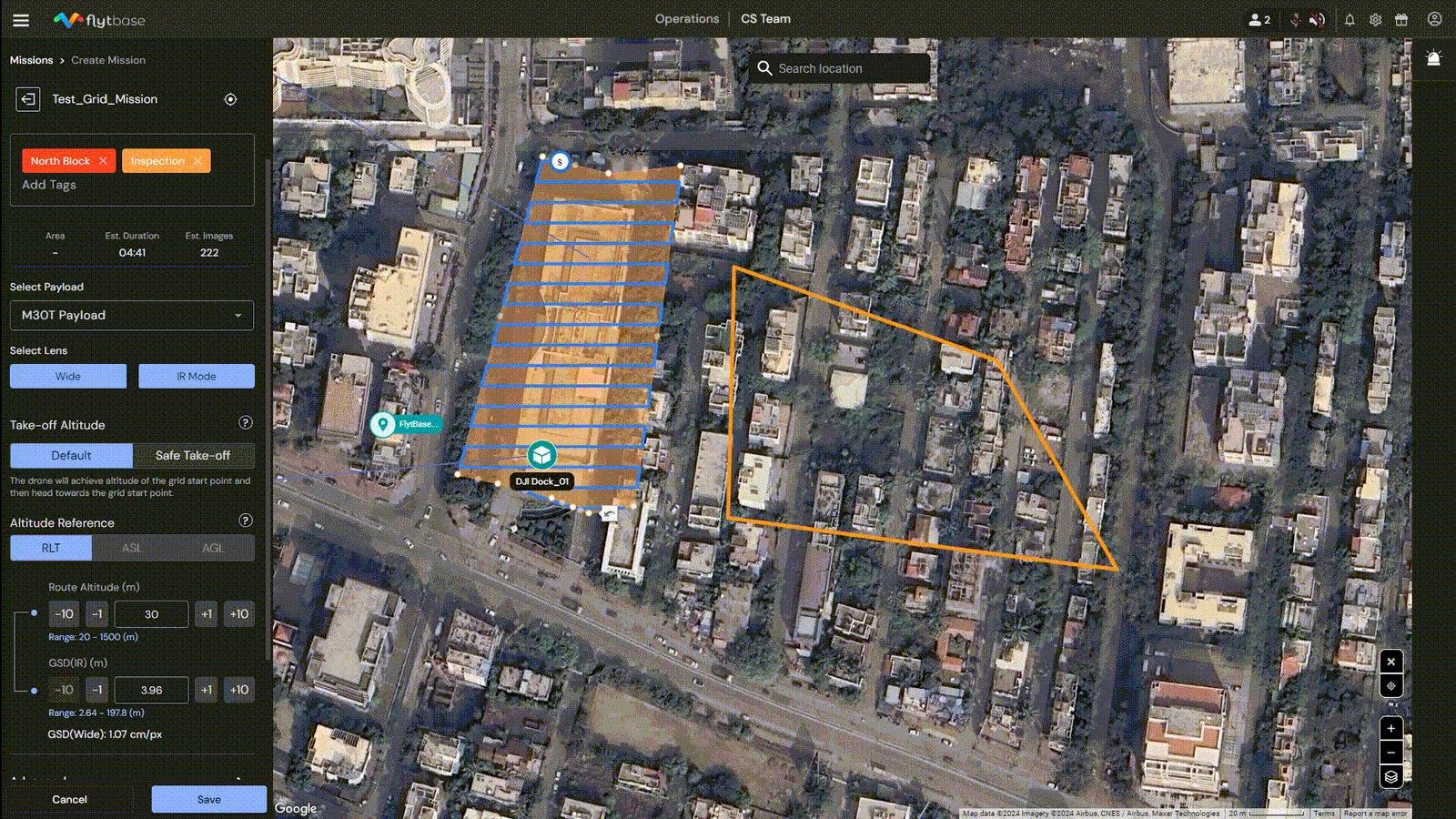
- In het geval van eenM30T Laadvermogen, heeft u de mogelijkheid om deBreed-Hoekbeeldsensor,IR-modusbeeldsensor, of beide. Wanneer beide sensoren zijn geselecteerd, worden de GSD-instellingen daarvoor weergegeven onder het tabblad Routehoogte.
3. Starthoogte
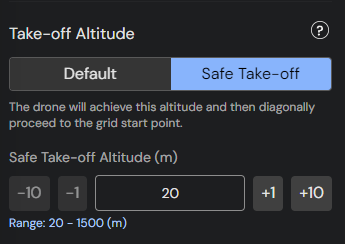
De drone bereikt een ingestelde starthoogte en gaat vervolgens verder met het starten van de Grid-missie. Hieronder volgen de verschillende modi waaruit u kunt kiezen:
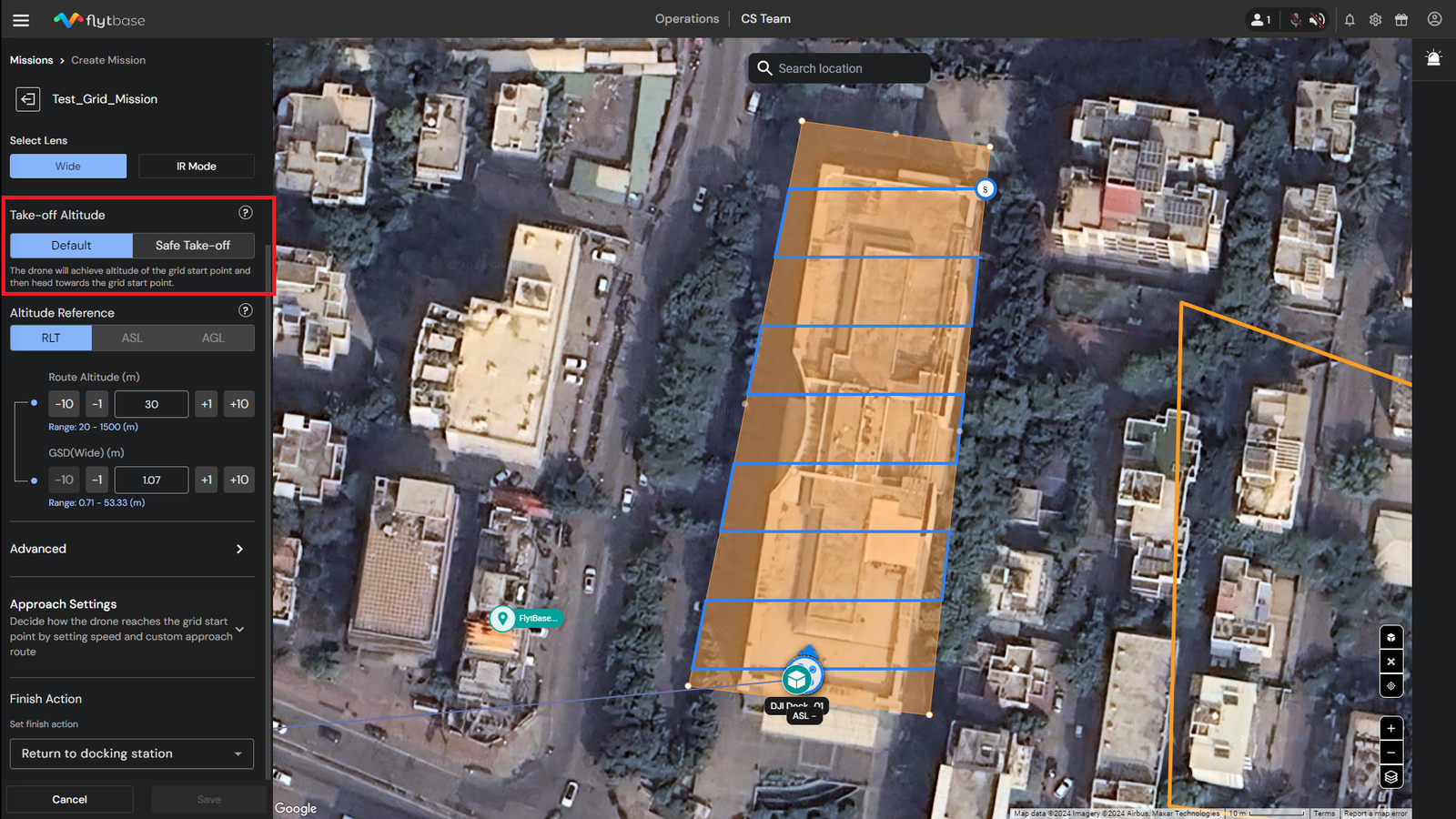
- Standaard starthoogte
De drone bereikt de hoogte van het rasterstartpunt (d.w.z. routehoogte) en gaat er vervolgens naartoe.
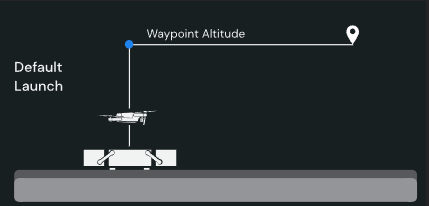
U kunt deOpstijghoogtevoor een bepaald apparaat door naar te navigerenApparaten -> Selecteer Apparaat -> Instellingen -> Drone-controle. De starthoogte die u tijdens de missieplanning instelt, heeft voorrang op de standaardwaarden die zijn ingesteldInstellingen.
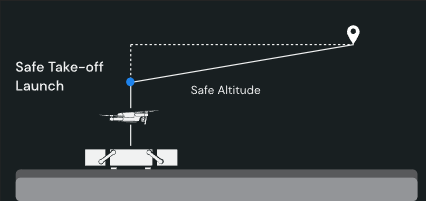
- Veilige starthoogte
De drone bereikt de ‘Safe Take-off Altitude’ en vervolgensdiagonaalgaat verder naar het gridstartpunt.
4. Hoogtereferentie, Routehoogte en GSD
Er zijn drie soorten hoogtereferenties waaruit u kunt kiezen:
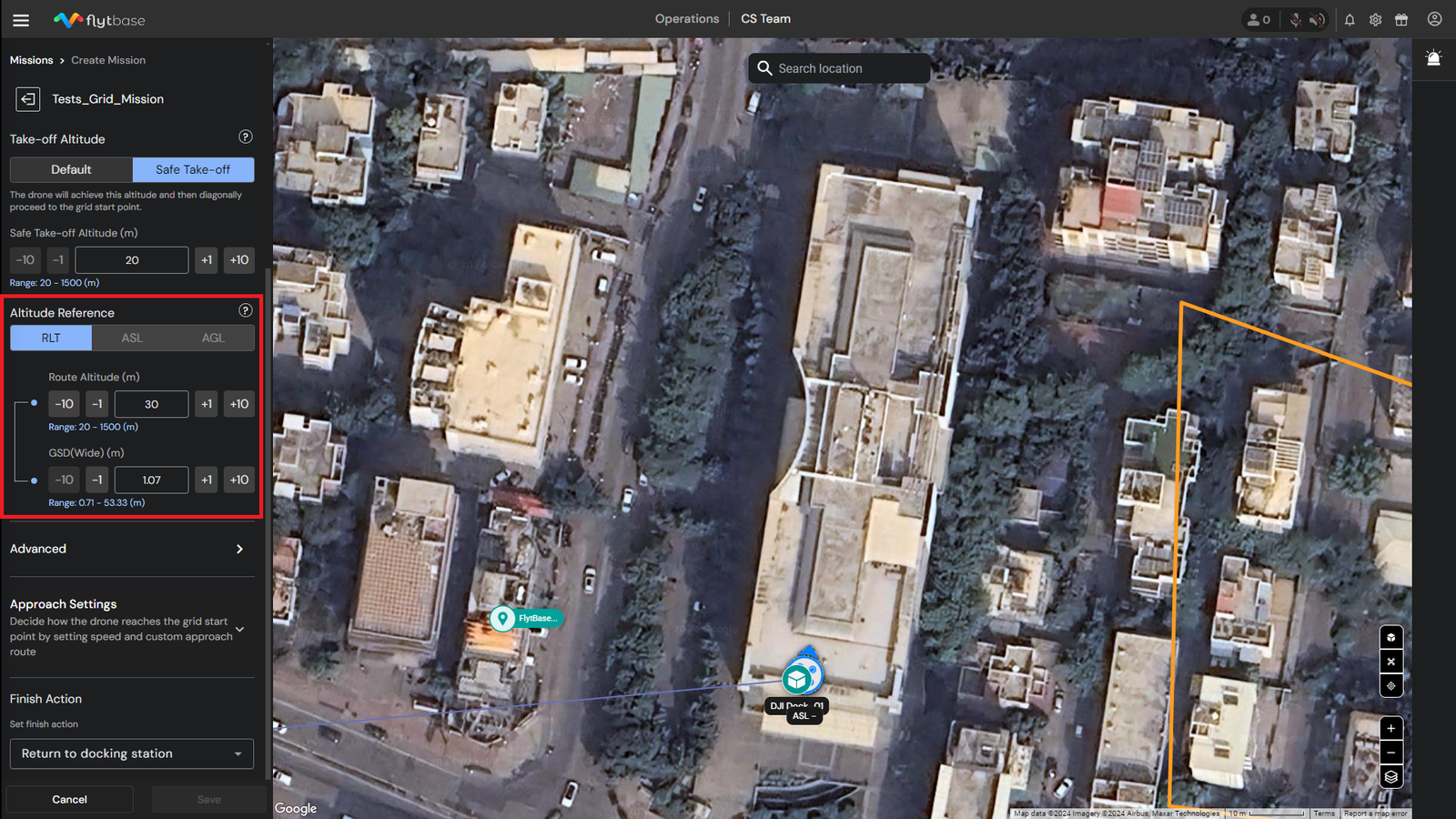
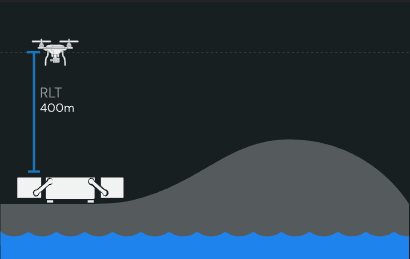
- Relatief startpunt (RLT)
De relatieve hoogte wordt gemeten vanaf het startpunt. Er moet extra voorzichtigheid worden betracht bij het plannen van dicht bij de grond op oneffen terrein. De hoogte van de route/waypoint moet worden aangepast op basis van de terreinhoogte.
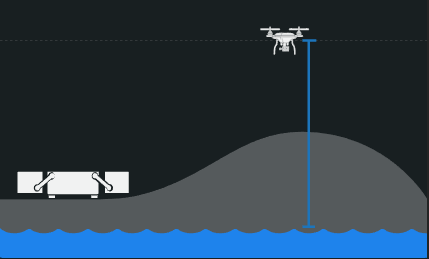
- Boven zeeniveau (ASL)
Absolute hoogte van de drone zoals weergegeven in deBAVAmodel. Gebruik ASL voor missies waarvoor mondiale hoogtemetingen nodig zijn, aangezien de referentie is ingesteld op het zeeniveau.
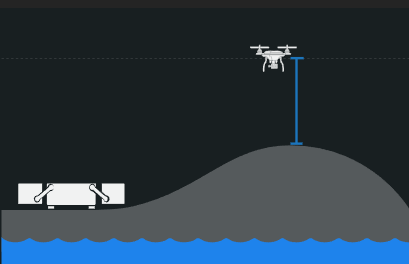
- Bovengronds niveau (AGL)
Hoogte ingesteld ten opzichte van het maaiveld. Betrouwbare gegevens over de hoogte van de grond zijn essentieel voor een veilig gebruik van deze optie. Deze modus is het meest geschikt om het terrein automatisch te volgen om op elk punt tijdens de missie een bepaalde hoogte ten opzichte van de grond te behouden.
Momenteel is alleen de RLT Altitude-configuratiemodus actief op het Dashboard.
- Nadat u de Hoogtereferentie hebt geselecteerd, kunt u de volgende missieparameters instellen:
- Routehoogte:De hoogte waarop de drone de Grid-missie zal uitvoeren.
- GSD (grondmonsterafstand): GSD verwijst naar de afmetingen van een enkele pixel in een afbeelding (cm/px), zoals gemeten op de grond. Het wordt berekend op basis van de sensoreigenschappen van de drone en de brandpuntsafstand, evenals de hoogte waarop de drone de missie uitvoert.
De GSD wordt berekend op basis van de routehoogte en omgekeerd.
U kunt de routehoogte ook instellen door te openenInstellingen -> Vluchtconfiguratie. De tijdens de missieplanning ingestelde hoogte heeft voorrang op de standaardwaarde die is opgegeven voor de vlieghoogte in Vluchtconfiguratie.
Grondbemonsteringsafstand (GSD)helpt bij de efficiënte planning van netmissies. Het maakt de berekening mogelijk van de optimale hoogte en snelheid waarmee de drone moet vliegen om de gewenste beeldresolutie te bereiken, waardoor dekking van het doelgebied wordt gegarandeerd zonder onnodige gegevensoverlappingen of hiaten. Voor nauwkeurige metingen, gedetailleerde locatie-inspecties en nauwkeurige volumetrische berekeningen verdient een lagere GSD de voorkeur, omdat deze meer details vastlegt.
5. Geavanceerde missie-instellingen
U kunt de volgende missieparameters configurerenGeavanceerde instellingen:
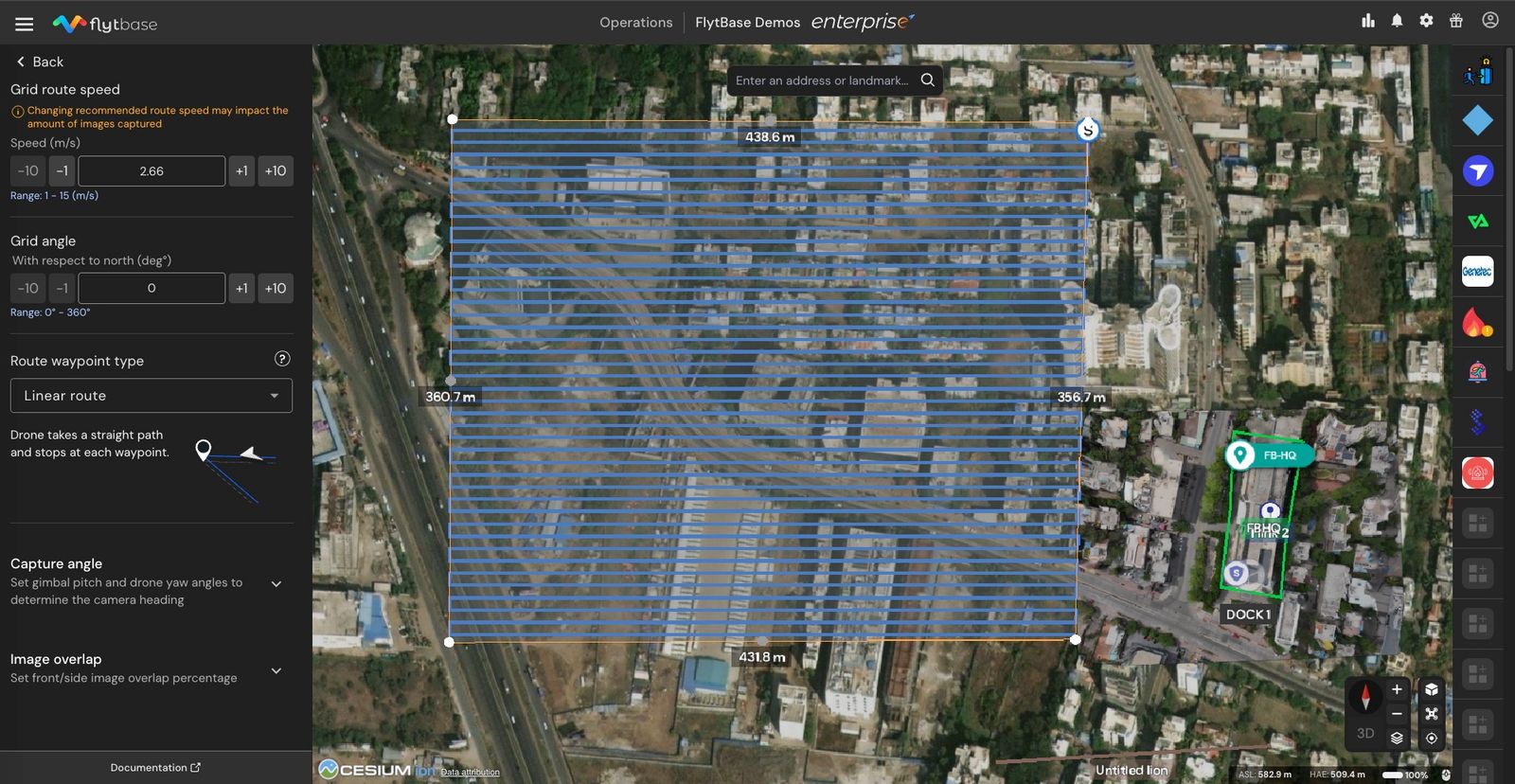
Rasterroutesnelheid
Stel de snelheid in waarmee de drone over de vliegroute van het raster vliegt.
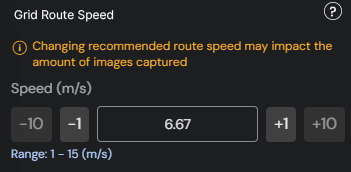
De voorgestelde rasterroutesnelheid wordt slim berekend op basis van de geselecteerde routehoogte en GSD.
Het wijzigen van de aanbevolen routesnelheid kan van invloed zijn op het aantal beelden dat tijdens de missie wordt vastgelegd.
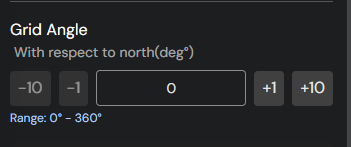
Rasterhoek
De rasterhoek kan worden aangepast om de oriëntatie van het raster te wijzigen.
Type routepunt
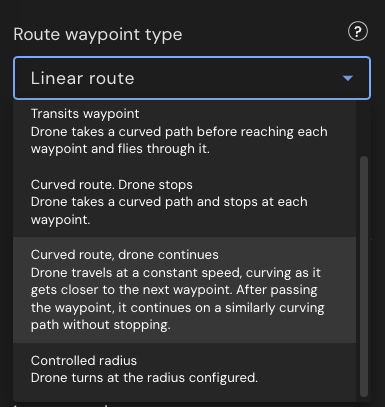
U kunt het vliegpad van de drone configureren met behulp van de volgende waypoint-opties:
- Lineair pad
De drone volgt een recht pad en stopt bij elk waypoint voor nauwkeurige taken zoals inspectie of beeldopname.
- Transit-waypoint
Drone vliegt door elk waypoint langs een gebogen pad zonder te stoppen, ideaal voor soepele en snelle missies
- Gebogen route, stopt bij tussenpunt
De drone volgt een gebogen pad en stopt bij elk waypoint om vloeiende overgangen met nauwkeurige gegevensverzameling mogelijk te maken
- Gebogen route, drone vervolgt
Drone beweegt met een constante snelheid door gebogen paden zonder te stoppen, perfect voor continue of filmische vluchten.
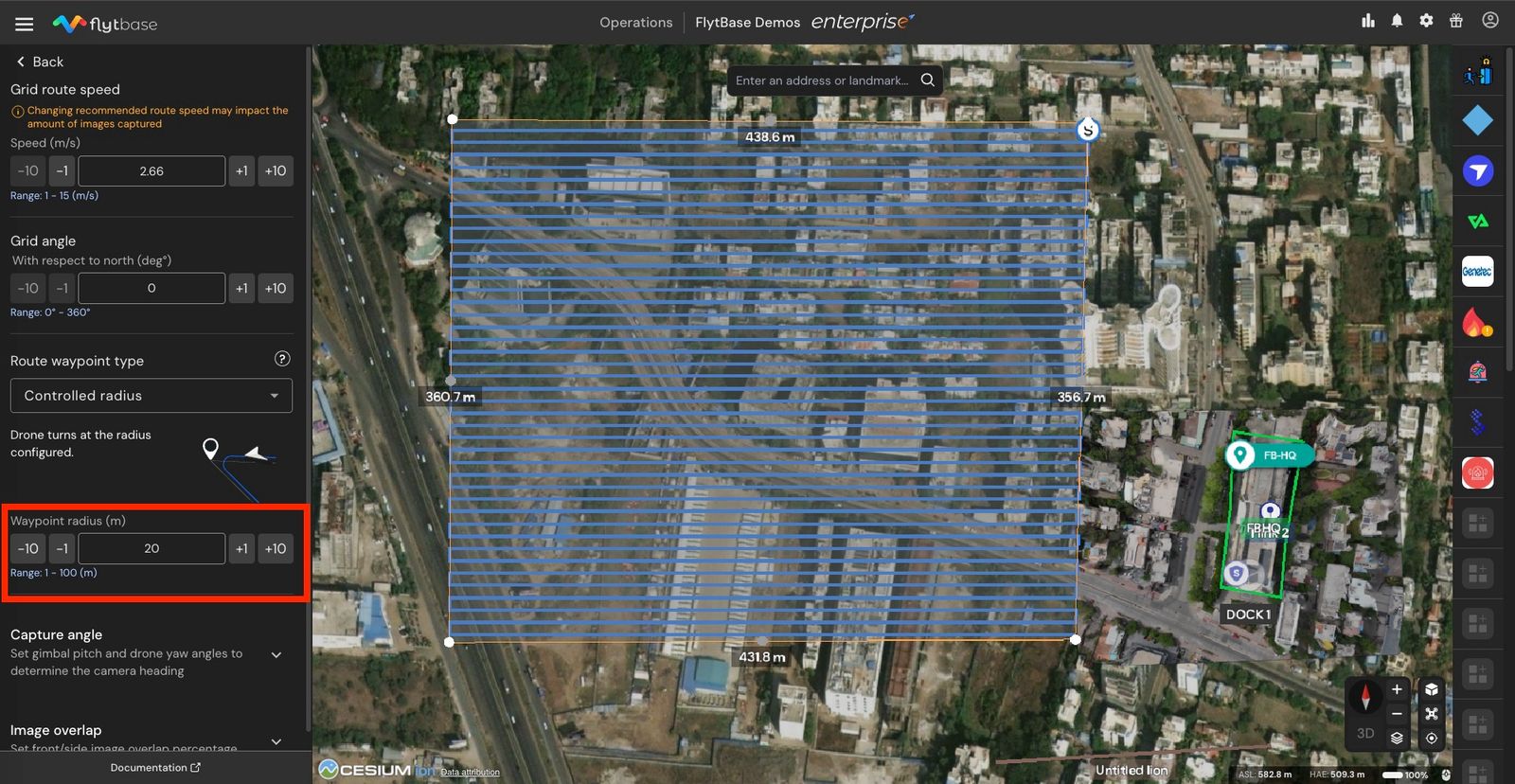
- Gecontroleerde straal
Drone draait bij waypoints met behulp van een ingestelde draaicirkel voor vloeiende, consistente bochten die handig zijn bij het in kaart brengen of onderzoeken. De radius van het waypoint moet hier worden opgegeven.
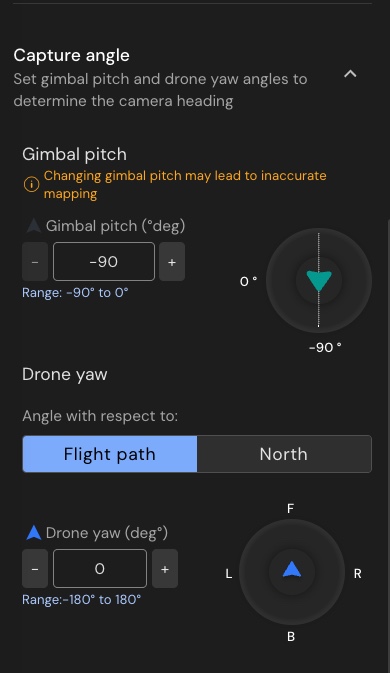
Hoek vastleggen
De volgende parameters kunnen worden ingesteld om de camera in de gewenste richting te oriënteren:
- Gimbal-hoogte:Afhankelijk van de waarde van deze parameter zal de camera omhoog of omlaag wijzen.
- Drone giert:Stel de gierhoek in waaronder de drone de missie zou uitvoeren. De gierhoek kan worden geconfigureerd ten opzichte van deVluchtrouteofNoordenafhankelijk van de vereisten.
De gierbeweging van de drone is vergrendeld onder de ingestelde hoek ten opzichte van de referentieas (VluchtrouteofNoorden) en zal niet veranderen naarmate de missie vordert.
Beeldoverlapping
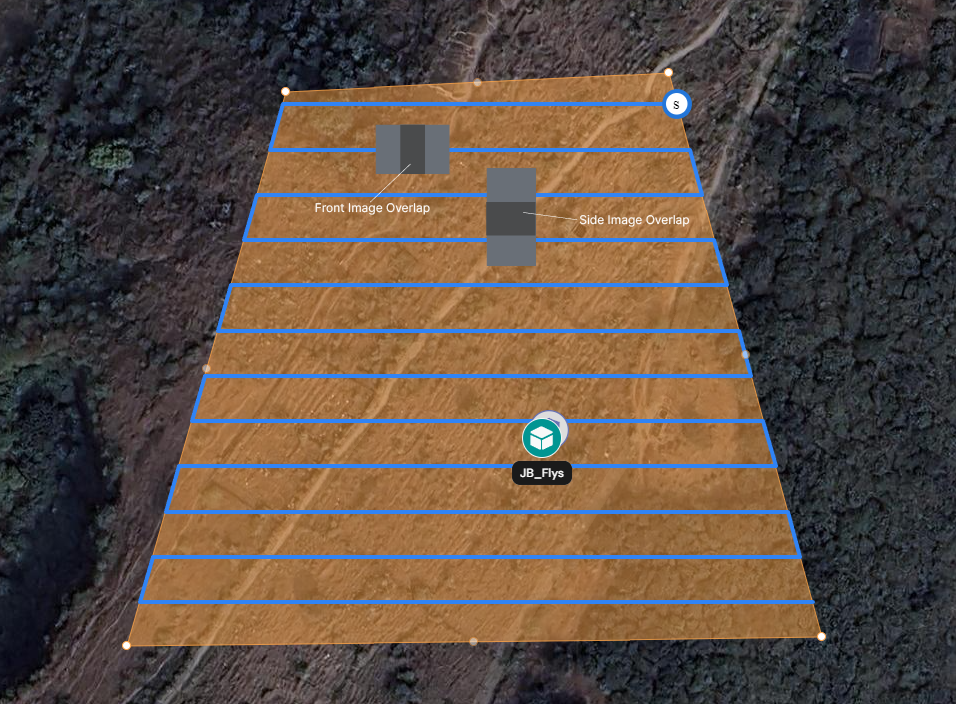
Parameters voor beeldoverlap beïnvloeden het percentage van het gefotografeerde gebied dat gemeenschappelijk is tussen twee opeenvolgende beelden die langs de vliegroute zijn gemaakt, of twee beelden die over aangrenzende vliegroutes zijn gemaakt. Wijzigingen in deze parameters zijn van invloed op de routesnelheid en de rasterafstand. Bovendien kunnen veranderingen in de overlapparameters van invloed zijn op de tijd die nodig is om de beelden te verwerken en op de kwaliteit van de uitvoer die na verwerking wordt verkregen.
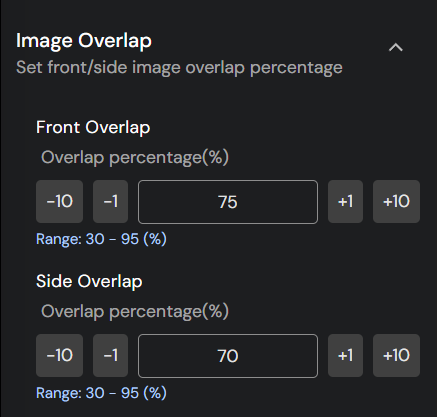
- Vooroverlap:Front Overlap verwijst naar de overlap tussen twee opeenvolgende beelden gemaakt langs de vliegbaan van de drone. Het is het percentage overlap tussen de voorkant van de ene afbeelding en de achterkant van de voorgaande afbeelding. Het primaire doel van frontoverlapping is ervoor te zorgen dat er voldoende dekking en redundantie is in de vastgelegde beelden voor het creëren van nauwkeurige en naadloze kaarten of 3D-modellen. Een hoge overlap aan de voorkant is essentieel voor fotogrammetrie, waarbij meerdere gezichtspunten van hetzelfde gebied nodig zijn om de afbeeldingen nauwkeurig aan elkaar te plakken.
- Zijoverlap:Zijoverlap verwijst naar de overlap tussen beelden die zijn vastgelegd over aangrenzende vliegroutes. Het is het percentage overlap tussen de zijkant van het ene beeld en de zijkant van een ander beeld vanuit een parallelle vliegbaan. Net als bij de vooroverlap zorgt de zijoverlap voor een uitgebreide dekking van het gebied dat in kaart wordt gebracht of gemodelleerd. Het helpt bij het nauwkeurig uitlijnen en aan elkaar plakken van afbeeldingen van verschillende vluchtlijnen, cruciaal voor het maken van uniforme, hoogwaardige kaarten of 3D-modellen zonder gaten.
6. Ga naar Instellingen
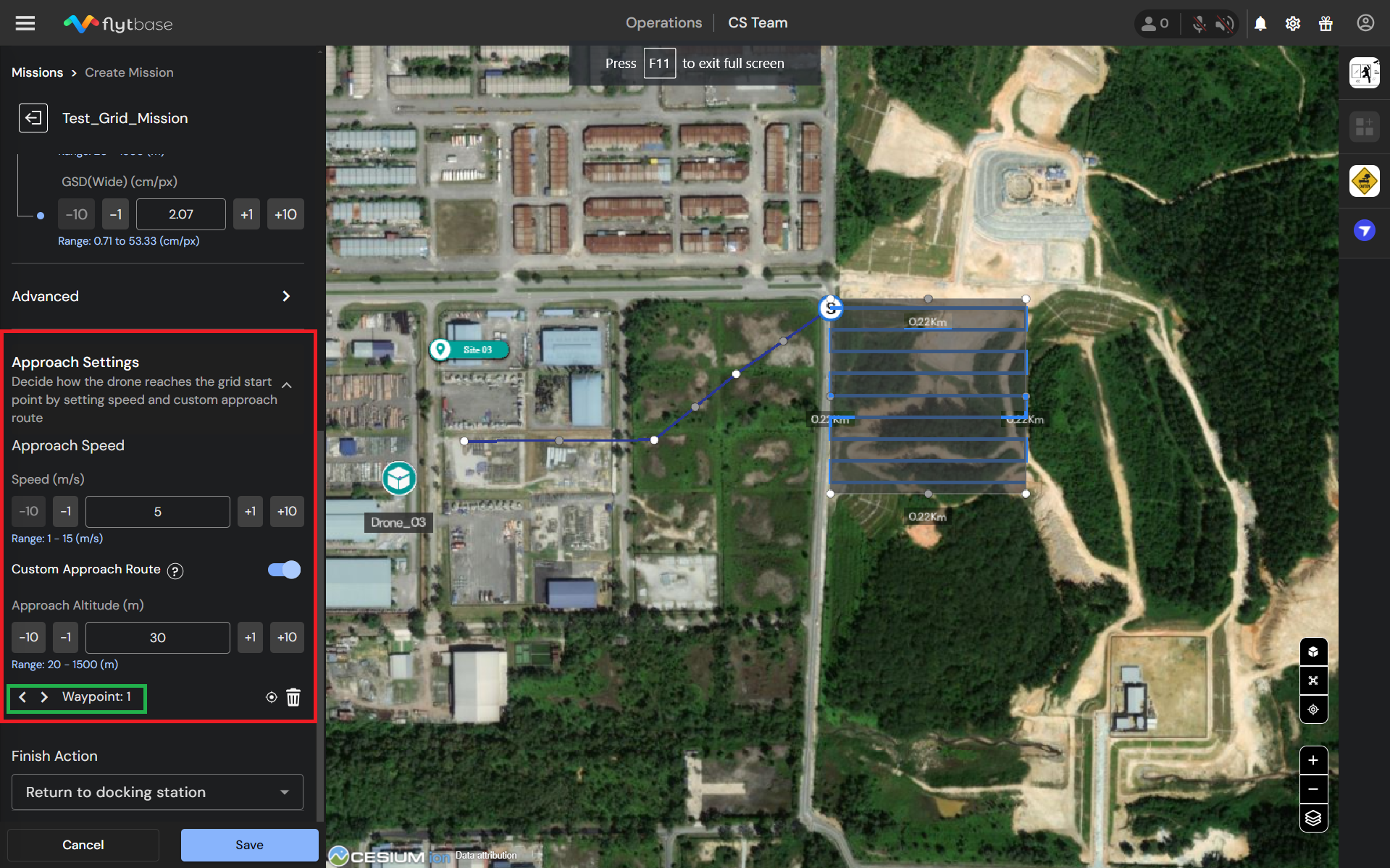
Voor meer veiligheid en efficiëntie kunnen gebruikers het naderingspad en de snelheid configureren die naar het startpunt van een gridmissie leiden. Deze functie biedt meer flexibiliteit bij het ontwerpen en afstemmen van de netwerkmissie om aan specifieke vereisten te voldoen. De volgende naderingsparameters kunnen worden geregeld:
- Benadersnelheid: stel de snelheid van de drone in voor het naderen van het startpunt van de missie.
- Aangepaste aanlooproute: Gebruik de schakelknop om een aangepaste naderingsroute in te schakelen. Als dit niet is ingeschakeld, vliegt de drone in een rechte lijn rechtstreeks van zijn kade naar het startpunt van de gridmissie.
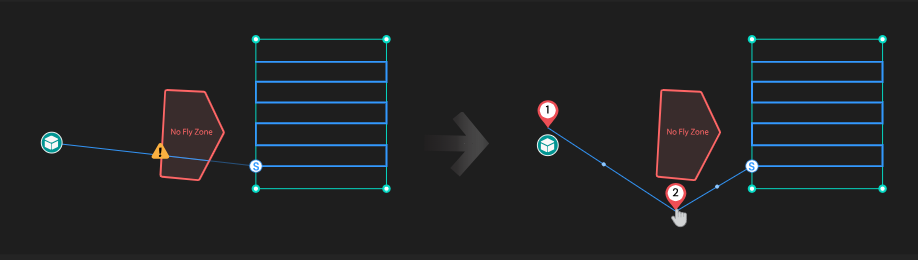
- Een naderingsroute instellen:
- Klik op de kaart om het startpunt van het aanlooppad te markeren.
- Sleep waypoints (middelpunten van rechte lijnsegmenten) tussen dit startpunt en het startpunt van de gridmissie om het gewenste naderingspad te creëren.
- Waypoints beheren:
- Waypoints worden vermeld voor eenvoudige navigatie; gebruik de linker- en rechterpijlen om alle waypoints te bekijken.
- Om een waypoint te verwijderen, klikt u op het pictogram.
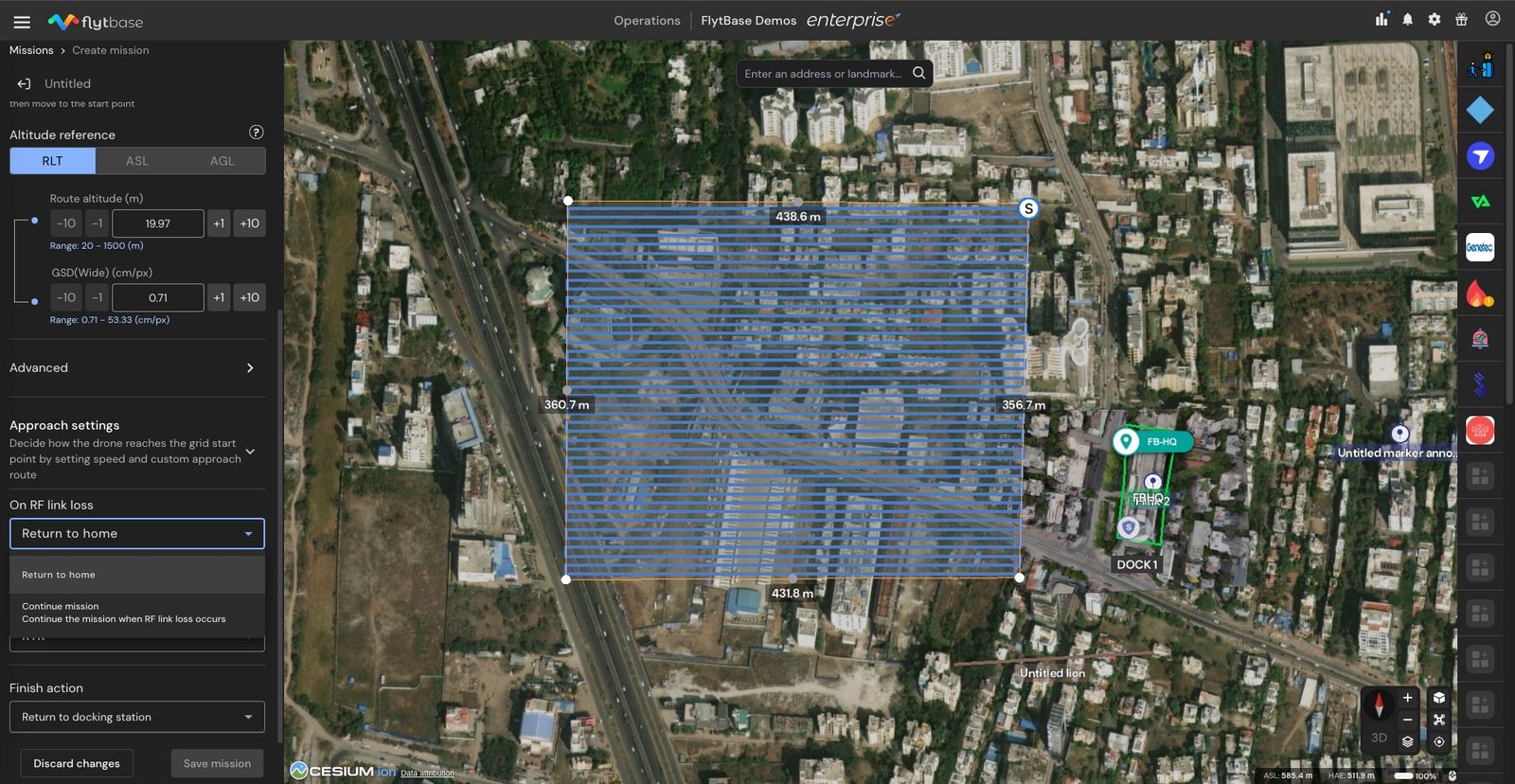
7. Toestand van verlies van RF-verbinding
Deze instelling definieert het gedrag van de drone bij verlies van de RF-verbinding. Gebruikers kunnen het configureren om de missie voort te zetten of een Return-to-Home (RTH) -procedure te starten.
8. Positioneringsnauwkeurigheid
Hier kunnen verschillende positioneringsnauwkeurigheidsopties worden geconfigureerd:
- GNSS: vertrouwt uitsluitend op satellietpositionering om de drone te geleiden. Geschikt voor werkzaamheden waarbij nauwkeurigheid op centimeterniveau niet van cruciaal belang is. Het nauwkeurigheidsbereik is als volgt:
- Horizontaal: ±1,5m
- Verticaal: ±0,5m
- RTK: Schakelt over naar realtime kinematische correcties voor uiterst nauwkeurige navigatie Aanbevolen voor toepassingen die uiterst nauwkeurig stationeren vereisen, zoals kaarten met behulp van rastermissies. Het nauwkeurigheidsbereik is als volgt:
- Horizontaal: ±0,1m
- Verticaal: ±0,1m
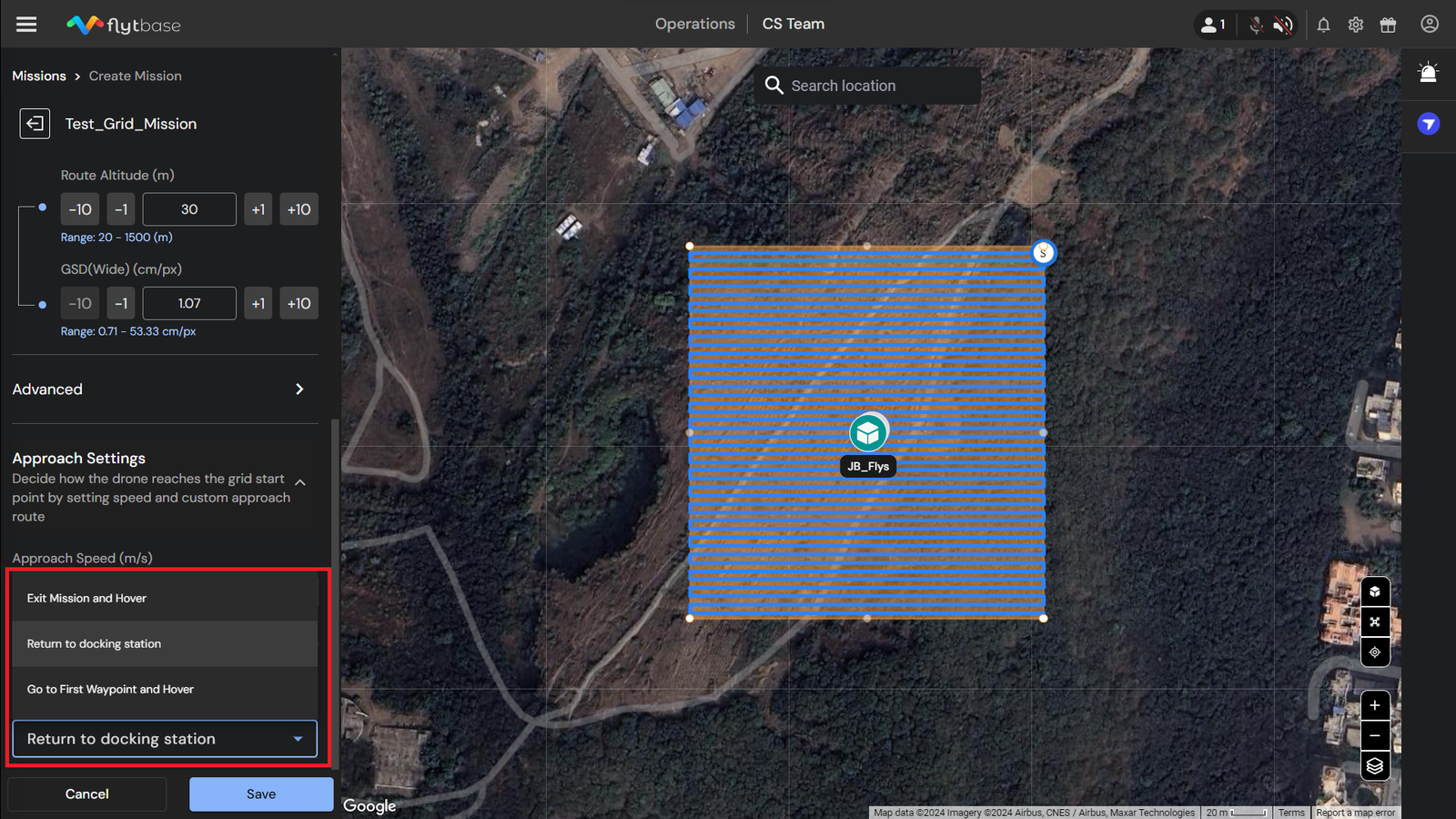
9. Voltooi actie
Kies de finishactie voor de drone wanneer deze de gridmissie voltooit. Dit zijn de verschillende afwerkingsacties die u kunt configureren:
- Terug naar huis (RTH)- De drone gaat terug naar het dockingstation.
- Verlaat de missie en zweef- De drone zweeft op het eindpunt van het raster.
- Ga naar het eerste waypoint en zweef- De drone beweegt naar het startpunt van het raster en blijft daar hangen.
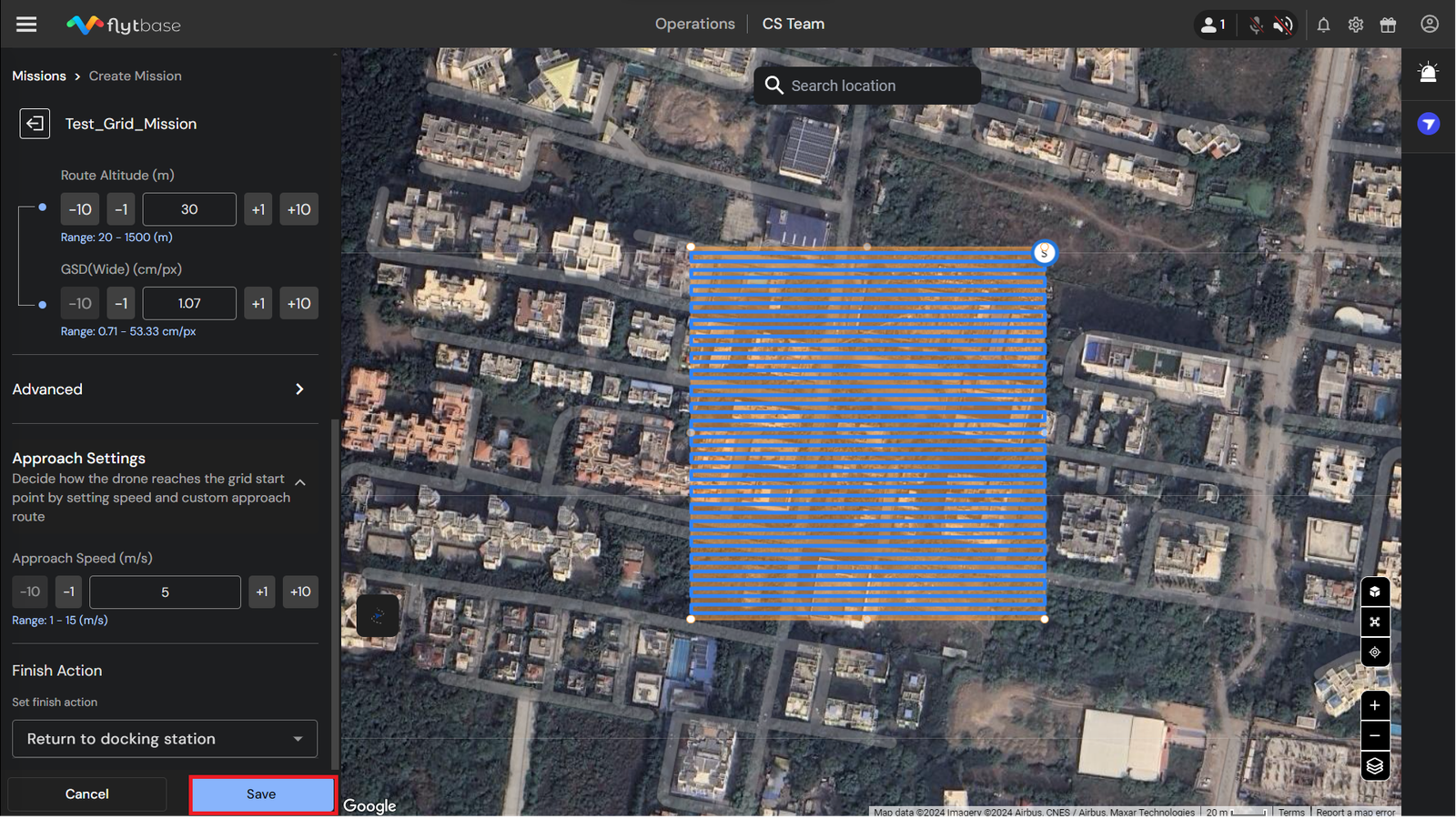
Zodra alle instellingen zijn gedaan, klikt u opReddenom de missie te redden. Deze missie verschijnt dan in deMissiestabblad op het FlytBase-dashboard.
Voor meer informatie over hoe u dat kunt doenimporteer een missie als KML-bestand, raadpleeg het volgendedocumentatie.
Was this helpful?