
Vlootbeheer
Gids voor het beheren van uw dronevloot op FlytBase
One-to-Many Console in FlytBase biedt een gecentraliseerd, intuïtief dashboard dat uitgebreid overzicht en beheer biedt van alle apparaten (drones en docks) binnen een organisatie. Hiermee hebben operators snel toegang tot de realtime telemetrie, operationele status en gezondheidsstatistieken van elk apparaat, waardoor het beheer wordt gestroomlijnd en de veiligheid en efficiëntie van drone-operaties worden verbeterd.
Toegang tot One-to-Many Console
- Klik op het pictogram en selecteer deVloottabblad van deNavigatielade.
- Een lijst van allemaalApparatenis zichtbaar in het linkerpaneel, waarbij elk apparaat wordt weergegeven door eenApparaatkaart.
Apparaatkaart
Bij inschrijving iederApparaat (drone en dock)in uw wagenpark verschijnt als een kaart in het linkerpaneel van het Dashboard. Deze kaarten vergemakkelijken snelle toegang tot apparaatinformatie en urgente meldingen.
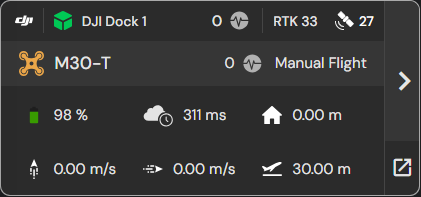
Als u op een apparaatkaart klikt, wordt de kaart opnieuw gecentreerd op de geografische locatie van de bijbehorende drone.
Apparaatkaart: statusindicatoren
De status van het Dock en de Drone wordt aangegeven door de kleur van hun respectievelijke pictogrammen op het Dashboard:
| Offline | Online en inactief | Online en gewapend | |
|---|---|---|---|
| Dok | |||
| Drone |
Apparaatkaart: Snelle telemetrie
Om een snel beeld te geven van de status en telemetrie van elk apparaat, worden de volgende symbolen gebruikt op de apparaatkaart:
| Icon | Informatie |
|---|---|
| Apparaatstatusmeldingen voor Drone en Dock | |
| Luchtruim- of failsafe-triggerWaarschuwingen | |
| RTKEnGNSS-satelliettelling | |
| Batterijniveau | |
| Latentievan verbinding tussen Drone en Dashboard | |
| Afstandvan Drone uit Dock | |
| Van dronesVerticale snelheid | |
| Van dronesHorizontale snelheid | |
| Van dronesHoogteten opzichte van referentie |
Bovendien zijn er twee knoppen aan de rechterkant van de apparaatkaart:
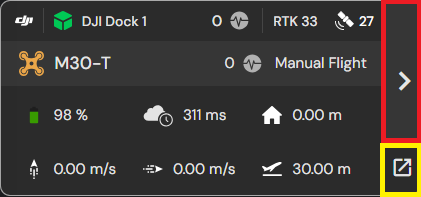
- De knop biedt toegang tot een gedetailleerd overzicht van telemetrie, status en andere relevante apparaatinformatie.
- Er wordt een nieuw browservenster geopend met de gedetailleerde weergave van de apparaatkaart.
Gedetailleerde apparaatkaart
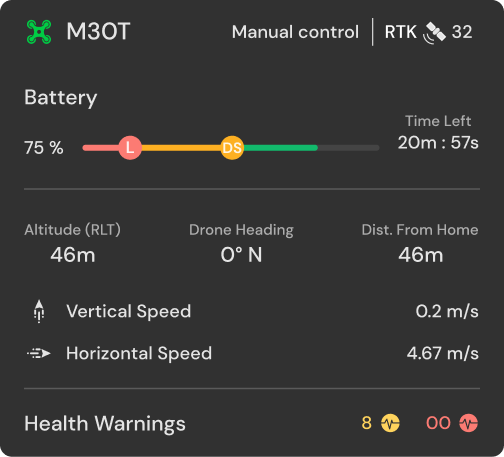
Als u op de knop op de apparaatkaart klikt, krijgt u toegang tot deGedetailleerde apparaatkaart, waarin de volgende informatie wordt weergegeven:
- Drone-batterij en telemetrie
- Dockstatus
- Live gezondheidswaarschuwingen
- Weer
- Netwerk- en verbindingsstatus
- Live kijkers
- Synchroniseer zones
Drone-batterij-, telemetrie- en gezondheidsmeldingen
- Gedetailleerde batterij-indicator: het batterijniveau wordt weergegeven als een percentage, samen met een kleurgecodeerde balk die uitgebreide statusinformatie biedt. Deze indicatoren zijn essentieel voor het effectief monitoren van het batterijgebruik, zodat de drone tijdens de vlucht veilig kan werken.
- Groente: Deze kleur vertegenwoordigt de beschikbare levensduur van de batterij die nodig is om de toegewezen missie te voltooien. DeTijd overindicator gebruikt huidige vluchtparameters om in te schatten hoe lang de drone in de lucht kan blijven.
- Geel: Deze kleur geeft de batterijreserve aan die nodig is om veilig een actie uit te voerenTerug naar huis (RTH)vlucht, wat de aangewezen reactie is wanneer deDJI batterij bijna leeg, failsafewordt geactiveerd. Het gele gedeelte van de batterijbalk geeft de hoeveelheid energie weer die nodig is om terug te keren naar het Dock, gebaseerd op de specifieke vereisten van de toegewezen missie. RTH wordt automatisch gestart wanneer het batterijniveau de markering bereikt.
- Rood: Deze kleur geeft de batterijreserve aan die is toegewezen voor een veilige landing vanaf de huidige hoogte. Als de batterij tot dit niveau leeg raakt, wordt de DJI Critical Battery Failsafe geactiveerd, waardoor de drone wordt gedwongen alle missiegerelateerde activiteiten te stoppen en verticaal af te dalen voor een onmiddellijke landing. Het landingsproces begint wanneer het batterijniveau de markering bereikt.
Hoewel het mogelijk is om de Return to Home (RTH)-modus te negeren en de missie te hervatten in noodsituaties, raden we deze actie af. Als u dit wel doet, kan dit zowel de veiligheid als de integriteit van de operatie in gevaar brengen.
- Status en satelliettellingen: U kunt het aantal door de drone gedetecteerde GNSS- en RTK-satellieten bekijken door uw cursor over het pictogram te bewegen.
Daarnaast wordt de operationele staat van de Drone, zoalsStand-byofHandmatige vlucht, wordt duidelijk weergegeven als tekst.
- Drone-hoogte:Toont de hoogte van de drone ten opzichte van de gekozen referentie.
- Drone-rubriek:Toont de richting waarin de drone kijkt, uitgedrukt in graden ten opzichte van het noorden en met de klok mee gemeten.
- Afstand van huis:Geeft de afstand in rechte lijn aan van de drone tot het dok.
- Verticale en horizontale snelheden:Toont de reissnelheden van de drone in bepaalde richtingen.
Dockstatus
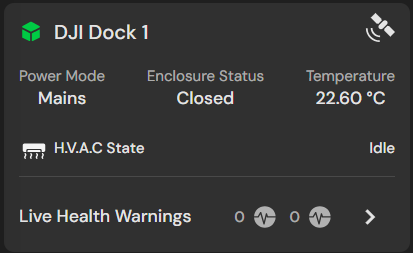
- Satelliettellingen:Het aantal door het Dock gedetecteerde GNSS- en RTK-satellieten kunt u zien door de cursor over het pictogram te bewegen.
- Vermogensmodus:Geeft het type elektriciteitsbron aan dat wordt gebruikt om het Dock van stroom te voorzien.
- Behuizingsstatus: Toont de huidige status van de Dock-deuren.
- Temperatuur: Toont de interne temperatuur van het Dock.
- H.V.A.C. Status: Weerspiegelt de operationele staat van de H.V.A.C. van het dok. systeem, dat kan worden ingesteld om het Dock inactief te maken, te verwarmen of te koelen.
Gezondheidswaarschuwingen voor drones en docks
Live gezondheidswaarschuwingen worden prominent weergegeven voor de drone en het dock op de gedetailleerde apparaatkaart. Om waarschuwingen te bekijken die specifiek zijn voor een apparaat, klikt u op het pictogram. Om toegang te krijgen tot een uitgebreide lijst met alle waarschuwingen, klikt u op de**Toon alles**link of navigeer naar ->Apparaten -> Selecteer Apparaat -> Diagnostiek.Raadpleeg voor meer informatie de documentatie over Device Health Management.
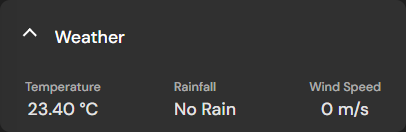
Weer
Kritieke weerparameters voor drone-operaties, zoals temperatuur, regenval en windsnelheid, worden weergegeven in een speciaal gedeelte voor gemakkelijke toegang en monitoring.
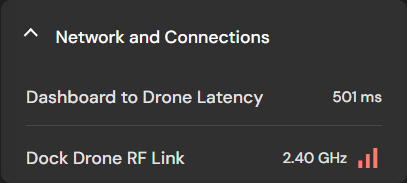
Netwerk en verbindingen
Belangrijke netwerkparameters, waaronder Dashboard-to-Drone Latency (gemeten in milliseconden), Dock-Drone RF Link-frequentie en signaalsterkte, worden gedetailleerd beschreven in het gedeelte Netwerk en verbindingen.
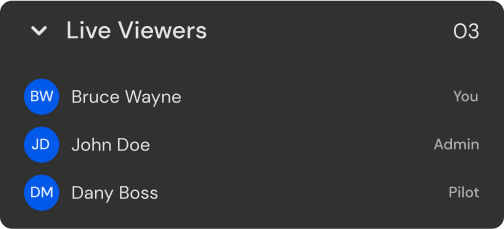
Live kijkers
In het gedeelte Live Viewers worden leden van de organisatie vermeld die momenteel de activiteiten van een specifieke drone volgen. Deze functie verbetert de teamsamenwerking, verduidelijkt de rollen en zorgt ervoor dat er te allen tijde adequaat toezicht wordt gehouden.
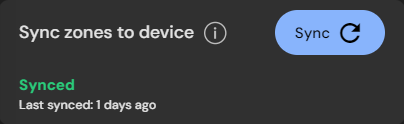
Synchroniseer zones met apparaat
Om te voldoen aan de beperkingen op het gebied van geofences en vliegverboden, moet elk apparaat vóór elke missie met deze zones worden gesynchroniseerd. Er is een synchronisatieknop voorzien om een eenvoudig synchronisatieproces te vergemakkelijken.
Was this helpful?