
注釈
飛行中の重要な情報や出来事を記録するために遠隔操作者が作成した観察メモをマークするためのガイド。
注釈は、ミッション中にマップ上に配置するマーカーです。 これらを使用して、関心のあるポイントにフラグを立てたり、検査パスを描画したり、再訪問するエリアの輪郭を描いたりすることができます。 注釈はサイトに保存され、チームの誰でも閲覧できるため、フライト間での共有ノートとしての役割も果たします。
[注釈] パネルを離れることなく、ドローンを注釈付きの場所に送信したり、ドローンを旋回させてその場所を見させたりすることもできます。
注釈の種類
次の 3 種類の注釈を配置できます。
| タイプ | それは何ですか | 置き方 |
|---|---|---|
| ポイント | 座標にある単一のマーカー。 カスタムアイコンと目標高度をサポートします。 | 地図上で 1 回クリックします。 |
| ライン | 2 つ以上の接続された点で構成されるパス。 | 地図上のパスに沿った各点をクリックし、 を押します。入力. |
| 形 | 閉じた領域(ポリゴン)。 | 地図上のエリアの各頂点をクリックし、 を押します。入力。 その後、頂点または中点をドラッグして形状を調整します。 |
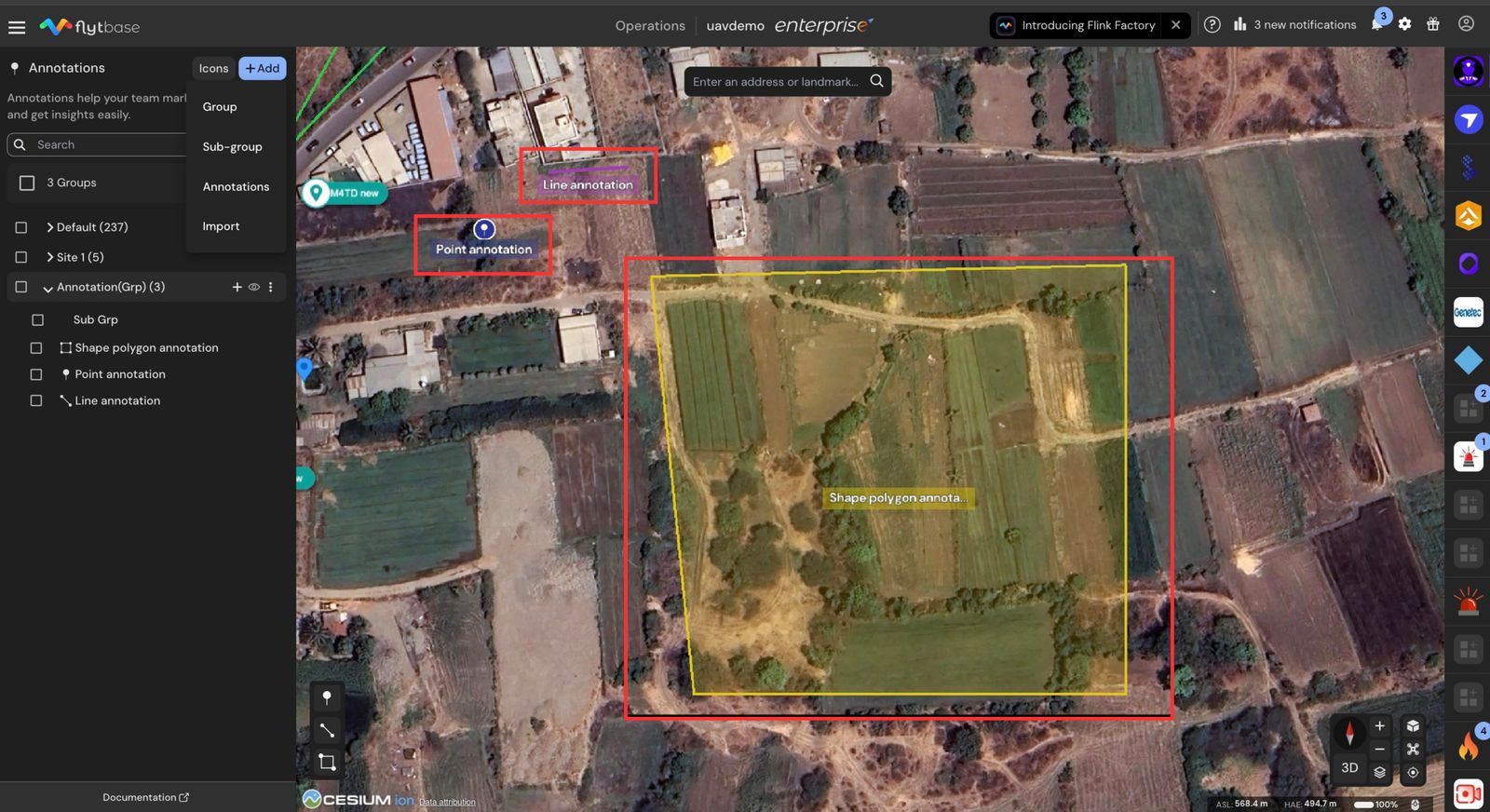
注釈の作成
注釈は次の 2 つの方法で追加できます。
- マップ ビューの左下隅にある [注釈 //] アイコンを使用し、点、線、または領域ツールを選択します。
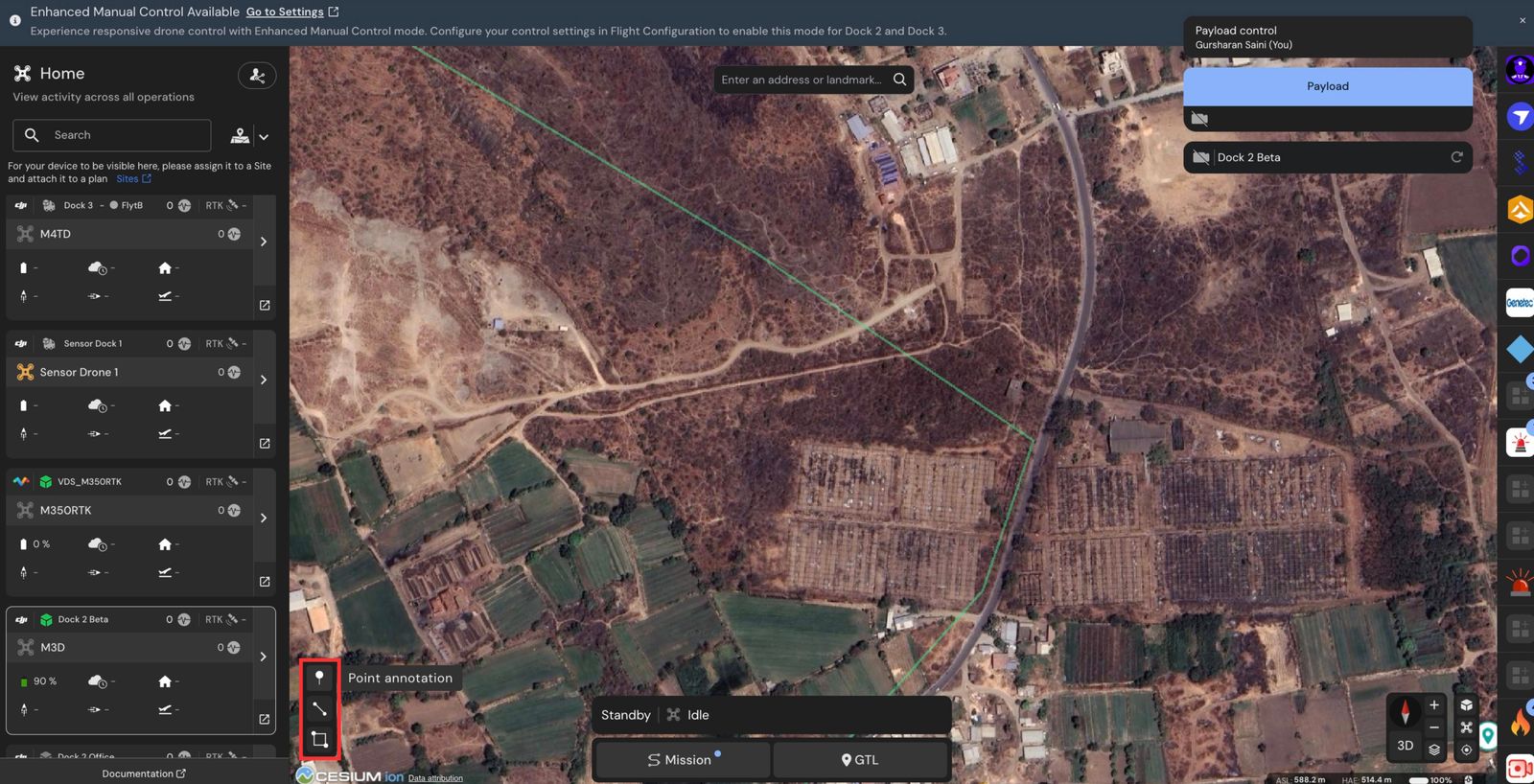
- [注釈] タブを開き、 をクリックします。追加を選択してください注釈ポイントの注釈をすぐに開始します。
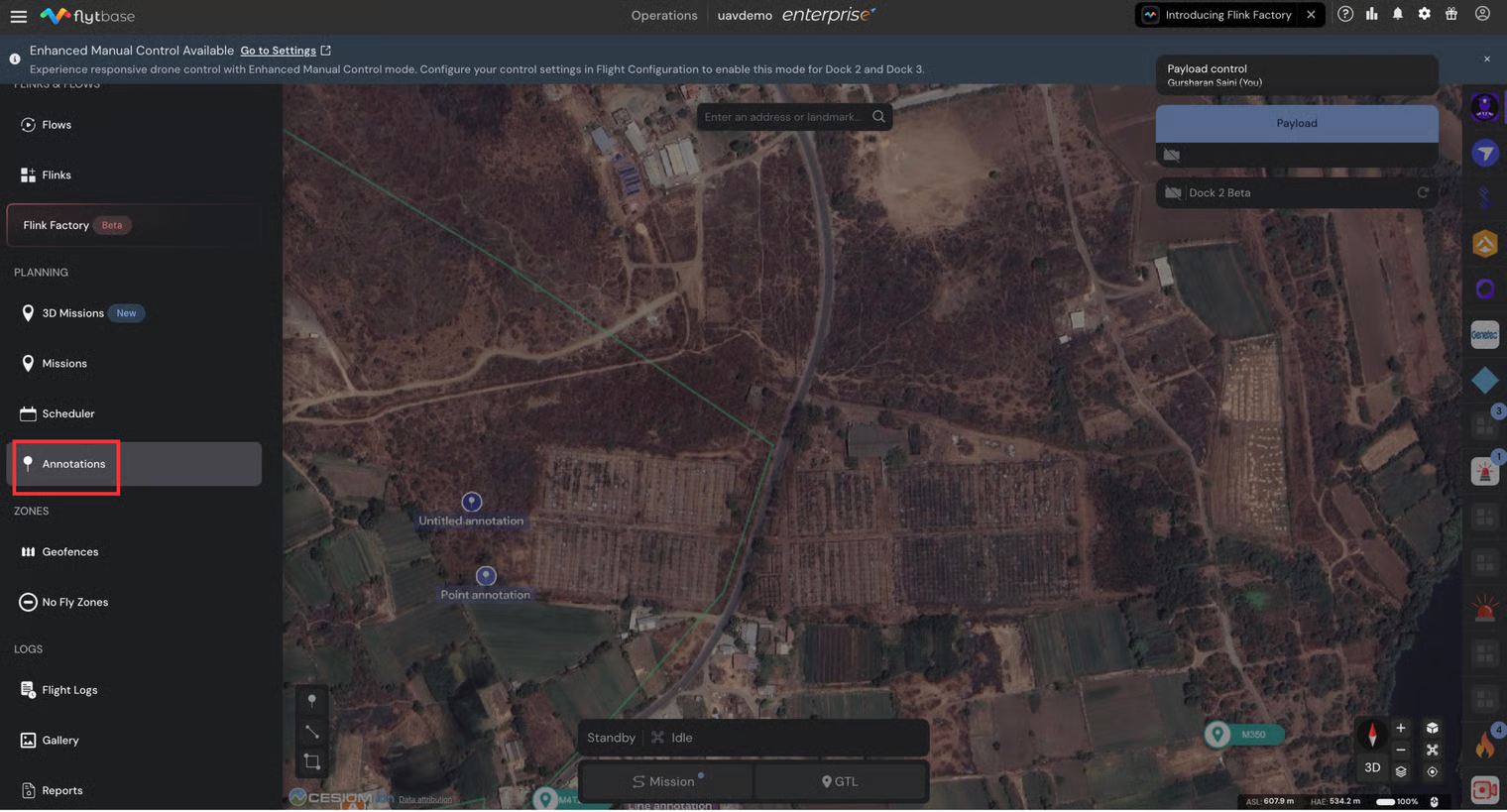
エディターが開いたら、必要なフィールドに入力します。 入力、マーカーの移動、または値の変更を行うと、編集内容が自動的に保存されます。個別の [保存] ボタンはありません。
飛行中に注釈を使用するにはどうすればよいですか?
- ポイント、ライン、エリアのいずれに注釈を付けるかに応じて、マップ ビューの左下隅にある [注釈 //] アイコンをクリックします。
ポイント注釈の追加
- ポイントの注釈を追加するには、マップ上の目的の位置を左クリックします。
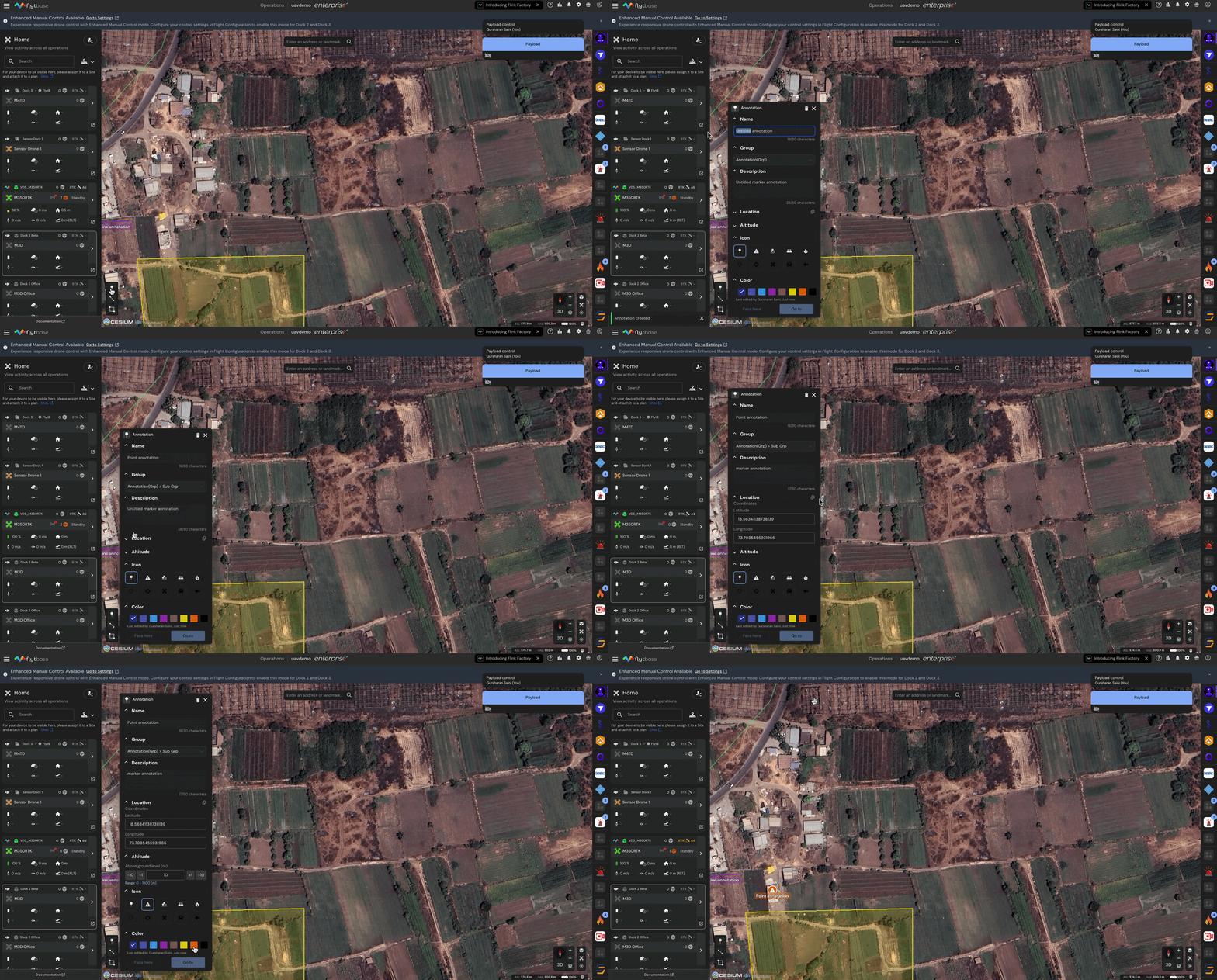
- ダイアログ ボックスが表示され、オペレーターは説明の入力、グループまたはサブグループの選択、場所の緯度と経度の編集、離陸点に対する高度の追加、カラー タグの割り当て、保存を行うことができます。
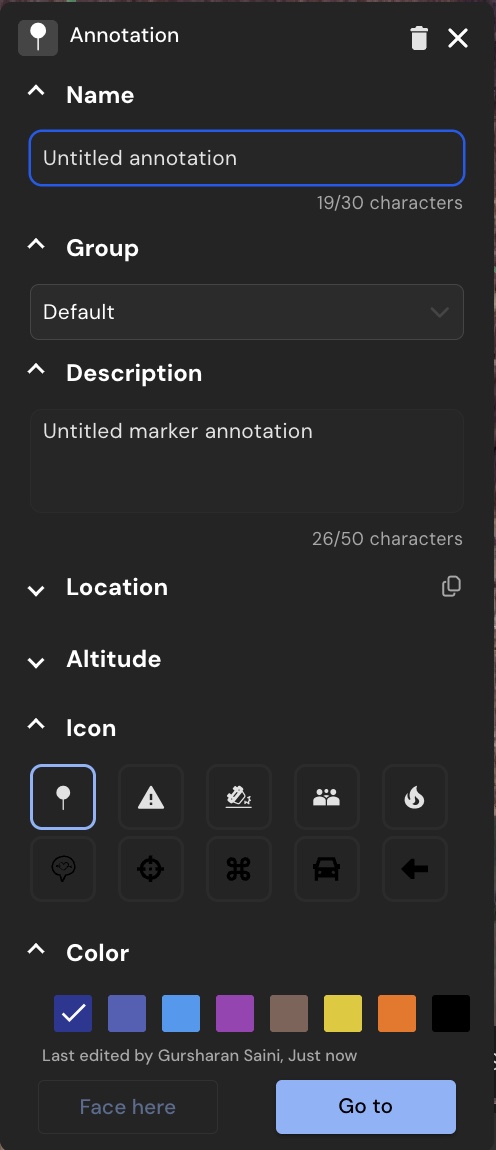
ポイント注釈に対する実行中のアクション
ポイント アノテーションにはエディターの下部に 2 つのアクション ボタンがあり、アクティブなフライト中に使用できます。
ここに顔を向けてください
注釈に設定した高度を使用して、カメラが注釈が付けられた場所に向けられるように、ドローンをヨーイングさせ、ジンバルをピッチさせます。
Face Here は次の場合にのみ実行されます。
- ドローンは、武装してホバリング(他の飛行モードはアクティブではありません)。
- 現在、あなたはドローンを制御しています。
ボタンが無効になっている場合は、そのボタンの上にカーソルを置くと、その理由が表示されます。
場所に移動
ドローンを注釈の座標と高度に送信します。 ミッションが進行中の場合、ミッションは最初に一時停止されます。 GTL パネルが開き、座標が事前に入力されているため、確認して実行できます。
「場所に移動」は次の場合にのみ実行されます。
- ドックがオンラインであるか、ドローンがすでに装備されています。
- あなたは現在ドローンを制御しています (または制御しているユーザーがオフラインです)。
GTL の詳細については、「場所へ移動 (GTL)」セクションを参照してください。 「場所に移動」の詳細については、次のドキュメントを参照してください。
線注釈の追加
- 線の注釈を追加するには、マップ上の目的の位置を左クリックし、「Enter」を押します。

- ダイアログ ボックスが表示され、オペレータがメモを入力し、カラー タグを割り当て、保存することができます。
形状の注釈の追加
- 形状注釈を追加するには、マップ上の目的の位置を左クリックし、その頂点またはセグメント上の制御点をドラッグして形状と位置を調整し、「Enter」を押します。

- ダイアログ ボックスが表示され、オペレータがメモを入力し、カラー タグを割り当て、保存することができます。
オペレーターの注釈付きメッセージを確認するには
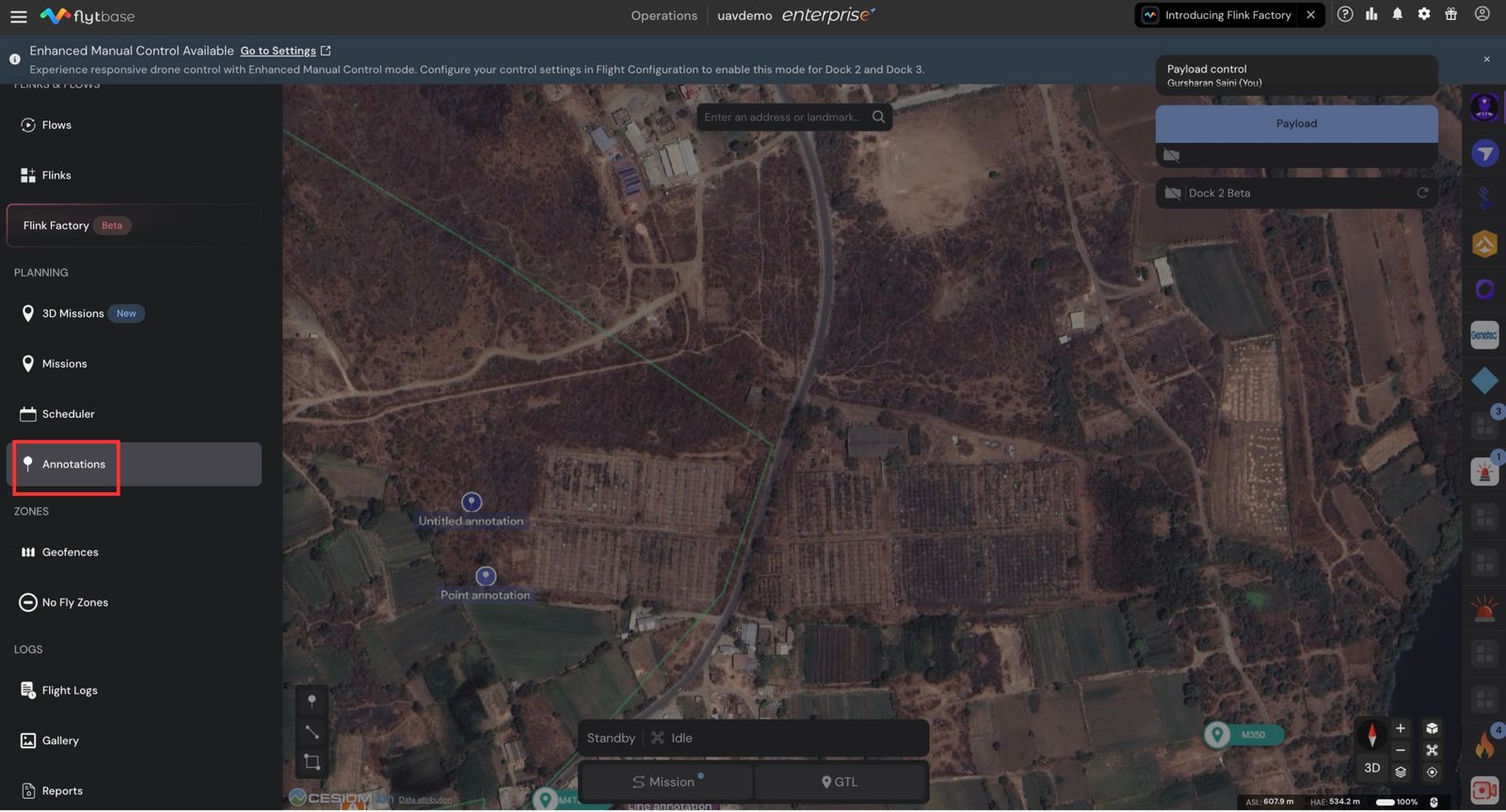
- に移動します注釈ナビゲーション ドロワー内のセクションに移動すると、マップ上にマークされたすべての注釈が表示されます。
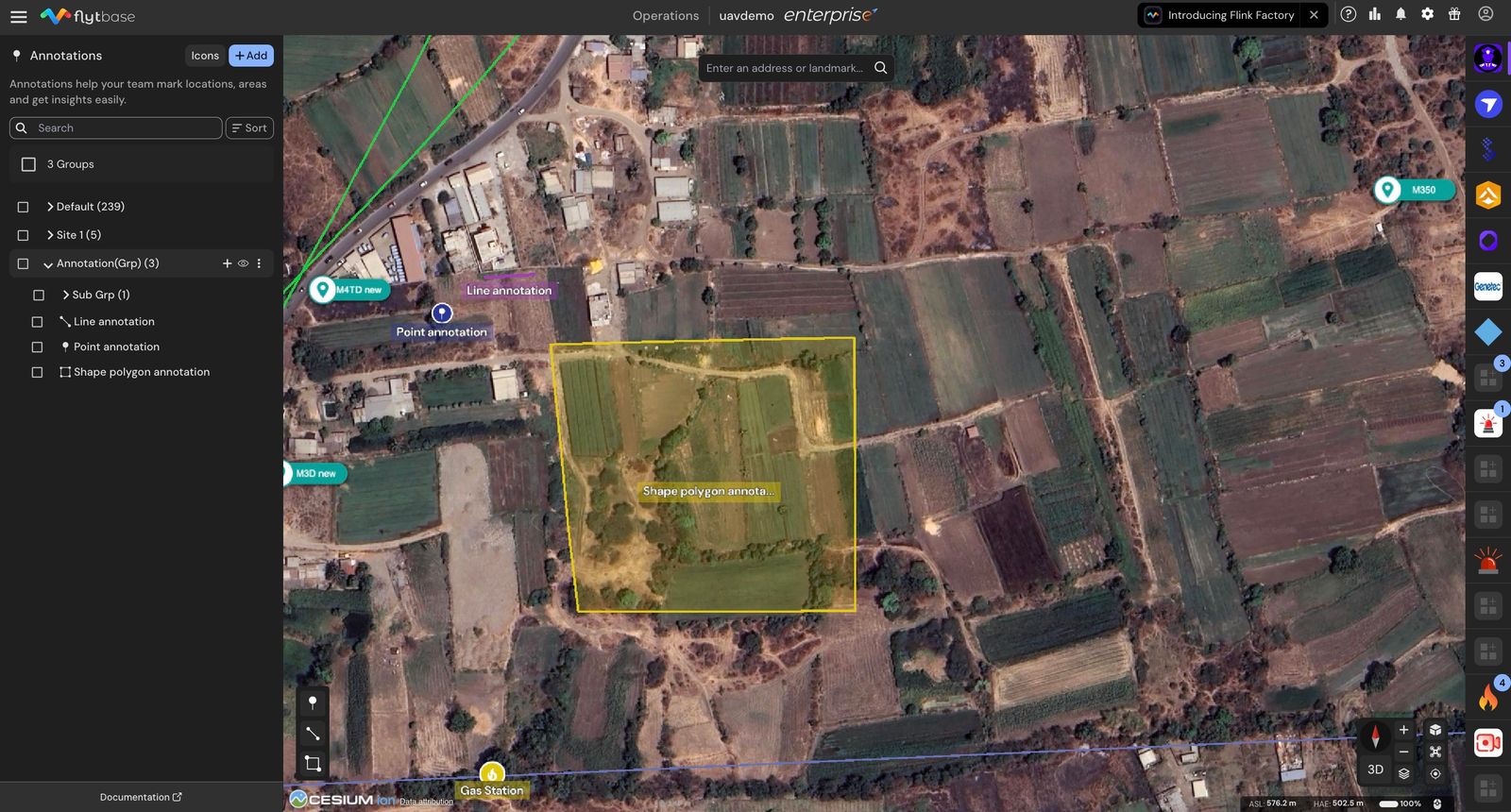
- オペレーターによって割り当てられた複数の注釈間で編集、検索、またはフィルター処理します。
- パネルには、すべてのグループ、サブグループ、および個々の注釈がリストされ、それらを追加、整理、インポート、編集するためのツールが提供されます。
注釈は飛行中のオペレーターの付箋であり、今後の飛行の貴重な参考資料として機能し、安全で効率的な飛行運航の確保に役立ちます。
飛行後に飛行ログを確認する方法の詳細については、次のドキュメントを参照してください。
Was this helpful?