
FlytBase の地図
2D および 3D マップ ビュー、レイヤー、オーバーレイを使用して、効率的なミッション計画とリアルタイム操作を実現するために、FlytBase ダッシュボードでマップを操作およびカスタマイズする方法を学びます。
MAPS AND OVERLAYS
概要
地図には、自然の地物、人工構造物、その他の関連情報を含む地理的エリアが表示されます。 FlytBase には両方が表示されます2D および 3D マップOperations Dashboard で。
- 2Dマップが提供するのは、トップダウン正確なミッション計画を立てるためのビュー3Dマップは、安全な飛行高度自然の地形の上。
- 3D マップは高度を認識したビューを提供し、自然地形上での安全な飛行高度を維持するのに役立ちます。
このドキュメントでは、ドローンの運用を計画および監視するためにこれらのマップを効果的に使用する方法について説明します。
マップインタラクション
FlytBase ダッシュボード上のマップを操作するには、キーボードとマウス/トラックパッド。 主なアクションの内訳は次のとおりです。
1. 表示オプション:
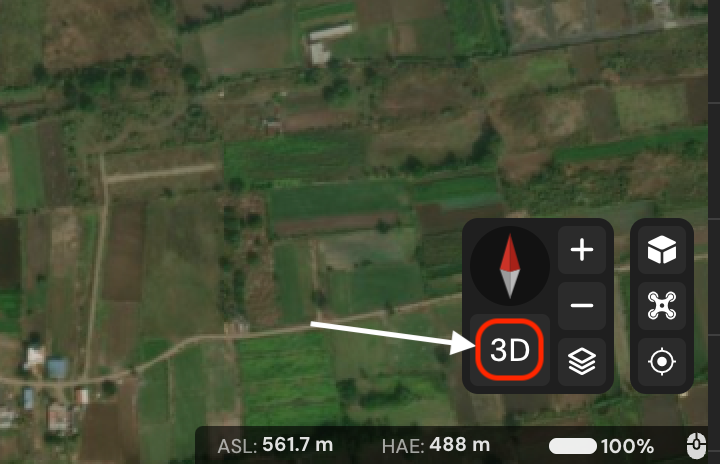
- 2D マップと 3D マップを切り替える:
- マップの右下にあるビューの切り替えボタンを使用して、2D マップ ビューと 3D マップ ビューを切り替えます。
- のコンパス(表示切り替えボタンの上にあります) は、現在の地図の方向を示します。 デフォルトの向きは、北が頂上.
- 2D ビューと 3D ビューを自動的に切り替えるリセットする地図の方向をデフォルトにします。
- マップレイヤー:
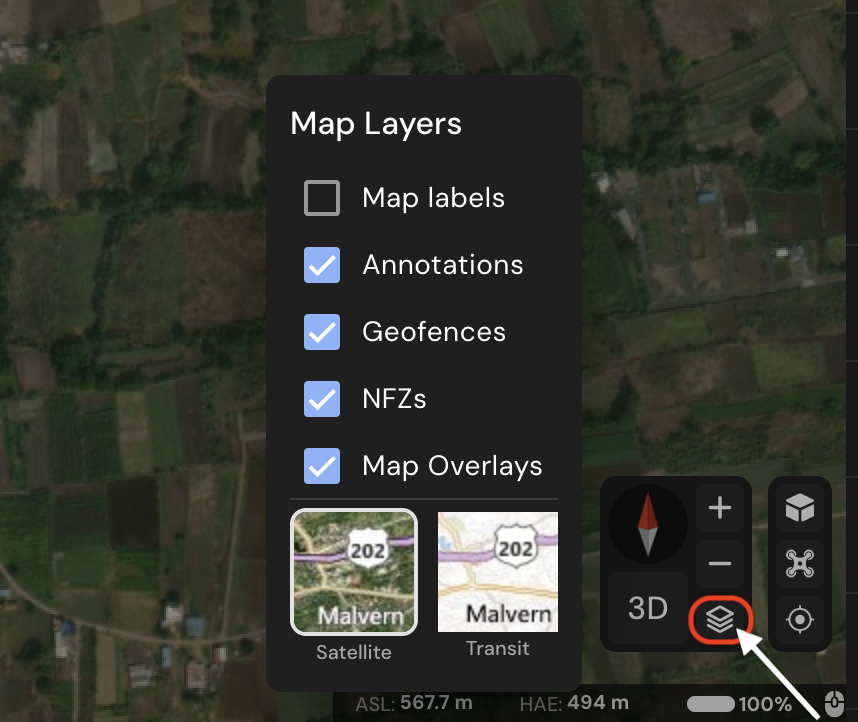
- FlytBase を使用すると、ニーズに合わせてマップ上に表示されるレイヤーをカスタマイズできます。
- ベースレイヤー:
- 衛星(デフォルト): 地形の現実的なビューを提供します。
- 交通機関: 道路と境界を強調した簡略化された地図ビジュアルを表示します。
- 追加のレイヤー:詳細については、追加のレイヤーを有効または無効にします。
- マップラベル: ラベル (道路の名前など) を衛星レイヤーに追加します。
- 注釈: ユーザー定義のマーカーを地図上に表示します。
- ジオフェンス: ユーザーが操作のために作成した地理的境界を表示します。
- 飛行禁止区域 (NFZ): ドローン飛行のために作成された制限エリアを強調表示します。
- 地図オーバーレイ: 高解像度のサイト固有の画像を 2D ベース マップに直接追加します。
2. マップ内の移動:
- マップをパンします:
- 左クリックを押したままマウスをドラッグすると、マップを任意の方向に移動できます。
- 地図を回転します。
- 中央のマウス ホイール (クリック可能な場合) を押したままにするか、Ctrl キーを押しながら左クリックしてマウスをドラッグし、2D ビューまたは 3D ビューでマップを回転します。
- コンパスは回転を示し、「表示の切り替え」ボタンの上にあります。 2D ビューに切り替えて、デフォルトの方向 (北が上) にリセットします。
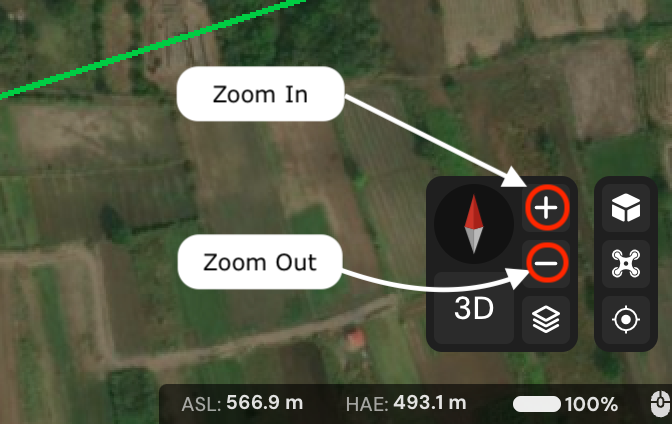
3. ズームインとズームアウト:
- 画面上の + および - ボタンを使用します。
- マウスホイールでスクロールします。
- 右クリックしたままマウスを上下に動かします。
- トラックパッド上で 2 本の指で上下にスワイプします。
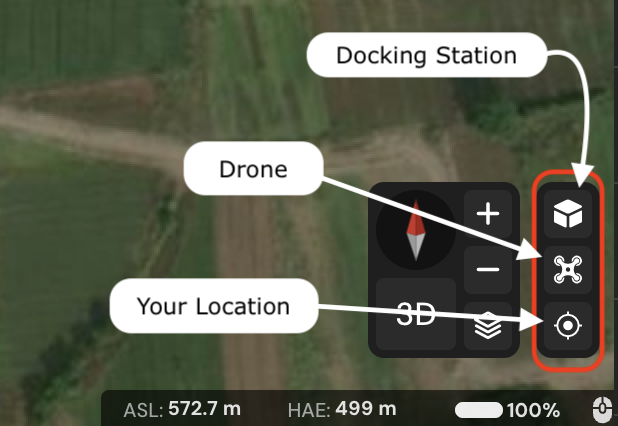
4. 地図を中央に配置します。
クリックして地図を中心に置きます:
- ドッキングステーション
- ドローン
- あなたの所在地
マップ タイルとその更新方法
- FlytBase は、Cesium が提供するマップ タイルとサービスを使用します。 地域によっては、マップ タイルが長期間にわたって更新されない場合があります。
- したがって、地元の地形の最新の変化や、急速に進化している場所の変化は地図上に反映されない可能性があります。 これを軽減するために、Flytbase はサポートしています地図オーバーレイ.
Was this helpful?