
地図オーバーレイ
マップ オーバーレイを使用すると、ユーザーは 3D モデル、2D マップをインポートして表示できるため、ミッション計画とデータの精度が向上します。 オペレーターはオーバーレイを簡単に管理し、可視性を調整し、正確なミッションを確保できます。
概要
マップ オーバーレイを使用すると、独自の 2D オルソモザイク、地形、点群、3D モデルを FlytBase ベース マップ上に配置できます。 デフォルトのマップ タイルが古い場合、サイトの詳細が欠落している場合、または建設区域や新しく調査されたエリアなどの急速に変化する環境を反映していない場合に、これらを使用します。
アップロードすると、オーバーレイは 1 つ以上のサイトに割り当てられ、[マップ オーバーレイ] ページと [マップ レイヤー] パネルでオンまたはオフを切り替えることができます。 さらに、地形オーバーレイを、地形を意識したミッション計画のためのプライマリ地形ソースに昇格させることもできます。
拡張マップ視覚化のためにサポートされているオーバーレイ形式:
FlytBase は 4 つのオーバーレイ カテゴリをサポートしています。 のタイプインポートダイアログで選択したファイル形式によって、ダイアログが受け入れるファイル形式が決まります。
| オーバーレイタイプ | それは何ですか | 受け入れられる形式 | サイズ制限 |
|---|---|---|---|
| 2D 画像 | 2D ベース マップ上にドレープされた平らな地理参照画像。 これは、オルソ写真、スキャンされた敷地図、または地上で確認したい参照画像に使用します。 | .tif, .tiff, .png, .jpg, .jpeg | 固定上限なし - 大きなファイルは分割してアップロードされます。 |
| 地形 | 地形を考慮した計画のためにデフォルトの地形ソースをオーバーライドする数値標高モデル。 | .tif, .tiff, .img, .dem | 500MBファイルごとに。 |
| 点群 | マップ上に 3D レイヤーとしてレンダリングされる LIDAR または写真測量ポイント セット。 | .las, .laz | 固定上限なし - チャンクでアップロードされます。 |
| 3Dモデル | 3D タイル セット (通常は写真測量メッシュまたはスキャン出力) は、マップ上に 3D レイヤーとしてレンダリングされます。 | あ。ジップを含むタイルセット.json根元に、それとともにb3dmペイロード ファイル。 | 固定上限なし - チャンクでアップロードされます。 |
のために2D 画像にアップロードする.pngまたは.jpg形式の場合は、ファイルが対応する地理位置情報ファイルと一緒に圧縮されていることを確認してください。 PNG と JPG はそれ自体では地理参照されないため、地理位置情報によって FlytBase に画像を地図上のどこに配置するかが指示されます。
2D マップ オーバーレイ
- TIFF/GeoTIFF (.tif/.tiff)– ミッション計画またはビジュアルリファレンスレイヤーのフラットオーバーレイ用に地理参照されたオルソ写真またはスキャンされた地図。
- PNG (.png) および JPG (.jpg/.jpeg)– 地理空間データを含まない、スキャンされたマップまたは視覚的参照用の一般的なラスター形式。
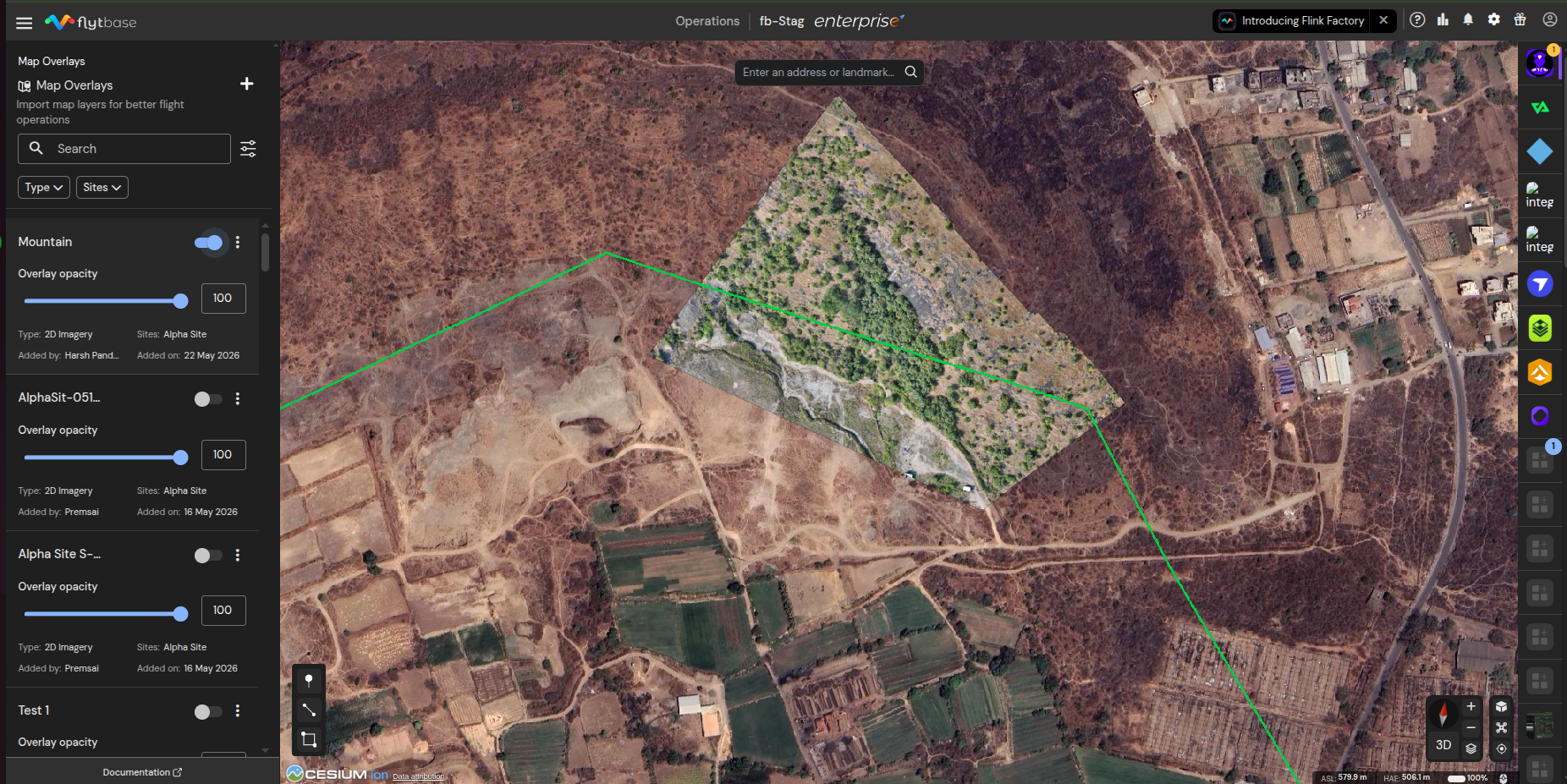
地形地図オーバーレイ
- TIFF/GeoTIFF (.tif/.tiff)– 詳細なビジュアライゼーションで使用される地理参照画像に最適です。
- IMG (.img)– リモートセンシングアプリケーションで一般的で、大規模なデータとの互換性を提供します。
- DEM (.dem)– 点群視覚化における正確な地形プロファイリングと標高レンダリングのためのデジタル標高モデル。
点群マップのオーバーレイ
- LAS (.las)– 航空 LIDAR データの標準であり、詳細な 3D 点群地形表現を提供します。
- LAZ (.laz)– データ損失のない圧縮 LAS 形式。調査グレードのデータセットの効率的な保存と送信に最適です。
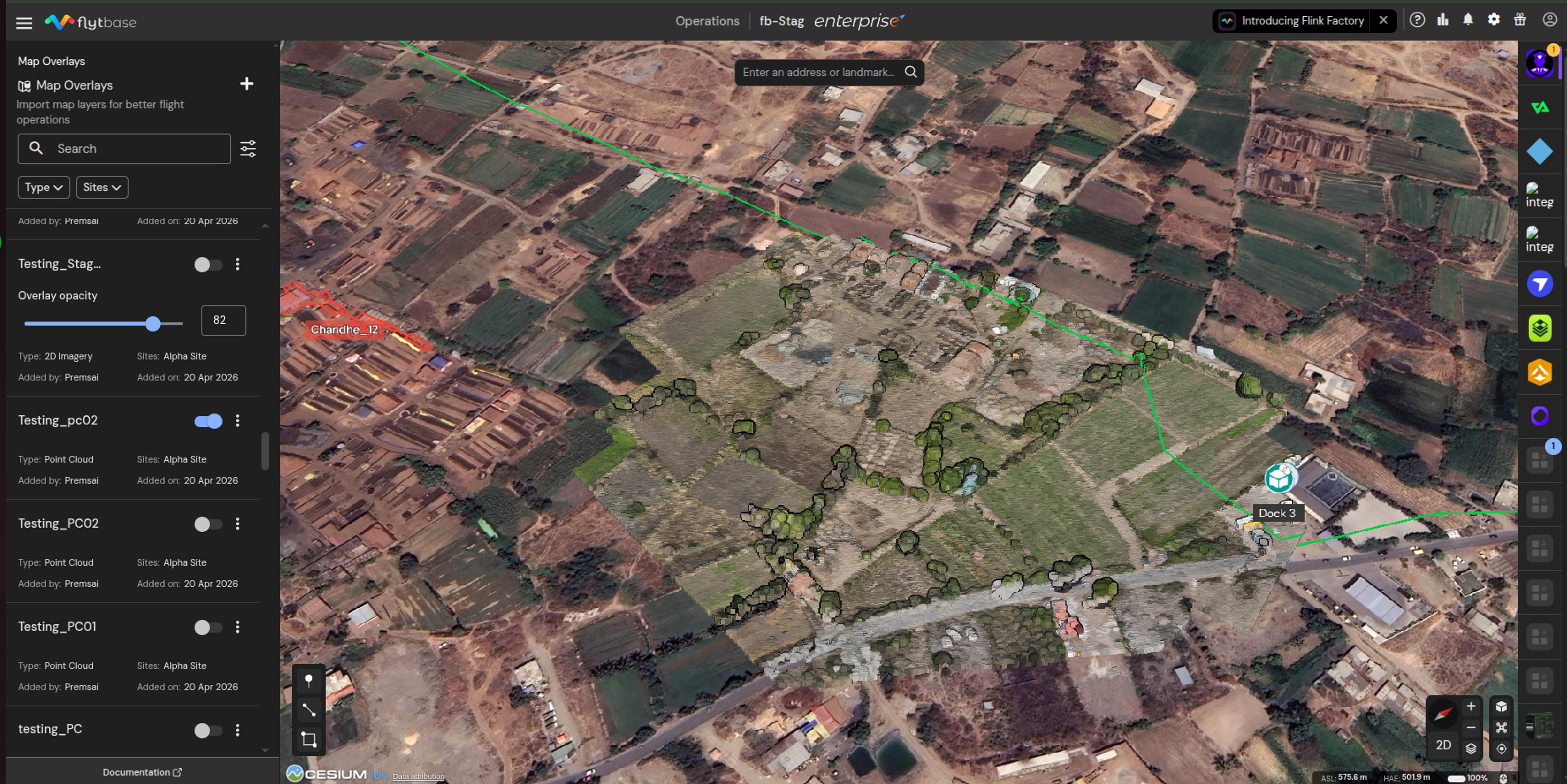
3Dモデル
3D モデルのアーカイブは。ジップそのルート ディレクトリにはタイルセット.jsonおよびそれが参照するフォルダー (通常はブロックまたはタイルにちなんで名付けられ、それぞれに対応するファイルが保持されます)b3dmファイル)。 インポート ダイアログには、予想されるレイアウトのインライン例が表示されます。 の横にある小さな情報アイコンをクリックします。サポートされている形式インポートダイアログで確認してください。
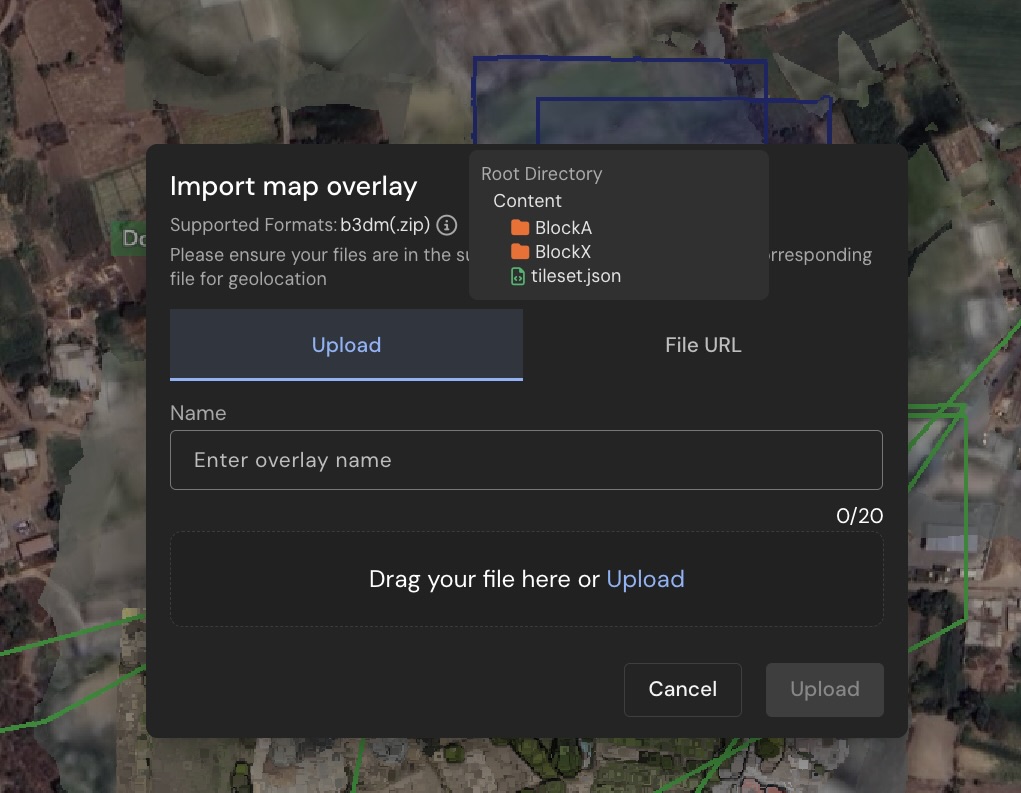
スキャンまたは写真測量ツールがベンダー固有のフォルダー内にネストされたタイル セットをエクスポートする場合 (たとえば、terra_b3dms/tileset.json、 またはモデル/ダウンロード/terra_b3dms/tileset.json)、アーカイブをそのままアップロードできます。 FlytBase はネストされたレイアウトを検出し、タイル セットが変換パイプラインに送信される前にルートに配置されるように、アーカイブをサイレントに再バンドルします。 これらのエクスポートを手動で再圧縮する必要はありません。

自動再バンドルでは標準 (Zip64 以外) アーカイブが生成されるため、再バンドルされた出力は、クラシック ZIP 形式のエントリごとおよび全体の 4 GB 制限を下回る必要があります。 ソース アーカイブがそれより大きい場合は、ルートに既にあるタイル セットを使用して手動で再バンドルしてください。
マップオーバーレイへのアクセス
FlytBase ダッシュボードからマップ オーバーレイにアクセスするには:
- をクリックして開きますナビゲーションドロワー
- リストを下にスクロールして、地図オーバーレイ
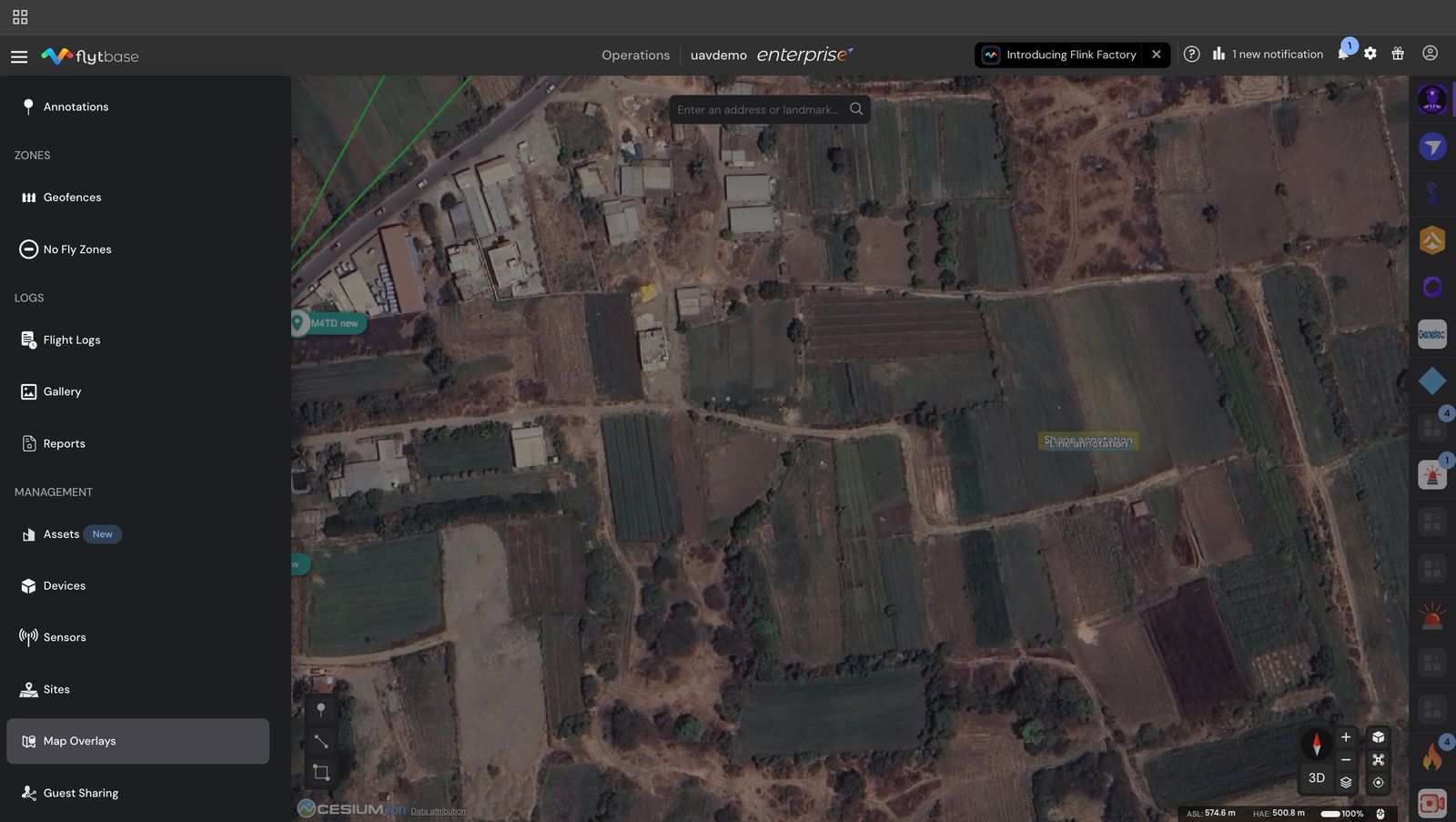
マップオーバーレイの追加
新しいマップ オーバーレイを追加するには:
- をクリックして新しいオーバーレイを追加すると、マップ オーバーレイのインポート ダイアログ ボックスが開きます。

- マップオーバーレイの種類を選択します。 2D 画像、地形、点群、3D モデルから選択できます。
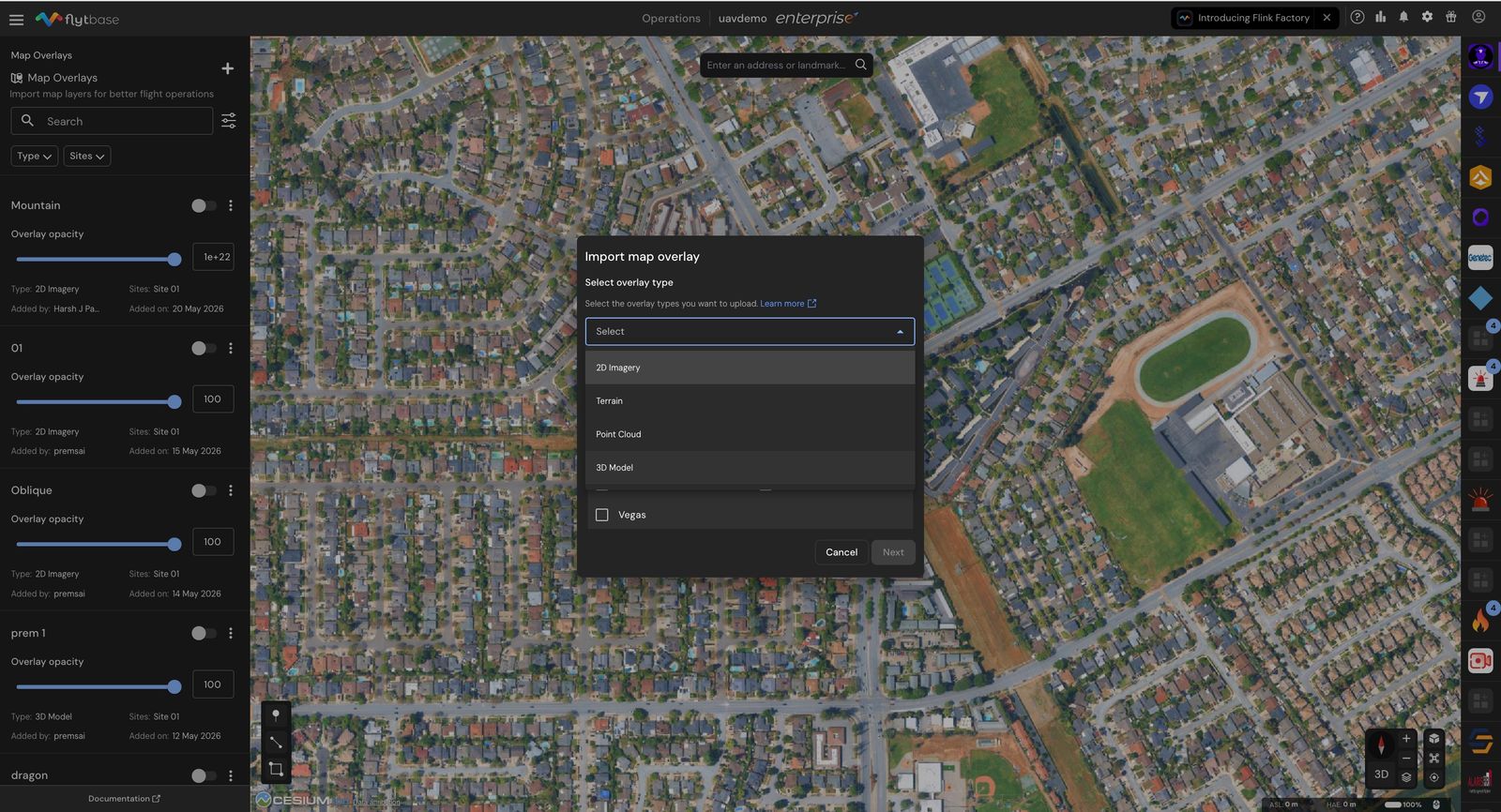
- 地図オーバーレイが表示される 1 つ以上のサイトを割り当てます。
- をクリックしてください次。
- オーバーレイをアップロードするには、コンピュータからファイルをアップロードするか、ファイルへのダウンロード可能なリンクを提供します。
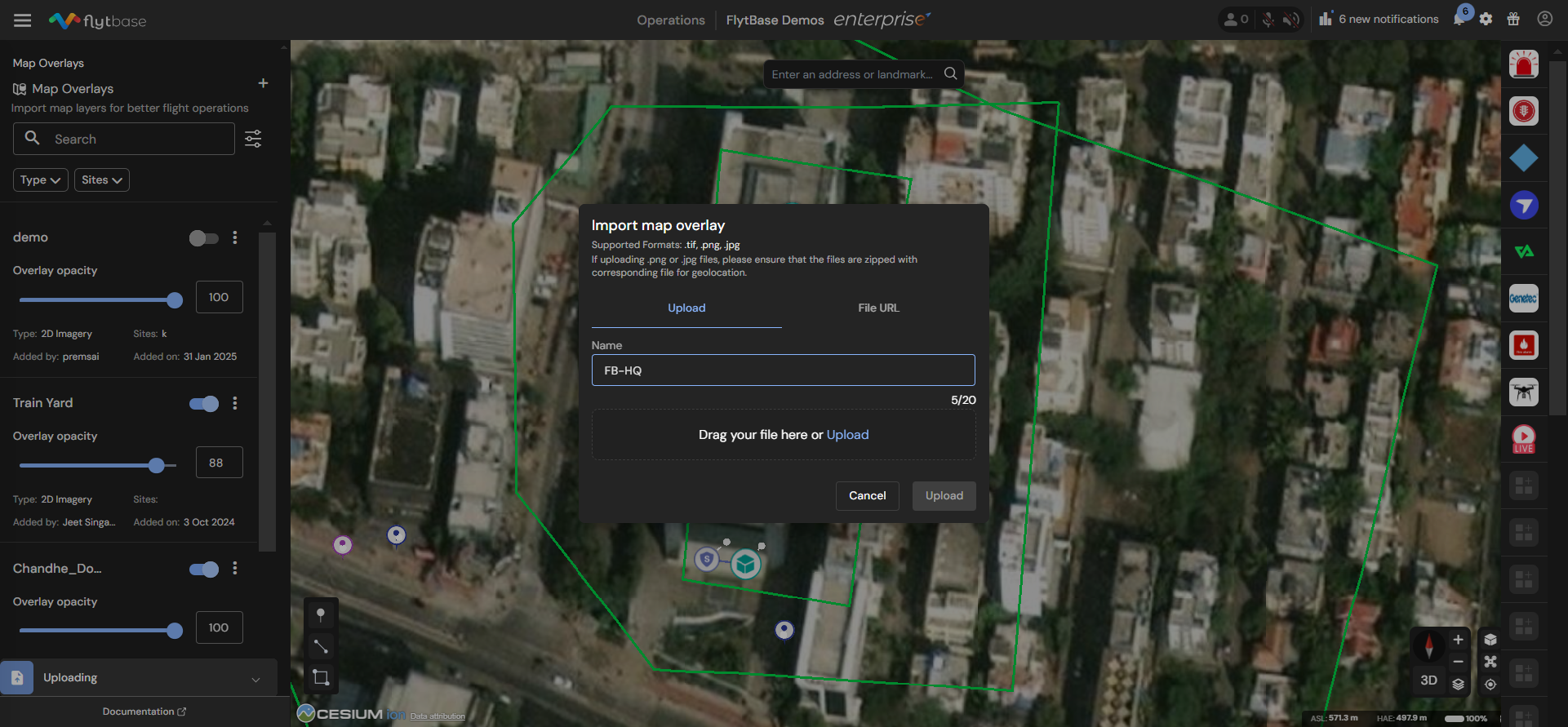
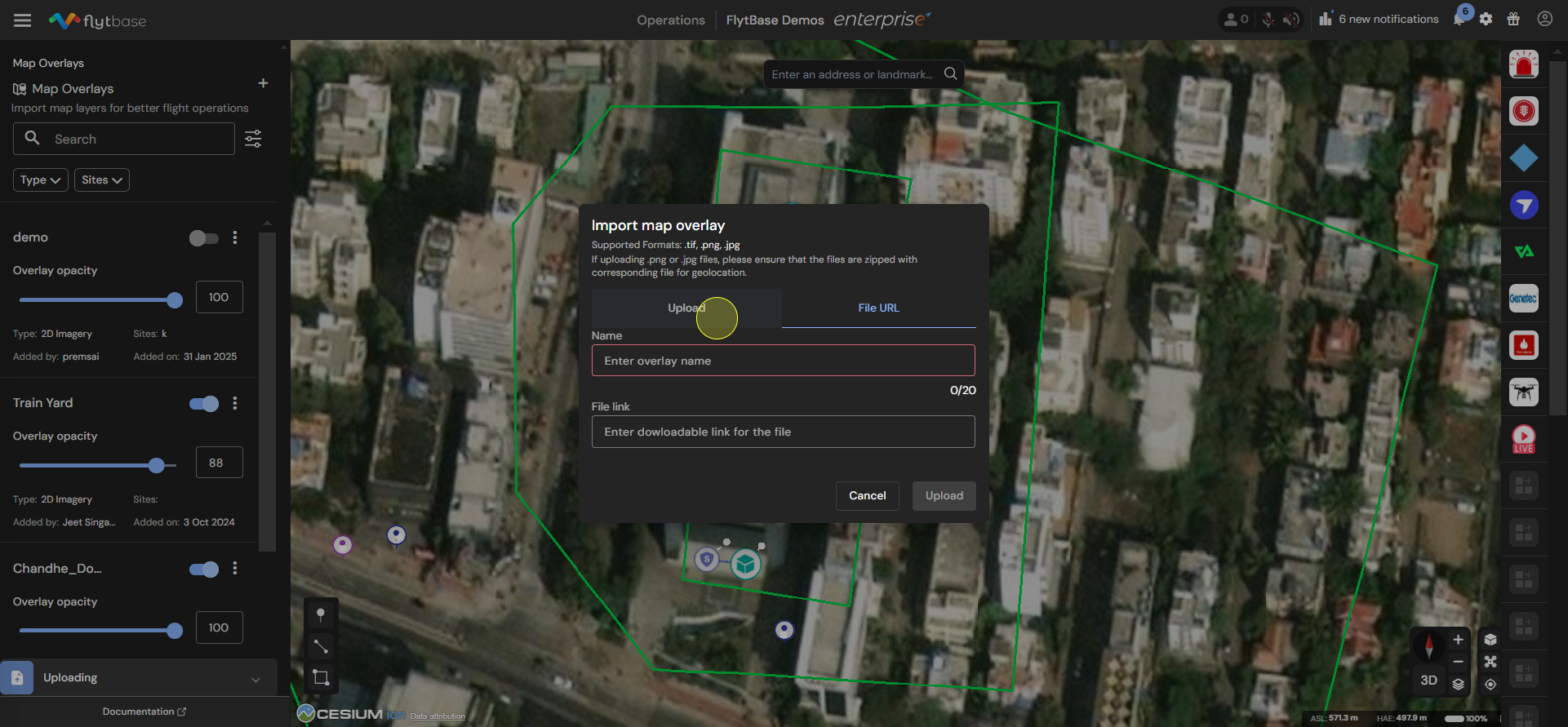
- この後、新しいオーバーレイの名前を指定して、アップロード.
マップオーバーレイの管理
マップ オーバーレイ マネージャーを使用すると、存在するファイルの不透明度を追加、削除、編集、制御できます。
- 検索して並べ替えます。検索ボックスを使用して、名前でオーバーレイを検索します。 並べ替えコントロールはリストを次の基準で並べ替えます。名前, 追加日、 または更新日、昇順または降順で表示されます。
- フィルター。を使用します。タイプそしてサイトフィルターを使用して、リストを 1 つのオーバーレイ カテゴリまたは 1 つのサイトに絞り込みます。
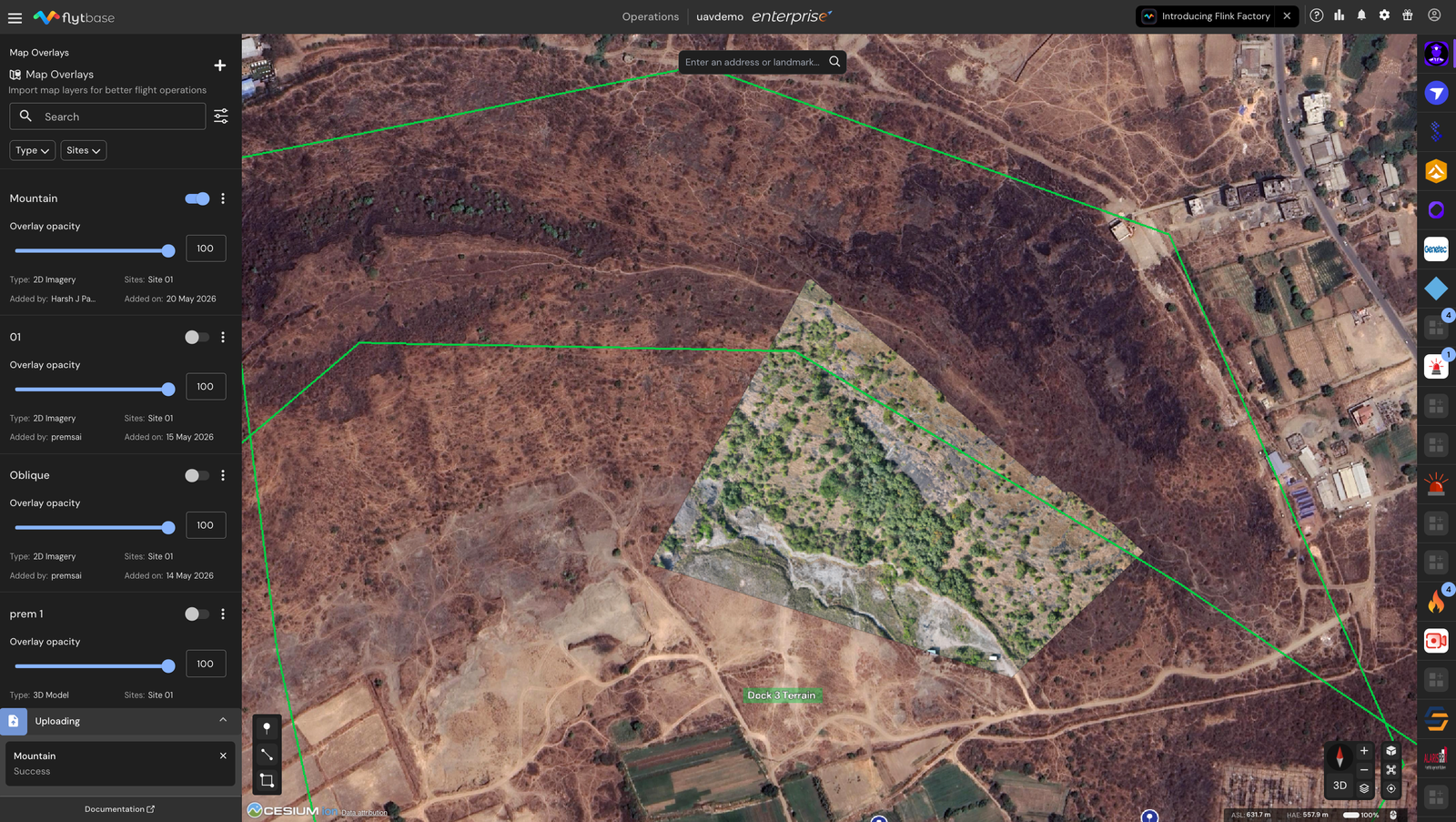
- オーバーレイごとの表示/非表示を切り替えます。各オーバーレイ カードの右上隅にスイッチがあります。 オンに切り替えると地図上にオーバーレイが表示され、オフにするとオーバーレイが非表示になります。 トグル状態は保持されるため、次回ダッシュボードを開いたときにオーバーレイは同じ状態に戻ります。
- オーバーレイごとの不透明度スライダー。 2D 画像そして3Dモデルオーバーレイにはカード上に不透明度スライダーがあります。 スライダを 0 ~ 100 の間でドラッグ (または数値ボックスに値を入力) して、オーバーレイがその下にあるものとどの程度強くブレンドするかを制御します。
- オーバーレイを中心に配置します。オーバーレイ カード上の任意の場所 (トグルとメニューの外側) をクリックして、オーバーレイの位置までマップをパンおよびズームします。

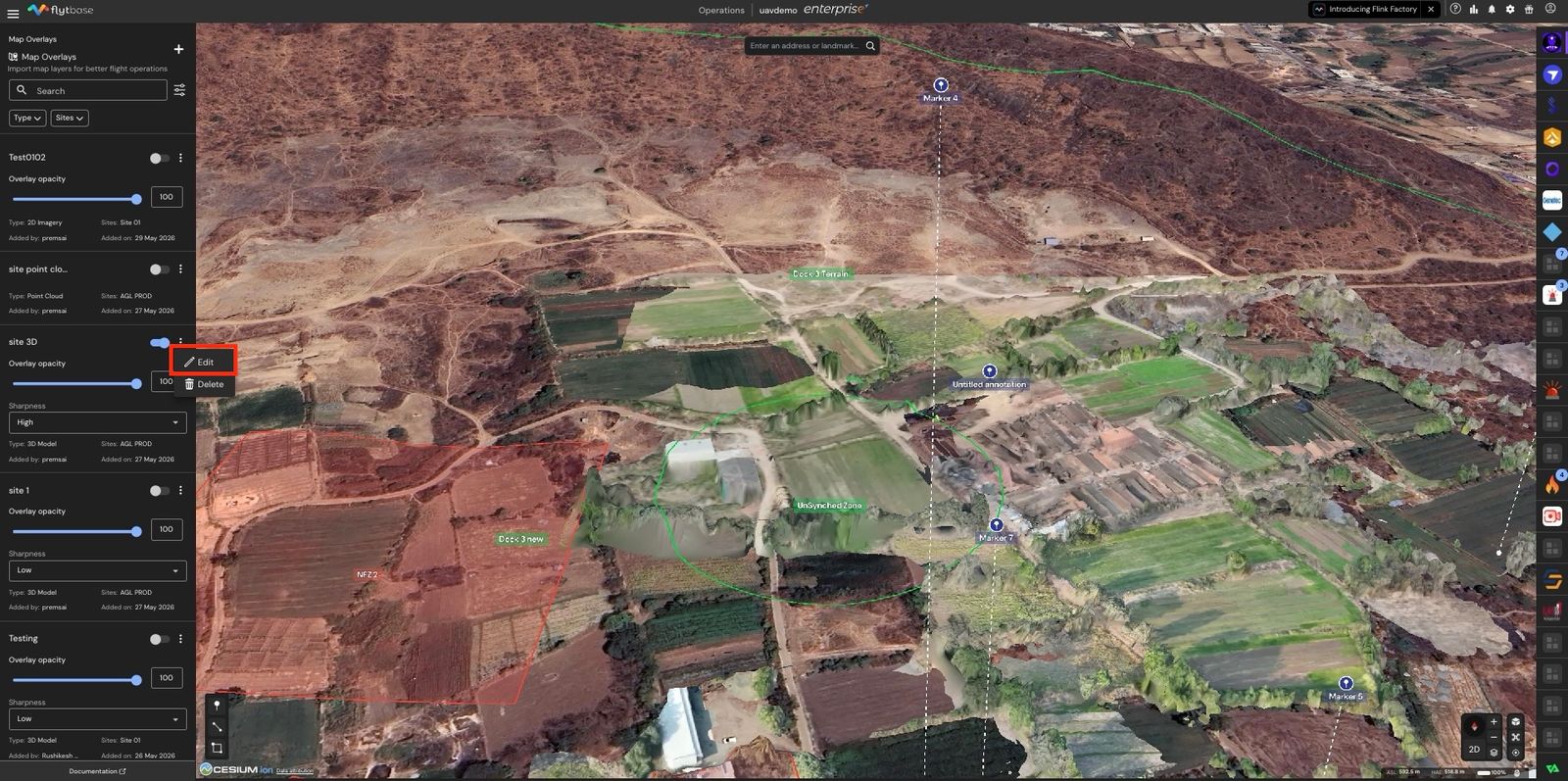
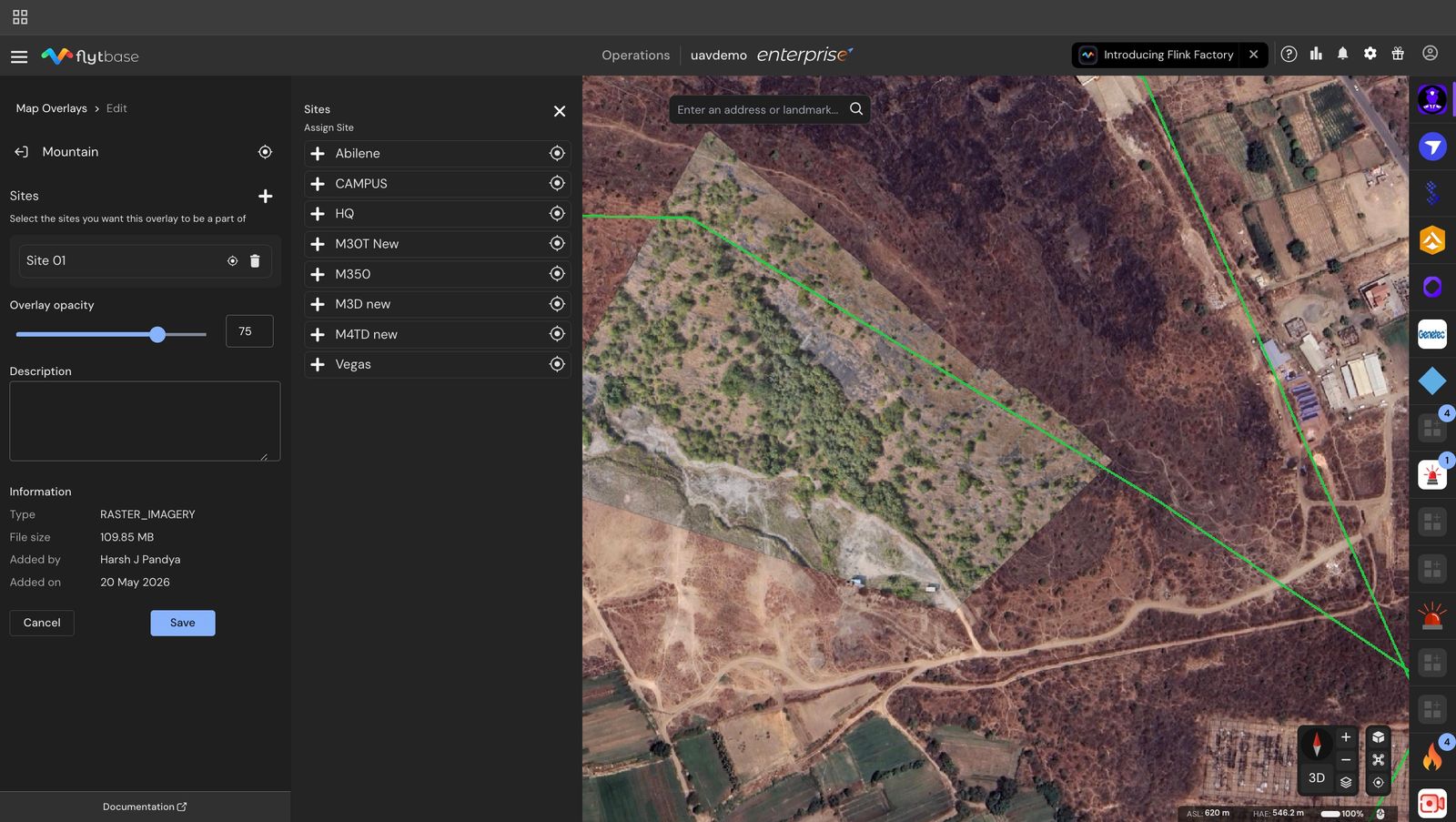
- 編集。カード上の 3 点メニューを開き、 をクリックします。編集オーバーレイの名前、説明、不透明度、およびサイトの割り当てを変更します。 サイト セレクターは複数選択です。必要な数のサイトを割り当てまたは割り当て解除してから、保存.
- 消去。三点メニューを開き、 をクリックします。消去。 マップからオーバーレイが直ちに消去され、基礎となるファイルが削除されます。
- 保存。必要なサイトにオーバーレイを割り当て、適切な不透明度を選択したら、単に保存オーバーレイを更新します。
Was this helpful?