
ミッションのための地形視覚化
地形視覚化機能を使用するための包括的なガイド。飛行経路に沿った地形特徴の推定値を提供し、ミッション全体を通して安全に航行するのに役立ちます。
ミッションの選択
- に移動します。艦隊ナビゲーション ドロワーのタブ。
- 制御したいドローンのカードをクリックします。
- ドローンの詳細ビューで、ミッションコントロールパネルのボタン。
- リストから目的のパス/グリッド ミッションを選択し、「次へ」をクリックします。
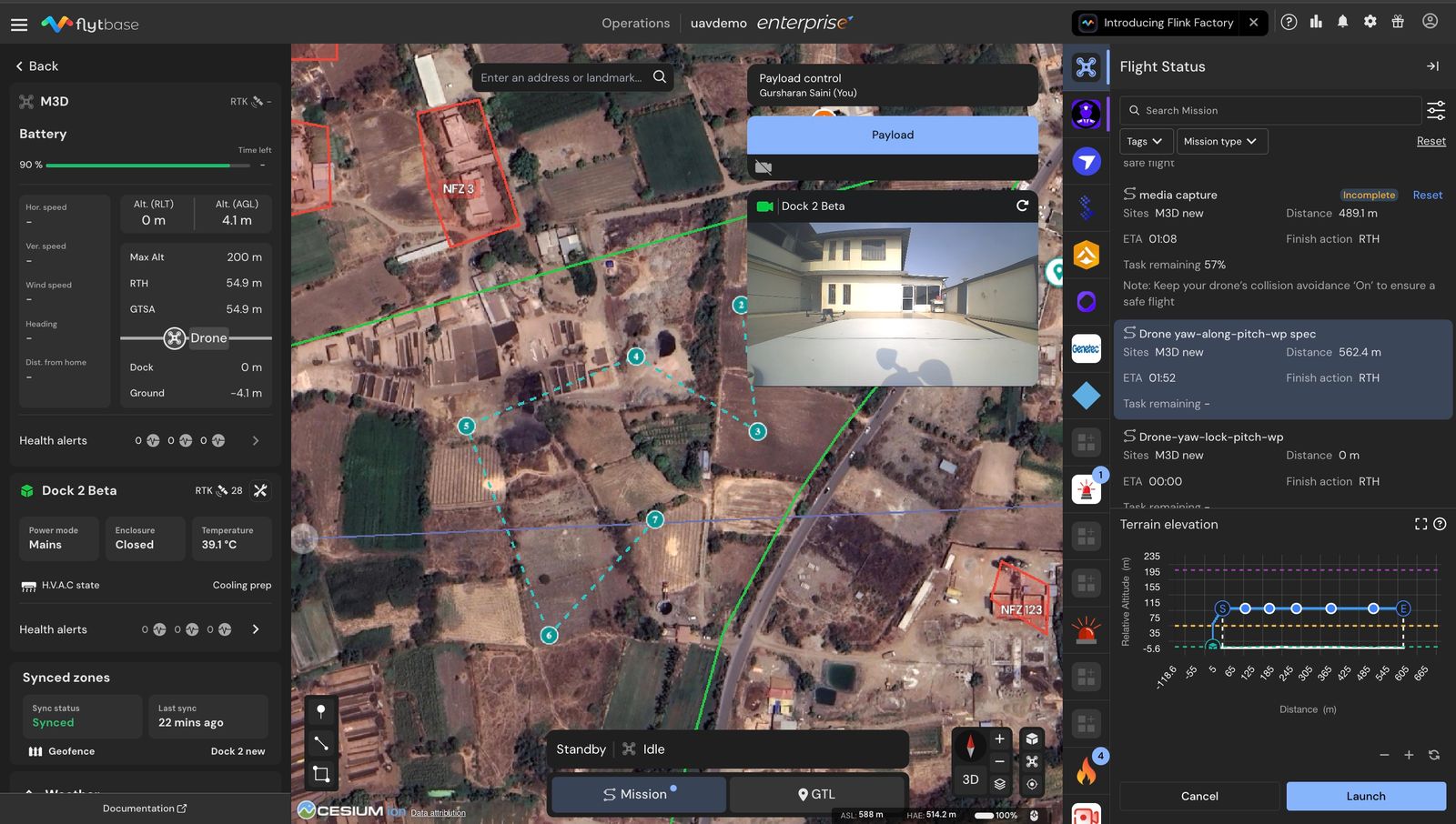
ミッション実行前の地形視覚化
地形視覚化は、スケジュールされたミッションでは機能しません。 ユーザーは、ミッションをスケジュールする前に、ミッションを一度実行する計画を立てて確認する必要があります。
1. パスミッション
パス ミッションを実行する前に、地形プロフィールグラフ。 これにより、次のことが可能になります。Y 軸上の RLT 高度基準と飛行経路に沿った地形の輪郭を使用して、飛行経路上の高度の変動を評価します。
これにより、標高の変化を正確に比較できます。個々のウェイポイント、ミッションのための安全な飛行経路を確保します。
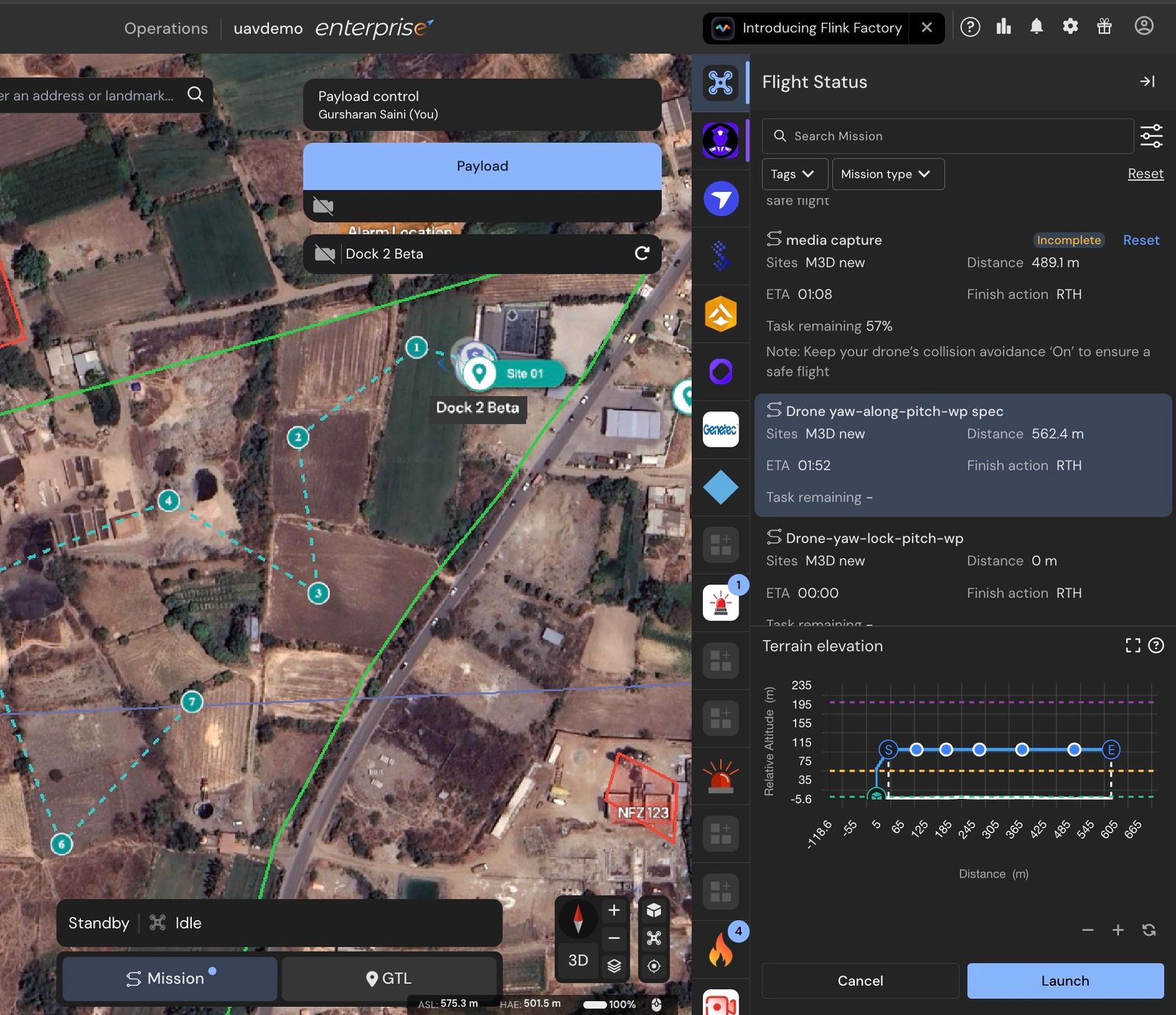
2. グリッドミッション
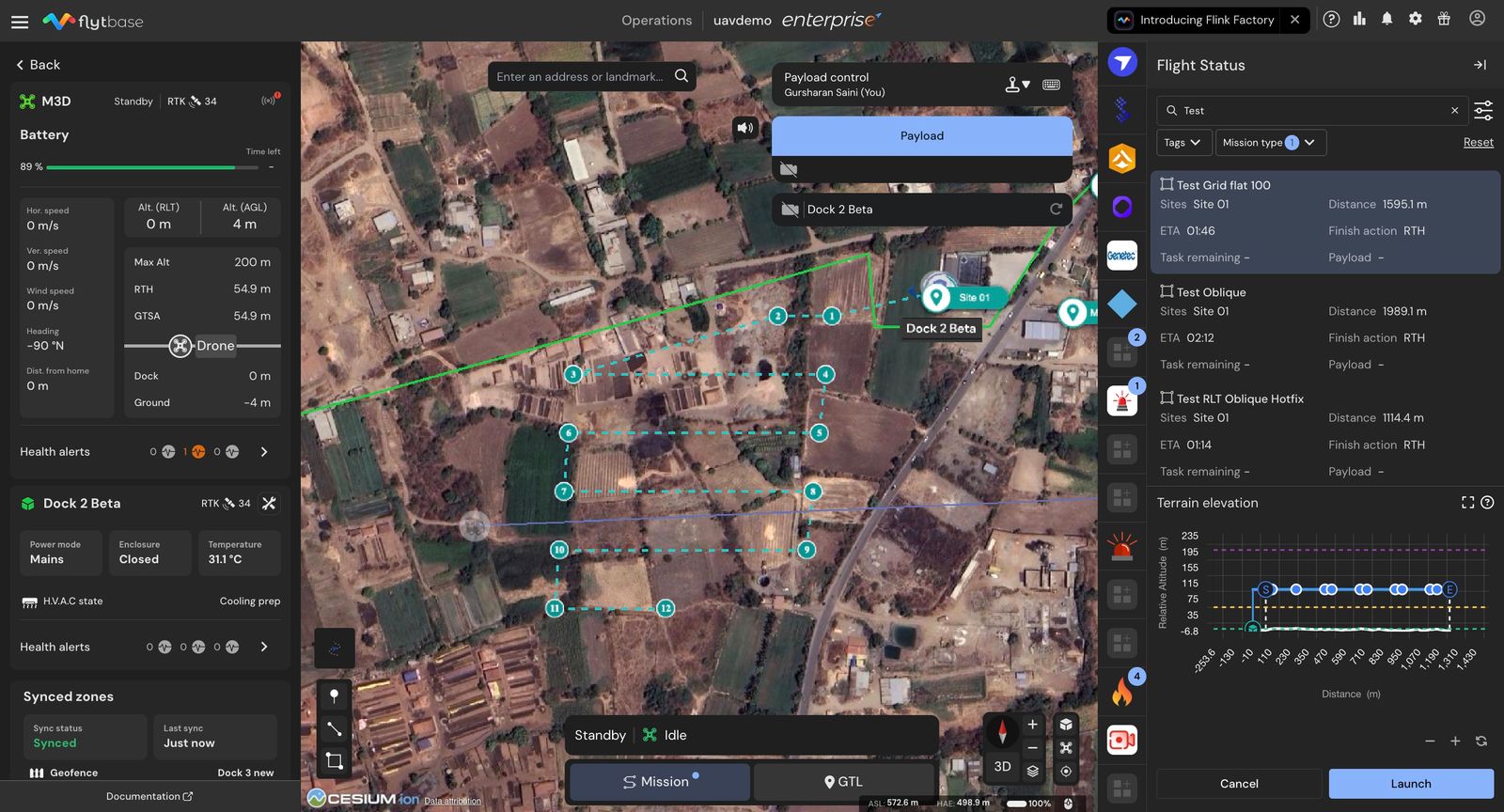
すべてのグリッド ポイントの明確な高度プレビューは、地形断面図を使用すると、飛行経路に沿った高度の変化を比較できます。
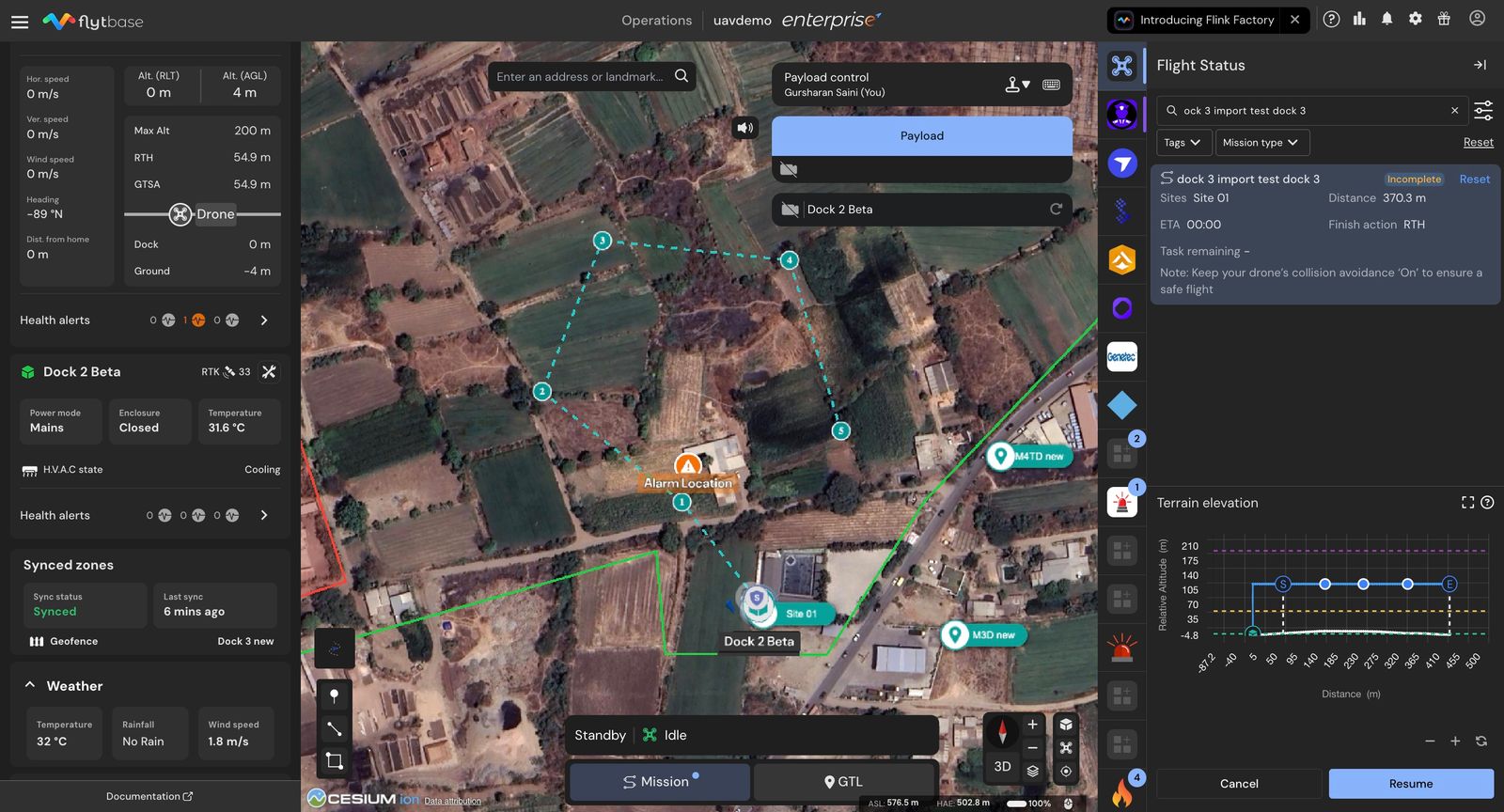
3. ブレークポイントミッション(未完了のミッションの再開)
ブレークポイントのあるウェイポイントまたはグリッド ミッションの場合、飛行経路上に次のラベルが付いた再開ポイントを表示できます。B. にも表示されます。地形プロファイル グラフを使用すると、地形の標高とともに現在の位置を確認できます。
警告
ミッションで計画された高度パラメータが制限を超えたり、地形との衝突が生じたりした場合、FlytBase は直ちに警告を発し、安全プロトコルへの準拠を確保します。
パスの色
計画された飛行経路は、地形および高度制限との関係に基づいて色が変わります。
| 色 | 意味 |
|---|---|
| 青 | 道は安全に地形を避け、高度制限内にあります。 |
| アンバー | 通路は地面から20m以内です。 ミッションパラメータを見直してください。 |
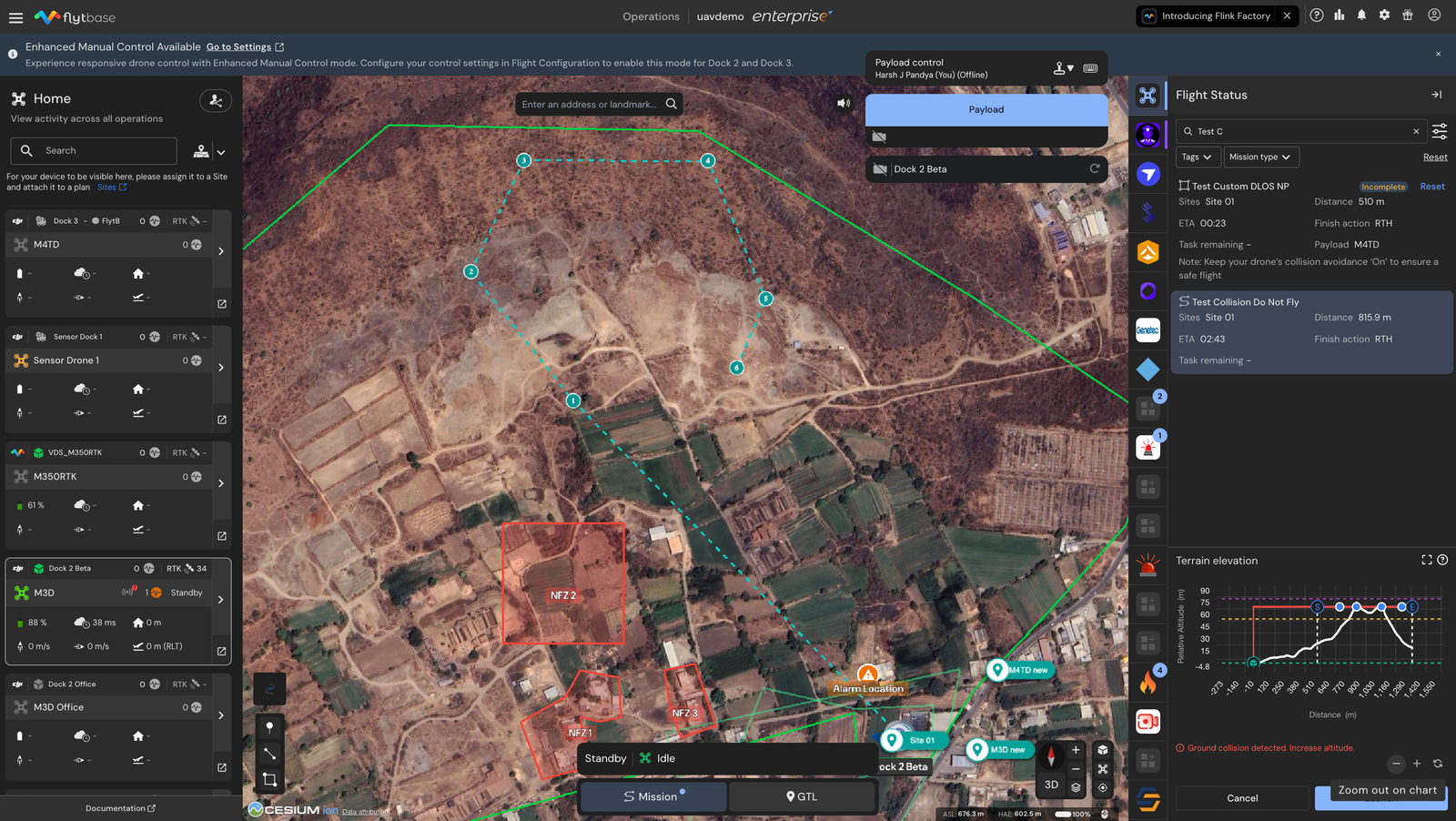
| 赤(地形) | 道は地面と交差します。 ミッションは打ち上げ前に再定義する必要があります。 |
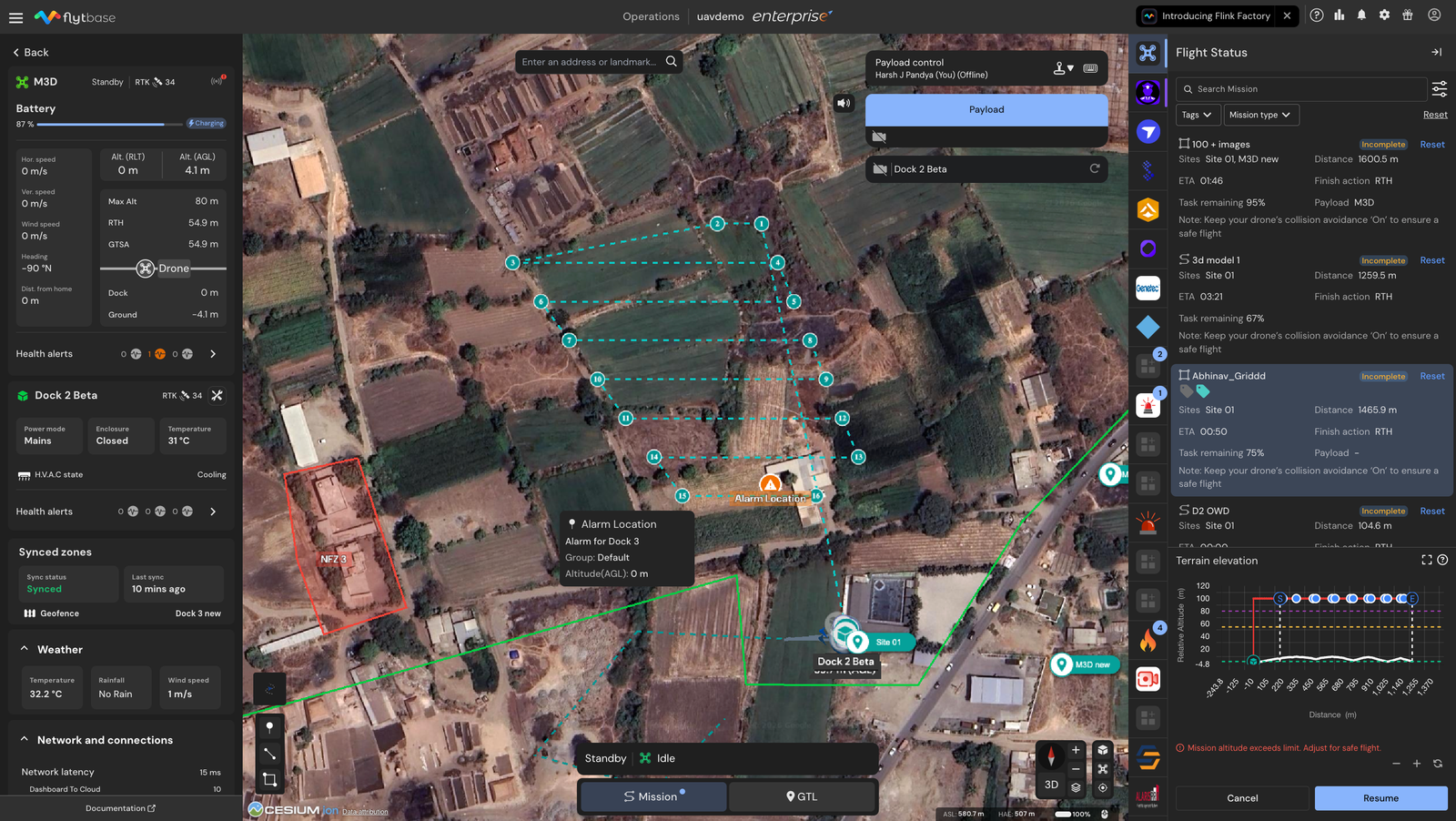
| 赤(高度) | パスは最大高度制限を超えています。 発射前に高度を下げてください。 |
オペレーターは、ミッションが選択されたときにミッション パス上のいずれかの点が地面 (20 メートル以内) に密着する可能性がある場合に、地形プロファイル グラフの下に事前警告を表示できます。 この場合、ミッションパラメータを見直すことを強くお勧めします。
オペレーターは、ミッション選択時にデバイス設定でドローンに指定された最大高度制限をミッション経路上のいずれかのポイントが超えた場合に、地形プロファイルグラフ上で事前警告を確認できます。 この場合、ミッションパラメータを見直すことをお勧めします。
Was this helpful?