
ミッション全体でウェイポイントをコピー&ペースト
FlytBase は、3D Mission Planner のミッション全体でウェイポイントのコピー&ペーストをサポートするようになり、オペレーターはカメラ アクション、ジンバル設定、検査ロジックなど、以前に作成したウェイポイントをさまざまなミッション間で再利用できるようになりました。
これにより、ミッションの作成が迅速化され、繰り返しのセットアップ作業が不要になり、検査ミッションを最初から再作成するのではなく、既存のウェイポイントの構成要素から組み立てることができます。

ミッションの再利用問題
建築検査ミッションでは、慎重なセットアップが必要です。
• ウェイポイントは正確に配置する必要があります • ジンバルの角度とズームレベルは調整する必要があります • オリエンテッドシュートと AI スポットチェックアクションは正しく調整する必要があります
ライブ ミッション録画の場合、投資はさらに高額になります。実際の飛行時間はショットのフレーミングとウェイポイントのキャプチャに 1 つずつ費やされます。
以前は、ミッションが作成されると、そのウェイポイントはそのミッションにロックされていました。 検査範囲が変更された場合、オペレーターの選択肢は限られていました。
• ミッションを手動で再作成する • ミッションを複製し、不要なウェイポイントを削除する • まったく新しいライブ ミッション記録セッションを記録する
これは、アセットが複数のミッションにわたって記録される場合に特に非効率的でした。 これらのミッションを実行するには、打ち上げ、飛行、帰還のサイクルを繰り返す必要があり、検査の代わりに冗長な輸送にバッテリーと時間を浪費しました。
ウェイポイントを 1 つのミッションからコピーして別のミッションに貼り付けることができるようになり、既存のミッションを再利用可能なウェイポイント ライブラリに変えることができます。
ウェイポイントのコピー&ペースト
ウェイポイントを 1 つのミッションからコピーして別のミッションに貼り付けることができるようになり、既存のミッションを再利用可能なウェイポイント ライブラリに変えることができます。
ウェイポイントに関連付けられているものはすべて転送できます。
• 位置と高度 • ジンバル角度とカメラズーム • ウェイポイントアクション • オリエンテッドシュート設定 • AI スポットチェック参考画像
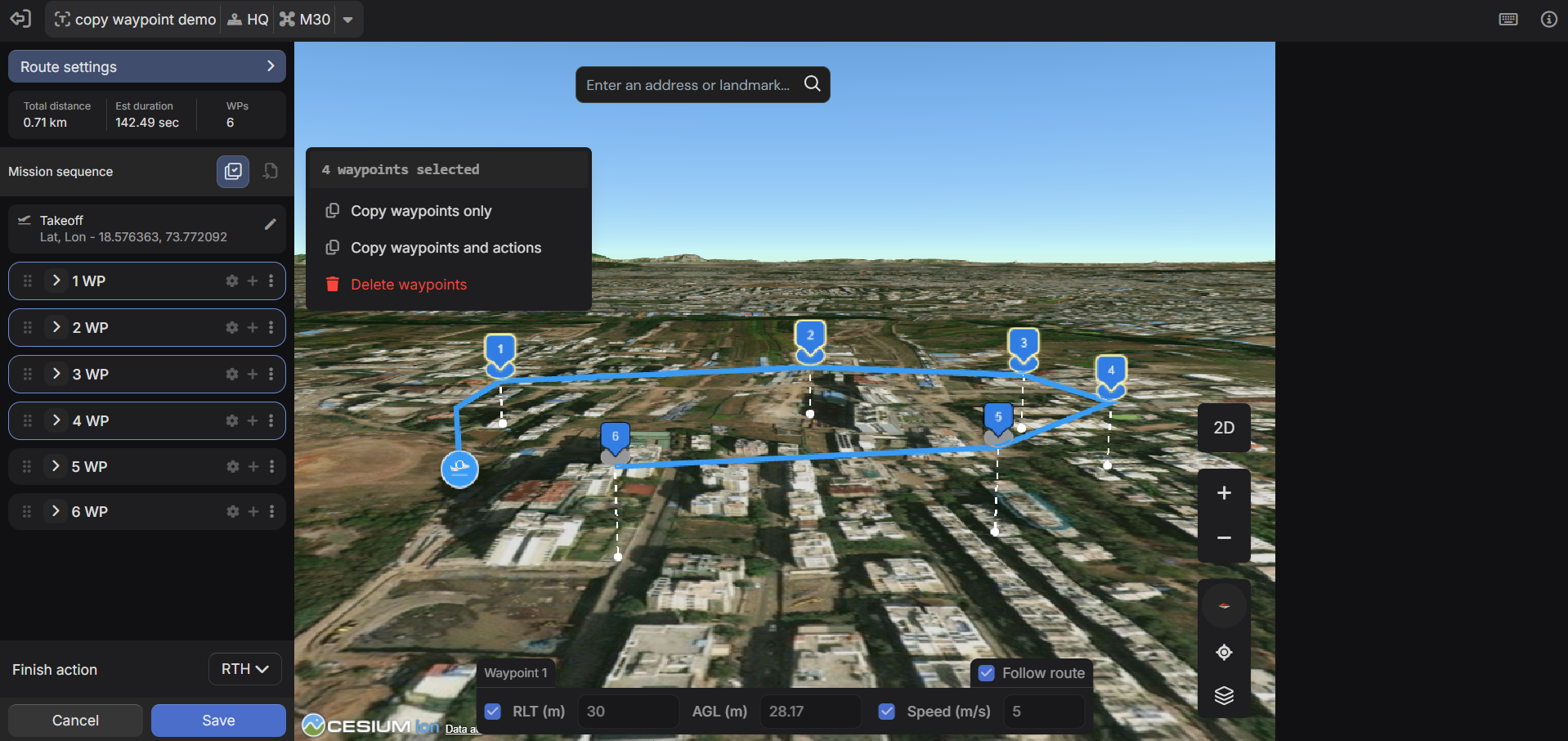
ウェイポイントはソース ミッションを変更せずにコピーされるため、実行ミッションが統合されている間、記録ミッションはそのまま維持できます。
2つのコピーモード
ユースケースに応じて、次の 2 つのコピー オプションを使用できます。
ウェイポイントとアクションをコピーするアクション、ジンバル設定、カメラパラメータを含む完全なウェイポイント設定を保持します。 検査またはライブミッション記録のウェイポイントを再利用する場合に推奨されます。
ウェイポイントのみをコピーするアクションなしでウェイポイントの位置を転送します。 飛行経路を別の運用目的に再利用する場合に役立ちます。
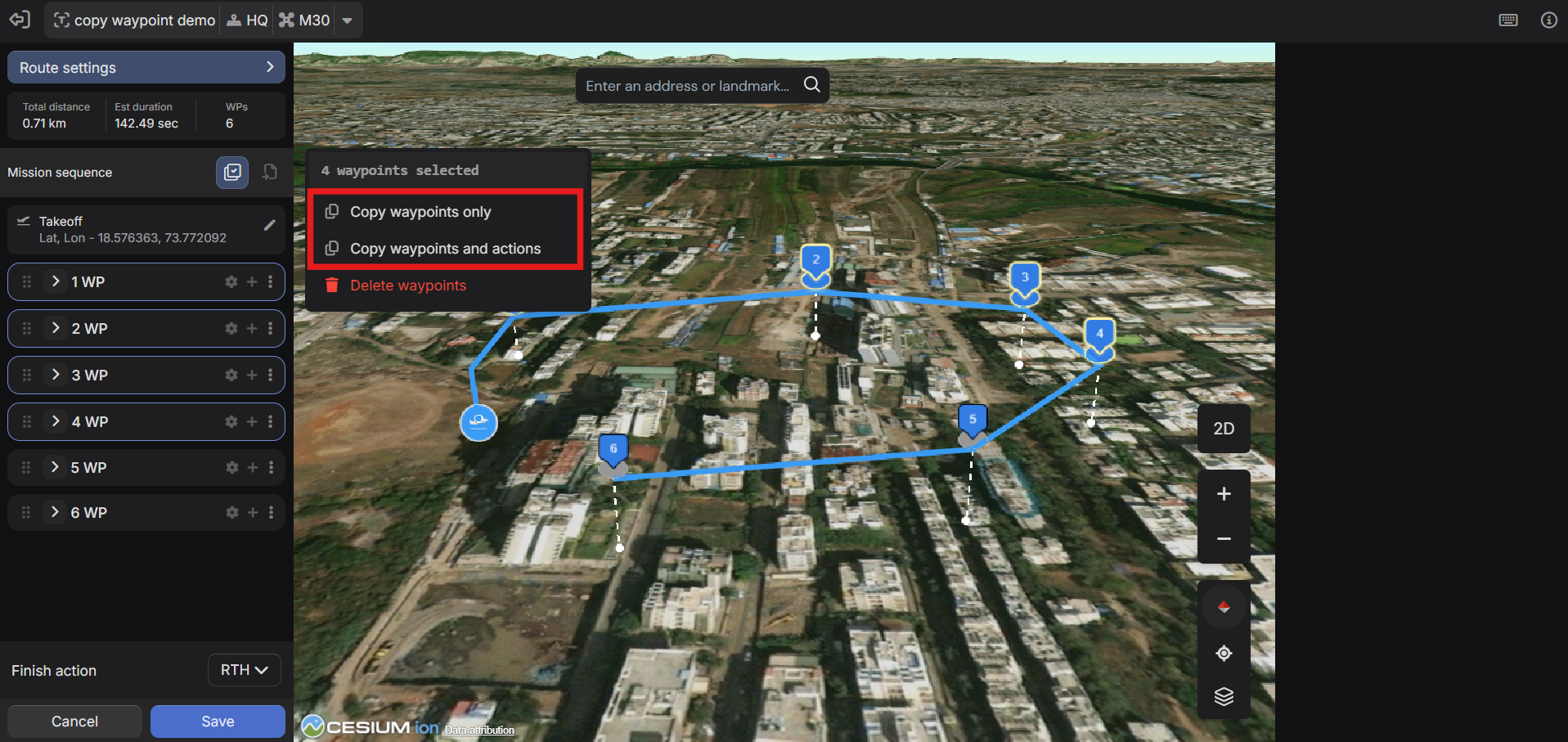
ウェイポイントのコピー: ステップバイステップ
1. ソースミッションを開きます
3D Mission Planner で再利用したいウェイポイントを含むミッションを開きます。
2. 複数選択モードに入る
ツールバーからウェイポイントの複数選択を有効にするか、Ctrl/Cmd + M を押します。
3. ウェイポイントを選択します
• Ctrl/Cmd + クリック - 個々のウェイポイントを選択します。 • Shift + クリック - 範囲を選択します。 • Ctrl/Cmd + A - すべてを選択します。 • Escape - 選択をクリアします。
4. コピー
選択したウェイポイントをクリックして、次のいずれかを選択します。
• ウェイポイントのみをコピーする、または • ウェイポイントとアクションをコピーする
5.目的地のミッションに切り替える
既存のミッションを開くか、別のタブで新しいミッションを作成します。 コピーしたウェイポイントを挿入する後のウェイポイントを選択します。
6.インポート
ツールバーの「ウェイポイントのインポート」をクリックし、「コピーされたウェイポイント」を選択します。
コピーされたウェイポイントは、元の順序を維持したまま、選択したウェイポイントの直後に挿入されます。 コピー中に含まれる場合、すべてのアクションとカメラ設定が保持されます。
注: ソース ミッションとデスティネーション ミッションで互換性のないハードウェアが使用されている場合、検証エラーが発生します。
これによってミッション計画が変わる理由
ライブミッション録画セッションの統合
ライブ ミッション レコーディングは作成に時間がかかりますが、実行はすぐに完了します。 記録が複数のミッションに分割されると、打ち上げと輸送のサイクルが繰り返されるため、実行が非効率になります。
コピー&ペーストすると、オペレーターは次のことを行うことができます。
• 複数の記録ミッションからのウェイポイントを結合 • 1 回の飛行ですべての検査を実行 • ドックから現場までの冗長な輸送を削減
記録ミッションはそのまま残り、将来のワークフローで再利用できます。
組み合わせ可能な資産カバレッジ
検査シナリオが異なれば、異なる資産の組み合わせが必要になります。
• 定期検査 • 事後評価 • 対象を絞ったフォローアップ
ミッションを再構築する代わりに、オペレーターは必要なウェイポイントを新しいミッションに取り込むことができるようになりました。 ミッションは、固定された飛行計画ではなく、モジュール式の資産ライブラリになります。
ミッション編集の改善
コピー&ペーストは、ミッション編集のいくつかの機能強化によってサポートされています。
ドラッグアンドドロップによるウェイポイントの並べ替え
ウェイポイントは、ウェイポイント リストで直接並べ替えることができます。
• ウェイポイントをドラッグして位置を変更します。 • Alt/Opt + Space を使用し、次に上/下矢印を使用してキーボードの順序を変更します。
飛行経路は 3D マップで即座に更新されます。

既存のシーケンスにウェイポイントを挿入する
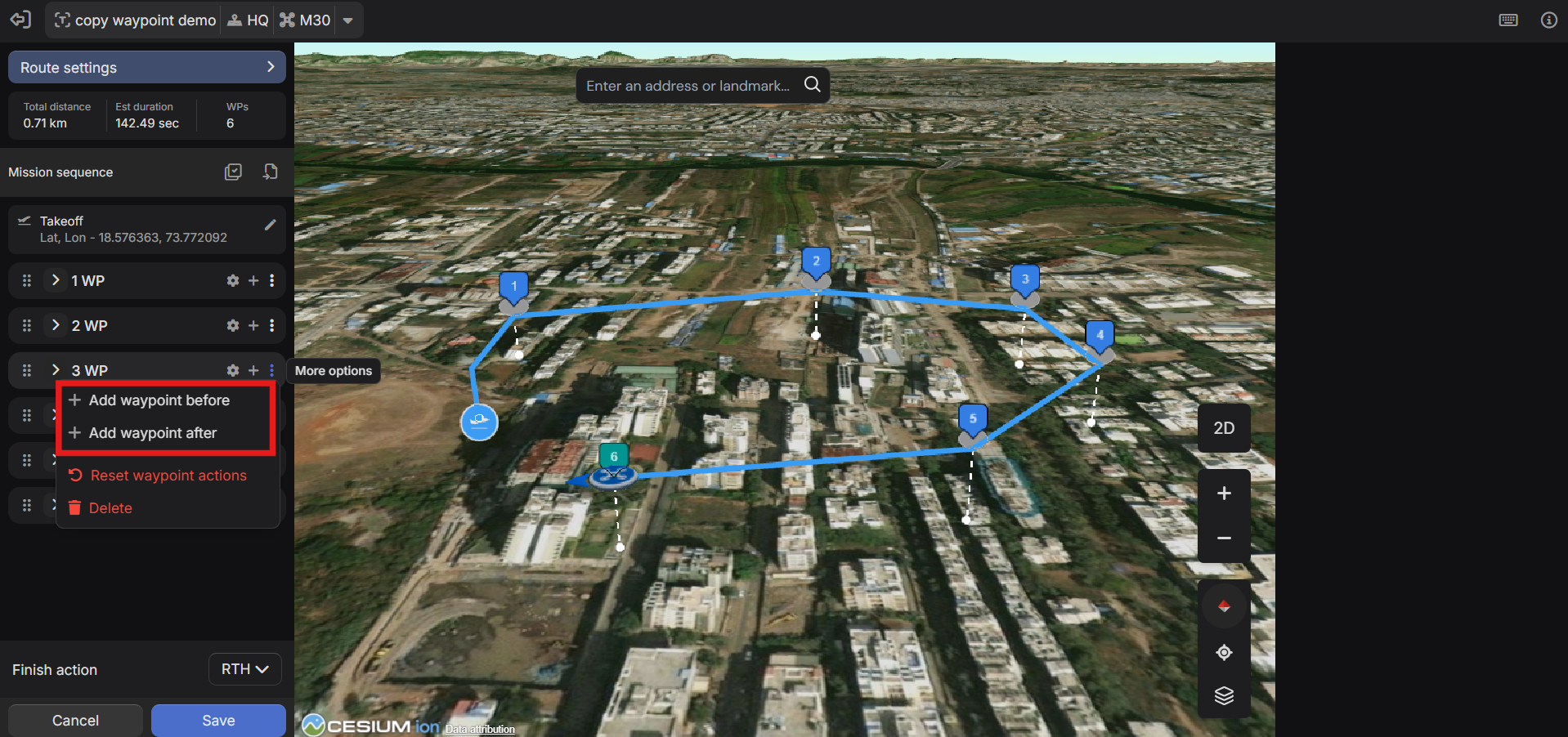
新しいウェイポイントは、既存のウェイポイントの最後に追加するだけでなく、前後に追加することもできます。 これにより、ミッション中の編集が簡素化されます。
複数選択と一括削除
1 回のアクションで複数のウェイポイントを選択して削除できるため、ミッションのクリーンアップがより迅速かつ正確になります。
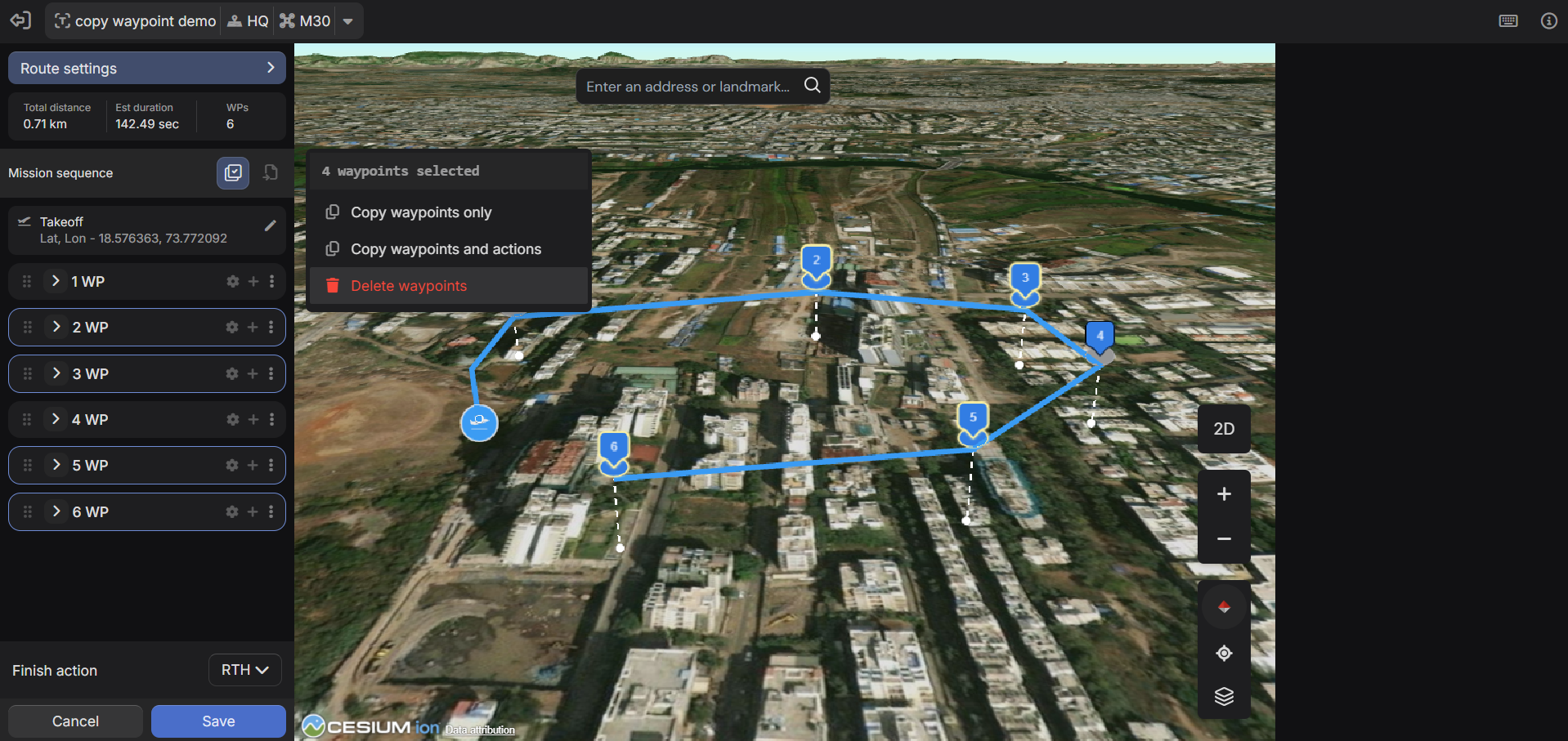
ウェイポイントのエラーと提案
3D Mission Planner はミッション構成を検証し、提案とエラー パネルで問題を明らかにするようになりました。
例としては次のものが挙げられます。
• 対応する開始アクションなしで記録を停止する • ウェイポイント設定が無効または競合している
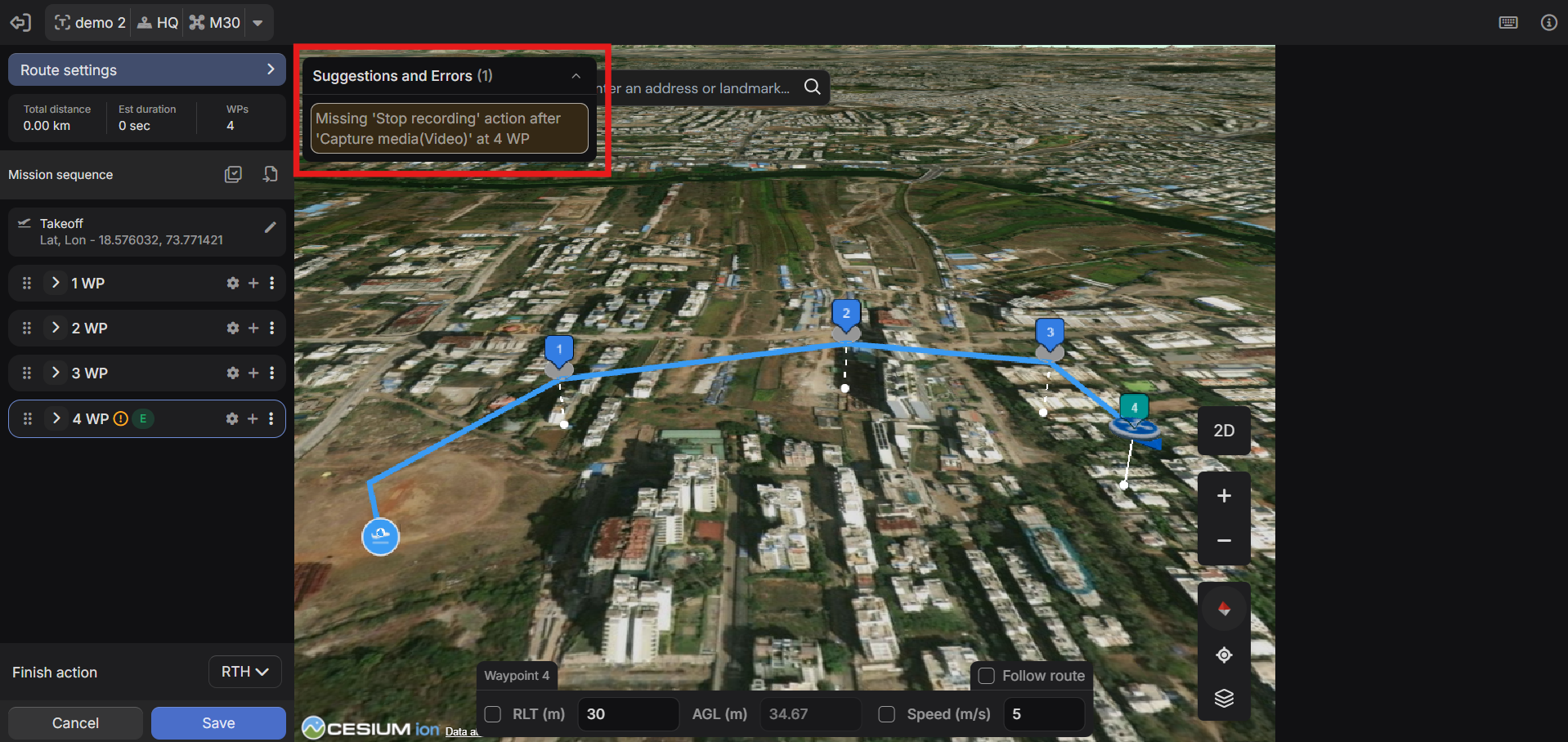
エラーは、ミッションの実行前の計画中にフラグが立てられます。
KMLインポート
ミッション作成時にライン KML ファイルをインポートできるようになりました。
• KML 頂点はウェイポイントに変換されます。 • インポートされたウェイポイントは編集、並べ替え、アクションで強化できます。
これは、チームが GIS ツールや Google Earth でルートや資産の場所を管理する場合に役立ちます。
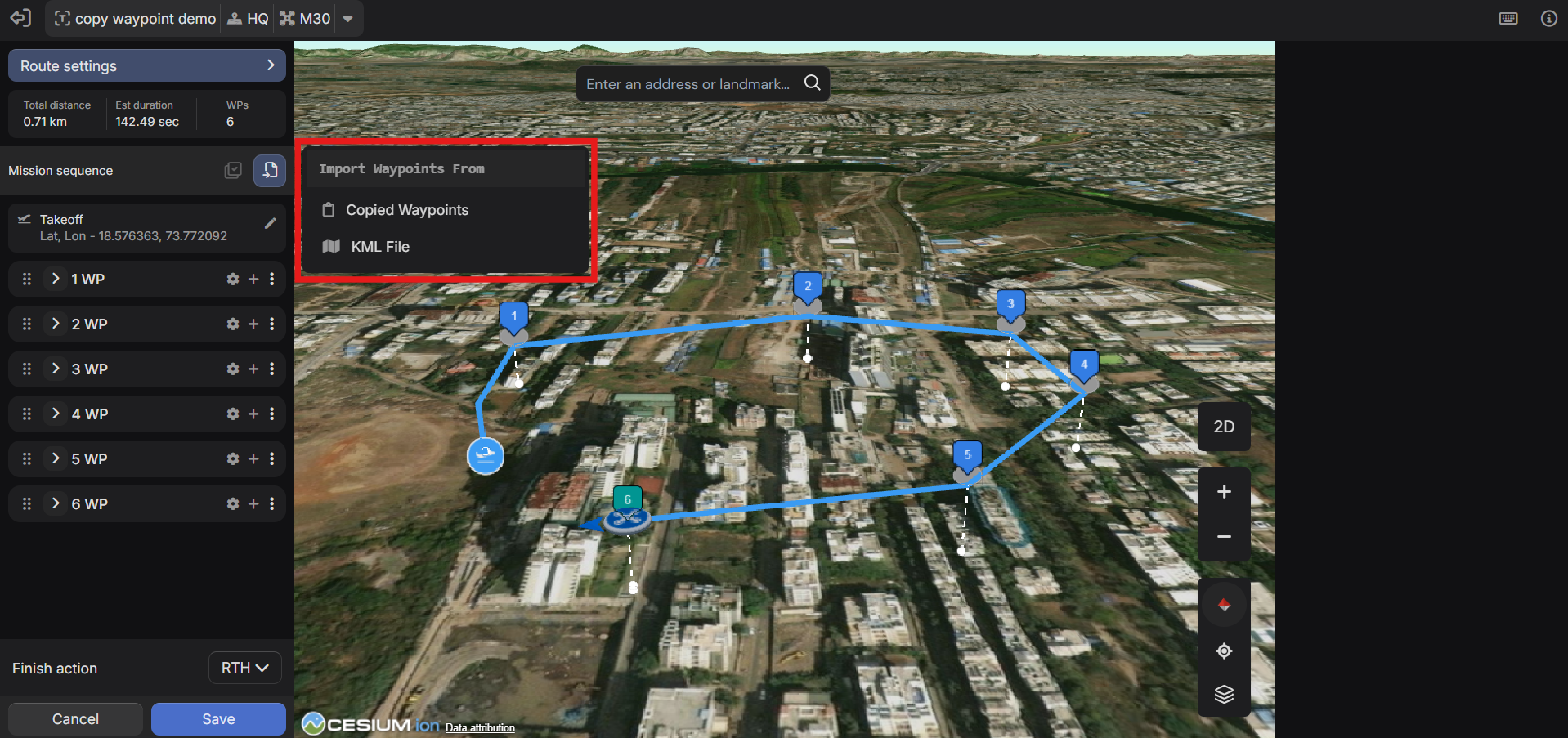
注: • ライン KML のみ • ポリゴン KML はサポートされません • 頂点間の補間はありません
キーボードコントロール
総合的なキーボード制御システムをウェイポイント管理に利用できます。
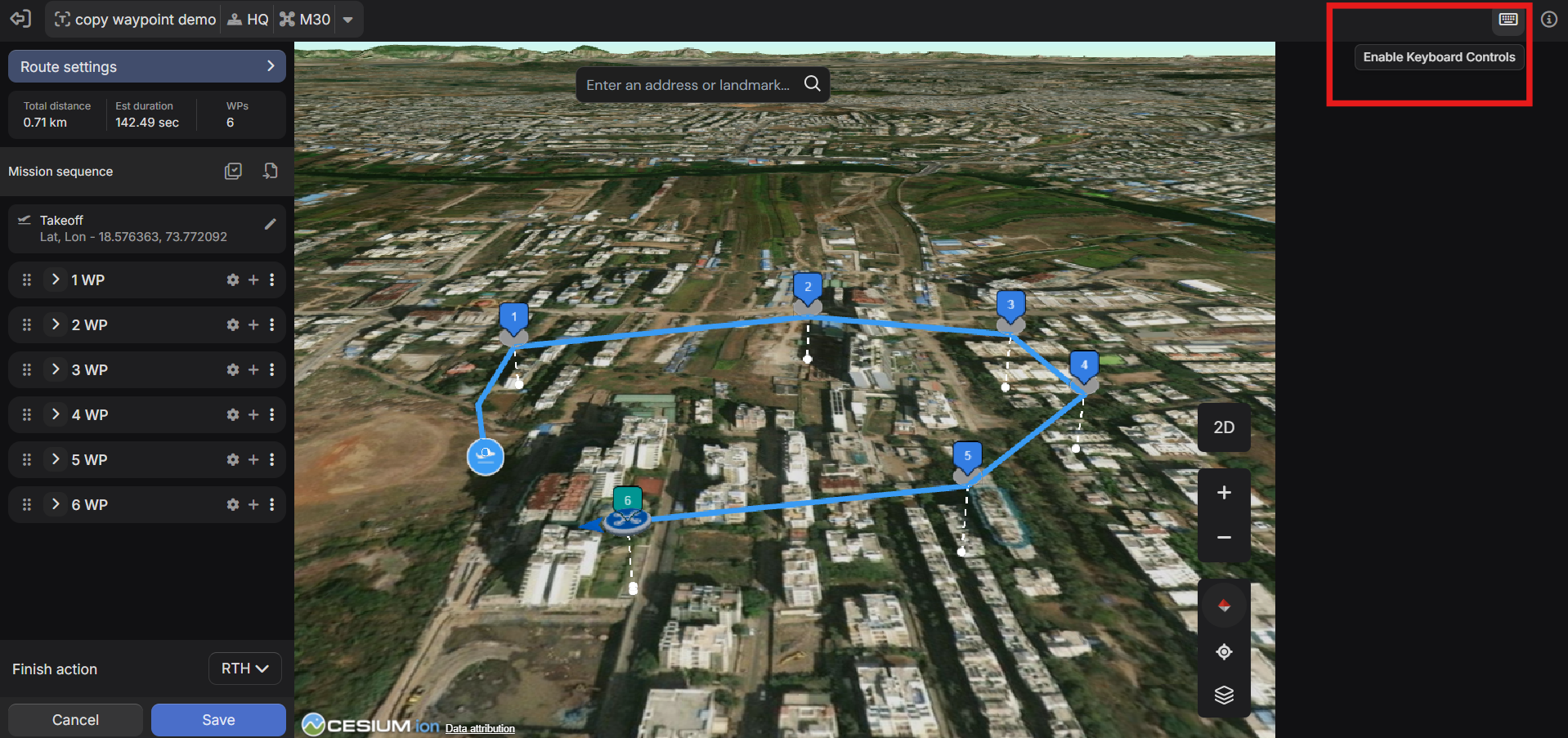
キーボード コントロールはデフォルトでは無効になっており、下部のツールバーから有効にできます。 完全なキーマップ リファレンスには、情報パネルからアクセスできます。
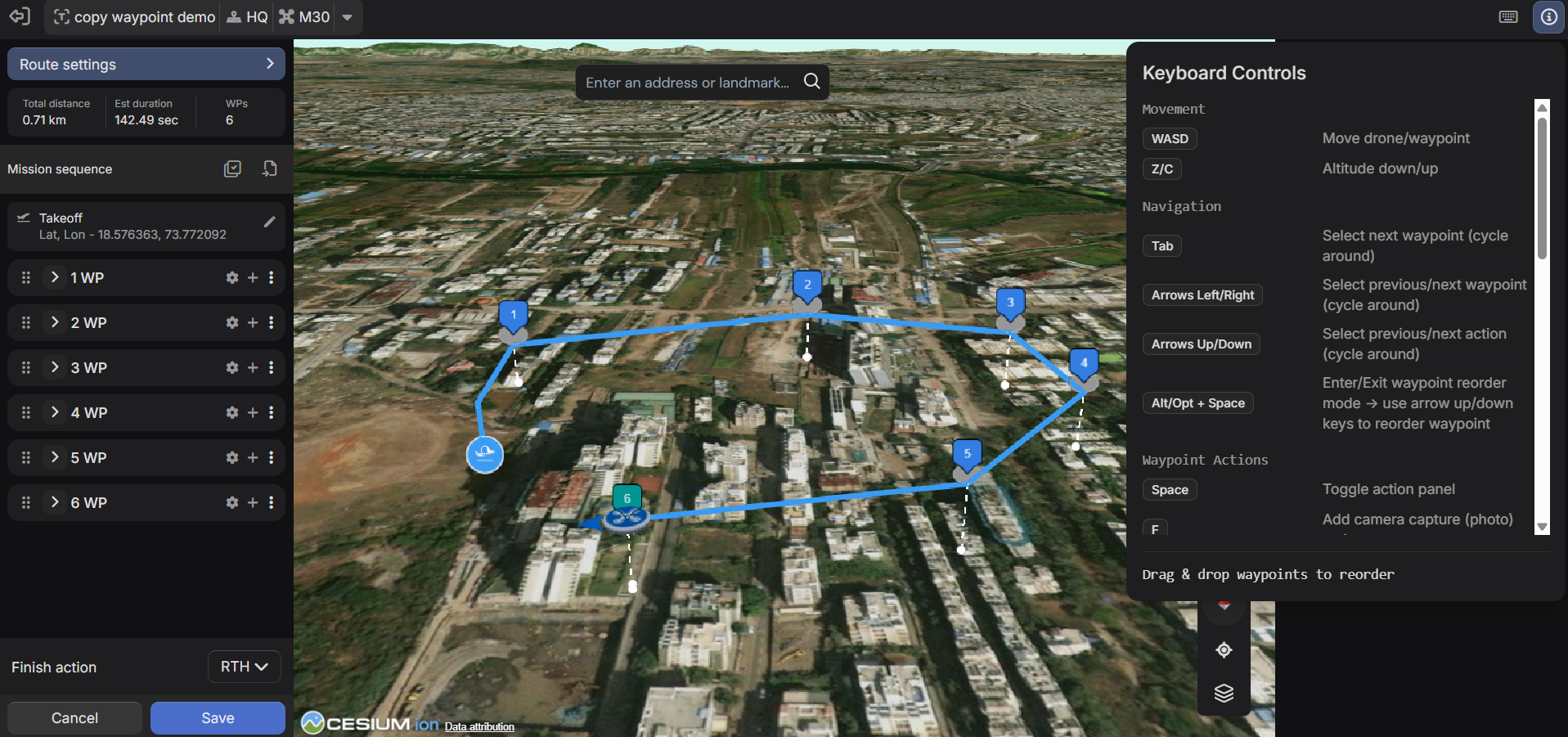
サポートされている制御領域
動き
- 水平移動用のWASD
- 高度調整用のZ/C
ナビゲーション
- タブ - サイクルウェイポイント
- 矢印キー - ウェイポイントとアクションをナビゲートします
- Alt/Opt + Space - 並べ替えモード
ウェイポイントアクション
- 写真のキャプチャ、ビデオ録画、ホバー、ヨー、ズームなどの一般的なアクションを単一キーでショートカットできます。
複数選択
- Ctrl/Cmd + M - 複数選択を切り替えます
- Ctrl/Cmd + クリック、Shift + クリック - 選択
- Ctrl/Cmd + A - すべて選択
- エスケープ - 選択をクリア
キーボード コントロールにより、多くのウェイポイントがある複雑なミッションの編集時間が大幅に短縮されます。
Was this helpful?