
Flinks: アラーム
FLINKS AND FLOWS
アラーム点滅センサー、カメラ、フェンスなどのさまざまなアラーム ソースをシームレスに統合し、しきい値に達したときに Flows 経由でリアルタイムのダッシュボード通知や自動ワークフローをトリガーします。
アラームフリンクの作成
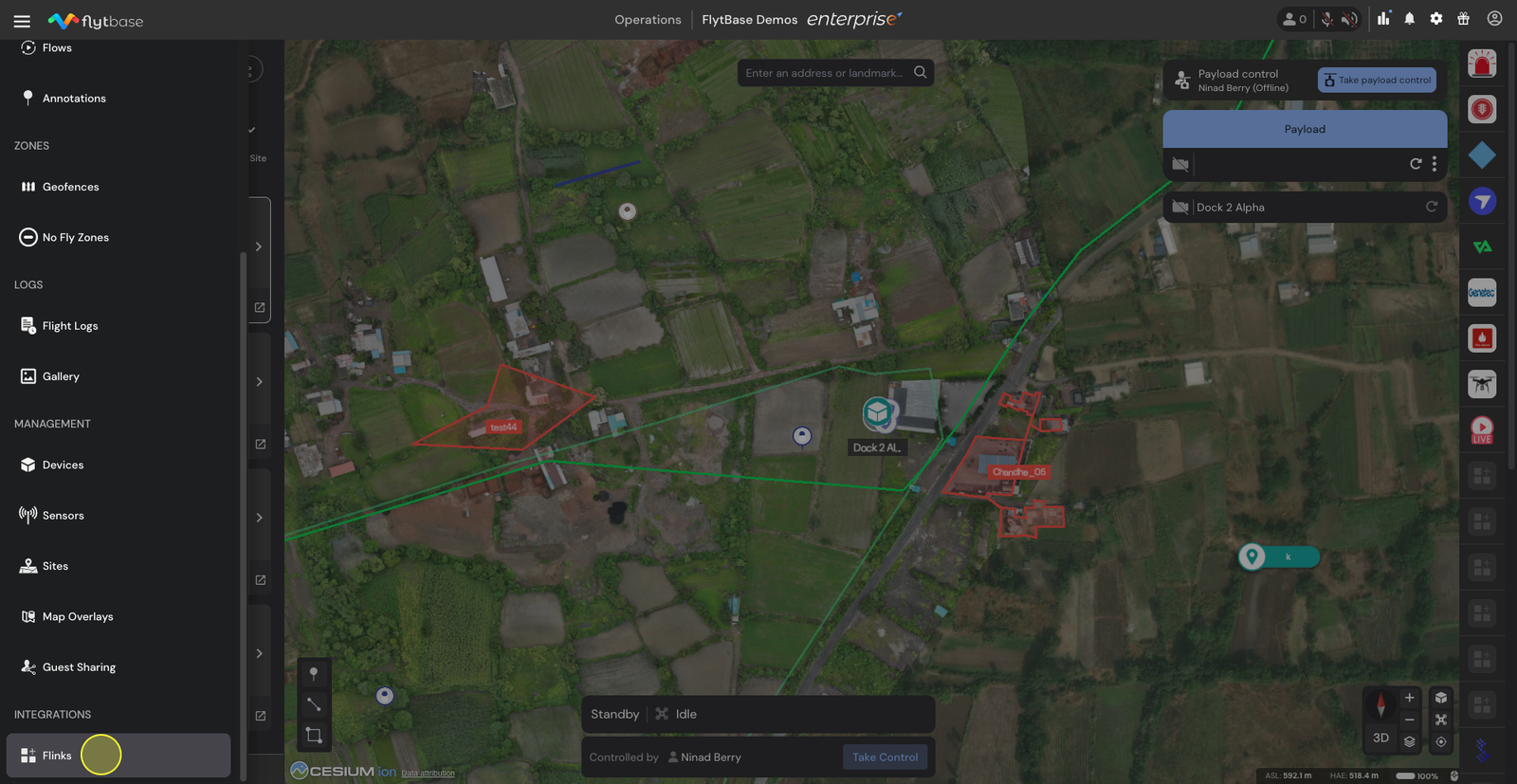
- に移動します。Operations Dashboardをクリックして、ナビゲーションドロワー。 ドロップダウン メニューから、Flinks。
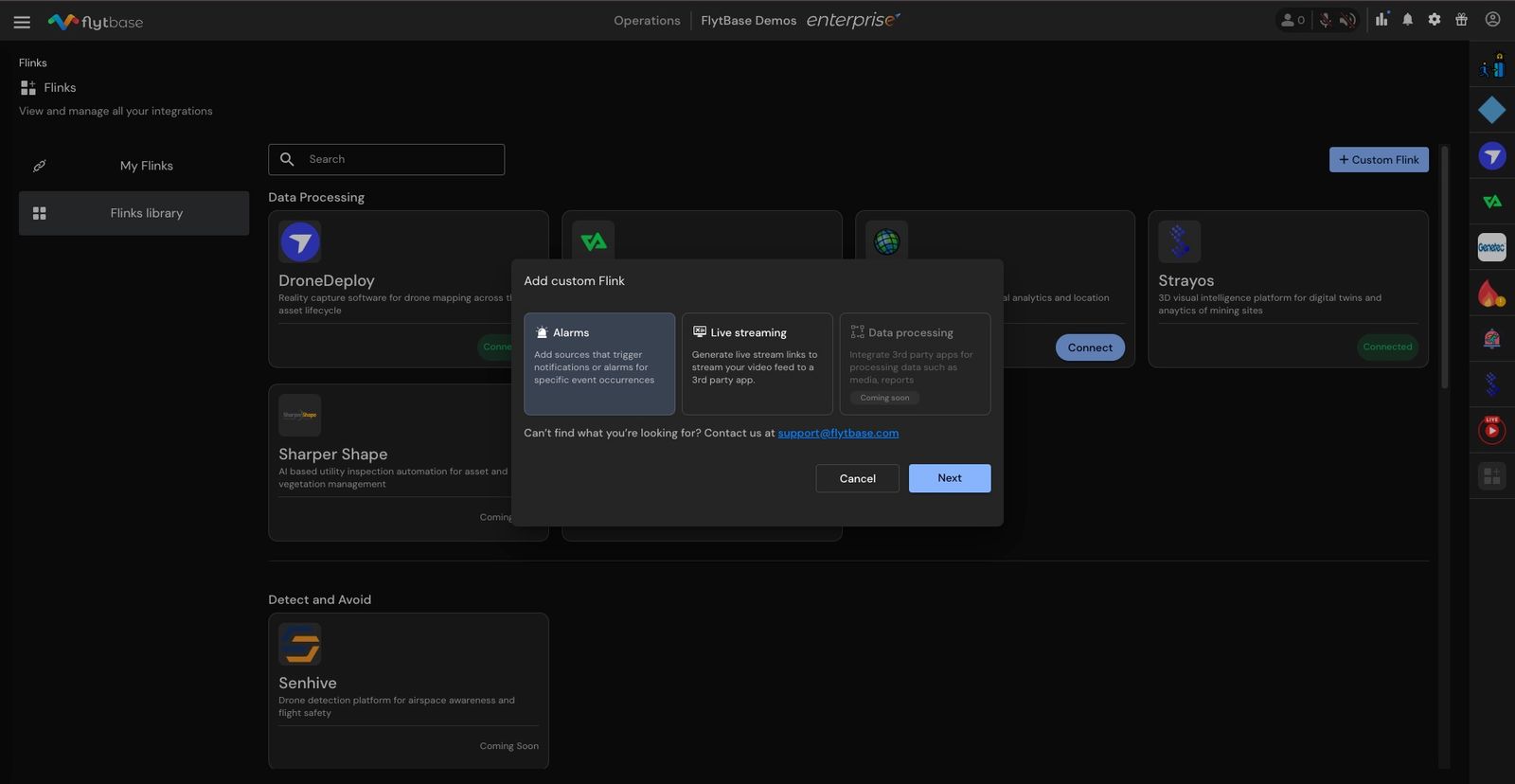
- でFlinks ライブラリを設定してくださいカスタムフリンク選択することでアラームそしてクリックすると次.
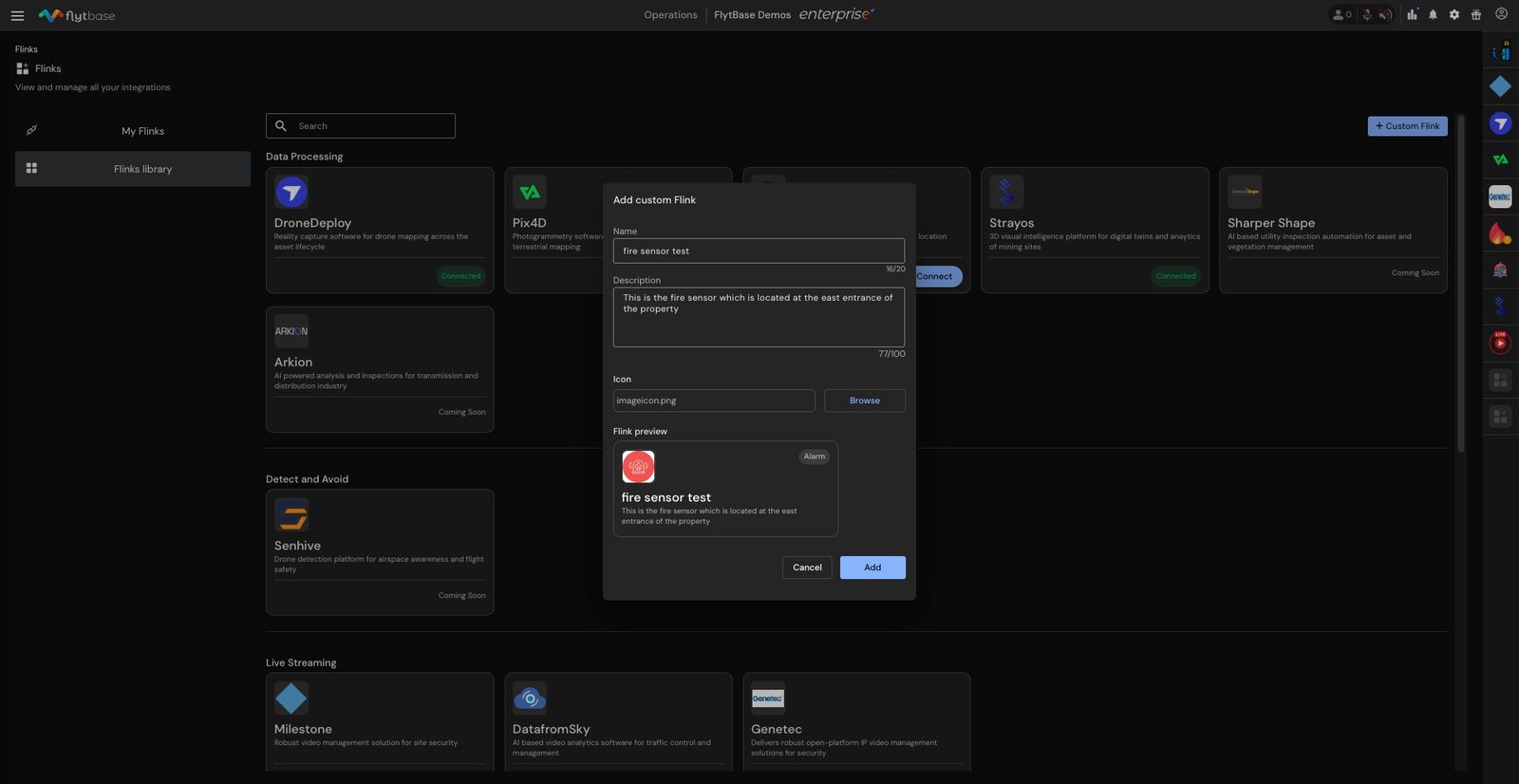
- 名前を付けるあなたのフリンクに。 必要に応じて、説明とアイコンを追加します。 Flink をプレビューして、追加.
- 新しい Flink が私のFlinksセクション。
アラームフリンクを設定する
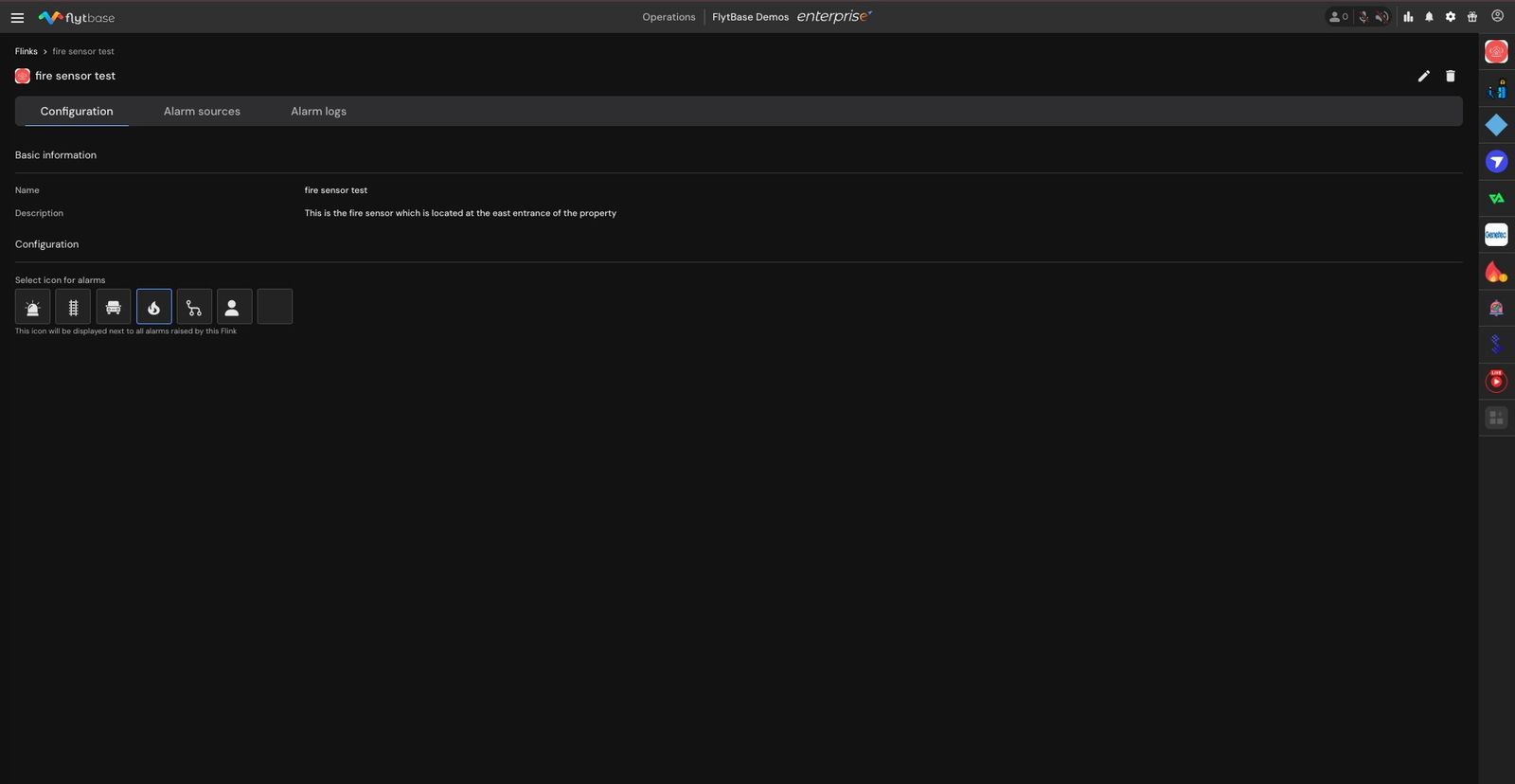
- に行く私のFlinksをクリックして、作成したばかりの Flink を選択します。 で構成セクションでは、アラームに特定のアイコンを割り当てることができます。
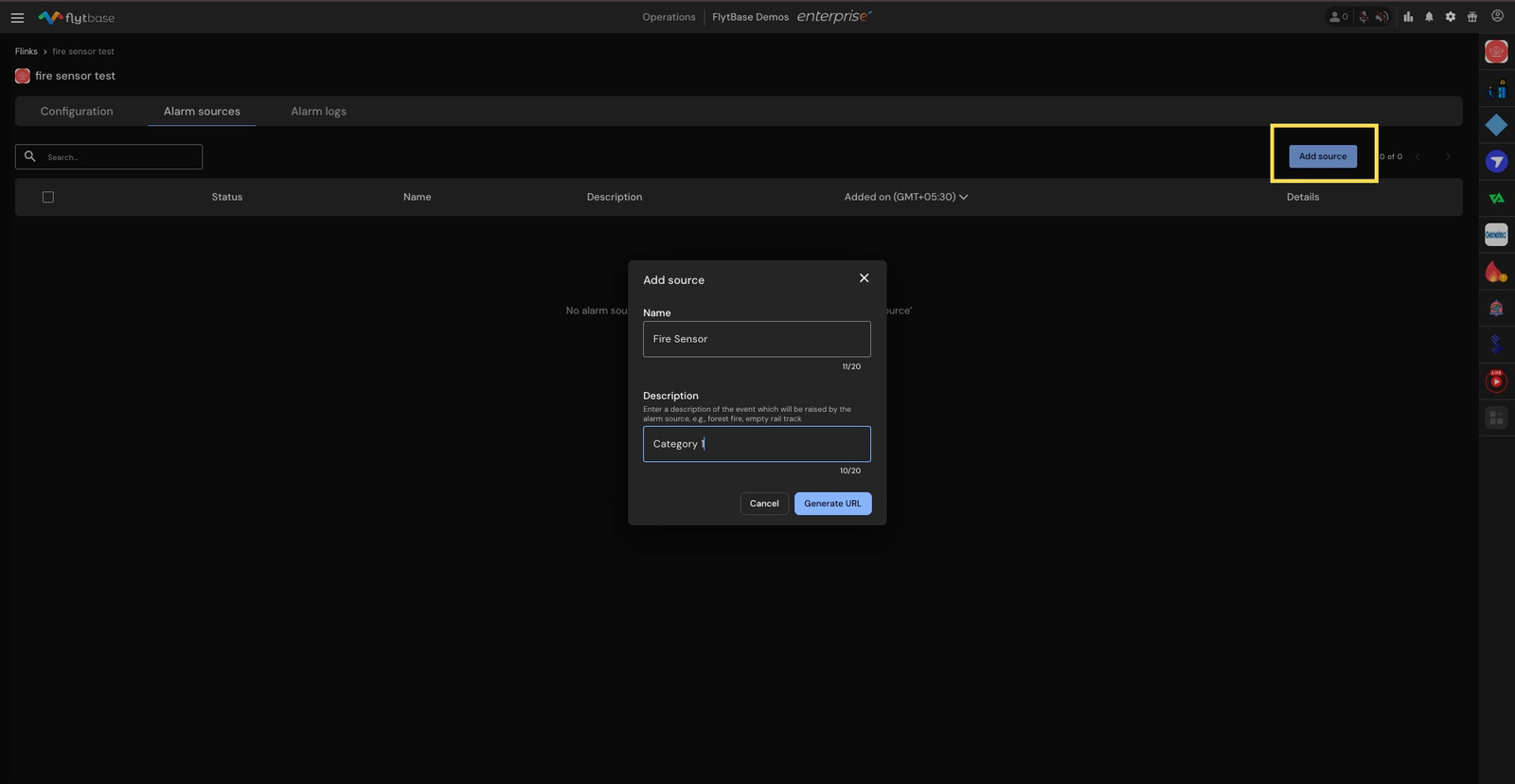
- この後、に移動しますアラームソースセクション。 フリンクに関連付けられたすべてのアラーム ソースをここで作成および管理できます。 をクリックしてくださいソースの追加新しいアラーム ソースの追加を開始します。
- ここで入力できるのは、名前そして短い説明アラームソースの。 この後、 をクリックしますURLの生成続行します。
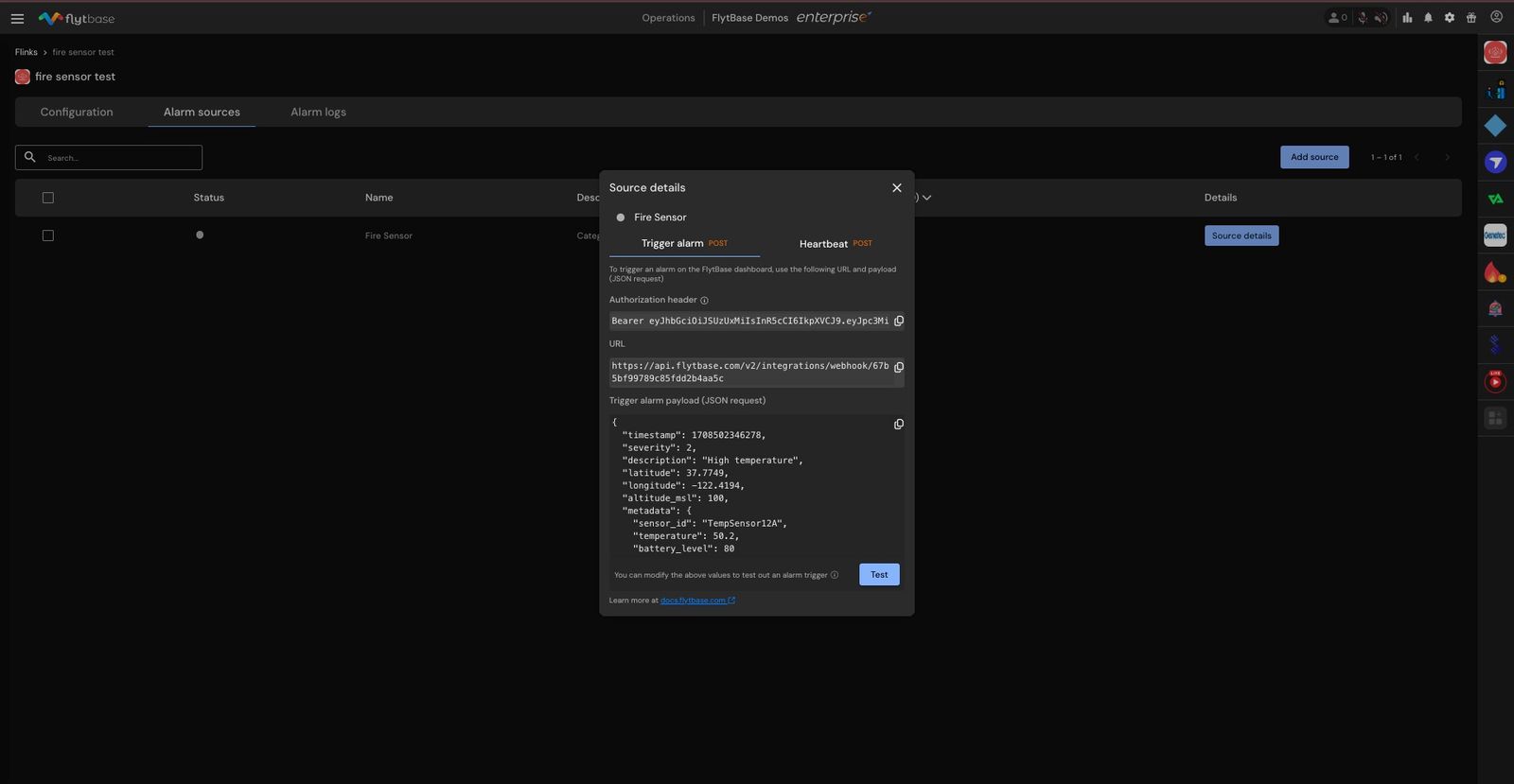
- フォローアップウィンドウが表示されますソースの詳細、これには次のものが含まれます。
- あトリガーアラーム Webhook URL。 この URL は、FlytBase に通知を送信するためにアラーム ソースで使用できます。
- サンプルJSONペイロードトリガーされたときにアラームの詳細を提供します。 ユーザーは、JSON ペイロード形式をコピーして、関連する環境 (アラーム センサーの設定に使用) に貼り付け、正しい情報を受け入れるように JSON ペイロードのフィールドを変更できます。
- ユーザーは、最近作成したアラーム ソースをテストすることもできます。テストボタン。 アラーム ソースをテストすると、ダッシュボードの右側にある統合パネルにアラーム通知のみが表示されます。
注: テスト ボタンを押しても、アラーム ソースにリンクされた Flows はトリガーされません。
- あハートビート URLアラームソースのステータスを監視し、FlytBase ダッシュボードに反映します。 あ緑アラームの前のステータス インジケータは、アクティブなアラーム ソースを示します。
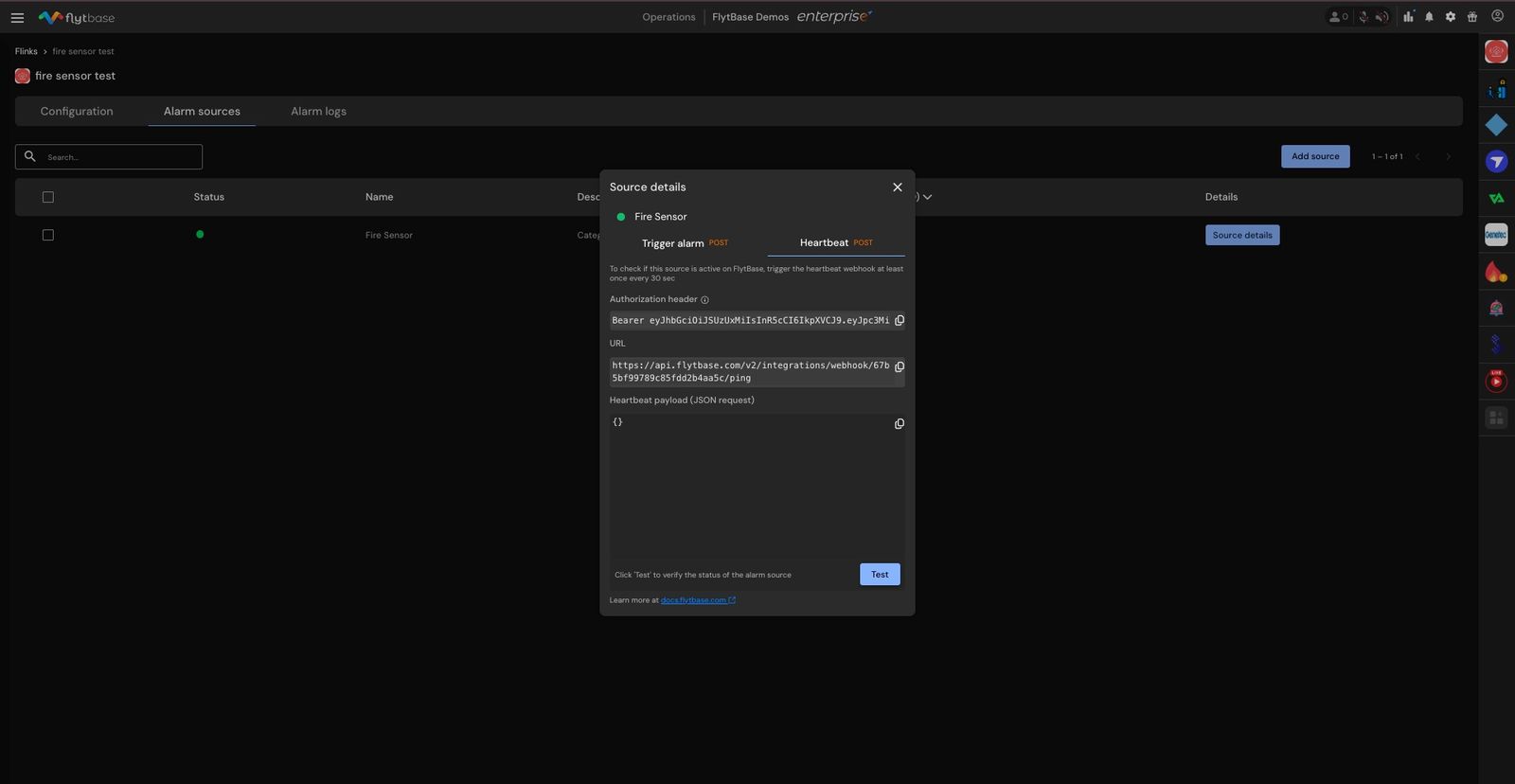
これらの Webhook URL を使用して、電子フェンス、モーション検出、サーマル カメラなどのサードパーティ センサーを FlytBase と統合できます。
- これらを取得するにはURL後で、ソースの詳細統合したい特定のアラーム ソースのボタンを押します。
- のトリガーアラームのペイロード (JSON)アラーム ソースの場合は、次の情報が含まれます。
text
//A sample JSON Payload
{
  "timestamp": 1708502346278, //Epoch time elapsed since Jan 1, 1970 in milliseconds
  "severity": 2,              //Integer value in the range 1-3, unknown is 0
  "description": "High temperature!", //User-defined string in double-quotes
  "latitude": 37.7749,        //Source Latitude in decimal format
  "longitude": -122.4194,     //Source Longitude in decimal format
  "altitude_msl": 100,        //Altitude at which the drone hovers over the source
                              //Value should be +ve, and Relative to Take-off (RLT)
  "metadata": {
    "sensor_id": "TempSensor12A", //User-defined additional data for the alarm
    "temperature": 50.2,          //Variable names in "", integers without quotes
    "battery_level": 80           //Strings in ""
  }
}
アラームソースログ
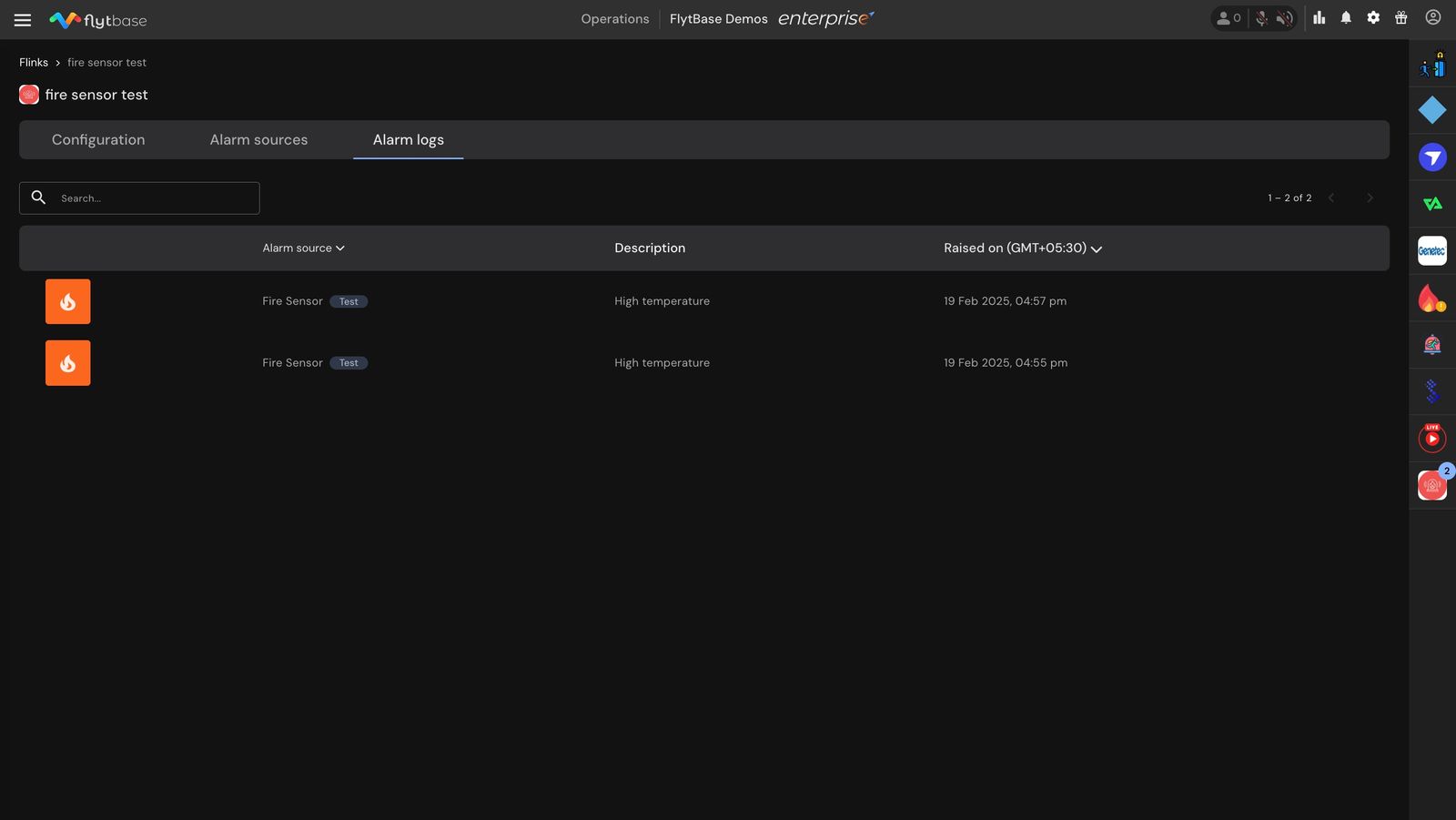
次に、アラームログセクションでは、選択したフリンクに対してトリガーされたすべてのアラームがここに記録されます。 これらのログは、アラーム ソースまたは発生日によってフィルタリングできます。
アラームソースの変更と削除
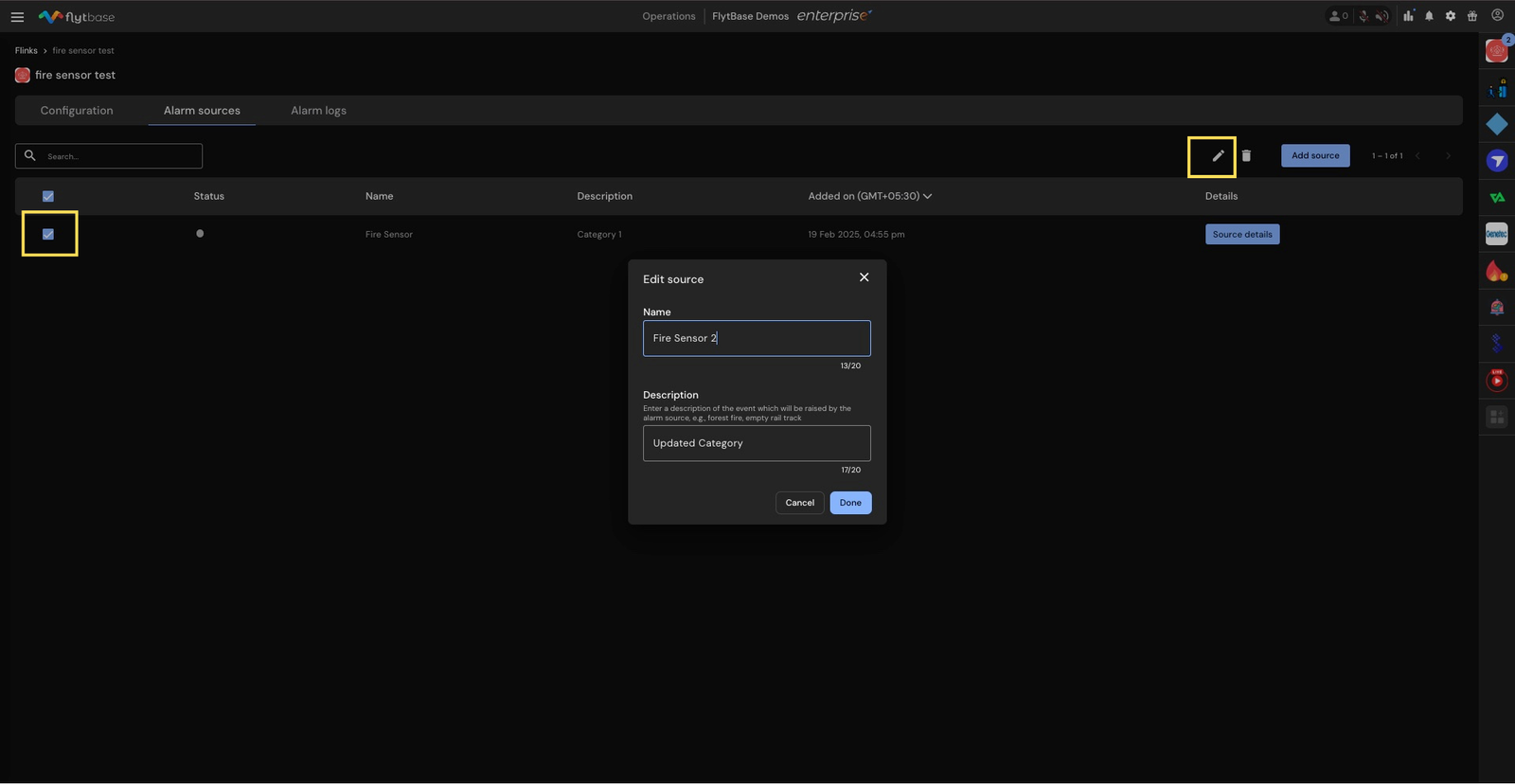
- アラーム ソースを変更するには、まず特定のアラームの横にあるチェックボックスをオンにして選択します。 の横にあるボタンをクリックします。ソースの追加ボタンをクリックして名前と説明を更新します。
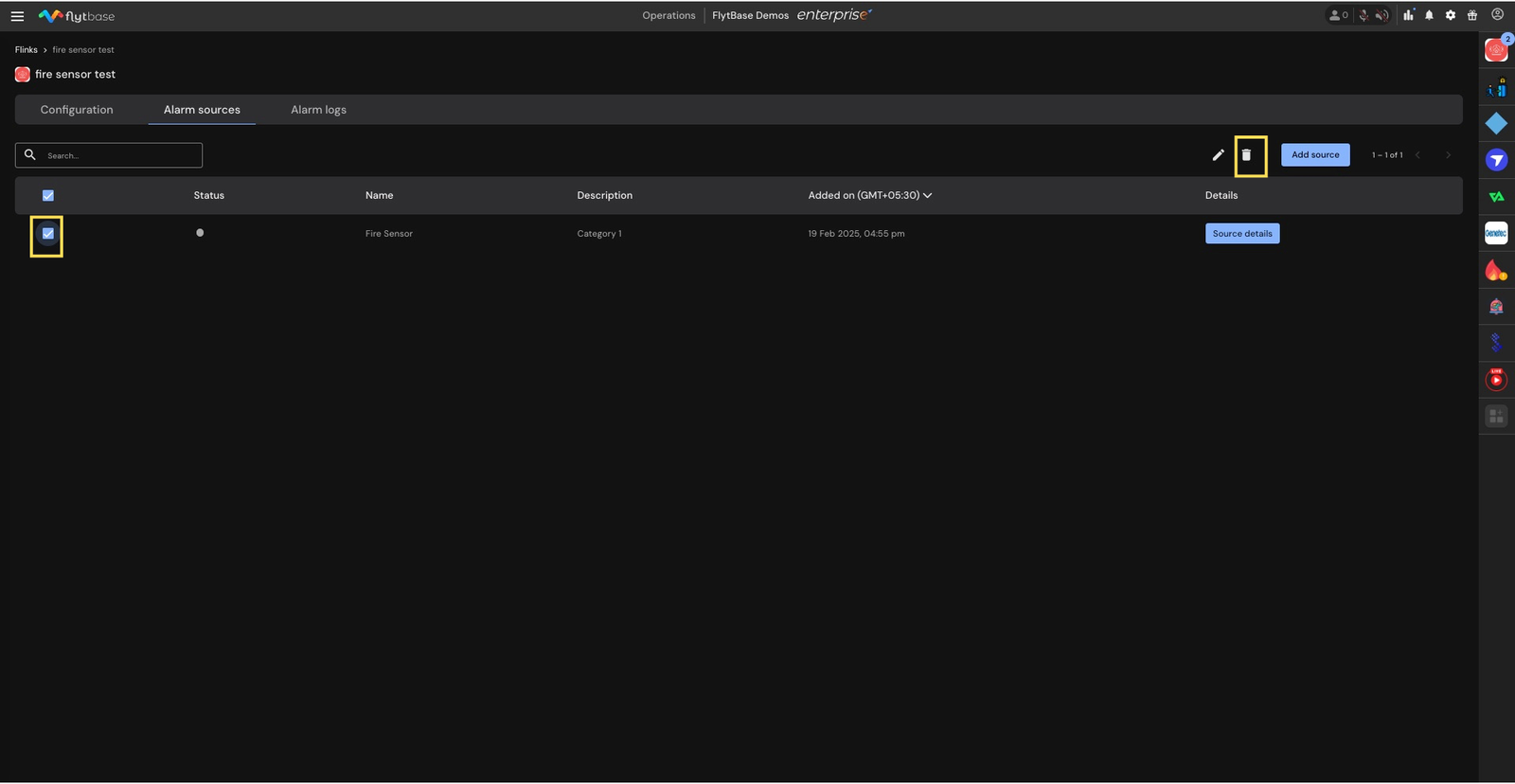
- 1 つ以上のアラーム ソースを削除するには、目的のアラームの横にあるボックスをオンにします。 ボタンをクリックして、選択したアラーム ソースを削除します。
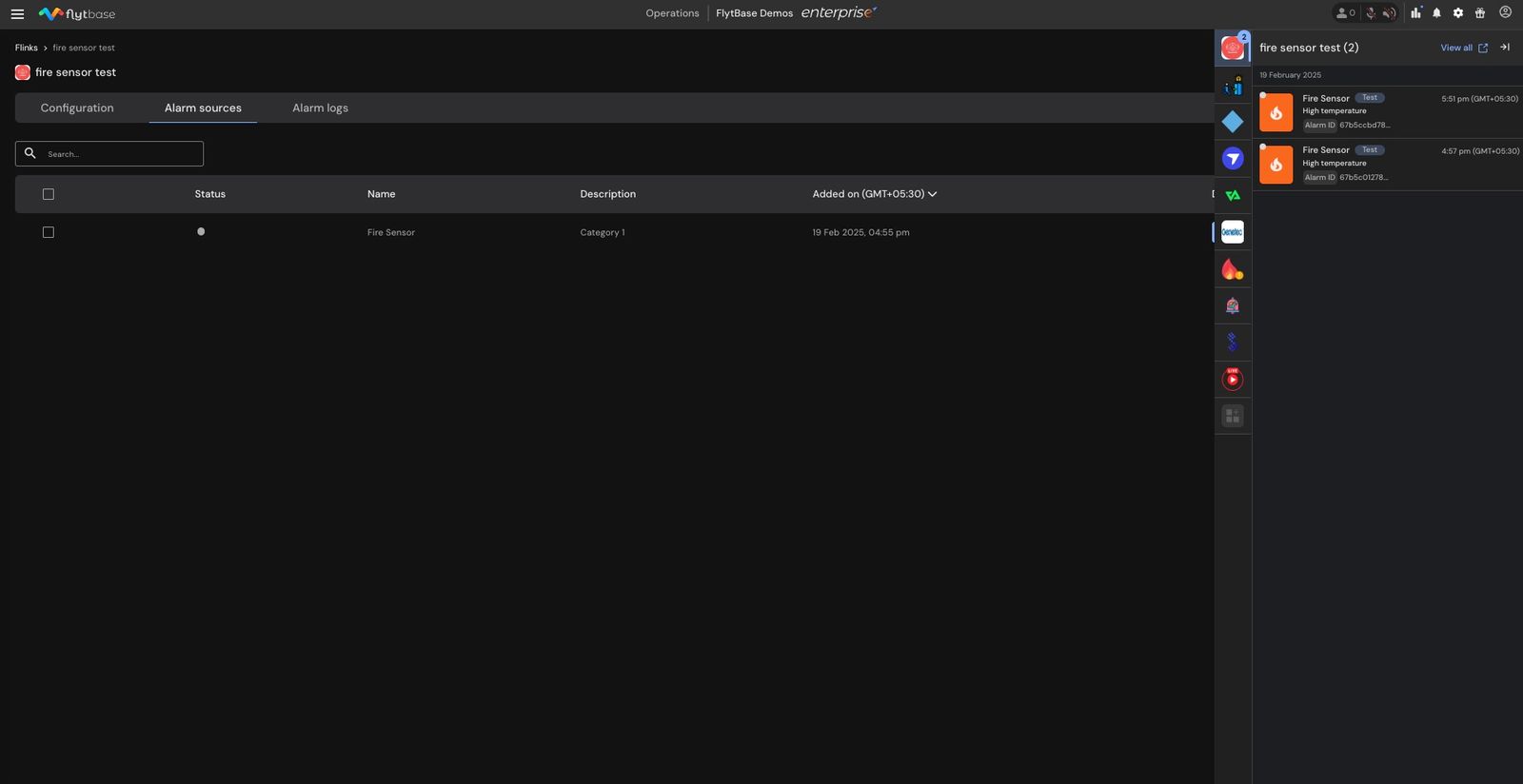
- フリンクとその中にアラーム ソースを設定すると、通知を確認できるようになります。統合パネルアラームソースがトリガーされると、ダッシュボードの右側に表示されます。
- 今後は、自動化ワークフロードローンフリートからのアラームソースに対する応答アクションを設定します。 このような自動化ワークフローの作成の詳細については、次のドキュメントを参照してください。 Flows: アラーム.
Was this helpful?