
ミッションスケジューラー
ミッション スケジューラを使用して、ドローン ミッションを事前にスケジュールし、特定のドローンをタイムスロットに割り当て、繰り返しの頻度を設定し、ミッションの結果を追跡します。
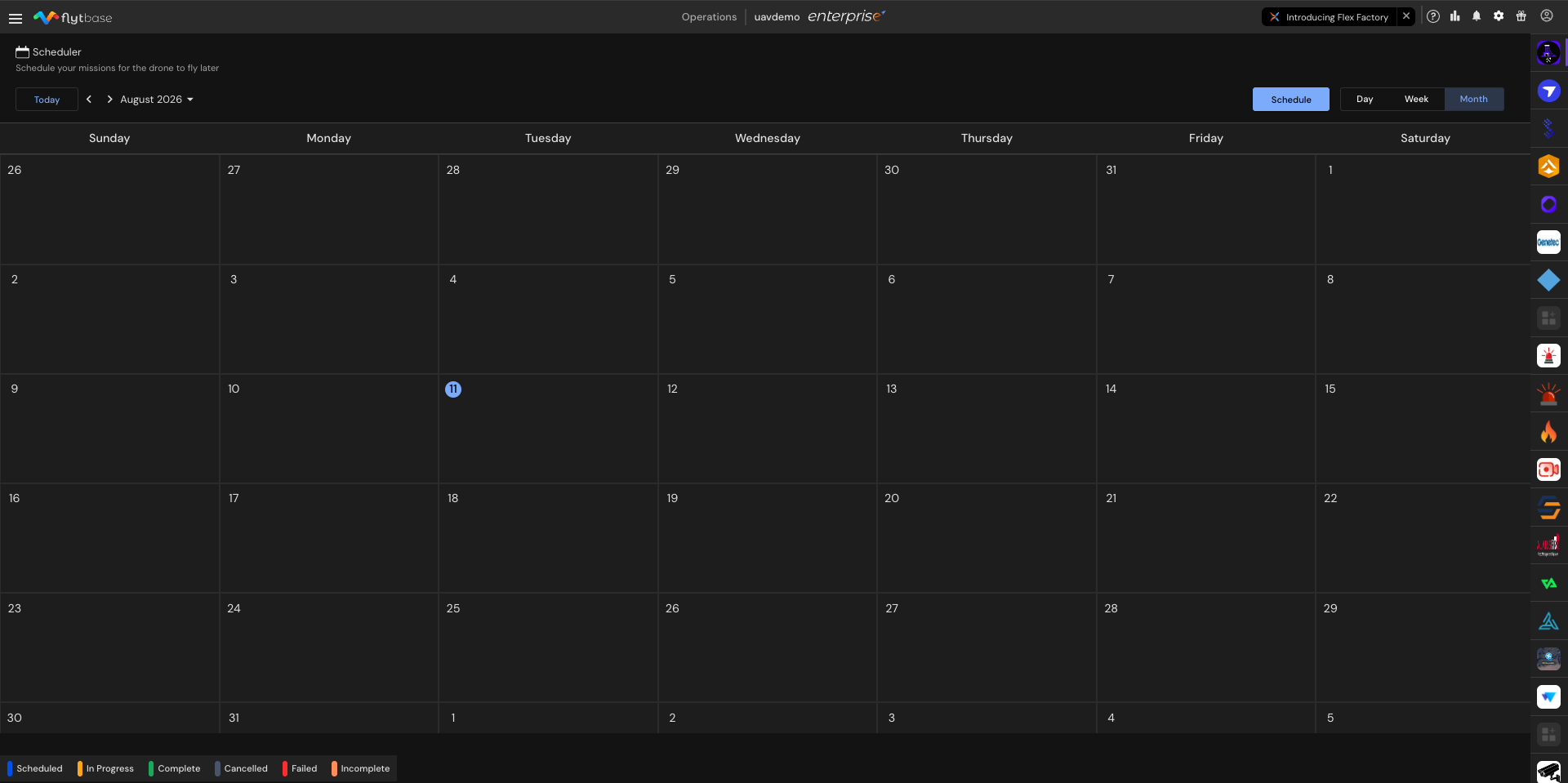
ミッション スケジューラは、フリート全体のドローン ミッションを計画および管理するためのカレンダー ベースのインターフェイスを提供します。 オペレーターは事前にミッションをスケジュールし、指定されたタイムスロットに特定のドローンを割り当て、一定の間隔で繰り返すようにミッションを設定できます。 スケジューラはフリートの飛行予定表として機能し、今後のミッション、実行中のミッション、および完了したミッションをすべて 1 つのビューに表示します。
カレンダー上の各ミッション カードは、スケジュールの現在のステータスを示し、割り当てられたドローン、ミッション タイプ、実行結果などの詳細にすぐにアクセスできます。 完了したミッションについては、カードは対応する飛行ログに直接リンクされます。 失敗したミッションまたは不完全なミッションの場合、カードには結果の理由が表示されます。
カレンダービュー
スケジューラには、フライト スケジュールを整理および確認するための 3 つのカレンダー ビューが用意されています。
- 日- 1 日にスケジュールされたすべてのミッションを表示します
- 週- 7 日間にわたるミッションを表示します
- 月- ひと月のスケジュールを一目で表示
ナビゲーション矢印とスケジューラの左側にある月ドロップダウンを使用して月を切り替え、任意の期間のスケジュールを確認します。クリック 今日現在の日付に戻ります。
ミッションのスケジュール設定
新しいスケジュールを作成するには 2 つの方法があります。
- 日付を直接クリックしますカレンダーでその日のスケジュールを開始します。 日付フィールドは自動的に事前入力されます。
- クリックのスケジュール右上隅にあるボタンをクリックして、スケジュール フォームを手動で開きます。 この場合、日付を手動で入力する必要があります。
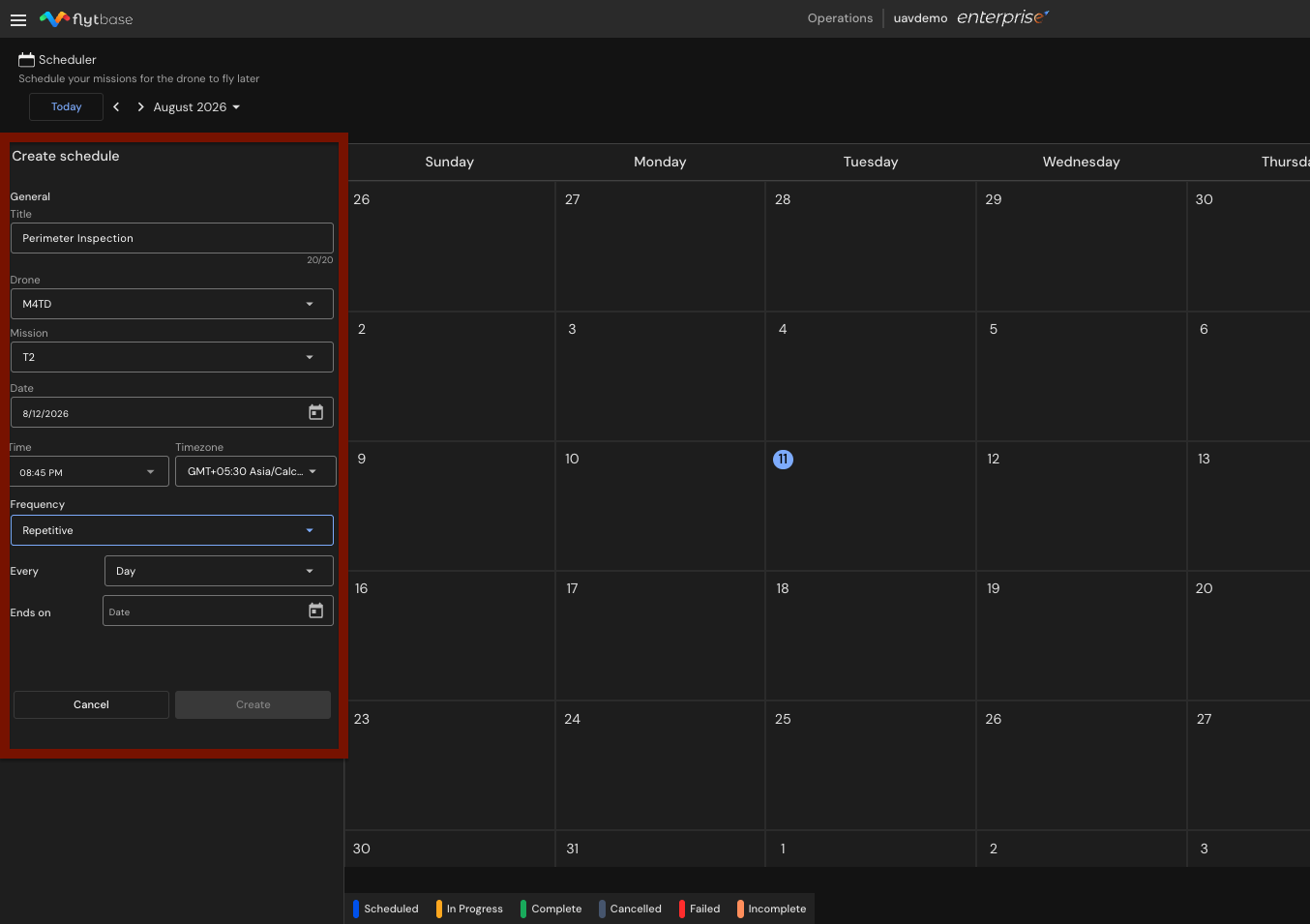
いずれかのオプションを選択した後、次のフィールドに入力します。
- 入力スケジュールのタイトル (最大 20 文字)。
- 選択からのドローンドローン落ちる。
- 選択からのミッションミッション落ちる。
- セットカレンダーから事前に入力されていない場合は、日付。
- セットミッションを実行する時刻。
- セットタイムゾーン。
タイムゾーンはオペレーターのローカルタイムゾーンと一致する必要があります。 タイムゾーン設定が正しくないと、スケジュールされた実行時間がずれてしまい、意図しない時間にミッションが実行される可能性があります。
- 選択頻度:
- 一度だけ- ミッションは指定された日時にのみ実行されます。
- 反復的- ミッションは一定の間隔で繰り返されます。 どちらかを選択してください日または週からの毎ドロップダウンで終了日を設定します。に終了します定期的なスケジュールのフィールド。
- クリック 作成するスケジュールを確定します。
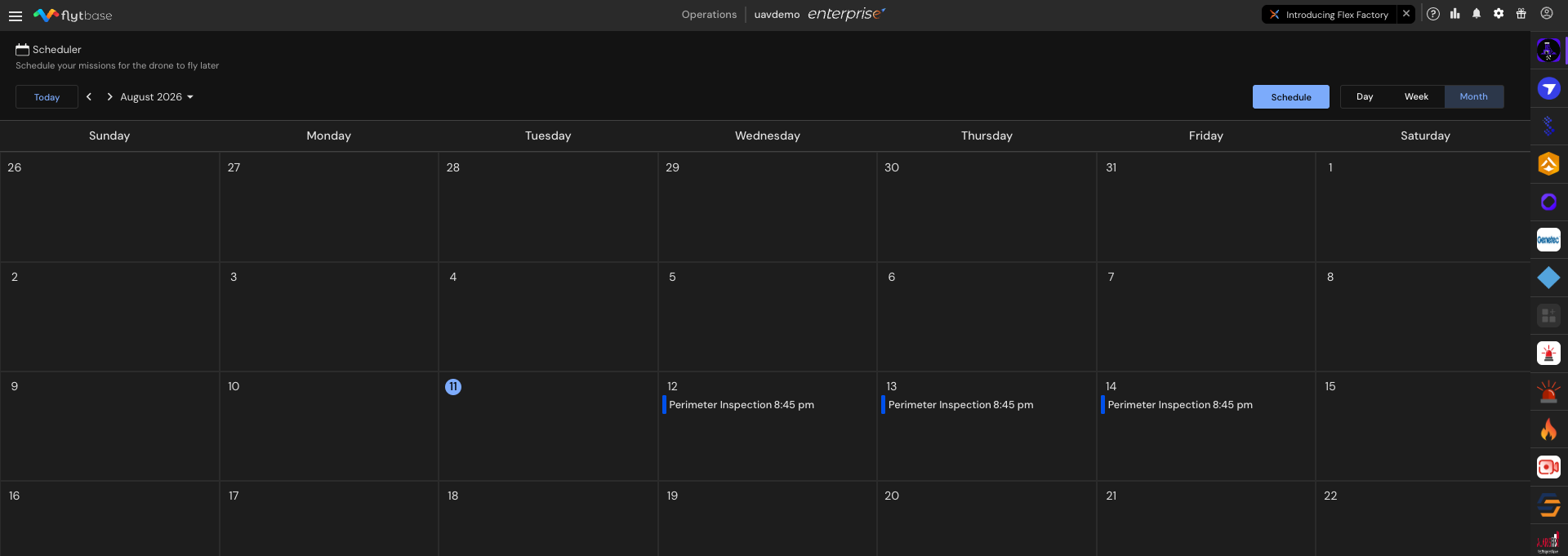
スケジュールされたミッションの管理
ミッションの詳細の表示
クリックミッション カード上で をクリックすると、ミッション名、割り当てられたドローン、ドッキング ステーション、スケジュールされた時刻などのミッションの詳細が表示されます。
編集、キャンセル、複製、削除
クリックミッション カードの 3 点メニューから次のオプションにアクセスします。
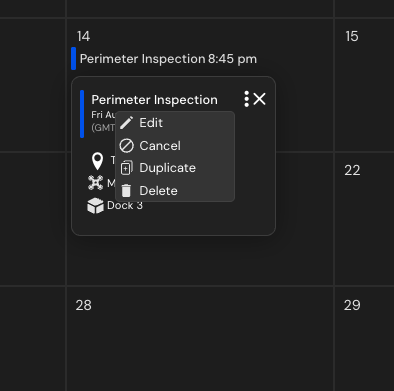
- 編集- スケジュールパラメータを変更する
- キャンセル- その特定の日だけスケジュールをキャンセルします
- 重複- スケジュールのコピーを作成する
- 消去- スケジュールされたミッションを削除します
スケジュールをキャンセルした後、復元するオプションが 3 点メニューに表示されます。 キャンセルされたスケジュールを再作成せずに復元する場合に使用します。
定期的なミッションの削除
定期的なスケジュールの一部であるミッションを削除する場合、次の 3 つの削除オプションを使用できます。
- このイベントを削除- 選択したオカレンスのみを削除します
- このイベントと次のイベントを削除- 選択したオカレンスと、シリーズ内の今後のすべてのオカレンスを削除します。
- すべてのイベントを削除- 繰り返し発生するすべての出現を削除します
ミッションステータスタグ
スケジューラは 6 つの色分けされたタグを使用して、スケジュールされた各ミッションの現在の状態または結果を示します。 ステータスの凡例はカレンダーの下部に表示されます。
| タグの色 | 状態 | 説明 |
|---|---|---|
| 青 | 予定されている | ミッションは将来の日時に予定されています。 |
| 黄色 | 進行中 | ドローンはスケジュールを取得し、現在ミッションを実行しています。 |
| 緑 | 完了 | ドローンは予定されていたミッションを無事に完了した。 |
| グレー | キャンセル | ミッションはオペレーターによって手動でキャンセルされました。 このステータスは自動的に割り当てられることはありません。 |
| 赤 | 失敗した | ドローンは離陸できず、ミッションを実行することもできなかった。 一般的な原因には、キャリブレーションの問題、4G またはネットワーク接続の切断、強風、バッテリー残量低下、降雨などのフェールセーフ トリガーが含まれます。 |
| 桃 | 不完全 | ドローンはミッションの実行を開始しましたが、完了できませんでした。 これは、風速の増加、豪雨、バッテリーの低下などのフェールセーフ状態により、飛行中にリターン トゥ ホーム (RTH) がトリガーされた場合に発生します。 ドローンはミッションを部分的にしか完了せずに戻ってきました。 |
Was this helpful?