
キーバインド
デフォルトのキー バインディングの詳細を確認し、キーボード コマンドをカスタマイズし、手動コントロールを使用する前にコントローラーのキー バインディングを確認してください。
FlytBase を使用すると、オペレーターはミッションや緊急時にダッシュボードを通じてドローンを手動で制御できます。 手動モードでは、キーボードとマウス、またはゲームパッドやジョイスティックなどの特殊なコントローラーを使用してドローンを操作できます。 のキーバインドダッシュボードのタブを使用すると、次のコントロールを管理およびカスタマイズできます。
- キーバインドをカスタマイズする: 好みに合わせてキーボードとマウスのキー バインドを調整します。
- デフォルトのバインディングを確認する: ジョイスティックやゲームパッドなどのコントローラーの事前設定されたキー バインディングを表示します。
- テストコントローラー: ゲームパッド シミュレーターを使用して、ゲームパッドの機能をテストします。
キーボードバインディング
キーボードバインディング
キーボード バインディングにアクセス/変更するには、次の手順に従います。
- に行くキーバインド -> キーボード
- 必要なコマンドをクリックし、好みに応じてキーを割り当てます。
- 元のキーボード バインドに戻すには、デフォルトにリセットするボタン。
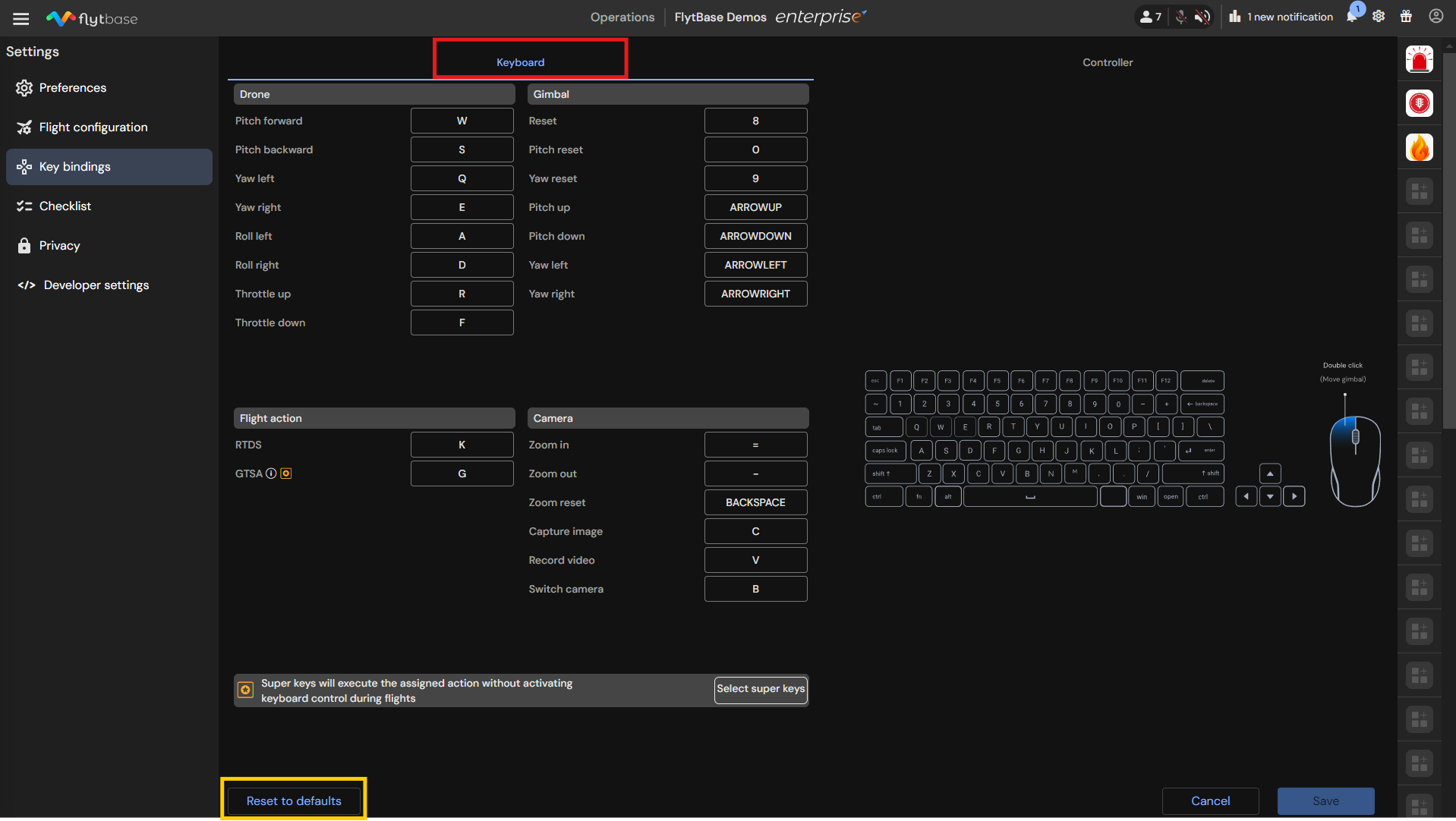
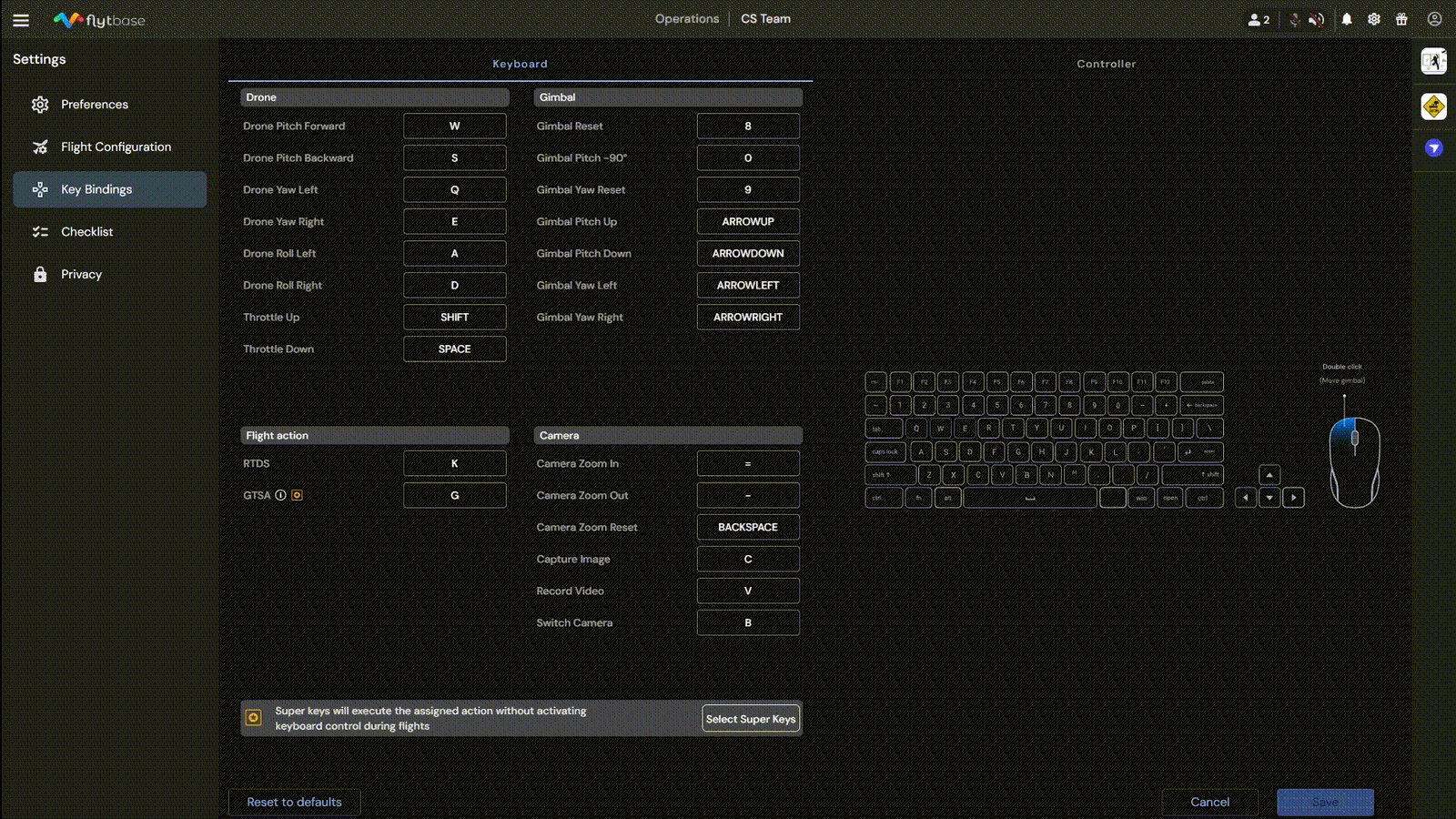
2024 年 10 月 15 日の時点で、Throttle のデフォルトのキー バインディングは上/下から変わりましたスペース/シフトにR/F、カスタム バインディングはリセットされました。 ドローンを手動で制御する前に、キーバインドを確認してください。
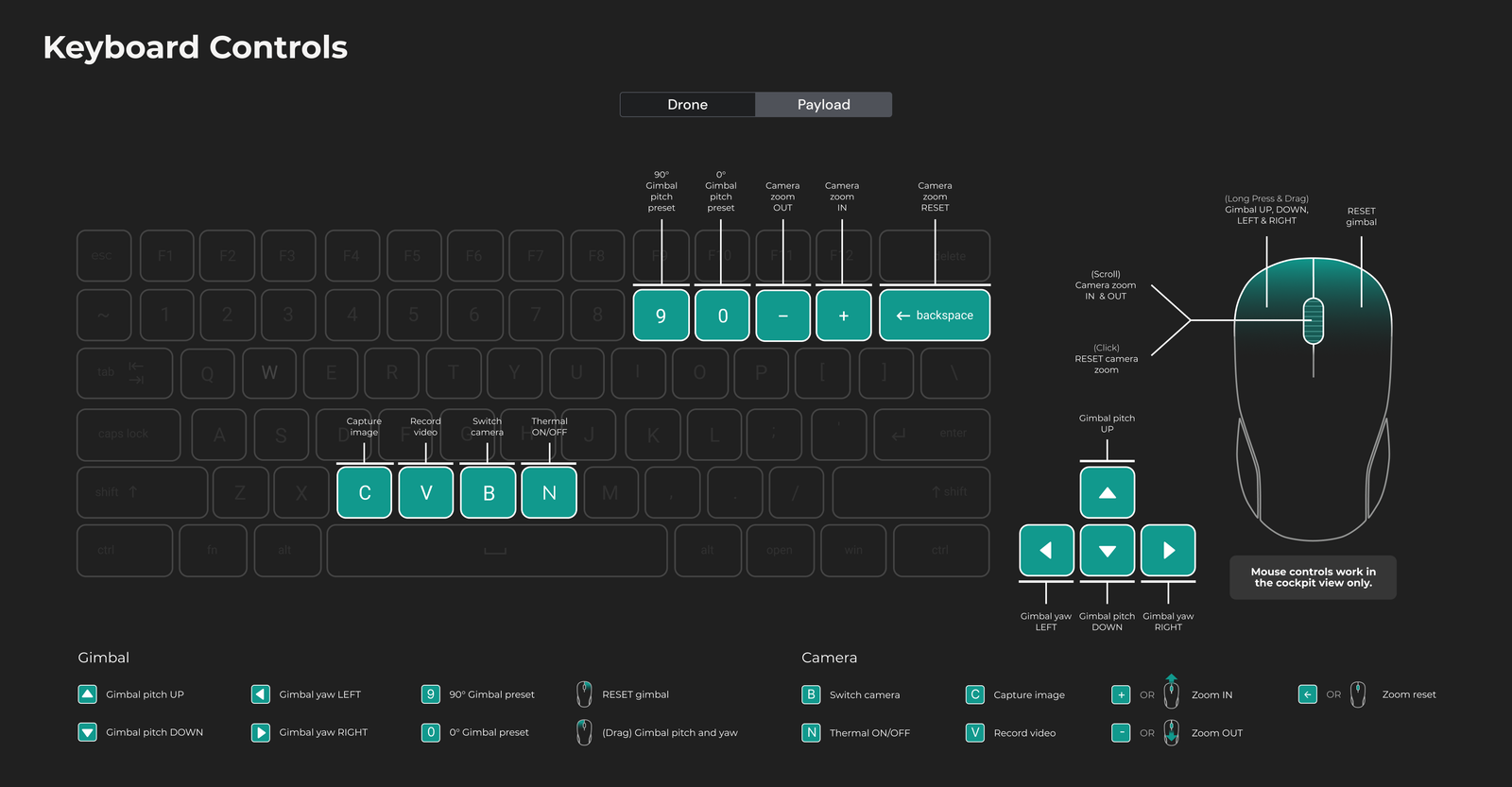
デフォルトのキーボードコマンド: ペイロード制御
コントローラーのバインディング
コントローラーのバインディング
- に移動しますキーバインド -> コントローラ
FlytBase は現在、ドローンの手動飛行用に次のコントローラーをサポートしています。
- Thrustmaster T.16000M FCS ジョイスティック
- Xbox 360 ゲームパッド (有線)
現在、FlytBase は、サポートされているコントローラーのカスタム キー バインディングをサポートしていません。
Thrustmaster T.16000M FCS: キー バインドとアクション
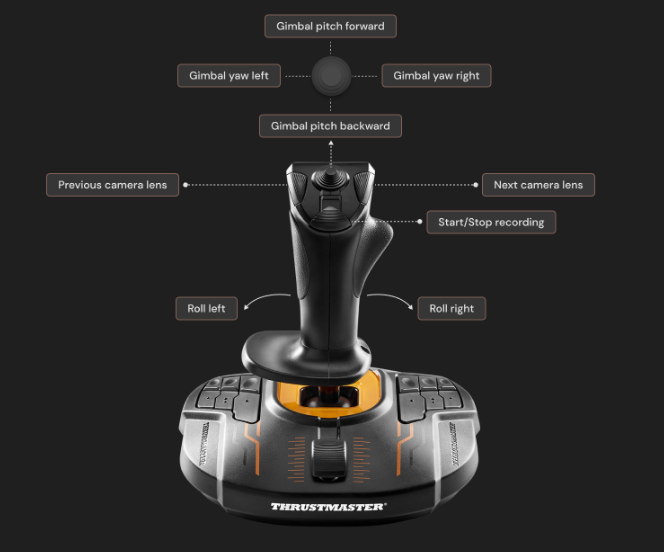
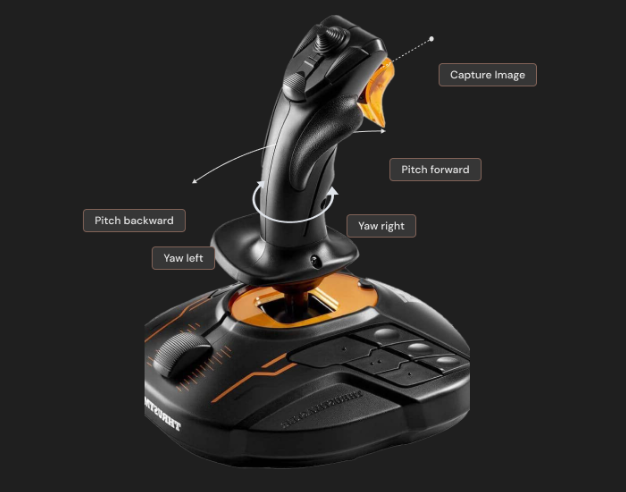
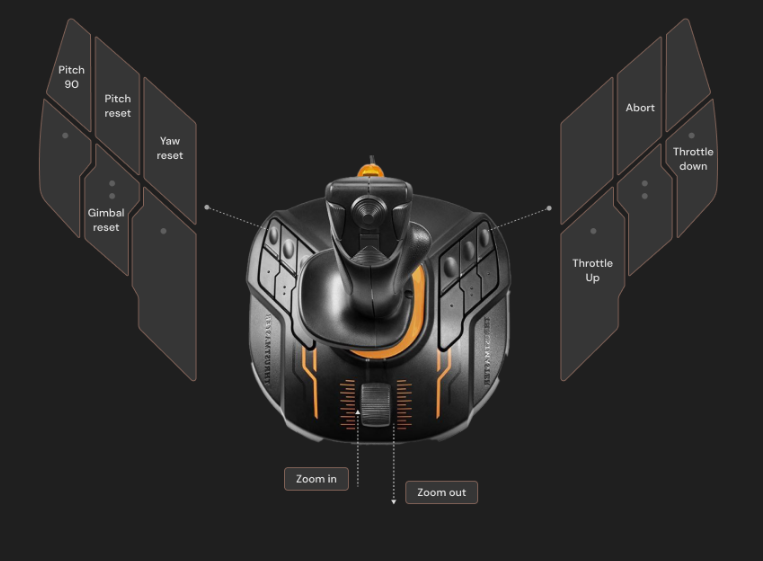
Xbox 360 ゲームパッド: キー バインドとアクション
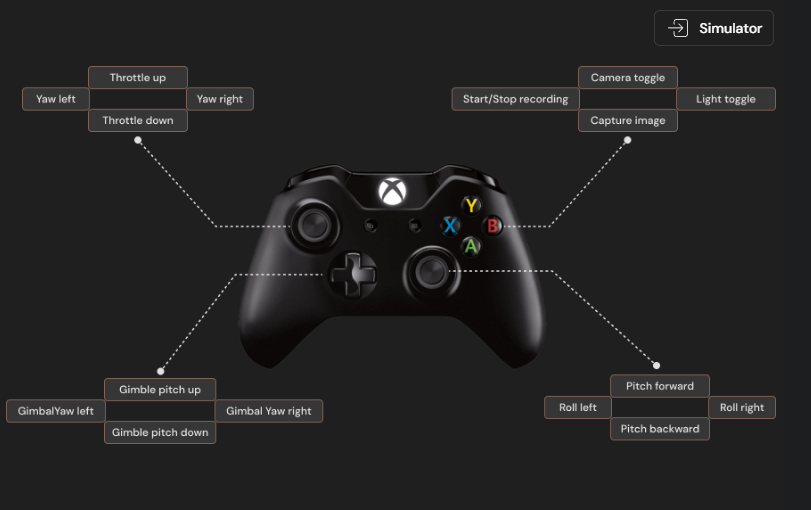
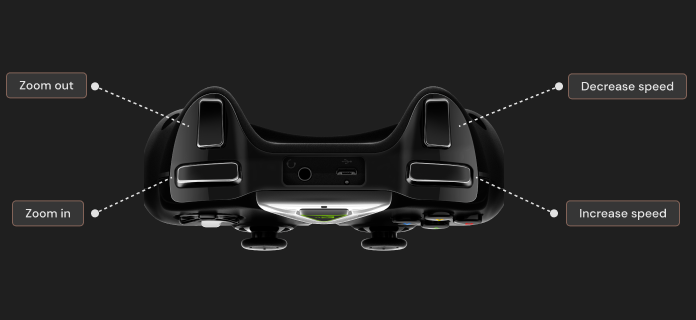
Xbox 360 ゲームパッドのコントロールは、ゲームパッド シミュレーターを使用してテストできます。
現在、シミュレーターは Xbox 360 ゲームパッドでのみ利用可能です。
ゲームパッドシミュレータ
ゲームパッドシミュレータ
Xbox 360 ゲームパッドのコンソール キーをテストするには、次の場所に移動します。キーバインド -> コントローラ -> ゲームパッドをクリックして、シミュレーターボタン。
完了したら、Xbox 360 ジョイスティックを接続し、キーを押してコマンドが適切に受信されているかどうかをテストします。
ただ、有線 Xbox 360 ゲームパッドFlytBase でサポートされています。
摂取方法を知るには手動制御ドローンの詳細については、次のドキュメントを参照してください。
について学ぶには手動ペイロード制御については、次のドキュメントを参照してください。
Was this helpful?