
手動ドローン制御
FlytBase のマニュアル コントロールを使用すると、ドローンをリアルタイムで遠隔操作できるため、直接コマンドを確実に実行でき、DJI Dock の適応性と多用途性が高まります。
この機能により、ドローンの動きを直接制御できるだけでなく、複雑な環境をナビゲートしたり、その場で調整したりすることもできます。 手動制御は、ドローンの遠隔操作中に必要な精度と応答性を提供します。
手動制御の種類
オペレーターが FlytBase ダッシュボードを使用してドローンを手動で制御するには、次の 3 つの方法があります。
- オンスクリーンジョイパッド
- キーボードとマウス
- Xbox 360 ジョイスティック (有線) または Thrustmaster (モデル T.16000M FCS)
手動制御の基本設定
手動制御を開始する前に、ドローンのピッチ、ロール、スロットル速度を設定することが重要です。 ピッチ、ロール、スロットルなどの手動機能のキー感度 (航空機の速度) を微調整する方法については、次のガイドを参照してください。高度なドローン制御ガイド.
ドローンによるアクセス制御の実施
手動制御を行う前に、ドローンを制御するためのアクセス権があることを確認してください。 ' の取得方法の詳細については、次のドキュメントを参照してください。ドローンアクセス制御組織内の他のメンバーからのメッセージ。
手動制御をアクティブにする方法?
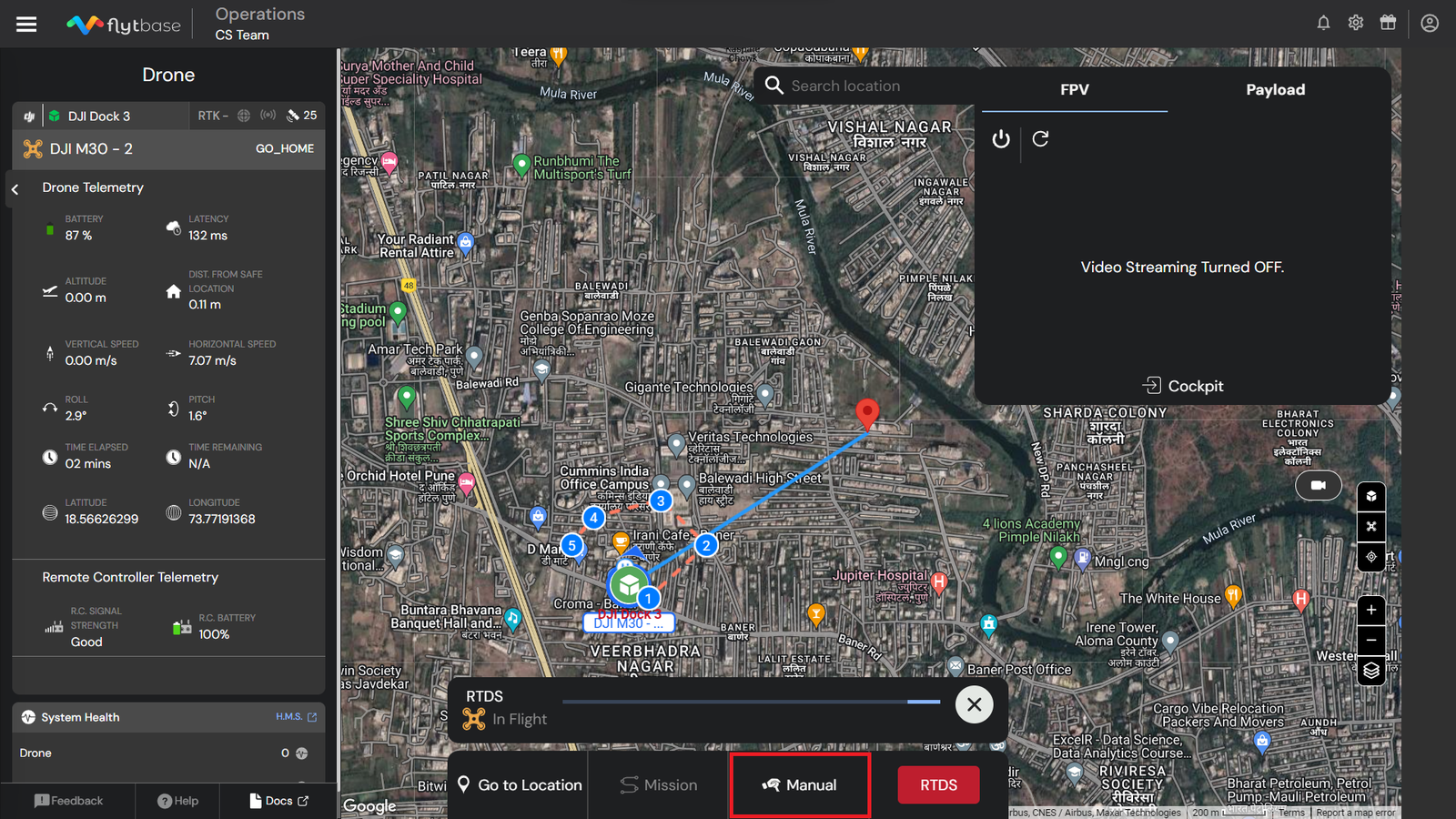
- ミッション中に、ドローンのコントロールパネルにある「一時停止」ボタンをクリックします。
- ドローンを手動で制御するには、ドローンのコントロール パネルにある「手動制御ボタン」をクリックします。
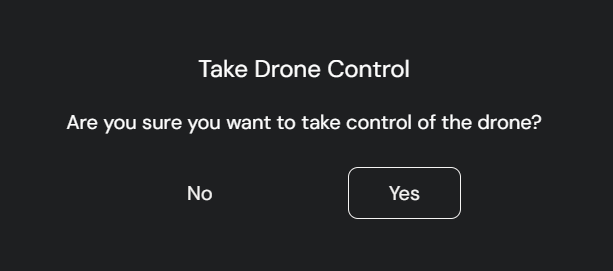
- 次に、ドローンを手動で制御するかどうかを尋ねるポップアップが表示されます。 確認後、ドローンの制御は遠隔のドローンオペレーターに移され、手動操作が行われます。
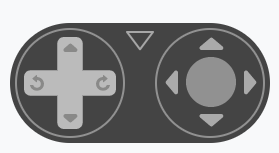
「オンスクリーン ジョイパッド」は、手動制御が有効になっている場合のデフォルトの制御モードです。 キーボードに切り替えるか、ジョイスティック (Xbox 360 または Thrustmaster) を使用するには、 または ボタンをクリックしてそれぞれのモードを有効にします。
オンスクリーンジョイパッド
手動コントロールに「オンスクリーン ジョイパッド」を使用する手順
- 「オンスクリーン ジョイパッド」は、手動制御が有効になっている場合のデフォルトの制御モードです。
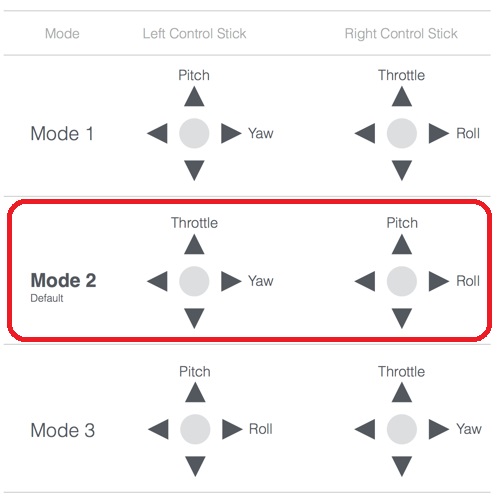
- 画面上のジョイパッドでドローンを操作するには、モード 2 に設定されたドローン リモート コントローラーと同様に、ヨー、スロットル、ピッチ、ロールの標準表記に従って、関連するボタンをクリックするだけです。
キーボード
デフォルトのキーボードコマンド
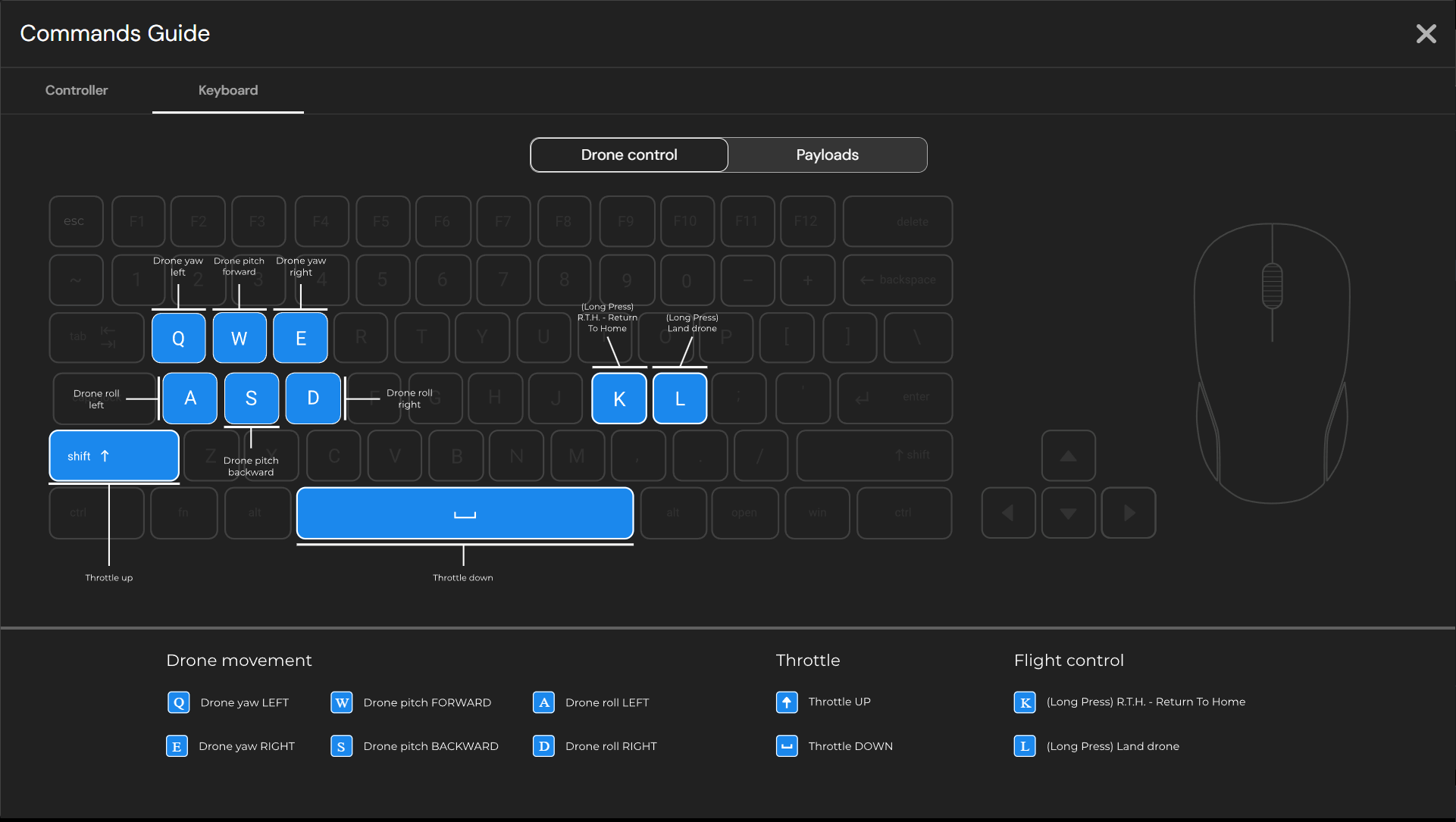
カスタマイズされたキーボードコマンド
好みに合わせてキーボード設定を調整する方法については、「詳細設定」ドキュメントを参照してください。
手動ドローン制御に「キーボード」を使用する手順
- ドローンのコントロールパネルにあるキーボードボタンをクリックします。
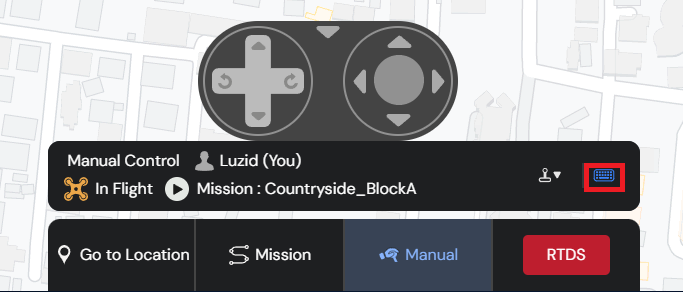
- クリックすると、「キーボード」オプションが青色に点灯し、キーボードが手動制御入力に対してアクティブになったことを示します。
ジョイスティック
デフォルトのジョイスティックコマンド
FlytBase は現在、次のジョイスティックをサポートしています。
- スラストマスター (モデル T.16000M FCS)
- Xbox 360 (有線)
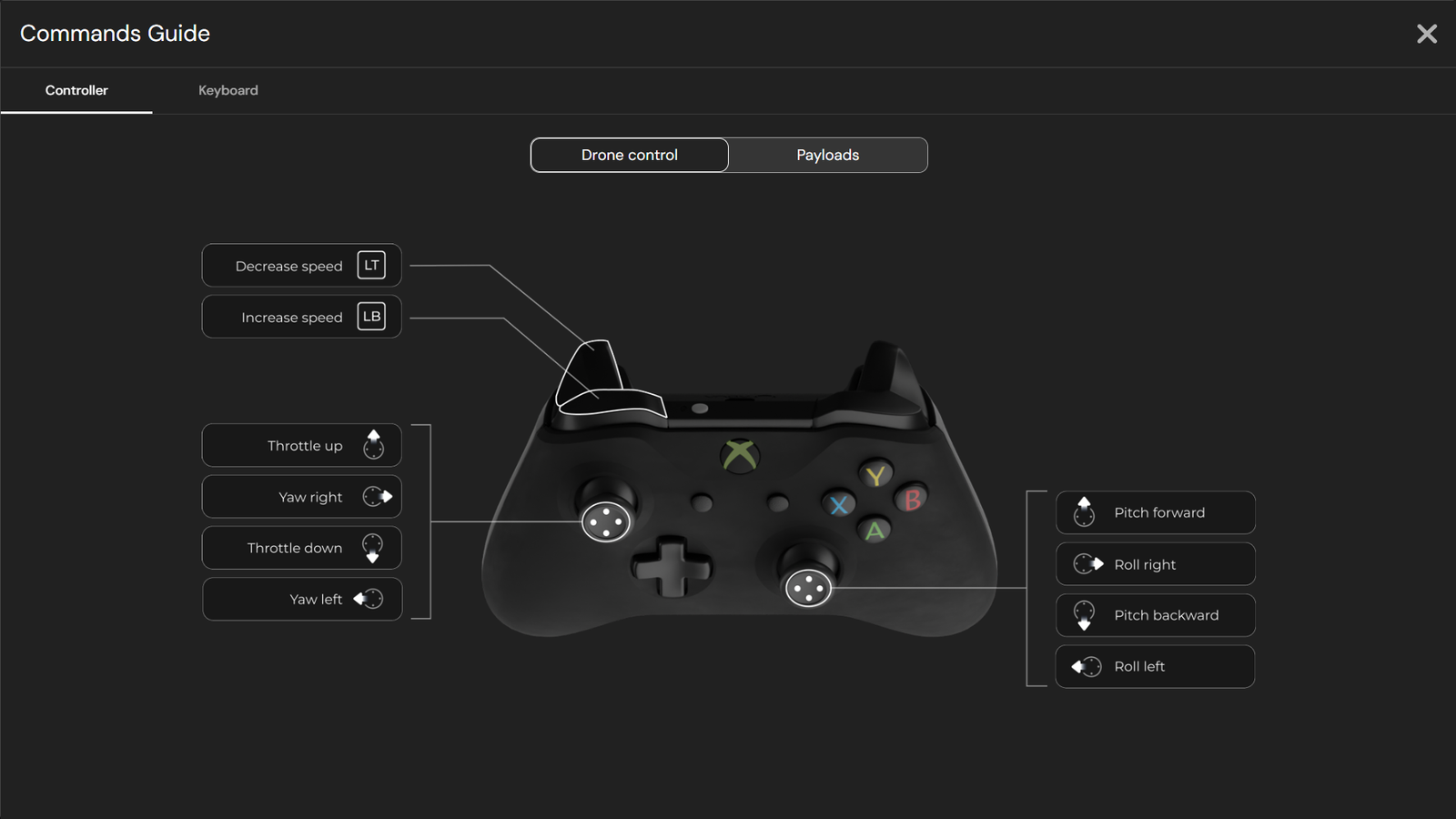
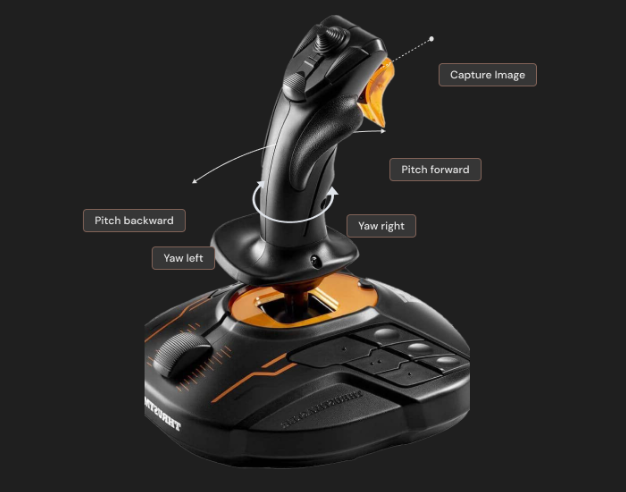
Thrustmaster と Xbox 360 ジョイスティックのキー バインドの詳細については、次のドキュメントを参照してください。
「Xbox 360 ジョイスティック」を使用して手動ドローン コントロールを行う手順
有線の「Xbox 360 ジョイスティック」は FlytBase でのみサポートされます。
- ドローンのコントロールパネルにあるジョイスティックボタンをクリックします。
- 目的のジョイスティックとして「X-BOX」を選択します。
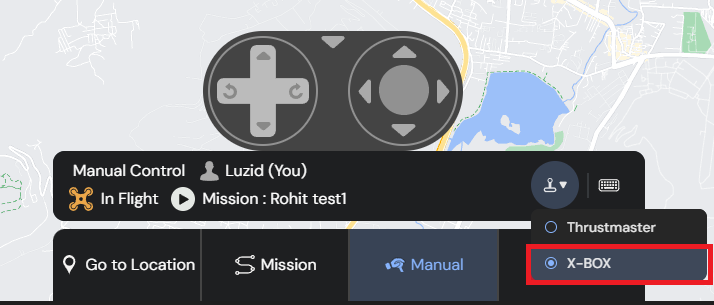
- ジョイスティック シミュレーターで Xbox 360 コントロールをテストするには、次を参照してください。リンク.
現在、ジョイスティック シミュレーターでは Xbox 360 ジョイスティックのみがサポートされています。
手動ドローン制御に「Thrustmaster」を使用する手順
- ドローンのコントロールパネルにあるジョイスティックボタンをクリックします。
- 目的のジョイスティックとして「Thrustmaster」を選択します。
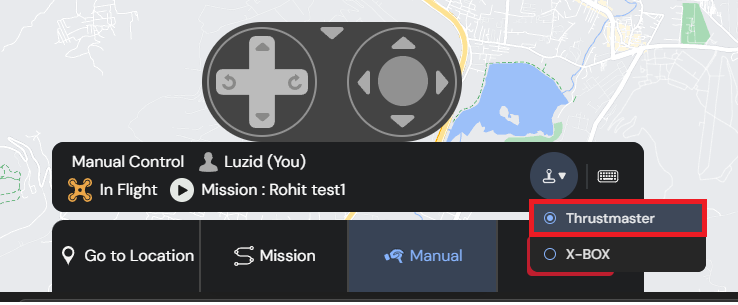
FlytBase は現在、ジョイスティック コマンドのカスタマイズを提供していません。
手動制御の無効化
- オンスクリーン ジョイパッドの下向き矢印ボタンを使用して、手動コントロールを無効にできます。
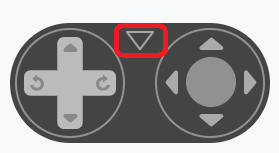
ドローンが「Go To Location」操作を行っている場合、目的の場所に到着したらドローンを手動で制御するオプションがあります。
Was this helpful?