
フリート管理
FlytBase でドローン フリートを管理するためのガイド
FlytBase の One-to-Many Console は、組織内のすべてのデバイス (ドローンとドック) の包括的な監視と管理を提供する、一元化された直感的なダッシュボードを提供します。 これにより、オペレーターは各デバイスのリアルタイムのテレメトリ、運用ステータス、健全性メトリクスに迅速にアクセスできるため、管理が合理化され、ドローン運用の安全性と効率が向上します。
One-to-Many Console にアクセスしています
- アイコンをクリックして、艦隊タブからナビゲーションドロワー.
- すべてのリストデバイス左側のパネルに表示され、各デバイスが で表されます。デバイスカード.
デバイスカード
登録すると、それぞれデバイス (ドローンとドック)フリート内の は、ダッシュボードの左側のパネルにカードとして表示されます。 これらのカードを使用すると、デバイス情報や緊急通知への迅速なアクセスが容易になります。
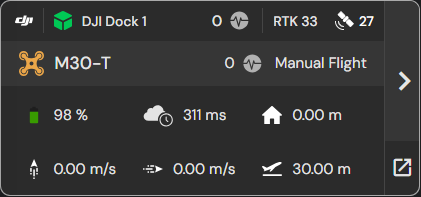
デバイス カードをクリックすると、対応するドローンの地理的位置がマップの中心に再配置されます。
デバイスカード: ステータスインジケーター
ドックとドローンのステータスは、ダッシュボード上のそれぞれのアイコンの色で示されます。
| オフライン | オンラインかつアイドル状態 | オンラインと武装 | |
|---|---|---|---|
| ドック | |||
| ドローン |
デバイスカード: クイックテレメトリ
すべてのデバイスの健全性とテレメトリを簡単に表示するために、デバイス カードでは次の記号が使用されています。
| アイコン | 情報 |
|---|---|
| デバイスの状態ドローンとドックの通知 | |
| 空域またはフェールセーフ トリガーアラート | |
| RTKそしてGNSS衛星数 | |
| バッテリー残量 | |
| レイテンシドローンとダッシュボード間の接続 | |
| 距離ドックからのドローンの | |
| ドローンの垂直速度 | |
| ドローンの水平速度 | |
| ドローンの高度基準を基準にして |
さらに、デバイス カードの右側には 2 つのボタンがあります。
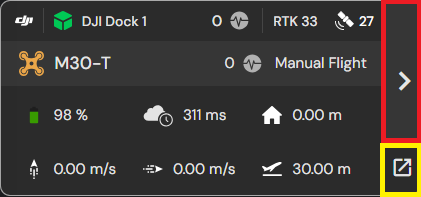
- このボタンを使用すると、テレメトリ、ヘルス状態、およびその他の関連デバイス情報の詳細ビューにアクセスできます。
- 新しいブラウザ ウィンドウが開き、デバイス カードの詳細が表示されます。
デバイスカードの詳細
デバイス カードのボタンをクリックすると、デバイスカードの詳細、次の情報が表示されます。
- ドローンのバッテリーとテレメトリー
- ドックのステータス
- 健康に関する警告
- 天気
- ネットワークと接続の健全性
- ライブ視聴者
- 同期ゾーン
ドローンのバッテリー、テレメトリ、およびヘルスに関する通知
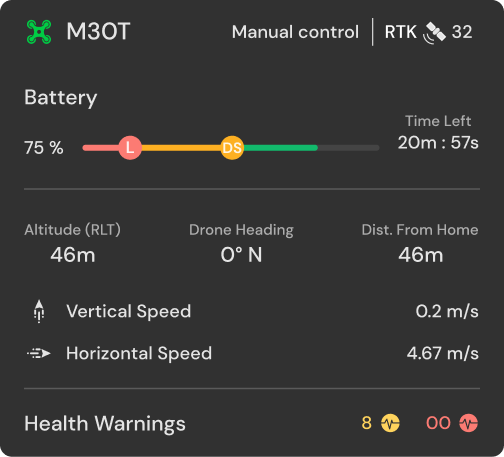
- 詳細なバッテリーインジケーター: バッテリーレベルはパーセンテージで表示され、色分けされたバーで包括的なステータス情報が提供されます。 これらのインジケーターは、バッテリーの使用状況を効果的に監視し、飛行中のドローンの安全な動作を保証するために不可欠です。
- 緑: この色は、割り当てられたミッションを完了するために必要なバッテリー寿命を表します。 の残り時間インジケーターは、現在の飛行パラメーターを使用して、ドローンが滞空できる時間を推定します。
- 黄色: この色は、安全に実行するために必要なバッテリーの残量を示します。ホームに戻る (RTH)フライト。これは、DJI バッテリー低下フェイルセーフがトリガーされます。 バッテリー バーの黄色の部分は、割り当てられたミッションの特定の要件に基づいて、ドックに戻るために必要な電力量を表します。 バッテリーレベルがマークに達すると、RTH が自動的に開始されます。
- 赤: この色は、現在の高度から安全に着陸するために割り当てられたバッテリーの予備量を示します。 バッテリーがこのレベルまで消耗すると、DJI クリティカル バッテリー フェールセーフが作動し、ドローンはミッション関連の活動をすべて停止し、直ちに着陸するために垂直に降下することになります。 バッテリー残量が基準に達すると、着陸プロセスが開始されます。
緊急事態においてはReturn to Home (RTH) モードを無効にしてミッションを再開することは可能ですが、この操作は行わないことをお勧めします。 そうすると、操作の安全性と完全性の両方が損なわれる可能性があります。
- ステータスと衛星数: アイコンの上にカーソルを置くと、ドローンによって検出された GNSS 衛星と RTK 衛星の数を表示できます。
さらに、ドローンの動作状態など待機するまたは手動飛行、テキストとして明確に表示されます。
- ドローン高度:選択した基準に対するドローンの高度を表示します。
- ドローンの進行方向:ドローンが向いている方向を北を基準とした度で表し、時計回りに測定して示します。
- 自宅からの距離:ドローンからドックまでの直線距離を示します。
- 垂直および水平速度:指定された方向へのドローンの移動速度を表示します。
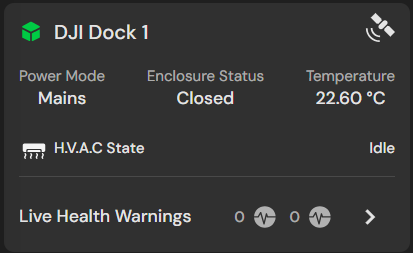
ドックのステータス
- 衛星数:アイコンの上にカーソルを置くと、ドックによって検出された GNSS および RTK 衛星の数が表示されます。
- パワーモード:ドックに電力を供給するために使用される電源の種類を示します。
- エンクロージャのステータス: ドックドアの現在のステータスを表示します。
- 温度:Dockの内部温度を表示します。
- H.V.A.C. 状態: ドックの H.V.A.C. の動作状態を反映します。 システムは、ドックをアイドル、加熱、または冷却するように設定できます。
ドローンとドックの健康に関する警告
ライブヘルス警告は、詳細デバイスカードのドローンとドックに対して目立つように表示されます。 デバイス固有の警告を表示するには、アイコンをクリックします。 すべての警告の包括的なリストにアクセスするには、**すべて表示**リンクまたは -> に移動しますデバイス -> デバイスの選択 -> 診断。詳細については、デバイスの健全性管理のドキュメントを参照してください。
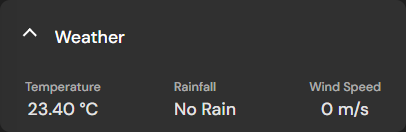
天気
気温、降雨量、風速など、ドローンの運用に重要な気象パラメータは専用セクションに表示され、簡単にアクセスして監視できます。
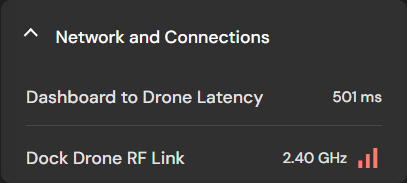
ネットワークと接続
ダッシュボードからドローンへの遅延 (ミリ秒単位で測定)、ドックからドローンへの RF リンク周波数、信号強度などの主要なネットワーク パラメーターについては、「ネットワークと接続」セクションで詳しく説明されています。
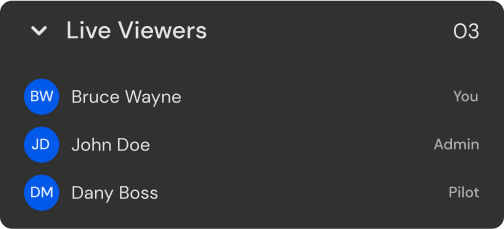
ライブ視聴者
[ライブ ビューアー] セクションには、特定のドローンの操作を現在監視している組織のメンバーがリストされます。 この機能により、チームのコラボレーションが強化され、役割が明確になり、常に適切な監督が維持されるようになります。
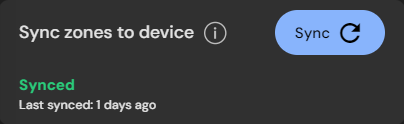
ゾーンをデバイスに同期する
ジオフェンスと飛行禁止ゾーンの制限に準拠するには、各ミッションの前に各デバイスをこれらのゾーンに同期する必要があります。 同期プロセスを簡単にするために、同期ボタンが用意されています。
Was this helpful?