
DroneDeploy を使用したマッピング
FLINKS AND FLOWS
マッピング Flinks を使用すると、FlytBase ミッション中に収集されたデータを DroneDeploy にシームレスに転送できるようになり、さまざまなユースケースに合わせて詳細な 3D マップを作成できるようになります。
これらのワークフローの使用を開始するには、DroneDeploy のエンタープライズ ライセンスと FlytBase プラットフォームの API キーへのアクセスが必要です。
DroneDeploy Flink のセットアップ
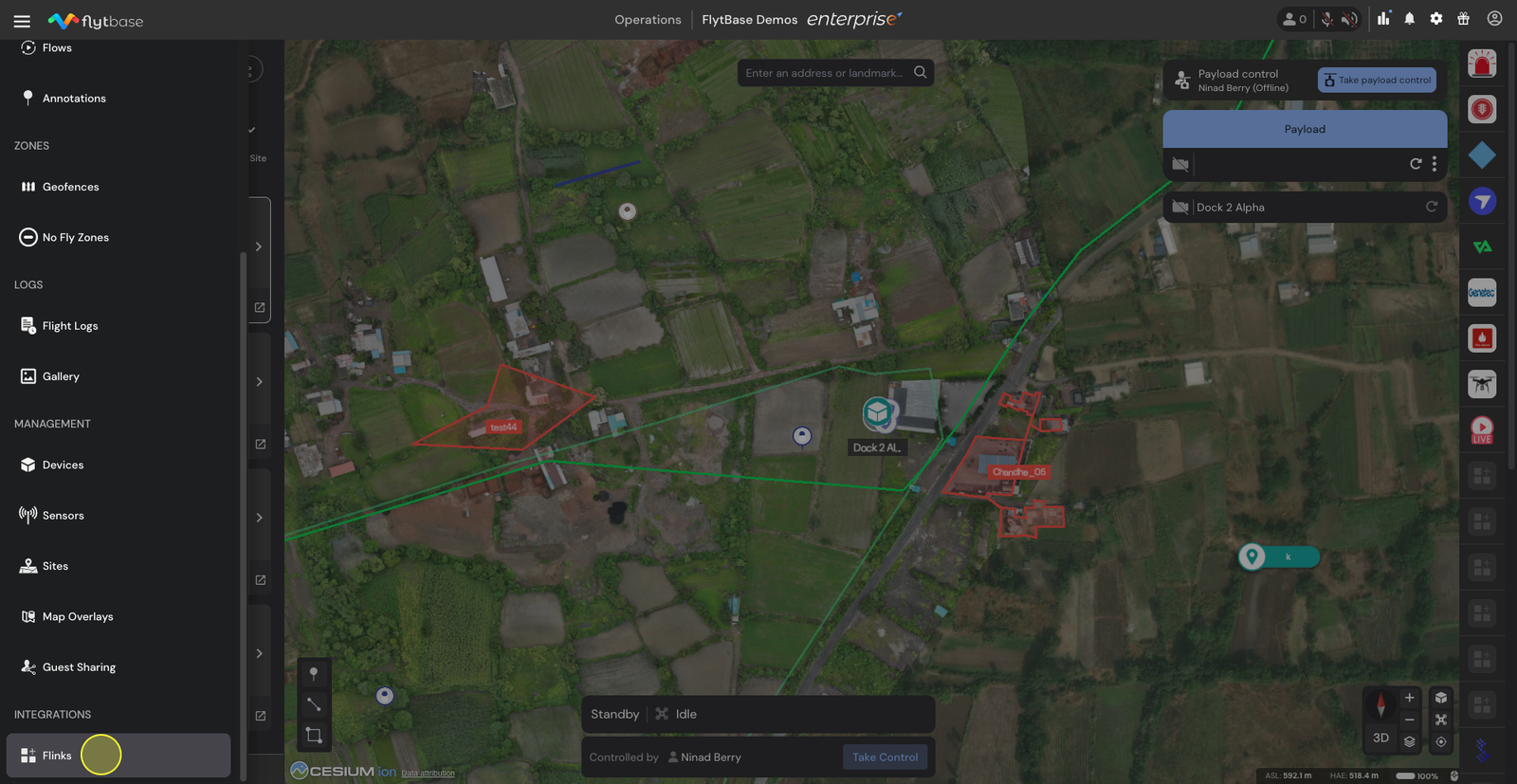
- に移動します。Operations Dashboardハンバーガーメニューをクリックします。 ドロップダウン メニューから、Flinks「統合」の下にあります。
- まず、DroneDeploy アカウントに関連付けられた API キーを FlytBase にリンクします。リンクボタン。
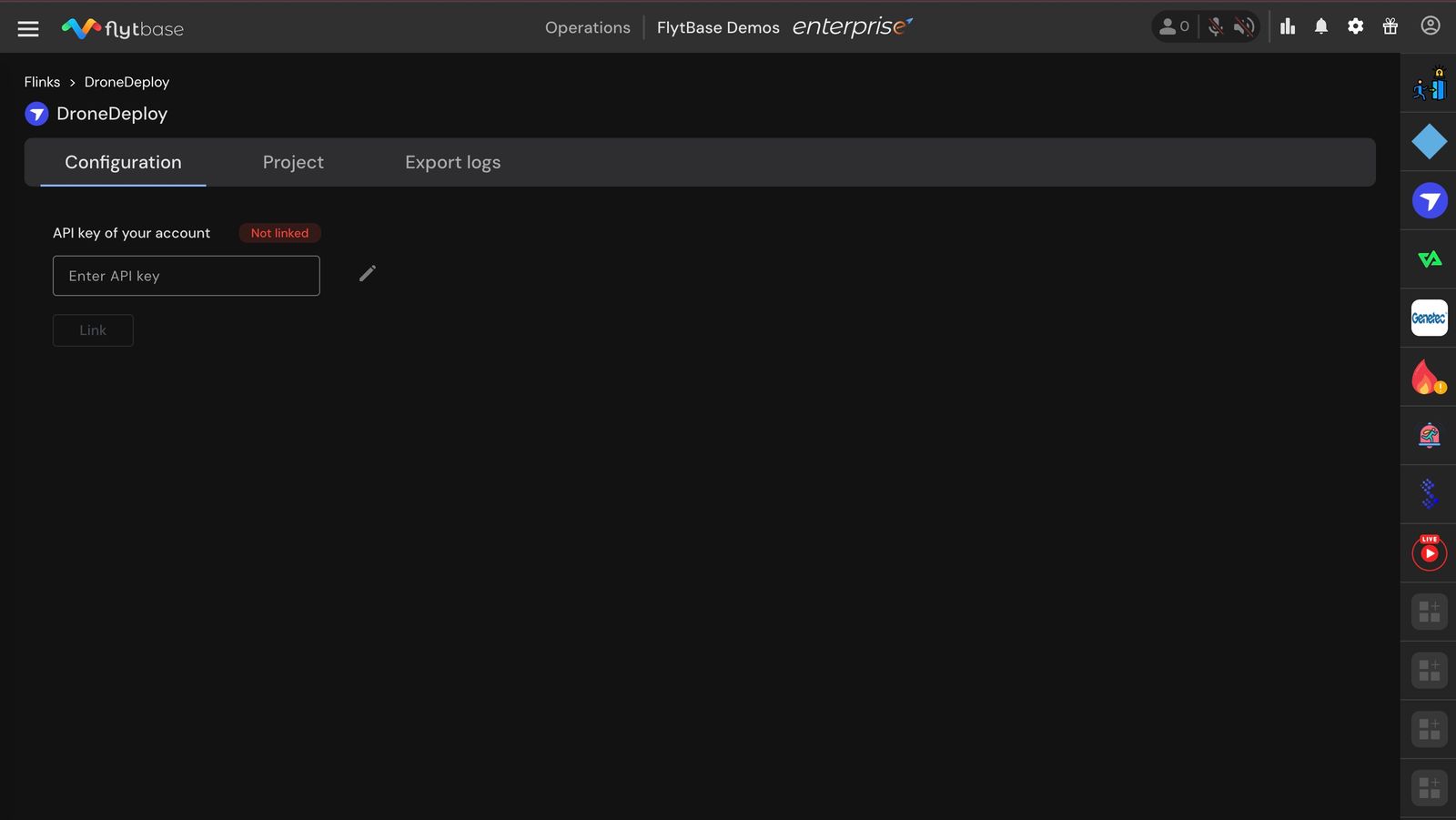
- キーがリンクされると、組織のアカウントの既存のプロジェクトを次の場所で確認できるようになります。サイト.
- FlytBase プラットフォームを使用して作成されたエクスポートは、ログのエクスポート.
FlytBase から DroneDeploy Flink へのデータの転送
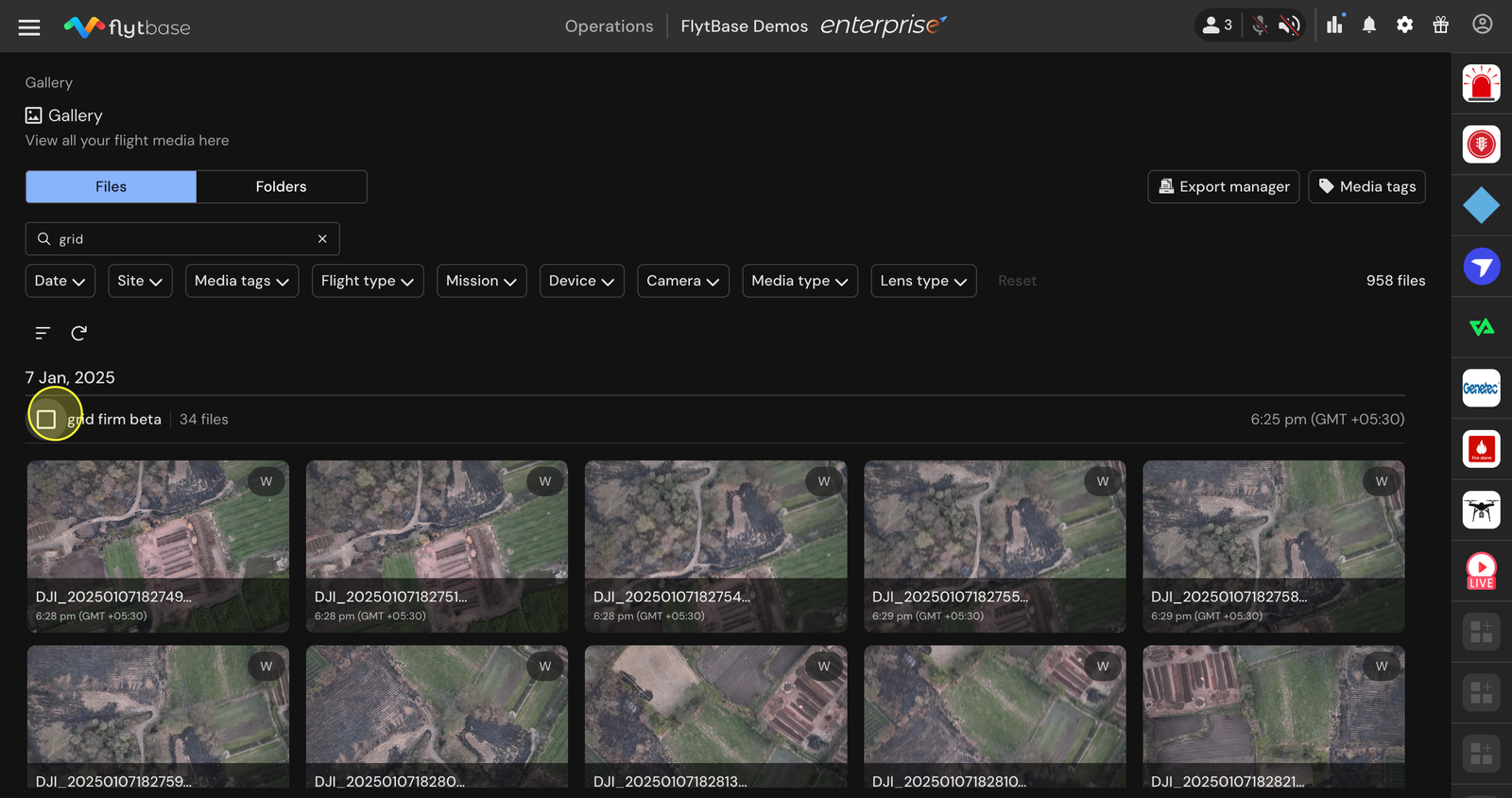
- 利用可能になったら、ミッション メディア ファイルを選択することから始めます。 次に、メディアのエクスポート オプションを選択します。
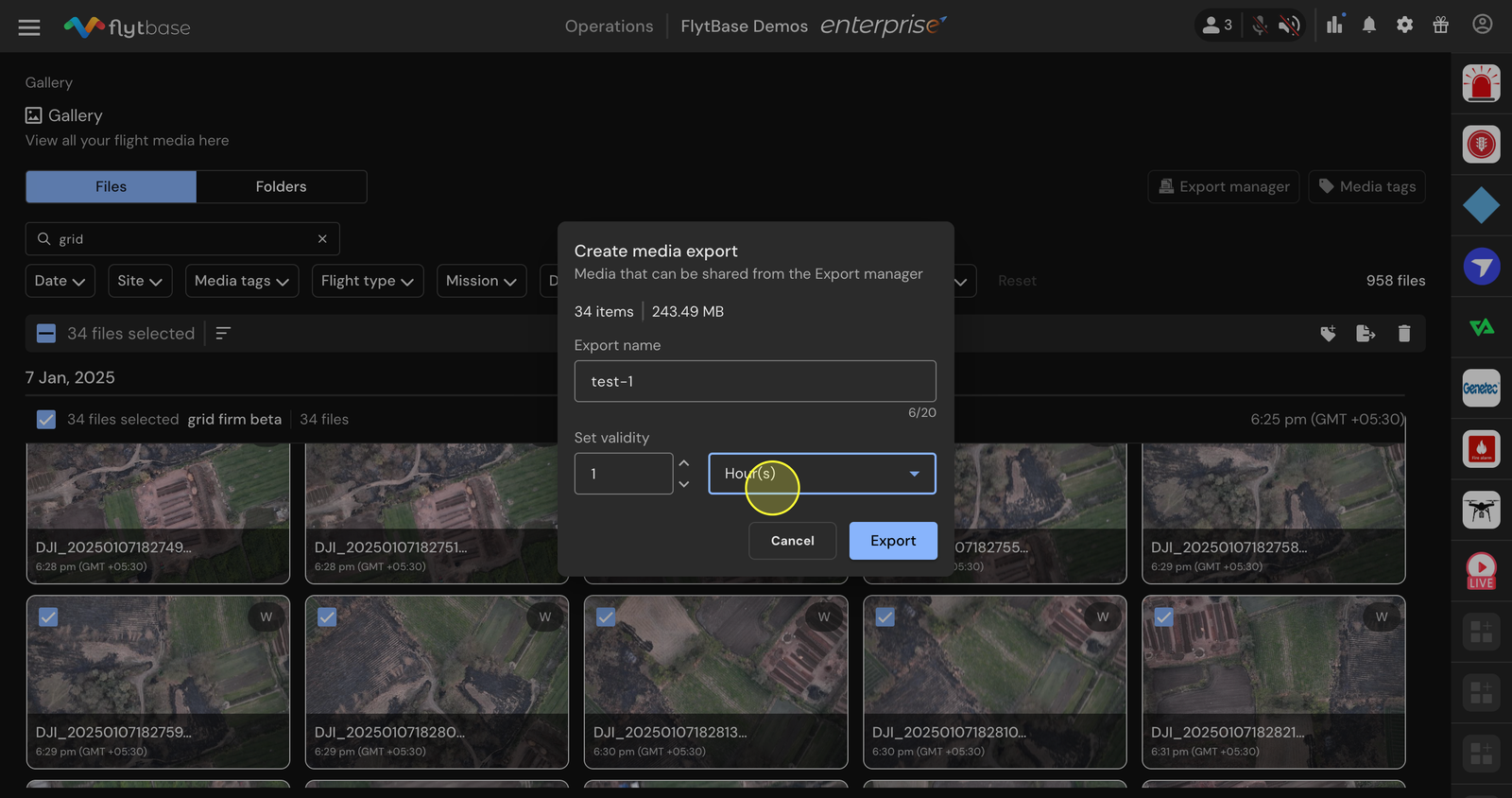
- エクスポート中に、エクスポート マネージャーでエクスポートの名前を設定し、その有効性を判断します。 プラットフォームは、エクスポート マネージャーで表示できるメディア エクスポートを作成します。
- エクスポートが完了すると、DroneDeploy Flink と直接共有するオプションが表示されます。
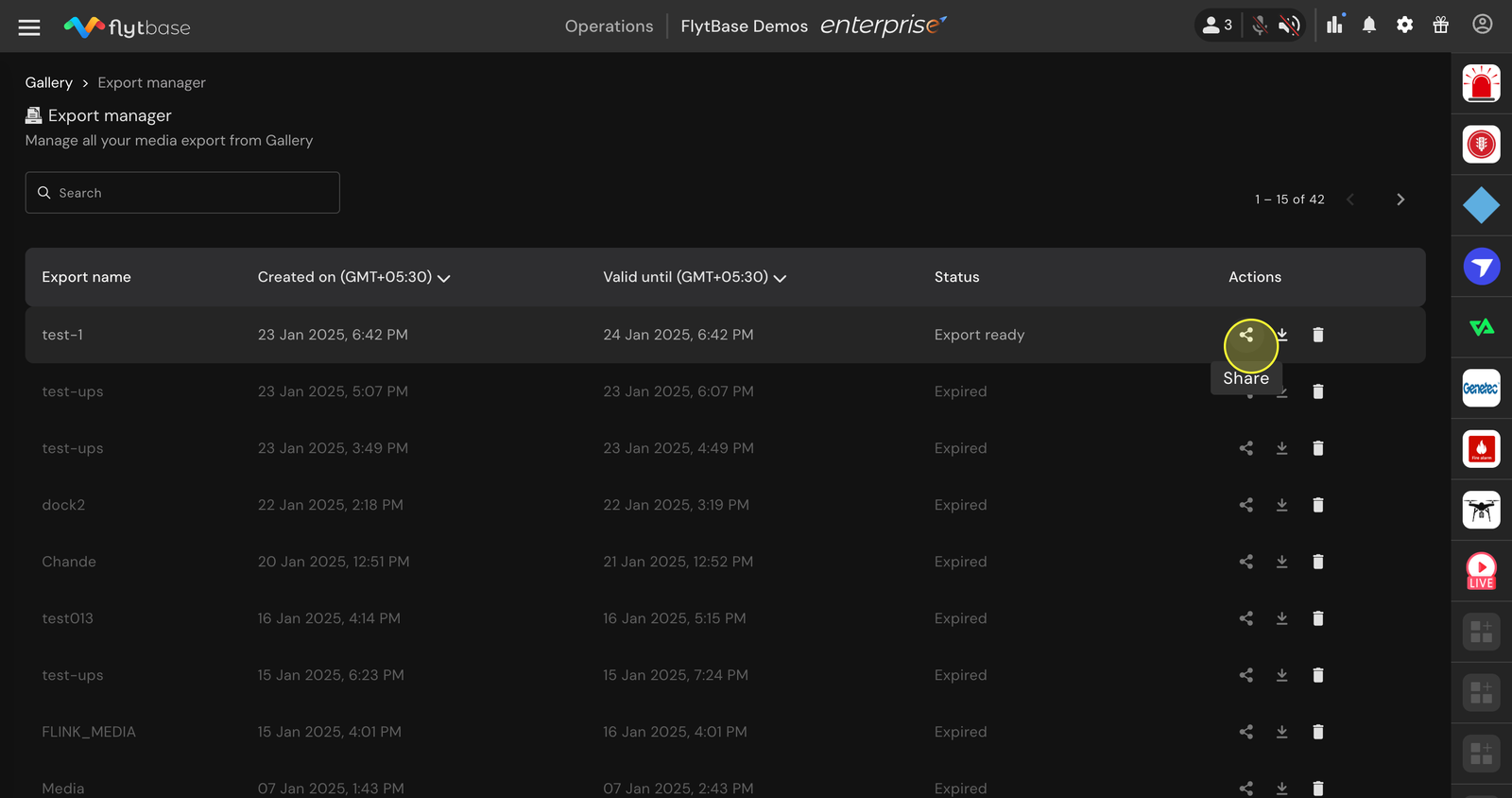
- DroneDeploy Flink を選択し、それが含まれるプロジェクトを選択します。 プランの名前も設定する必要があります。
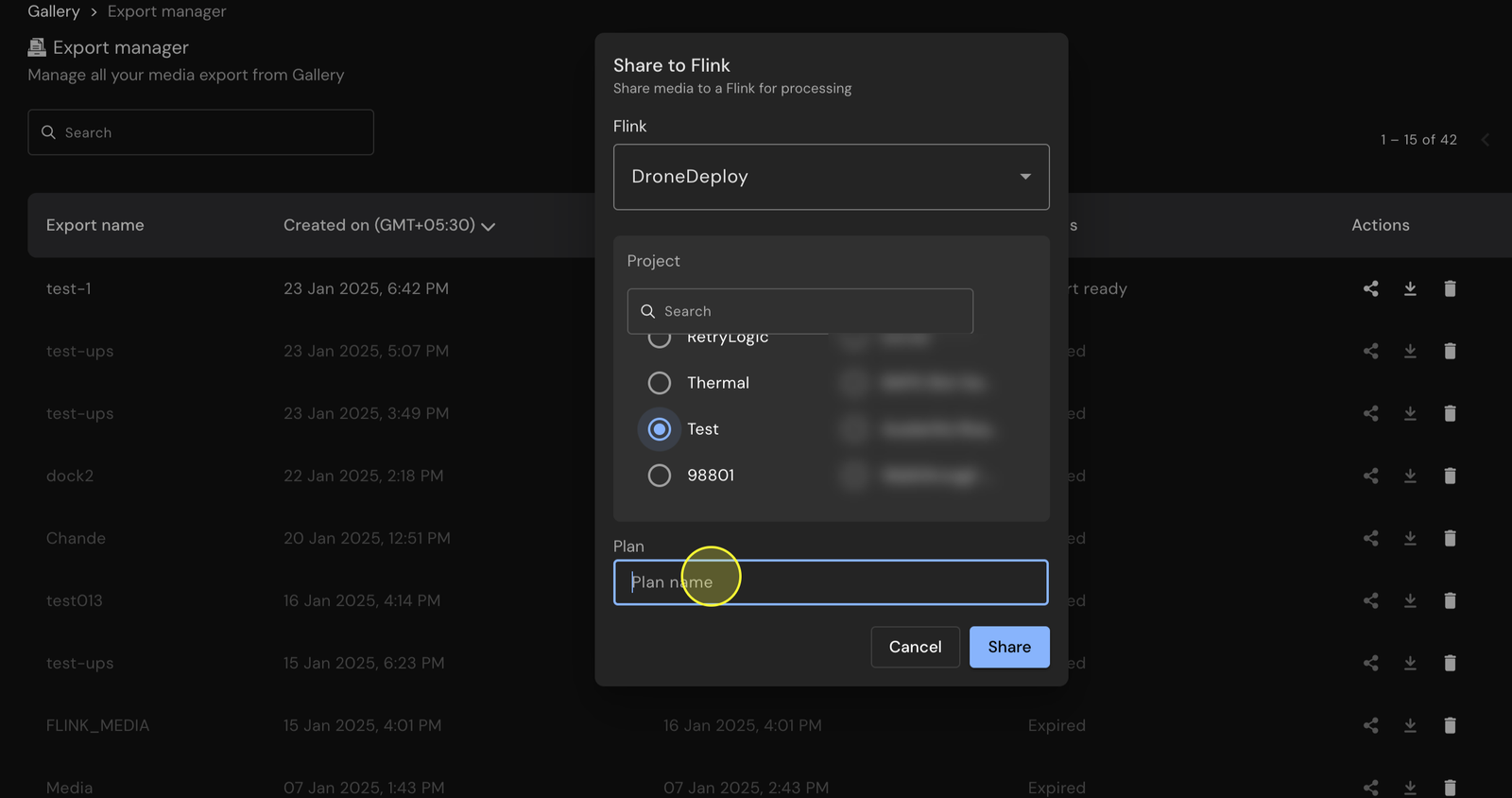
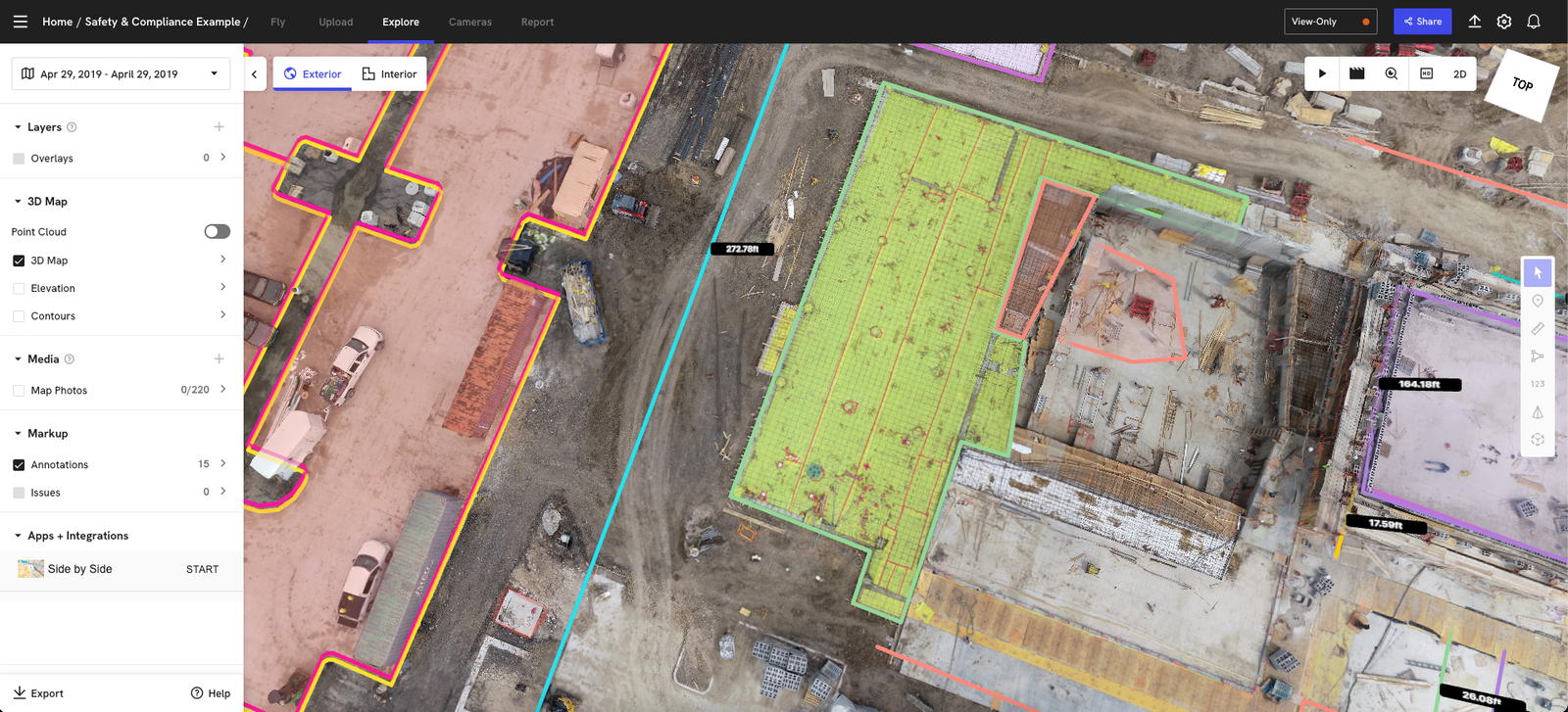
- 「共有」をクリックします。 ファイルは DroneDeploy に転送され、そこでモデルを表示および処理できるようになります。
Was this helpful?