
手動ペイロード制御
状況認識を強化するためにドローンのペイロードを手動で制御する方法について詳しく学びましょう。
In-Flight Modules
手動制御の種類
オペレーターが FlytBase ダッシュボードを使用してドローンのペイロードを手動で制御するには、2 つの方法があります。
- キーボードとマウス
- Xbox 360 ジョイスティック (有線) または Thrustmaster (モデル T.16000M FCS)
手動制御の基本設定
手動制御を開始する前に、ドローンのピッチ、ロール、スロットル速度を設定することが重要です。 ピッチ、ロール、スロットルなどの手動機能のキー感度 (航空機の速度) を微調整する方法については、次のガイドを参照してください。高度なドローン制御ガイド.
ペイロードアクセス制御の取得
手動制御を行う前に、ドローンのペイロードを制御するためのアクセス権があることを確認してください。 ' の取得方法の詳細については、次のドキュメントを参照してください。ペイロード アクセス制御組織内の他のメンバーからのメッセージ。
手動ペイロード制御を有効にする方法?
- ミッション中に、ドローンのコントロールパネルにある「一時停止」ボタンをクリックします。
- ドローンのペイロードを手動で制御するには、ドローンのコントロール パネルにある「手動制御ボタン」をクリックします。
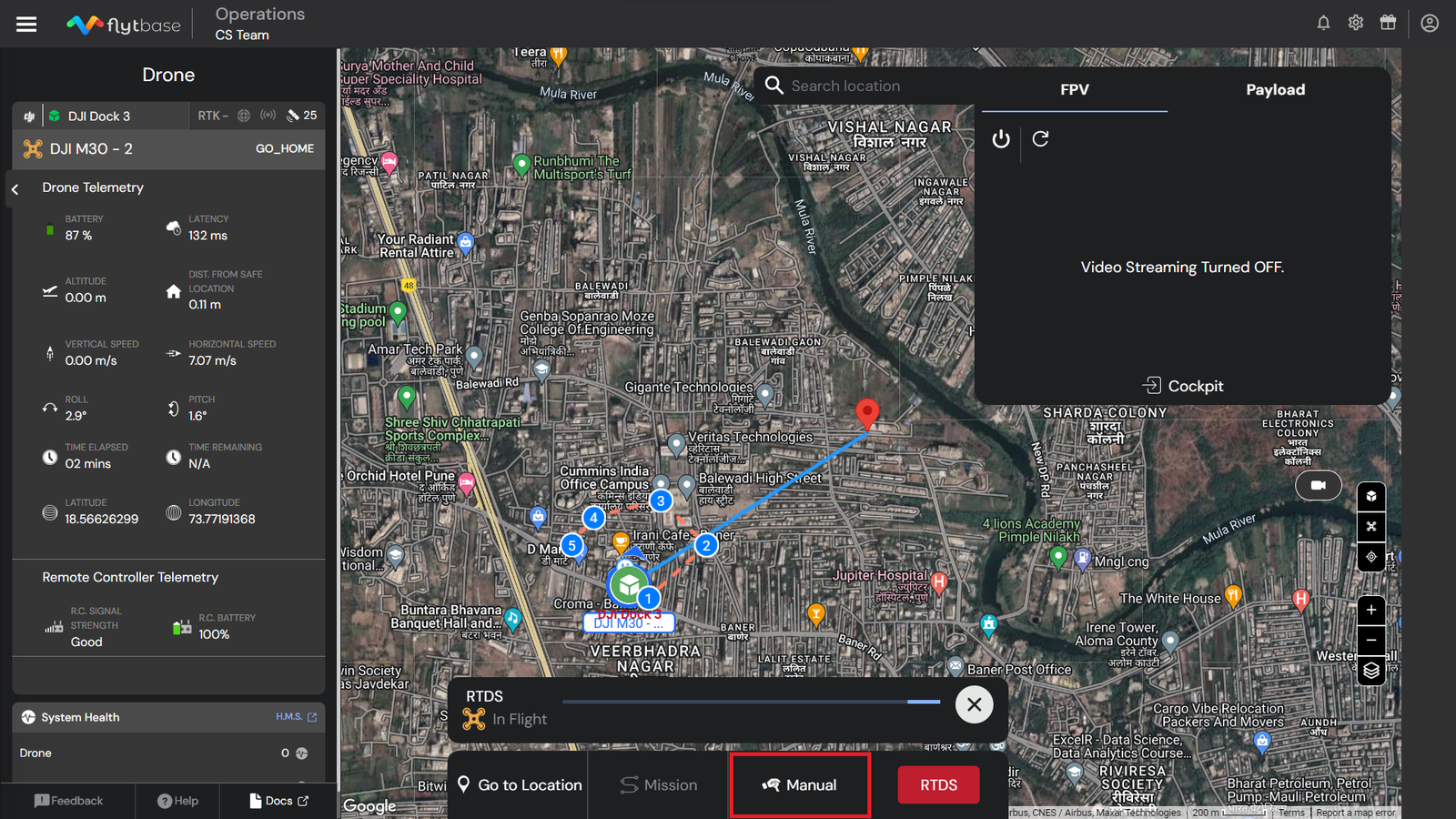
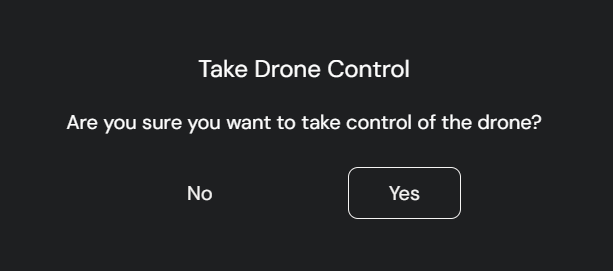
- 次に、ドローンを手動で制御するかどうかを尋ねるポップアップが表示されます。 確認後、ドローンの制御は遠隔のドローンオペレーターに移され、手動操作が行われます。
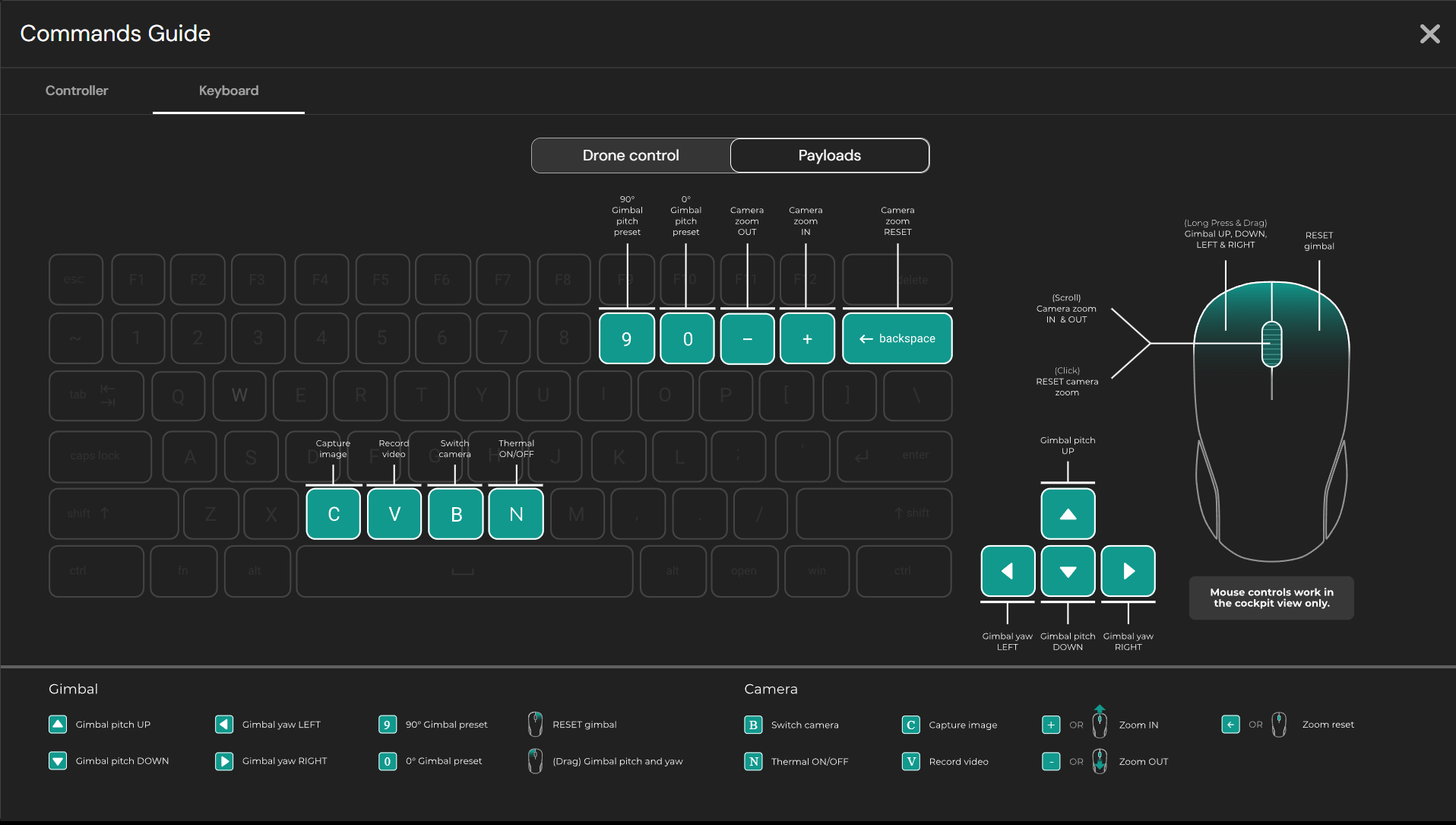
キーボード
デフォルトのキーボードコマンド
カスタマイズされたキーボードコマンド
好みに合わせてキーボード設定を調整する方法については、「詳細設定」ドキュメントを参照してください。
手動ペイロード制御に「キーボード」を使用する手順
- ペイロード アクセス コントロール パネルにあるキーボード ボタンをクリックします。

- クリックすると、「キーボード」オプションが青色に点灯し、キーボードが手動制御入力に対してアクティブになったことを示します。
ジョイスティック
デフォルトのジョイスティックコマンド
FlytBase は現在、次のジョイスティックをサポートしています。
- スラストマスター (モデル T.16000M FCS)
- Xbox 360 (有線)
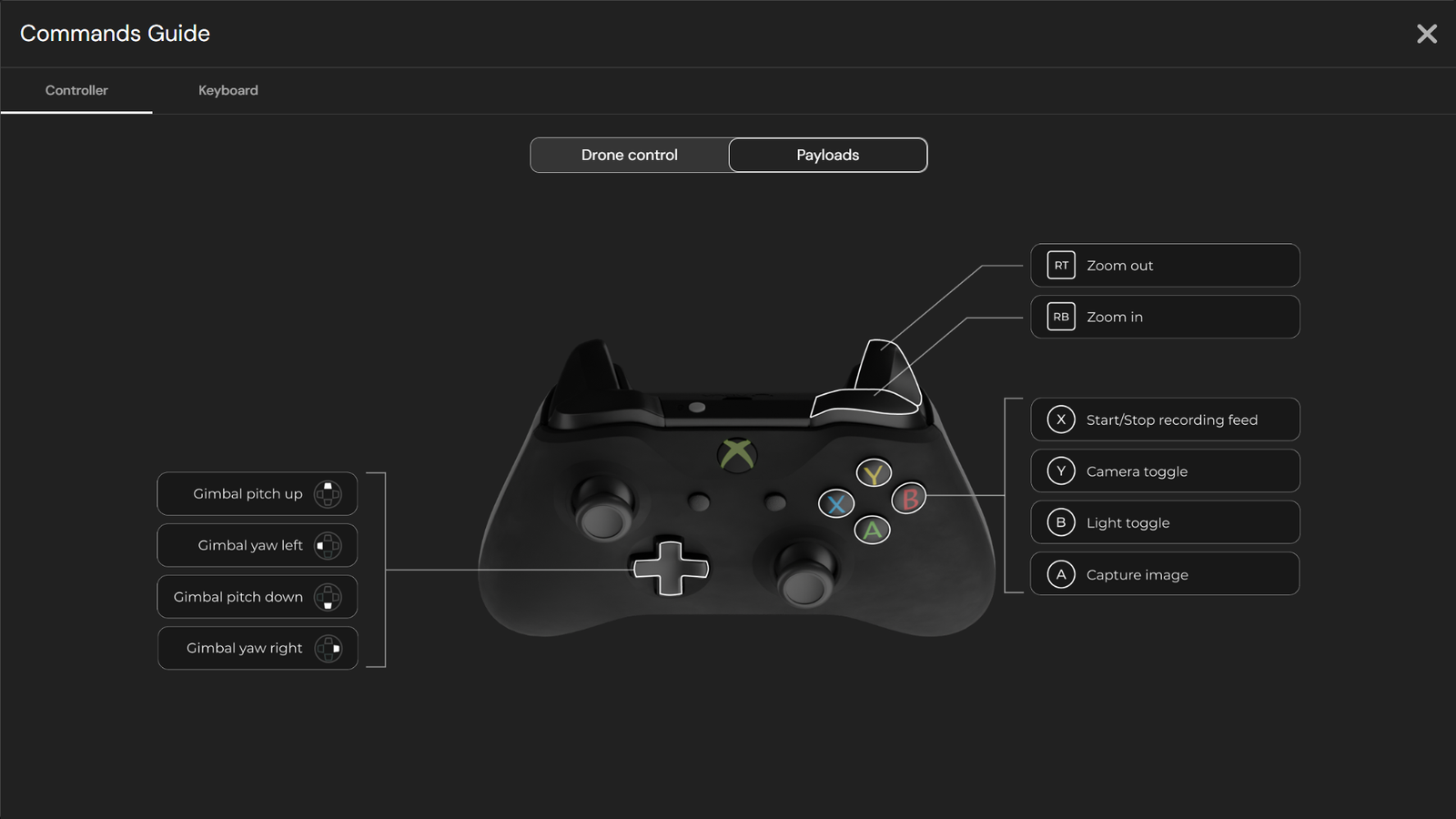
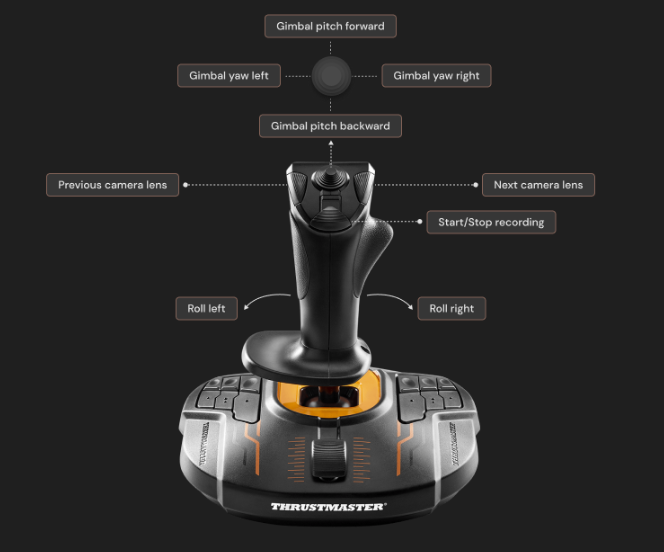
Thrustmaster と Xbox 360 ジョイスティックのキー バインドの詳細については、次のドキュメントを参照してください。
「Xbox 360 ジョイスティック」を使用して手動ペイロード コントロールを行う手順
有線の「Xbox 360 ジョイスティック」は FlytBase でのみサポートされます。
- ペイロード アクセス コントロール パネルにあるジョイスティック ボタンをクリックします。
- 目的のジョイスティックとして「X-BOX」を選択します。
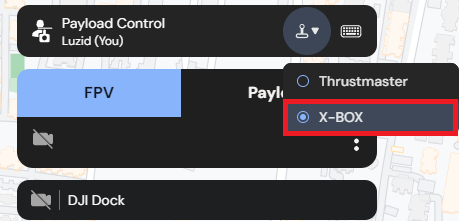
- ジョイスティック シミュレーターで Xbox 360 コントロールをテストするには、次を参照してください。リンク.
現在、ジョイスティック シミュレーターでは Xbox 360 ジョイスティックのみがサポートされています。
手動ペイロード制御に「Thrustmaster」を使用する手順
- ペイロード アクセス コントロール パネルにあるジョイスティック ボタンをクリックします。
- 目的のジョイスティックとして「Thrustmaster」を選択します。
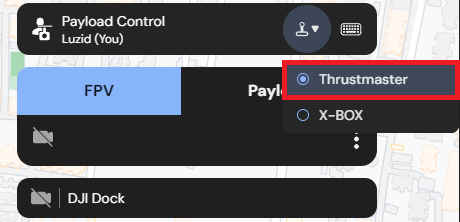
FlytBase は現在、ジョイスティック コマンドのカスタマイズを提供していません。
ペイロード アクセス制御の詳細については、次のドキュメントを参照してください。
Was this helpful?