
組織の管理
組織情報の表示、メンバーの管理、権限の構成、設定の更新、デバイスのサブスクリプションの処理など、FlytBase で組織を管理する方法を学びます。
所有者、管理者、およびユーザーは、管理[すべての組織] ページのオプション。 組織を選択して管理コンソールを開きます。
組織情報
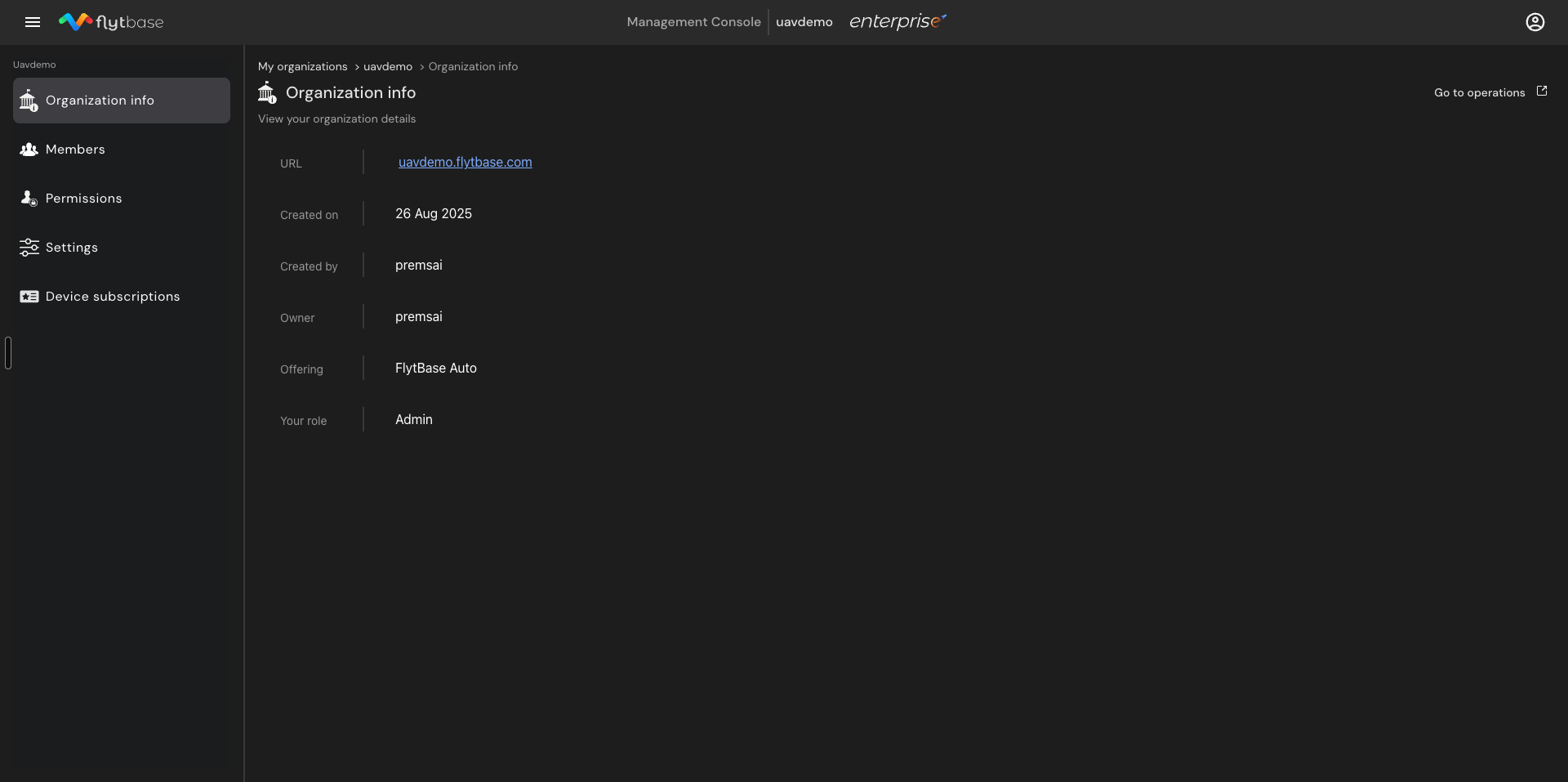
に移動します組織情報組織に関する重要な詳細を表示するには:
- URL- 組織の FlytBase URL
- 作成日- 組織が設立された日付
- 作成者- 組織を作成したユーザー
- 所有者- 組織の現在の所有者
- オファリング- 組織に関連付けられた FlytBase プラン
- あなたの役割- 現在のユーザーに割り当てられているロール
メンバー
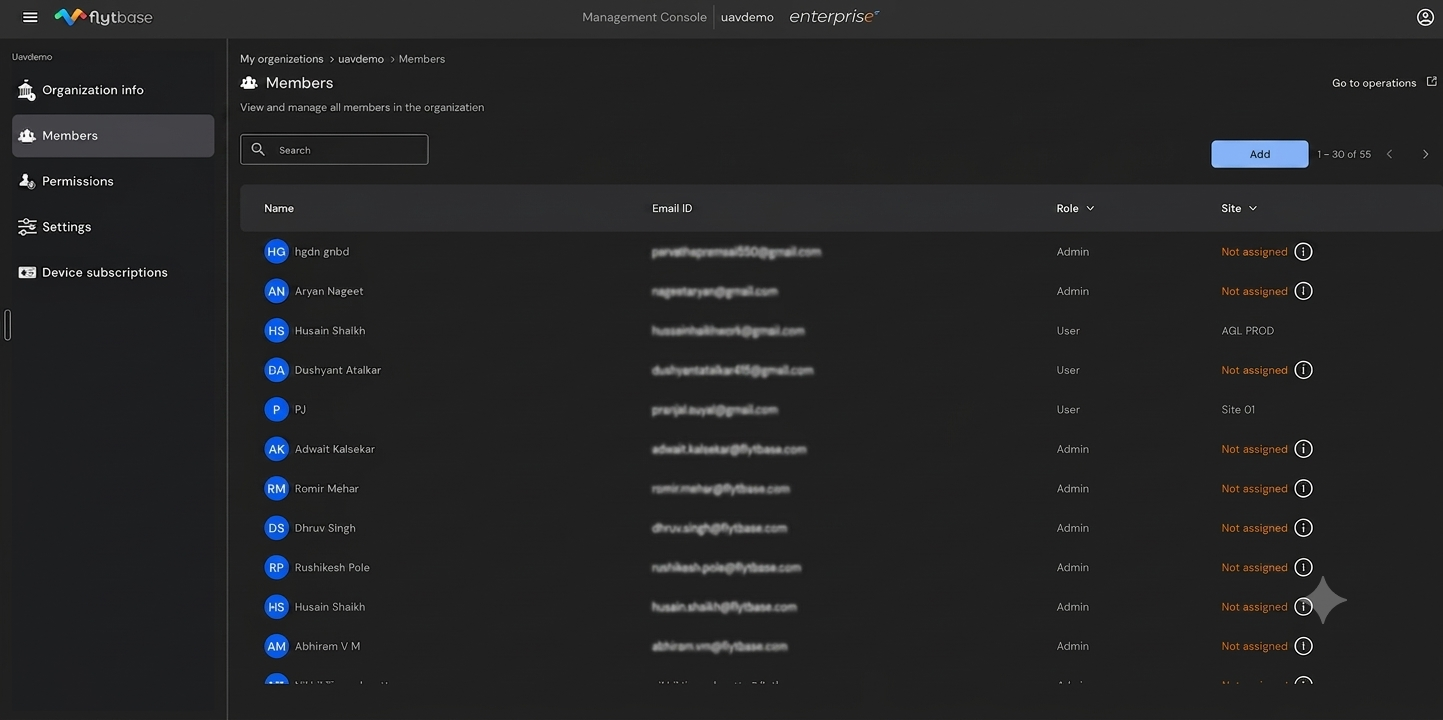
のメンバータブには、組織内のすべてのメンバーが名前、電子メール ID、役割、割り当てられたサイトとともに表示されます。
組織へのメンバーの追加
所有者と管理者は、組織に新しいメンバーを追加できます。
- クリックで追加メンバーページの右上隅にあるボタンをクリックします。
- 入力招待するユーザーの電子メール ID。
- 選択からユーザーに割り当てるロール役割落ちる。
- クリックの上招待を送信する招待状を送信します。
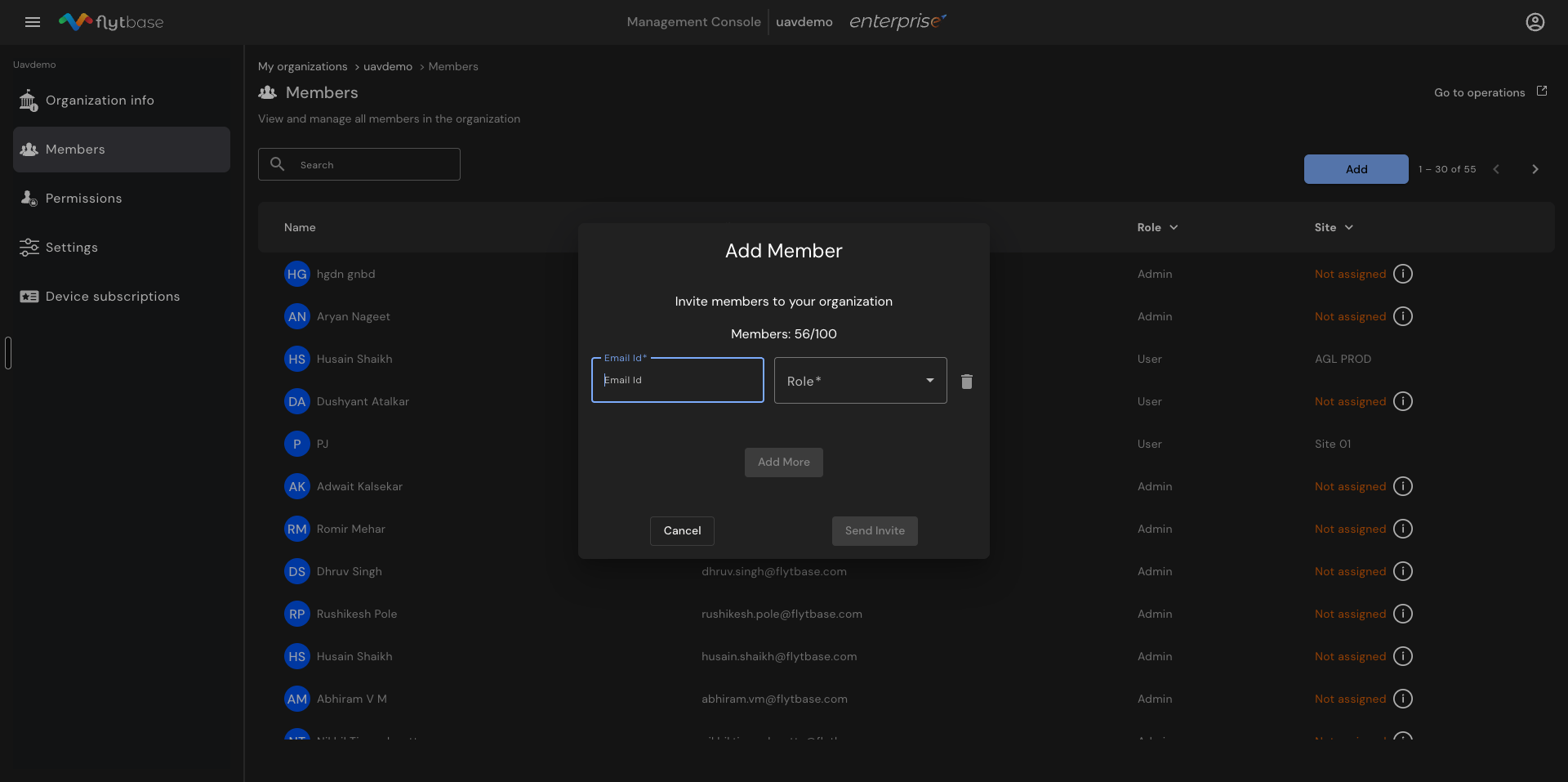
- 複数のユーザーを一度に追加するには、クリックでさらに追加招待を送信する前にオプションを選択してください。
- 招待されたユーザーは、電子メールに送信された招待を受け入れることによって組織に参加します。
組織に追加できるメンバーの最大数は 100 です。[メンバーの追加] ダイアログに表示される現在の数を監視してください。
ユーザーの役割の変更
所有者と管理者は、組織内のユーザーの役割を変更できます。
- でメンバータブ、クリックロールを変更する必要があるユーザー。
- クリック役割ドロップダウンで新しい役割を選択します。
- 近いサイドバーをクリックして確認プロンプトを受け取ります。
- クリックの上確認するロールの変更を適用します。
管理者は、他の管理者やユーザーの役割を変更できます。 ただし、管理者は所有者の役割を変更できません。
組織からのユーザーの削除
所有者と管理者は組織からユーザーを削除できます。
- でメンバータブ、クリック削除するのはユーザーです。
- 位置を特定するの組織から削除パネルの右側にあるボタン。
- クリックの上取り除く確認メッセージが表示されたとき。
所有者と管理者は、管理者とユーザーを削除できます。 ただし、管理者には所有者を削除する権限はありません。
権限
の権限ページには、組織の役割ベースのアクセス制御 (RBAC) マトリックスが表示されます。 次のカテゴリにわたって、各ロール (所有者、管理者、およびユーザー) で使用できるアクションが表示されます。
- メンバー- 所有権の譲渡、組織の削除、組織の作成、組織情報の編集、組織情報の表示、メンバーの追加/編集/削除
- デバイス- デバイススロットの追加/編集/削除、デバイスの追加/編集/削除、請求の管理
- 運営- ライブ操作の実行、サイトの追加/編集/削除など
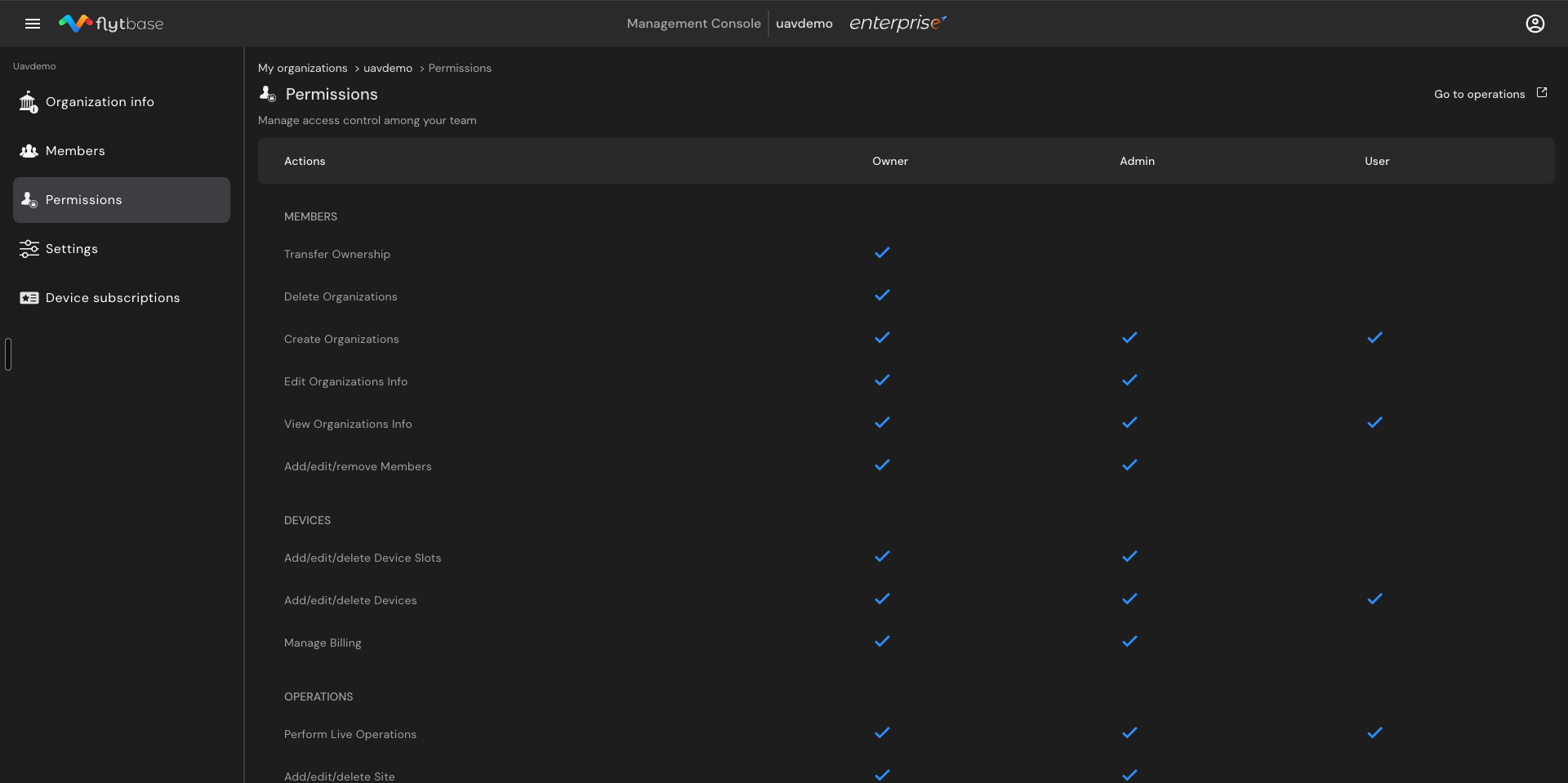
このページを使用して、各役割に対してどのアクションが許可、制限、または構成可能であるかを理解します。
設定
に移動します設定組織名とサブドメインを管理します。
- 組織名 - クリックの上編集いつでも組織名を変更できます。
- 組織のサブドメイン - クリックの上変化組織の URL で使用されるサブドメインを更新します。
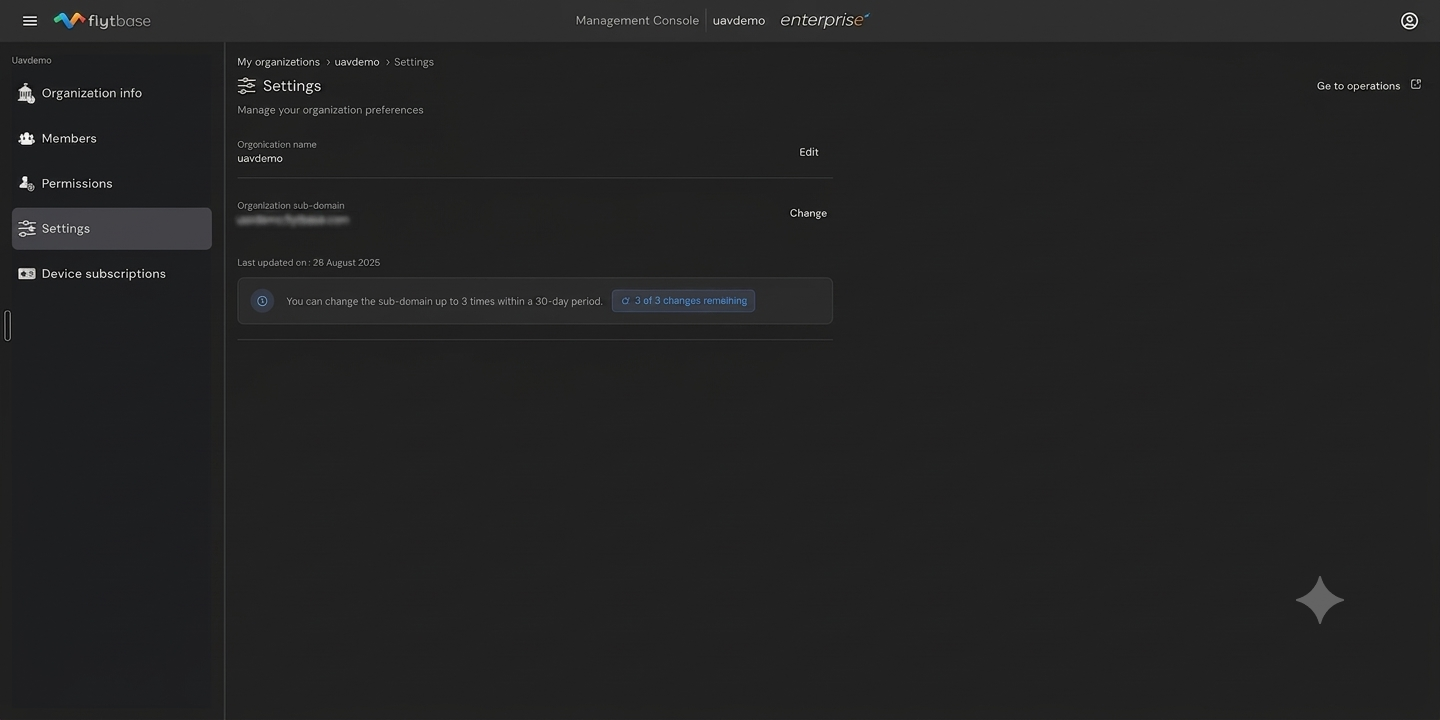
組織のサブドメインは 30 日以内に 3 回までしか変更できません。 サブドメインを変更する前にソリューション エンジニアリング (SE) チームまたはカスタマー サポートに通知し、組織の URL を常に最新の状態に保てるようにしてください。
デバイスのサブスクリプション
のデバイスのサブスクリプションこのページには 2 つのタブがあります。予定そしてビデオ視聴時間(分).
予定
[プラン] タブには、プラン名、説明、デバイス名、サブスクリプション ID、アクティベーション日と有効期限、および関連するパートナーを含む、すべてのアクティブなデバイス サブスクリプションが表示されます。
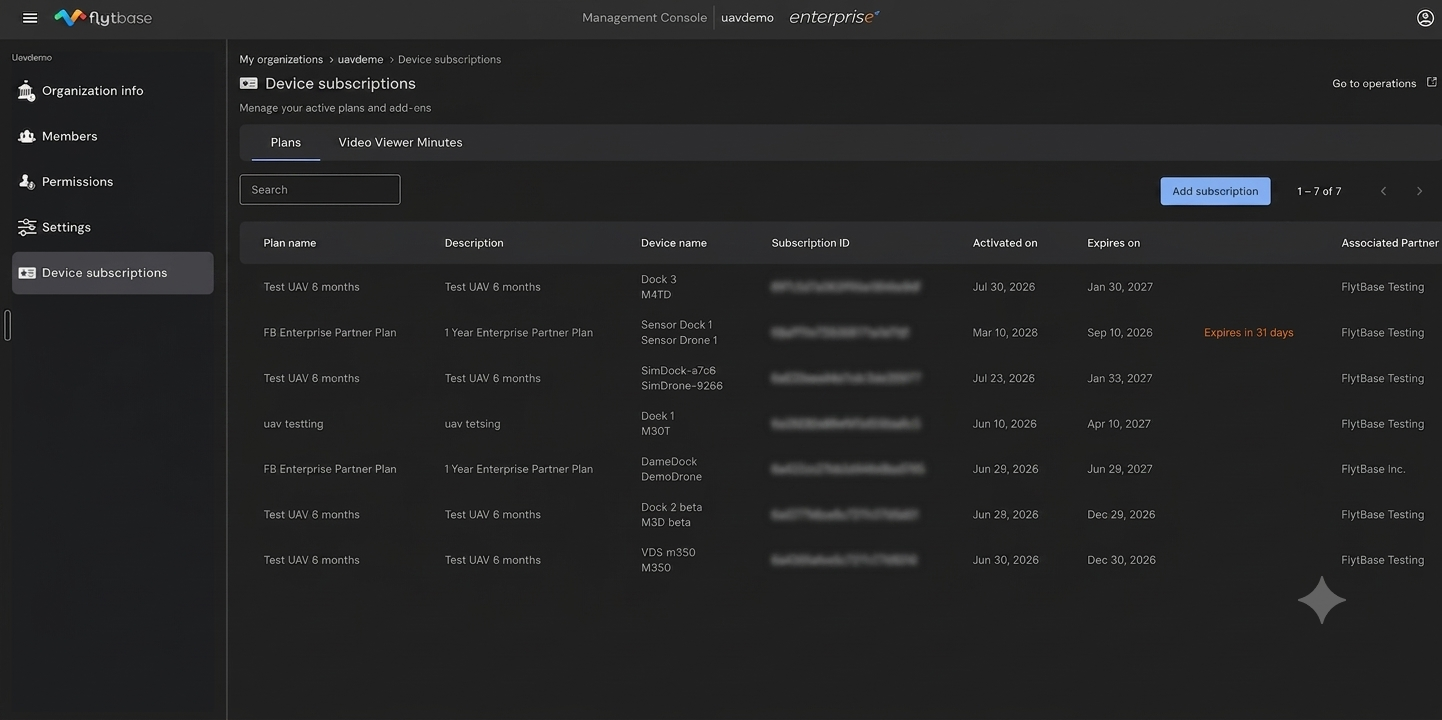
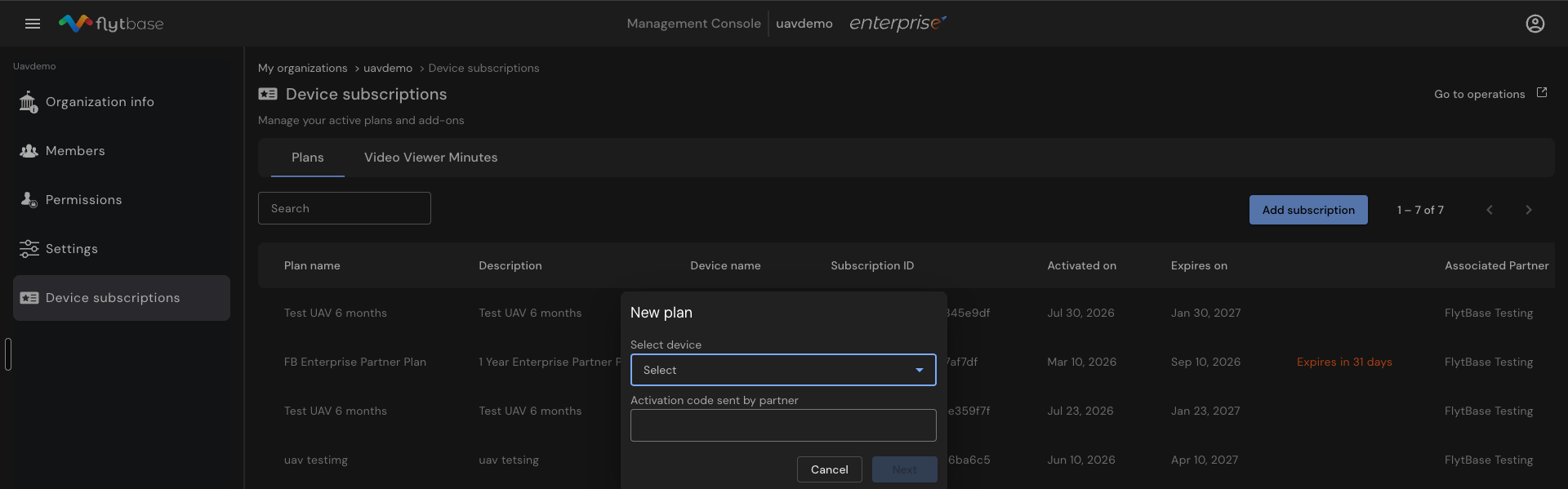
新しいサブスクリプションを追加するには:
- クリックでサブスクリプションの追加ボタン。
- 選択からのデバイスデバイスの選択ドロップダウン - プラットフォームに登録されているドックとドローンがここに表示されます。
- 入力パートナーから提供されたアクティベーション コード。
- クリックの上次選択したデバイスのサブスクリプションをアクティブ化します。
ビデオ視聴時間(分)
Video Viewer Minutes (VVM) はアドオンとして利用できます。 アクティベーション コードは、パートナーによって共有されるか、カスタマー サポートによって直接共有されます。
- クリックで新しいアドオン「ビデオ視聴時間」タブのボタンをクリックします。
- 入力パートナーから送信されたアクティベーション コード。
- クリックの上次アドオンをアクティブ化します。
![ビデオ ビューアの [議事録] タブに、アクティベーション コード フィールドのある [新しいアドオン] ダイアログが表示されています](https://dpkfkxpgatvglfgkmpby.supabase.co/storage/v1/object/public/images/imported/30f08803-bedd-4f31-bda2-ea6dda0a274a/e2af547e50f4a6027050bf1175e0371864816d06.png)
組織が確立され、メンバーが追加されたら、マップ上にサイトを作成します。 これには、選択的なアクセス制御を実装しながら、デバイス、ミッション、メンバーをサイトに追加することが含まれます。
Was this helpful?