
Hextronics ドックを登録する
キーワード - デバイスの追加、登録、Hextronics Atlas、DJI Matrice 300 RTK、DJI Matrice 350 RTK、Hextronics Universal、DJI Mavic 3 Enterprise シリーズ
概要
このガイドの手順に従って、Hextronics Atlas ドックと Matrice 300 RTK/350 RTK ドローン、または Hextronics Universal と Mavic 3 Enterprise シリーズ ドローン (総称してデバイスと呼びます) を FlytBase に追加します。
サイトの評価
Hextronics ドッキング ステーションをセットアップする場所を選択するにはどうすればよいですか?
- ドッキング ステーションと安全な場所 (代替着陸場所) の間に、障害物がない障害物がない通路があることを確認してください。
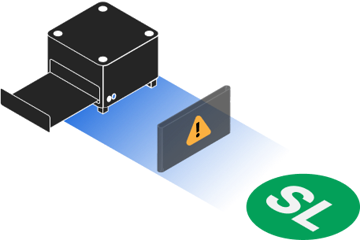
- ドックの場所では、ドローンに対して健全な RTK コンバージェンスが必要です。
ドックの場所で RTK 信号強度が正常かどうかを確認するには、DJI Pilot アプリを使用して RTK ベースステーション/NTRIP を接続します。 こちらを参照してくださいビデオこのプロセスを理解するために。
前提条件
始める前に、Hextronics クイック スタート ガイドの指示に従って Hextronics ドック、ドローン、およびリモート コントローラー (RC) がセットアップされていることを確認してください。
さらに、Hextronics ドッキング ステーションの登録プロセスを開始する前に、FlytBase ダッシュボードをセットアップするための次の手順を完了していることを確認してください。
- 組織を作成または参加する
- サイトをセットアップする
- アクティベーション コードを手元に置いておいてください
DJI 送信機 (RC Plus または RC Pro) のセットアップ
デバイス登録プロセスの最初のステップとして、FlytBase と連携するための RC をセットアップします。 このセクションの最後には、FlytBase で操作できるように RC Plus または RC Pro がセットアップされています。
ステップ 1: FlytBase アプリケーション (APK ファイル) をインストールする
- RC を準備します。RC のスイッチをオンにし、DJI の指示に従ってセットアップします。
- DJI ドローンが DJI に登録されていることを確認してください。
- RC は「コントローラー A」として設定する必要があります。
- FlytBase アプリをダウンロードしてインストールします: Dドックとドローンに従って、FlytBase アプリの関連ファイル (.apk 拡張子) を独自にロードします。
- Hextronics Atlas と DJI M350 RTK:https://flyt.link/Atlas-M350
- Hextronics Atlas と DJI M300 RTK:https://flyt.link/Atlas-M300
- Hextronics Universal および DJI Mavic 3 Enterprise:https://flyt.link/Uni-Mavic
DJI RC Plus/RC Pro のブラウザを使用し、上記のリンクから関連する APK をダウンロードします。
- APKをインストールします:RC 上でダウンロードしたファイルを見つけてクリックし、FlytBase アプリをインストールします。 インストールしたら、FlytBase アプリを開いてインストールを確認します。
ステップ 2: ドローンを RC にバインドする (オプション)
このステップは、ドローンと RC がまだバインドされていない場合に完了します。
- ドローンとRCの電源を入れます。
- 電源ボタンを押したままにして、ドローンをバインドモードに切り替えます。
- RC で FlytBase アプリを開き、[バインド] ボタンをクリックします。 画面上の指示に従って、ドローンと RC バインディング プロセスを開始します。
- 完了すると、FlytBase アプリにはドローンが接続済みとして表示されます。
- M350 RTK を送信機にバインドする手順については、本書の 56 ページを参照してください。Matrice 350 RTK ユーザーマニュアル。 - M350 RTK を送信機にバインドする方法については、本書の 46 ページを参照してください。M300 RTK ユーザーマニュアル。 - Mavic 3 Enterprise を送信機にバインドする場合は、本書の 59 および 60 ページを参照してください。DJI Mavic 3E/3T ユーザーマニュアル.
ステップ 3: FlytBase アプリを自動起動に設定する
FlytBase を使用して自動ドックドローン操作を行うには、RC にインストールされている FlytBase アプリを、RC の電源がオンになるたびに自動起動するように設定する必要があります。 これを有効にするには、次の手順に従ってください。
- RC の Android 設定に移動します。
- [設定] メニューで、[アプリと通知] を選択します。
- [アプリケーションの自動起動] オプションを選択し、利用可能なアプリのリストから FlytBase を選択します。 これにより、RC の電源がオンになるたびに FlytBase が自動的に起動します。
- RC を再起動して、FlytBase アプリの自動起動を確認します。
ステップ 4: AirDroid をインストールする (リモート アクセスを有効にする)
- AirDroid ビジネス アプリをダウンロードしてインストールします。次のリンクから AirDroid Business アプリをダウンロードします。 https://flyt.link/Airdroid.
- ダウンロードしたファイル (.apk ファイル拡張子) の場所を開き、クリックしてインストールします。
- インストールしたら、AirDroid アプリを開きます。
- AirDroid アプリをセットアップします。プロンプトが表示されたら、新しいデバイス名を入力します。
- 以下に示すように、必要な権限をすべて付与します。
- リモコン
- ビューモード
- リモートカメラ
- ファイル転送
- デバイスの場所
- ロックと工場出荷時設定へのリセット
- アプリのリストとアンインストール
- バッテリーの最適化を無視する
これらの権限は Android でも管理できます設定 -> アプリと通知 -> ビズデーモン -> 権限と詳細設定RC上で。
デバイスの登録
始める前に
登録プロセスを開始する前に、次のことを確認してください。
- ドックとドローンには物理的にアクセスできます。
- Dock と RC はインターネットに接続されている必要があります。
デバイスの登録中、RC と同じネットワーク上には未登録のドックが 1 つだけ存在する必要があります。
デバイスの追加
- [デバイス管理] ウィンドウにアクセスします。FlytBase ダッシュボードで、 をクリックして開きます。ナビゲーションドロワーを選択し、デバイス。 これにより、デバイス管理ウィンドウ。
- 新しいデバイスを追加します。をクリックして新しいデバイスを追加します。 のデバイスの追加ダイアログボックスが表示されます。
- ステップ 1 - デバイスの詳細を入力します。新しいドックとドローンに適切な名前を入力します。 また、サイトこれにドックとドローンが関連付けられます。 完了したら、 をクリックします次.
- ステップ 2 - デバイスの準備:を開きますフライトベースアプリRC上で。 Dock の電源を入れ、RC と Dock の両方がインターネットに接続されていることを確認します。 確認したら、 をクリックします次ダッシュボードで次に進みますステップ3.
- ステップ 3 - MQTT 資格情報を入力します。
- ステップ3登録プロセスの途中で、MQTT 資格情報.
- でフライトベースアプリRC 上で をクリックします。 開いたページでは、MQTT 認証情報を入力しますダッシュボードに表示されているように、登録する.
- 登録を完了する:登録プロセスが完了すると、RC は Cockpit ビューに切り替わります。 RC の [戻る] ボタンをクリックして、ホーム画面に戻ります。 RC は、ネットワークと Dock OS の両方に接続されていることを示す必要があります。
- 登録を完了する:ダッシュボードで、 をクリックします。わかりましたをクリックして登録プロセスを終了します。
登録が完了すると、デバイスが [デバイス管理] ウィンドウに表示されます。
デバイスを操作に使用する前に、次のことを行う必要があります。FlytBase サブスクリプションをアクティブ化する.
Was this helpful?