
場所に移動 (GTL)
ドローンを特定の場所に素早く発射するためのガイド。
の移動先ロケーション (GTL)機能により、ドローンは指定された GPS ポイントまで自律飛行できます。 ユーザーは FlytBase ダッシュボードでその場所をマークすると、ドローンはそこに移動してホバリングします。 現場に到着したら、ドローンを手動で制御して目的のアクションを実行できます。
Go To Location は、次の 2 つのドローン状態からトリガーできます。
- アイドル:ドローンはドッキングを解除し、離陸し、選択した地点まで飛行します。
- 機内:ドローンは現在のホバリングまたはミッションのステップを中断し、選択したポイントに進みます。
の場所に移動ドローンの電源がオフの場合でもこの機能を使用できます。 Go-to Location コマンドが開始されると、ドローンの電源が自動的にオンになります。
重要なお知らせ: Cockpit 3.0 がリリースされました。 Cockpit 2.0 は間もなく非推奨になるため、新しい cockpit を使用してみてください。 Cockpit 3.0 をアクティブにする手順: 設定 (歯車アイコン) に移動し、「一般」に移動し、ドロップダウンから Cockpit バージョンを選択し、Cockpit 3.0 を選択します。 ホームページに戻ると、Cockpit 3.0 への青いウィジェットが表示されます。
Go to Location (GTL) フライトの開始
- フリートパネルから飛行させたいドローンを選択します。
- でドローン コントロール パネルで、GTL コマンドの場所アイコンをクリックします。.

- そのドローンのドローンコントロールを保持していることを確認してください。 別のオペレーターが現在制御を保持している場合、「場所へ移動」アクションは無効になります。 最初に制御を取得するか、相手が制御を解除するのを待ちます。
- 設定ウィンドウが表示され、地図上の場所を選択し、それに応じてフライト設定を調整できます。
- 地図上をクリックして、目的の場所にピンをドロップします。
- 2 つの座標フィールドに緯度と経度を直接入力することもできます。
- GTL ピンをドロップすると、地形標高グラフが右側のパネルに自動的にロードされます。 これを使用して、計画飛行高度を地形と比較できます。
地形図と警告の詳細な手順については、を参照してください。Go To Location (GTL) のための地形視覚化.
- 必要に応じてミッション設定を調整し、ドローンが安全な飛行経路をたどって障害物を回避できるようにします。
- 目的地が設定されるとすぐに、地図がズームしてドローン (またはそのドック) と目的地の両方を囲むようになり、ルート全体が確認できるようになります。
- をクリックしてください打ち上げ
- 飛行前チェックリストに記入し、次をクリックします。実行する
[場所に移動] パネルが横にスライドして表示されます。 パネルが開いている間、マップ上の注釈の描画と編集は一時停止されます。マップ上のクリックは、「注釈を追加する」ではなく「ここに目的地を設定する」と解釈されます。
場所へ移動するためのフライトパラメータ
- 緯度と経度ウェイポイントの値。
- 地図上をクリックして、目的の場所にピンをドロップします。
- タスクの高度:このパラメータは、離陸と Go To Location (GTL) 目的地の間の専用の巡航高度を定義し、飛行中の障害物クリアランスと飛行経路制御を強化します。
- タスク高度は、ドローンがこの高さ以下で飛行する場合にのみ、ドローンの経路に影響します。 ドローンがすでにタスク高度を超えている場合、ドローンは現在の高度を維持します。
- ドローンは、Go To Location を開始するときに、安全離陸高度またはタスク高度のいずれか高い方まで上昇します。
- 飛行中のタスク高度の変更は、後続の「位置へ移動」コマンドにのみ影響し、現在の飛行経路には影響しません。
- Go To Safe Altitude イベントの後、タスクの高度は一時的に GTSA の高さに変更される場合があります。 以前の設定を復元するためのインジケーターとオプションが表示されます。
- このパラメータは、フライト間で維持されるデフォルト値を構成するために、デバイス設定ページで事前定義できます。
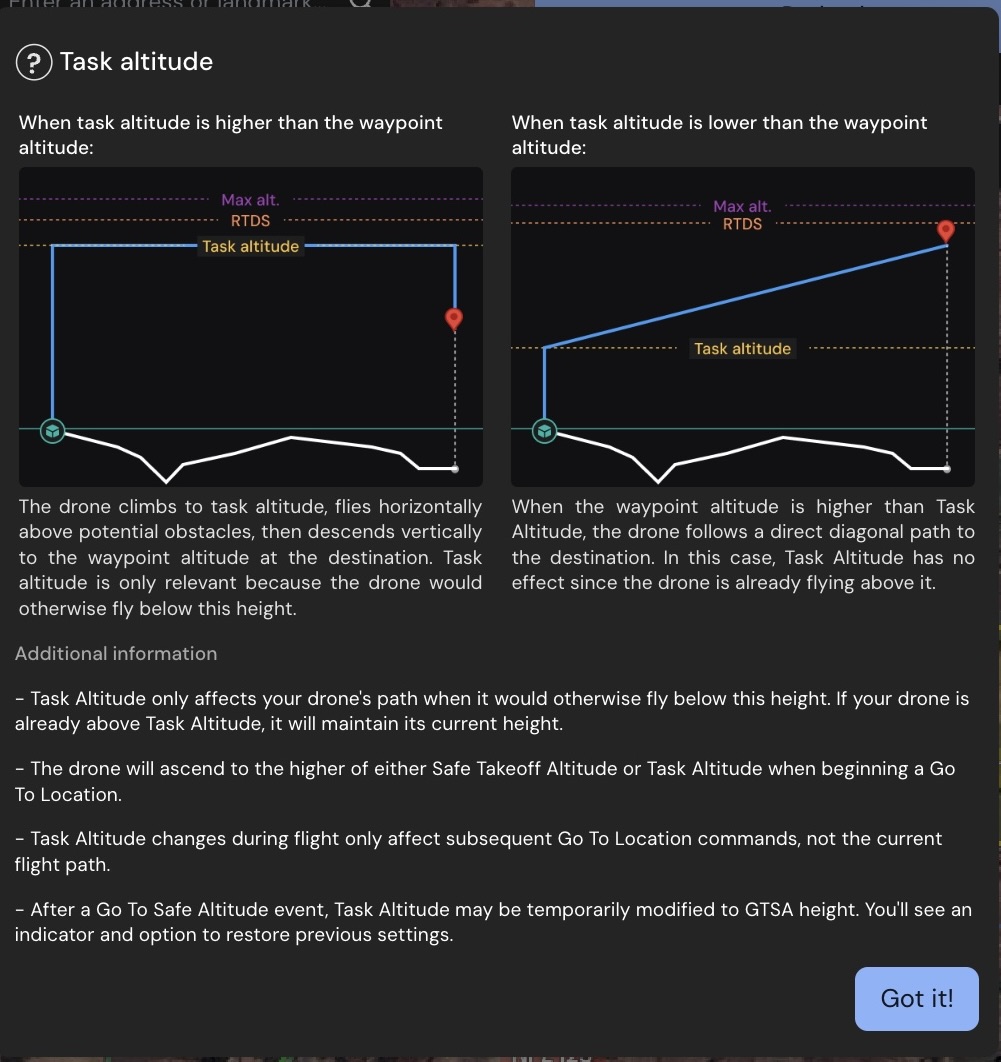
| あなたの設定 | ドローンの動作 | これを使用する場合 |
|---|---|---|
| タスクの高度が最も高い | ドローンはタスク高度まで真っ直ぐ上昇し、この高さを維持して目的地まで水平飛行し、最終着陸高度まで真っ直ぐに降下します。 これにより、上昇、巡航、下降のフェーズが明確に区別されます。 | 障害物や地形の上を飛行する- 飛行経路全体にわたって確実なクリアランスが必要な森林、建物、または丘を横断するのに最適です。 |
| 安全な高度は最高です | ドローンはまず、即時の安全な離陸のために安全高度まで上昇し、次に効率的な飛行のためにタスク高度まで調整し、最後に目的地の高度まで降下します。 これにより、安全性と燃費のバランスのとれたアプローチが提供されます。 | 標準ミッション- 初期離陸許可は必要だが最大巡航高度は必要ない、ほとんどの日常的な運用において、安全性と効率性のバランスが優れています。 |
| ウェイポイントの高度が最も高い | ドローンは目的地に向かって斜めに飛行しながら徐々に上昇していきます。 タスク高度は、現在および目標高度の両方よりも低いため、事実上無視され、飛行を可能な限り効率的にします。 | より高い目的地に向けて上り坂を飛行する- 地上から屋上や丘の上まで飛行する場合など、目的地が離陸点よりも高い高度にある場合に最も効率的です。 |
視覚化の強化: 地形プロファイル グラフにはタスク高度の視覚的表現が含まれており、実行前に完全な飛行経路を計画および視覚化するのに役立ちます。
互換性: この機能は、現在サポートされているすべての DJI ドックと互換性があります。 タスク高度はレガシー GTL 操作ではサポートされていません。
- 安全な高度:この設定では、ドローンが離陸後に到達する高度を指定します。 この高度に達すると、ドローンはウェイポイントに進みます。
- ウェイポイントの高度が安全高度より高い場合、ドローンはウェイポイントに向かって斜めに飛行します。
- 安全高度よりも低い高度にあるウェイポイントへのドローンのアプローチは、周囲の照明条件によって異なる場合があります。
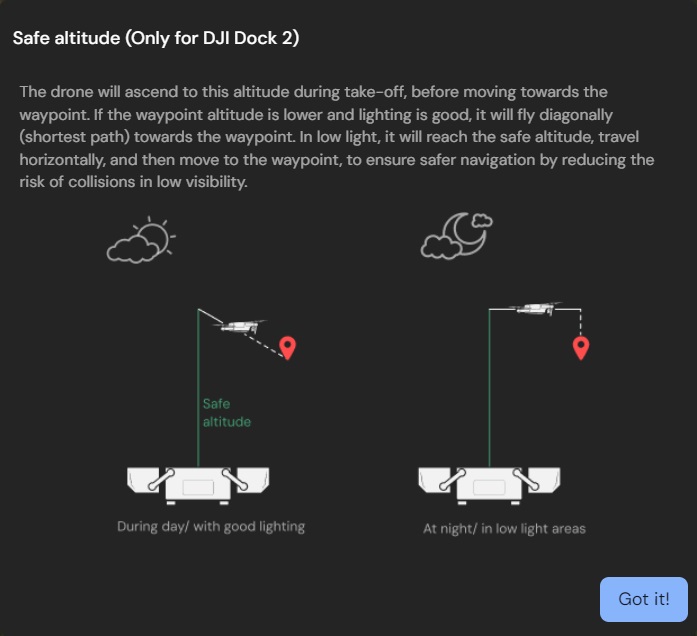
- ウェイポイントの高度:これは、ドローンがウェイポイントの指定された座標に到達したときに維持する高度です。
離陸高度をウェイポイント高度と同じに設定できます。
- ドローンの速度、フィニッシュアクション、およびカバーするまでの総距離:これらのパラメータは変更できませんが、設定ウィンドウに存在することで、Go to Location フライトを完了するために必要な情報が提供されます。
「場所へ移動」操作中はドローンの速度を調整できません。 ドローンは、指定された距離を超えると徐々に速度 15 m/s に達します。
- クリック打ち上げ指定した場所にドローンを送ります。
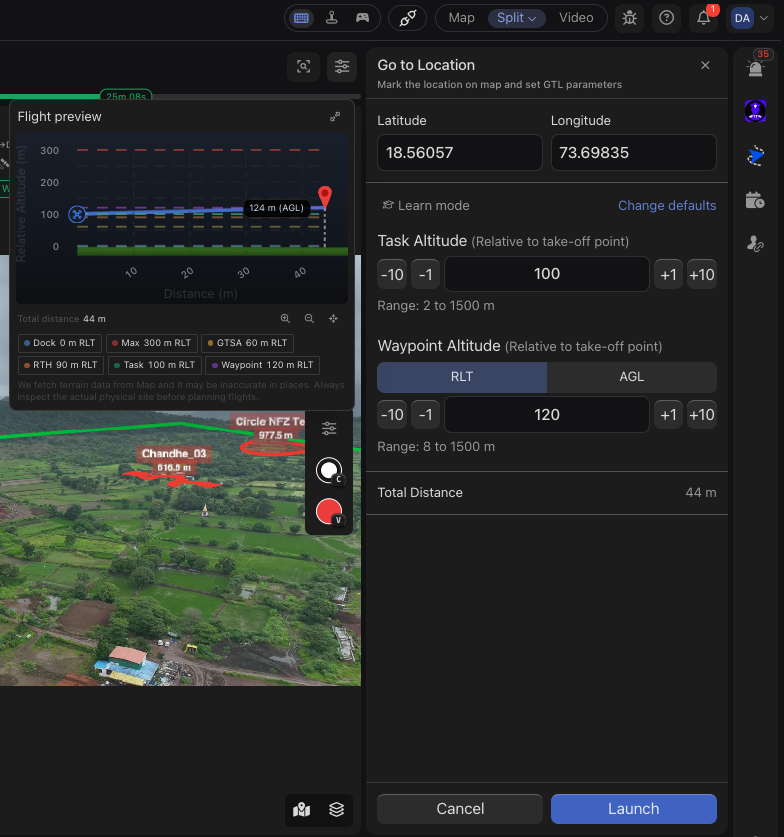
を使用することもできます。場所に移動ミッション中にドローンを特定の場所に発射する機能。 これは次の方法で実行できます。 停止希望するドローンの現在のミッションをクリックしてくださいドローンコントロールパネル 地図上に場所をマークしますフライト設定を構成するをクリックしてください打ち上げ* 飛行前チェックリストをクリアします
場所への移動中に予想されるドローンの動作
- ドローンはドッキング ステーションを基準にして安全高度またはタスク高度の最高点まで上昇します。
- その後、ドローンは指定されたウェイポイント座標に向かって移動し、ゆっくりと最高速度 15 m/s に達し、タスク高度設定に従って高度を調整します。
- ドローンは目的の場所に到達するとホバリングを開始します。
ドローンがマークされた場所に向かって移動している間、いつでも [場所に移動] アクションを一時停止できます。停止FlytBase ダッシュボードの ボタン。
Was this helpful?