
DJI Dock 3 の車載モード設定
キーワード: 車載モード、DJI Dock 3、DJI RC Plus 2、ドック展開、モバイル展開
概要
このガイドでは設定方法について説明します車載モードDJI Dock 3 の場合、DJI RC プラス 2の上DJI エンタープライズ アプリ.
車載モードは、DJI Dock 3 が固定モードではなく車載モードで展開されている場合に使用されます。 このセットアップ中に、DJI Enterprise アプリは、ドック、航空機、および車両搭載モードが安全に操作できる状態にあることを確認するために、必要な展開チェックと調整をガイドします。
始める前に
セットアップを開始する前に、次のことを確認してください。
- DJI Dock 3 は車両搭載プラットフォームにしっかりと取り付けられています。
- ドックと航空機の電源が入っています。
- DJI RC Plus 2 が利用可能であり、ドックに接続されています。
- DJI Enterprise アプリが RC にインストールされている
- ドックには安定したネットワーク接続があります。
- RTKモジュールと風速計が搭載されています。
- 航空機はコンパスの校正が可能です。
- 周囲はきれいで安全にセットアップできます。
車両の走行中は車載モードのセットアップを行わないでください。 セットアップは駐車中にのみ行ってください。
セットアップの流れ
DJI Enterprise アプリのセットアップ プロセスには、次のチェックと構成が含まれます。
- ドックの展開チェックドックのアース、ケーブル接続、保護プラグ、および AC 電源の状態を確認します。
- RTK と風センサーのチェックRTKモジュールと風速計が正しく取り付けられていることを確認してください。
- 車載展開確認ドックベースがしっかりと固定され、安全ロープが取り付けられ、ドックの傾斜角度が必要な範囲内にあり、車載ジンバルマウントが取り付けられていることを確認してください。
- ネットワーク構成ドックが必要なネットワークに接続されていることを確認します。
- クラウドサービスの構成クラウドサービス、組織、ドック名、機体名を確認します。
- ドック位置の調整ドックの位置を調整し、RC に表示される座標と高さの違いを確認します。
- 代替着陸場所または安全な場所航空機がドック内に着陸できない場合に備えて、航空機の近くに代替着陸場所を設定します。
- 航空機のコンパスの校正RC のガイドに従ってコンパスの校正を完了します。
- 航空機の配置航空機をドックの着陸パッドに置き、機首方位が正しく揃っていることを確認します。
すべての手順が正常に完了すると、RC は構成が完了したことを示します。
セットアップビデオ
以下のビデオに従って、DJI Enterprise アプリで車載モードのセットアップを完了してください。
安全な場所を確認する
DJI DJI Enterprise アプリから車載モードのセットアップを完了した後、安全な場所設定されています。
以下のビデオに従って、DJI Enterprise アプリの DJI RC Plus 2 から安全な場所を設定します。
これは FlytBase ダッシュボードから確認できます。
- に行くデバイス.
- 必要なものを選択してくださいドック.
- を開きます概要タブ。
ドックデバイス情報パネルで、安全な場所分野。
RC セットアップ中に安全な場所が設定されなかった場合、ダッシュボードには次のように表示されます。
安全な場所: 未構成
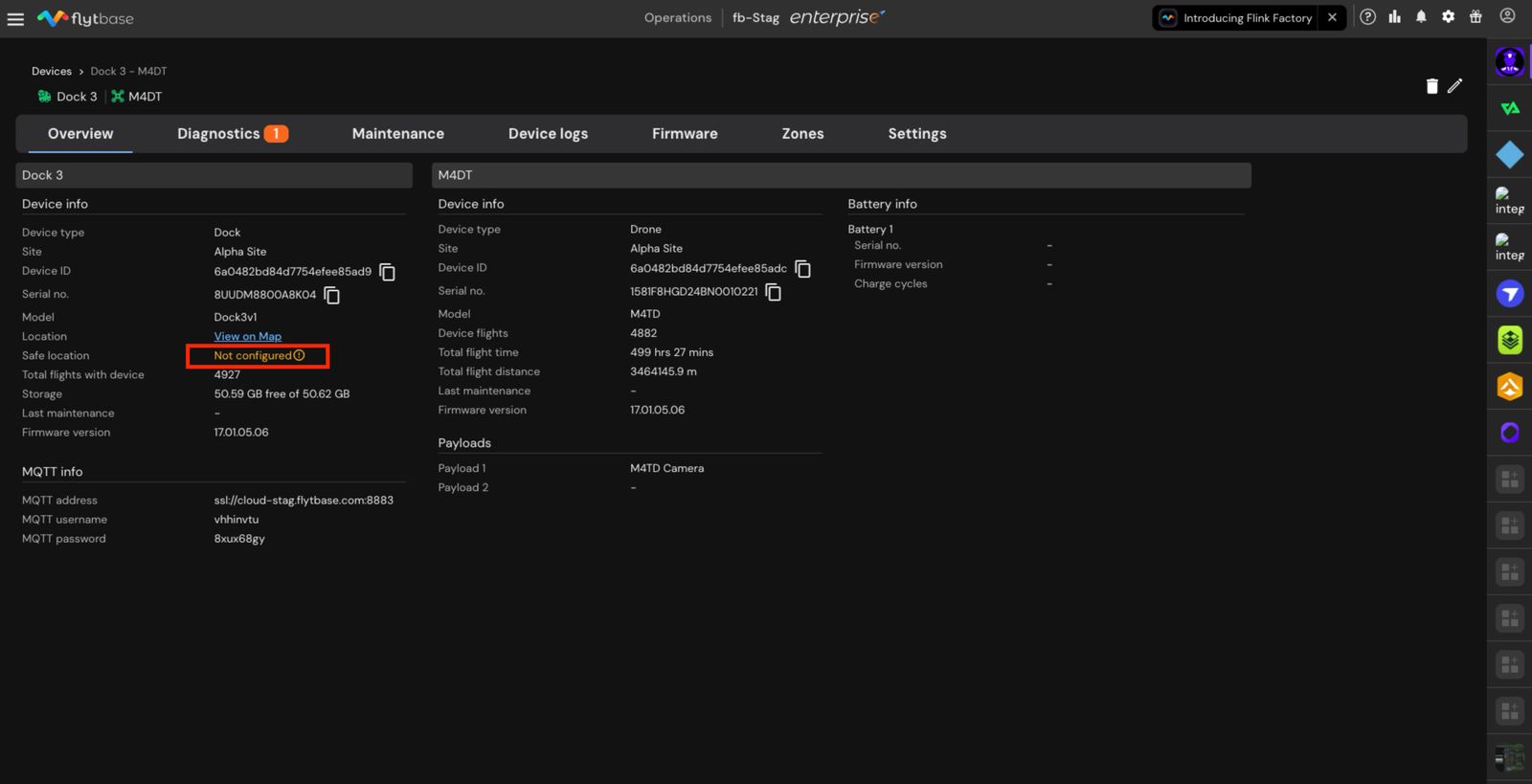
ドック展開フロー中に DJI RC Plus 2 から安全な場所のステータスを確認することもできます。
車載展開の場合は、操作を開始する前に安全な場所を構成します。 安全な場所は、航空機がドック内に着陸できない場合の代替着陸点として使用されます。
Flytbase ダッシュボードからのドック RTK キャリブレーション
使用ドックRTKキャリブレーションドックの位置が変更され、RTK の位置を再調整する必要がある場合。
ドックを切り替える場合車載モードに固定モードそして後で元に戻します車載モード、ダッシュボードベースの RTK キャリブレーションを使用する前に、DJI RC Plus 2 からセットアップを再度完了する必要があります。
車載モードの初期セットアップは、DJI RC Plus 2 から完了する必要があります。最初のセットアップが完了すると、今後の Dock RTK キャリブレーションは FlytBase ダッシュボードから実行できます。
FlytBase ダッシュボードから RTK キャリブレーションを開始するには:
デバイス → ドックを選択 → メンテナンス → デバイスコントロール → ドック RTK キャリブレーション
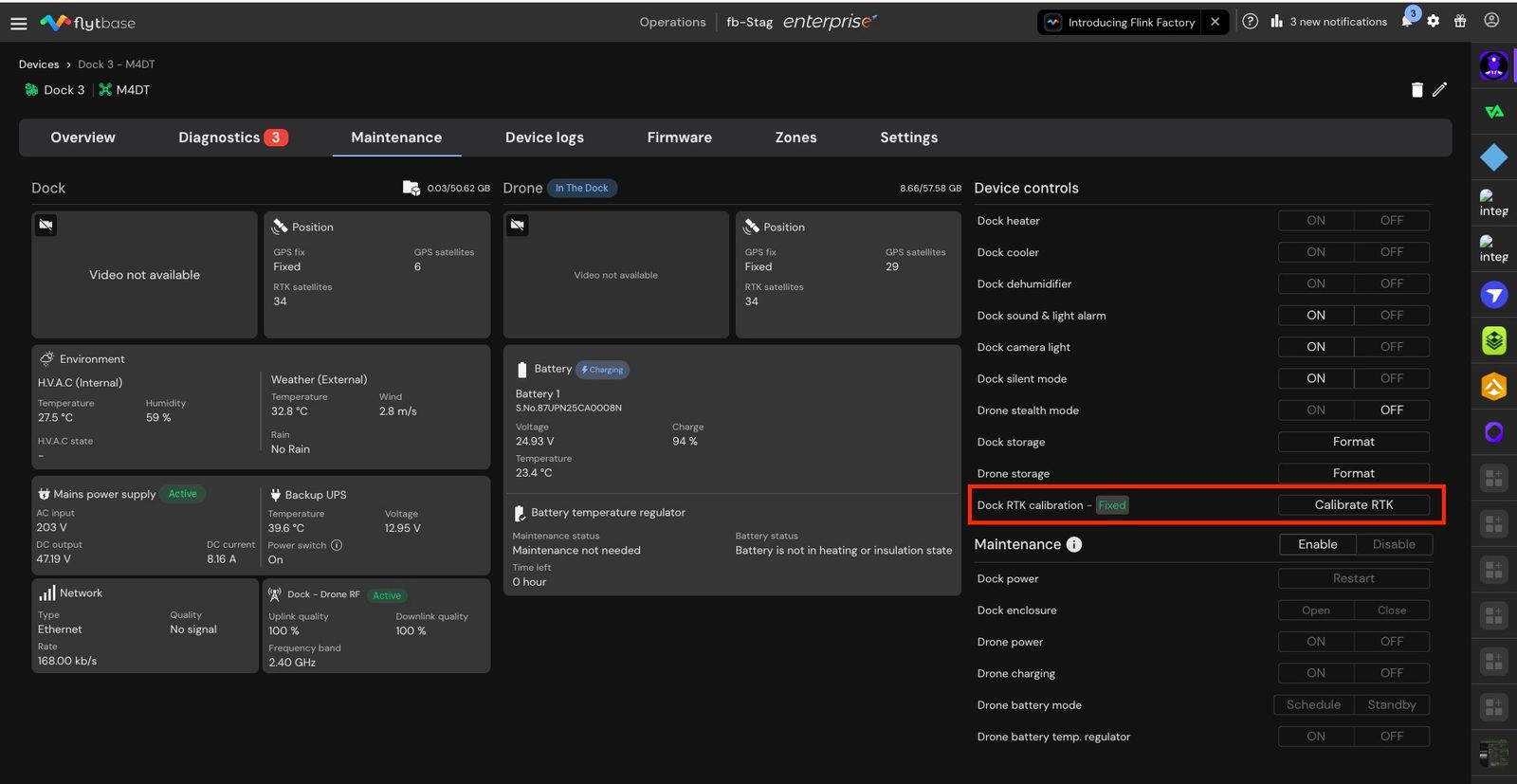
クリックRTKの校正調整プロセスを開始します。
RTK ステータスはコントロールの横に表示されます。 たとえば、次のように表示される場合があります。修理済みRTKの位置が安定しているとき。
のドックRTKキャリブレーション車載モードでは制御が可能です。 ドックが固定モードで動作している場合、このボタンは無効になります。
RTK キャリブレーション中の相対的な安全な着陸位置
クリックするとドックRTKキャリブレーション, FlytBase はドックの RTK 再調整フローを開始します。
このプロセスの一環として、R相対的な安全な着陸位置内に設定されます半径調整されたドック位置の。 この安全な着陸場所は、航空機がドック内に着陸できない場合に使用できる近くの代替場所として機能します。
ドックが移動された場合は、実行しますドックRTKキャリブレーションこれにより、この相対的な安全な場所が正しく更新されます。
最後のメモ
- RC に示されているのと同じ順序でセットアップ手順を完了します。
- 展開チェック、場所の調整、代替サイトの設定、またはコンパスの調整を省略しないでください。
- 続行する前に、ドックの傾斜角度が必要な範囲内であることを確認してください。
- セットアップを完了する前に、航空機が着陸パッドに正しく配置されていることを確認してください。
車載モードは、最初の展開中、またはドックを新しい車載セットアップに移動するたびに設定する必要があります。
Was this helpful?