
グリッドミッション
FlytBase でグリッド ミッションを計画する方法に関するガイド
グリッド ミッションは、互いに平行に走る一連の直線飛行経路で構成されます。 これらのミッションは、画像処理および測量アプリケーションに一般的に使用されます。 FlytBase を使用すると、ユーザーが地上サンプリング距離 (GSD)、フロント オーバーラップ、サイド オーバーラップなどのパラメーターを制御できるようになり、グリッド ミッションの作成と変更が可能になります。
グリッドミッションを計画する
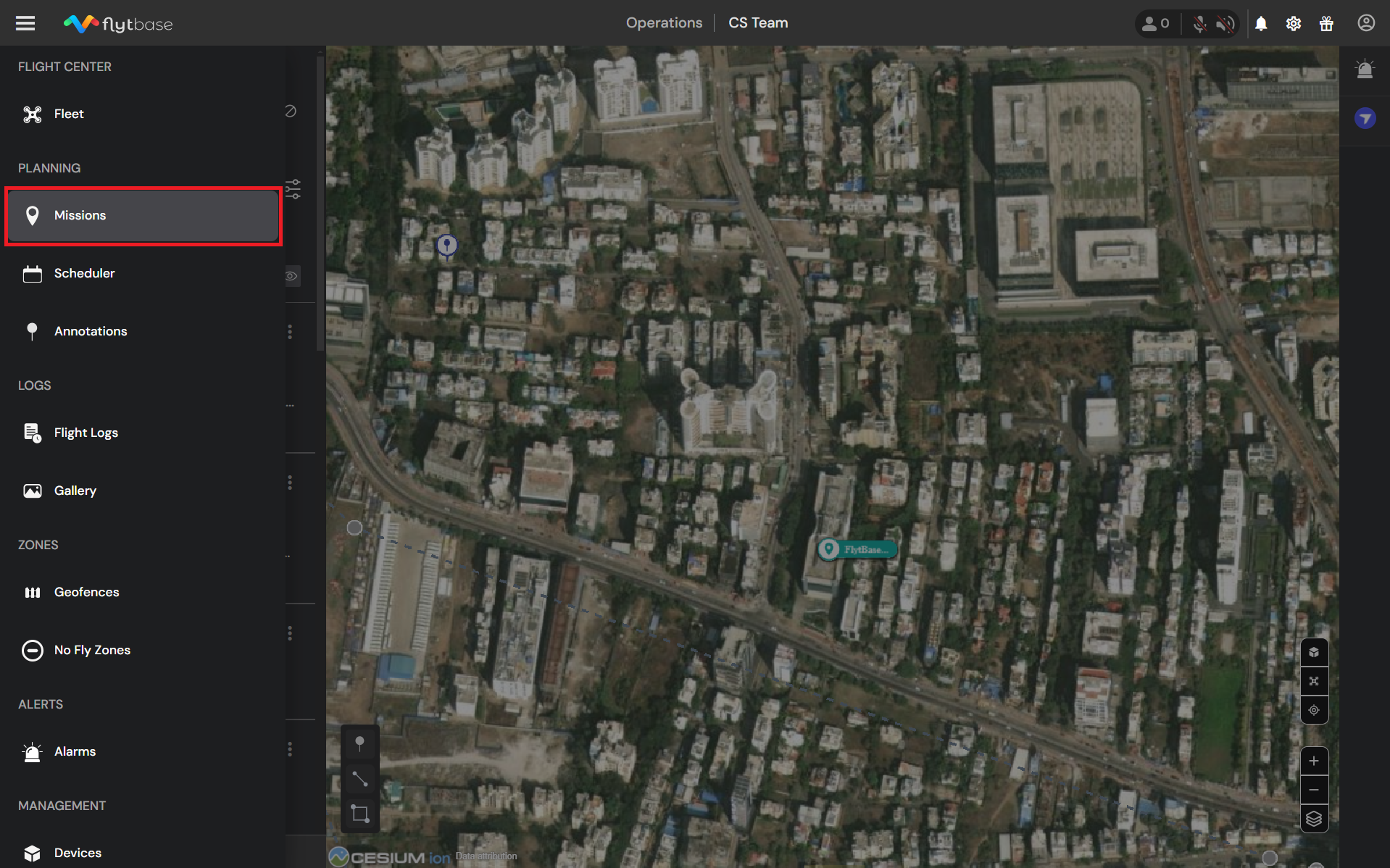
- に行きますナビゲーションドロワーそして、ミッションの下のタブ企画セクション。
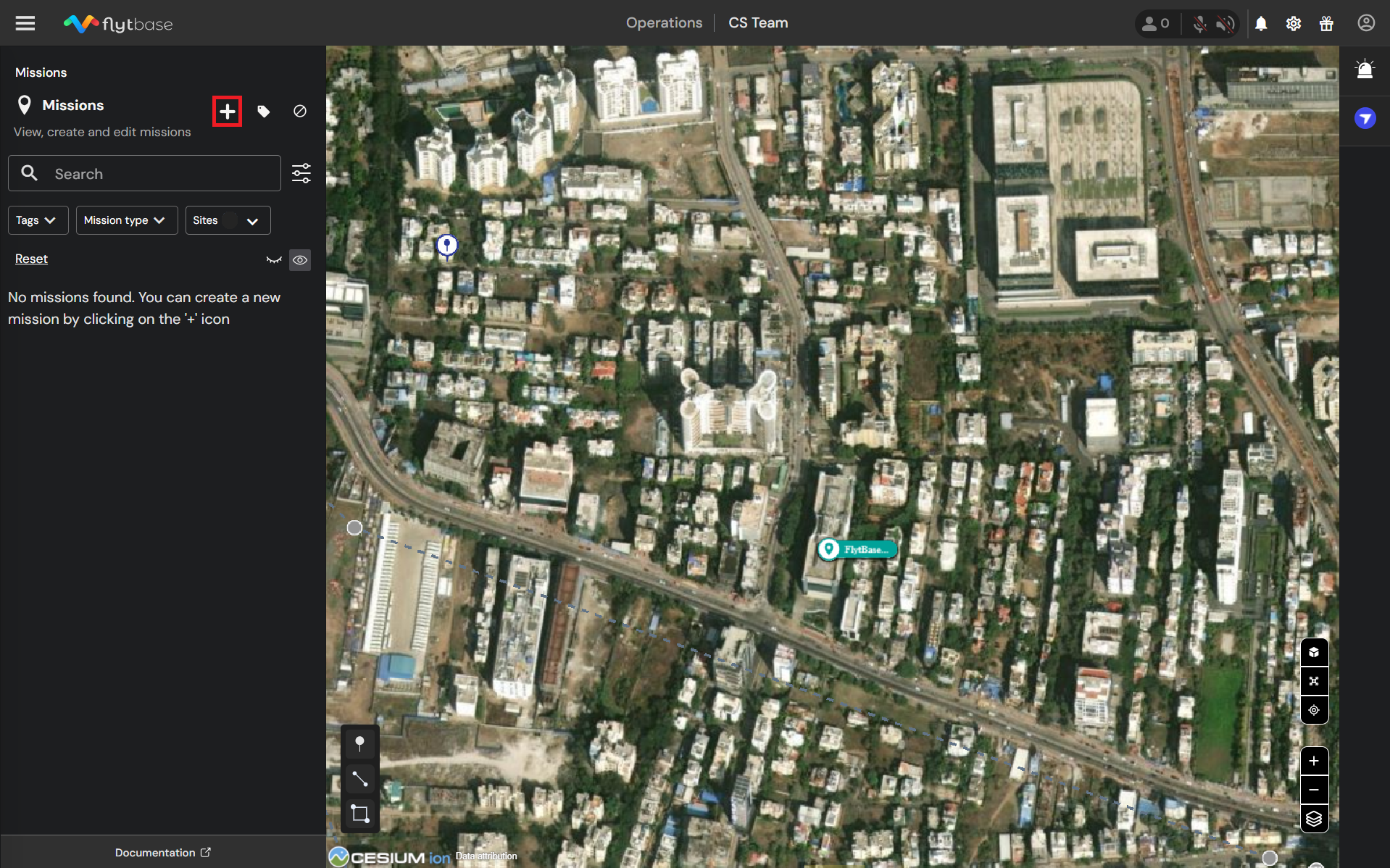
- アイコンをクリックしてミッションを追加します。
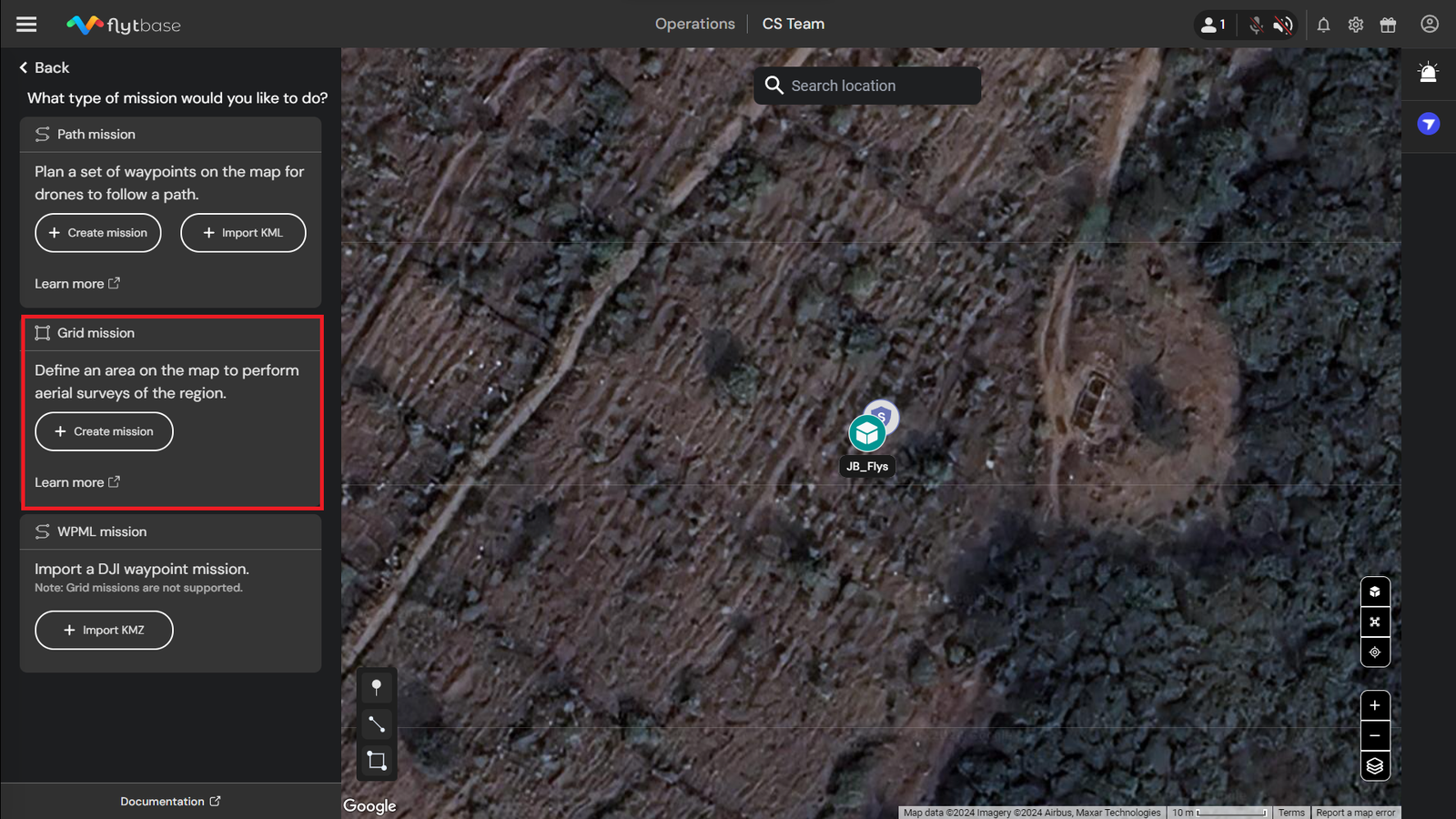
- の下でグリッド ミッションセクション、選択ミッションの作成.
- 新しいミッションに名前を付けます。
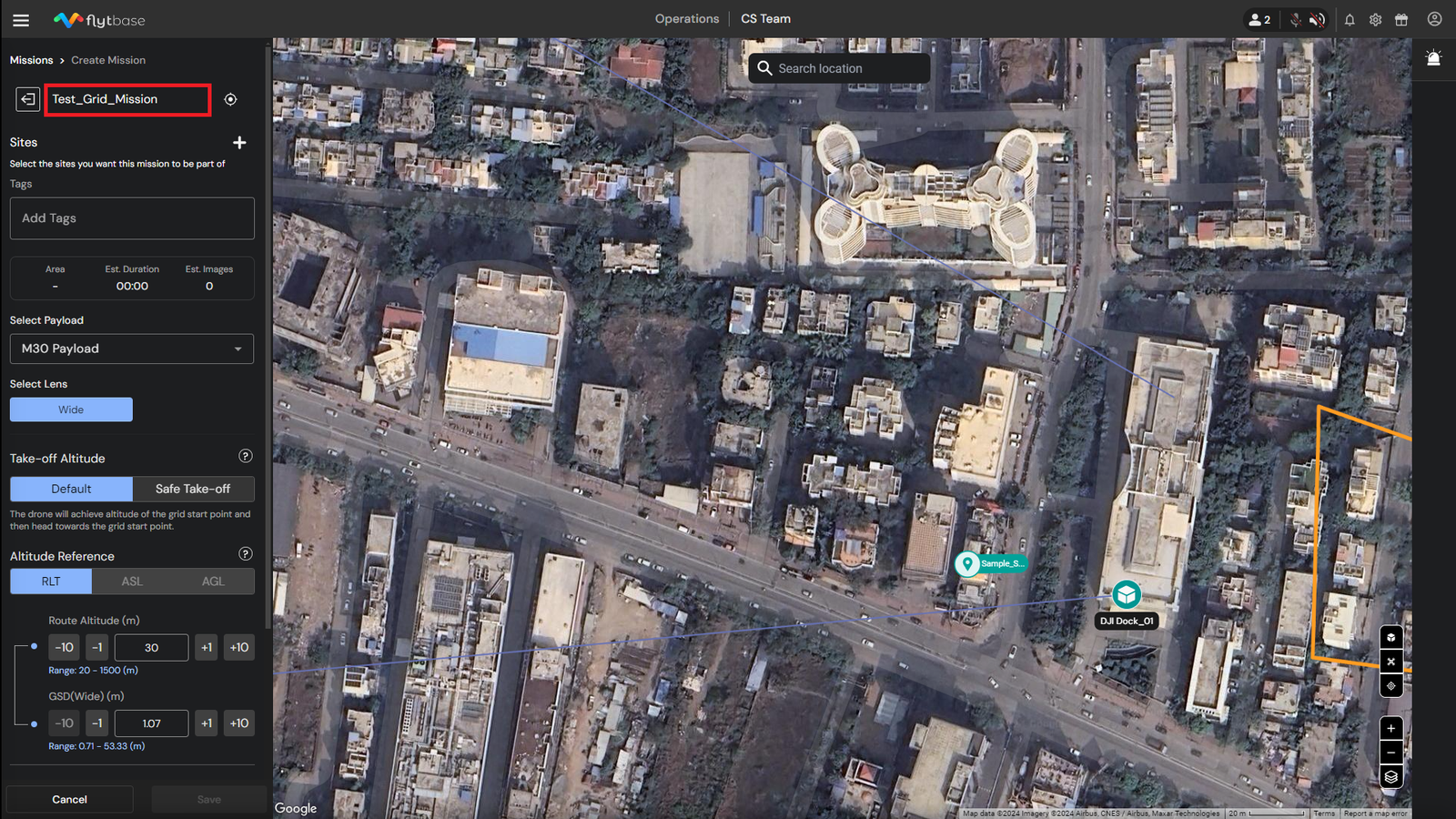
- を割り当てるサイト特定のミッションのために。
複数割り当てることができますサイトミッションのために。
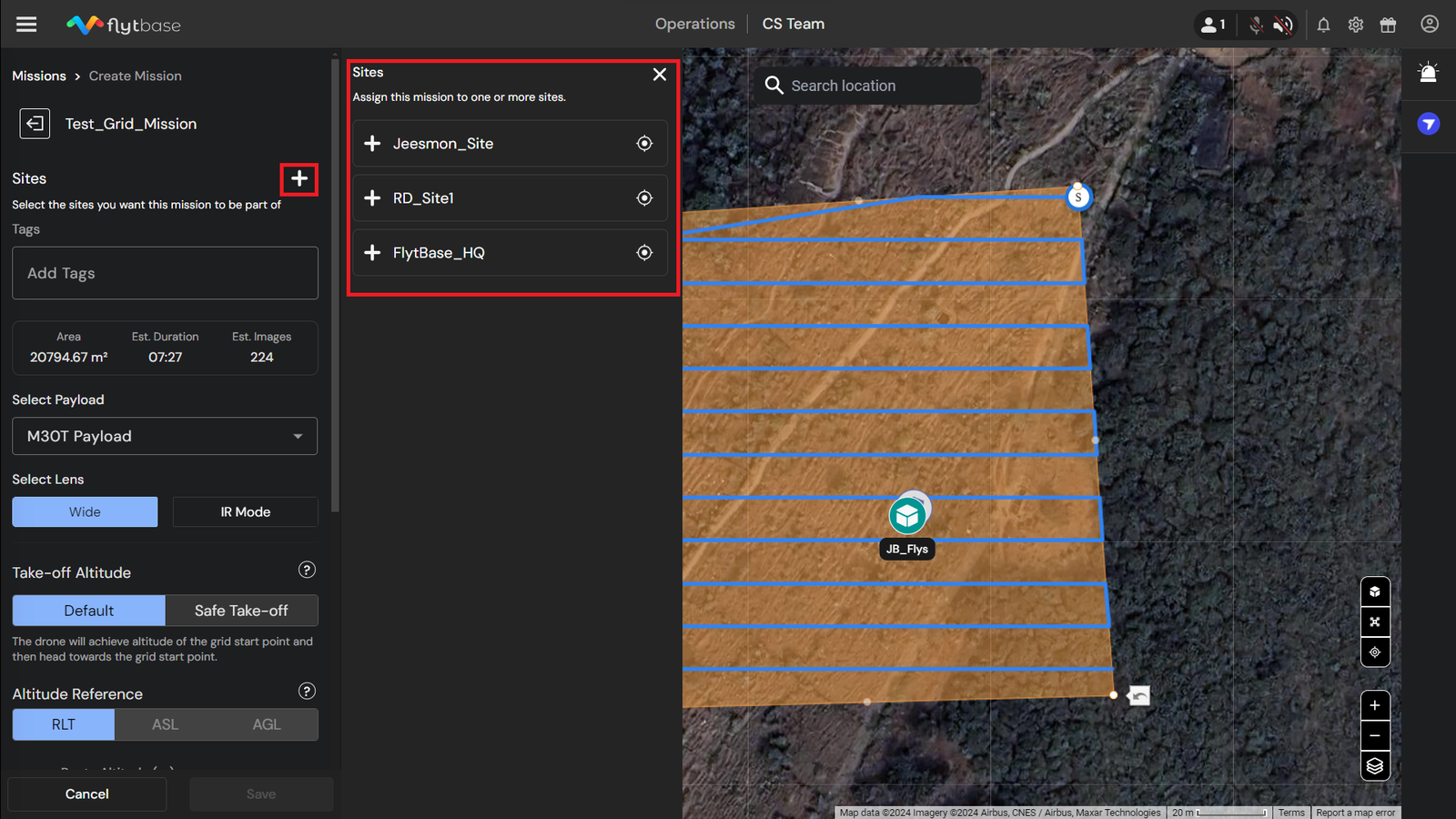
さらに詳しく知るにはサイトについては、次のドキュメントを参照してください。
- 追加タグミッション管理を改善するために、あなたのミッションに合わせて。
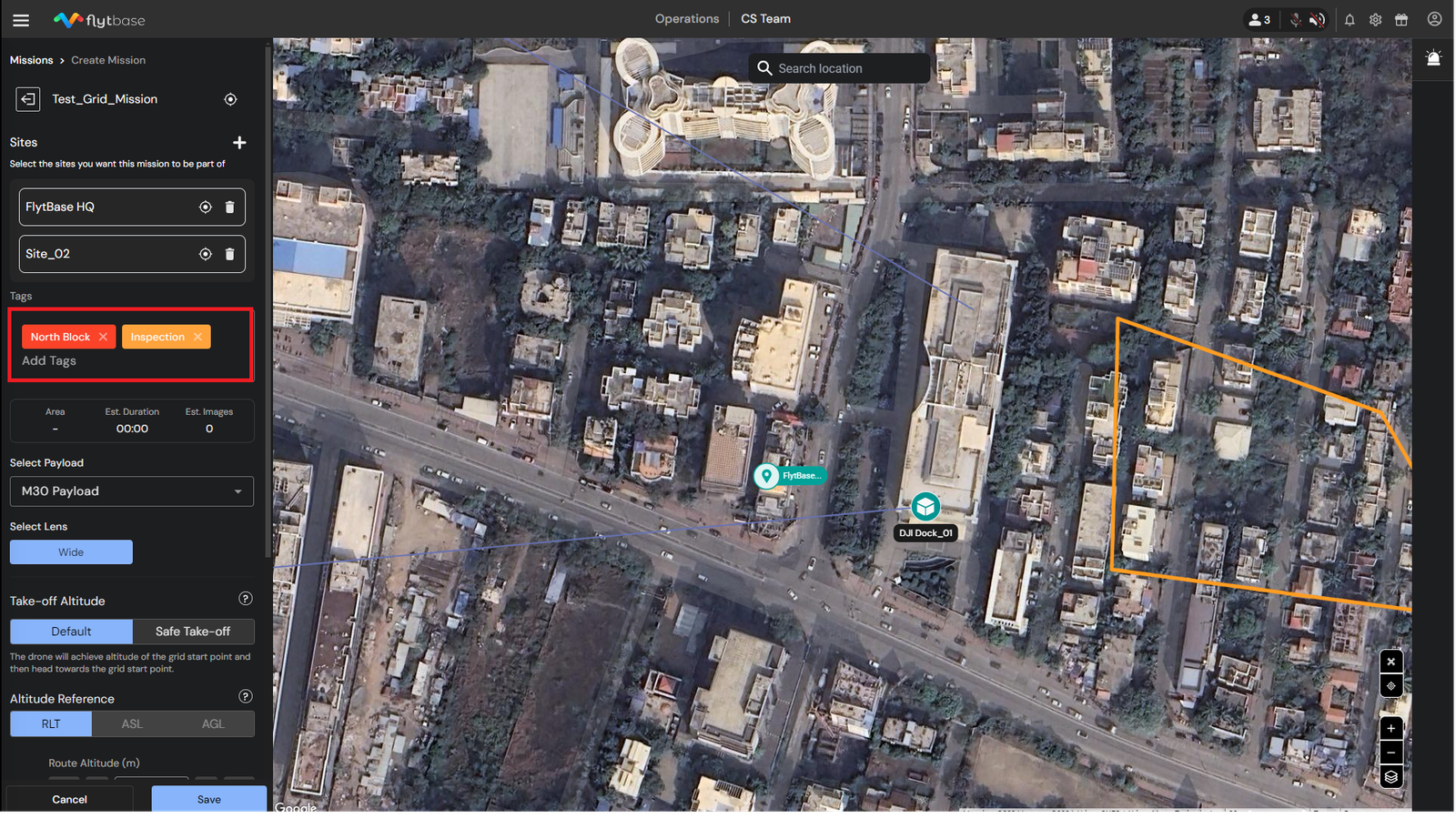
さらに詳しく知るにはミッション管理については、次のドキュメントを参照してください。
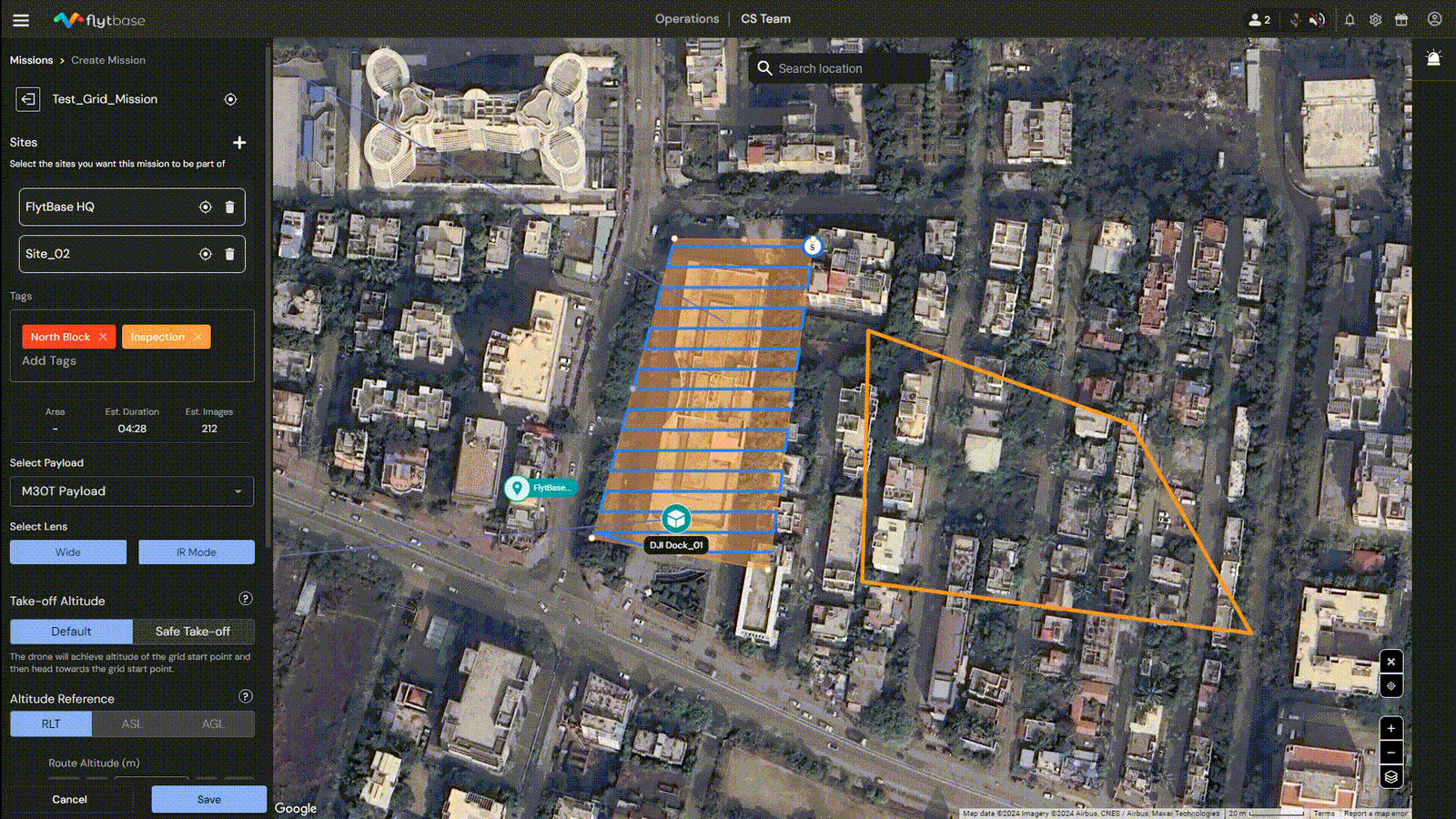
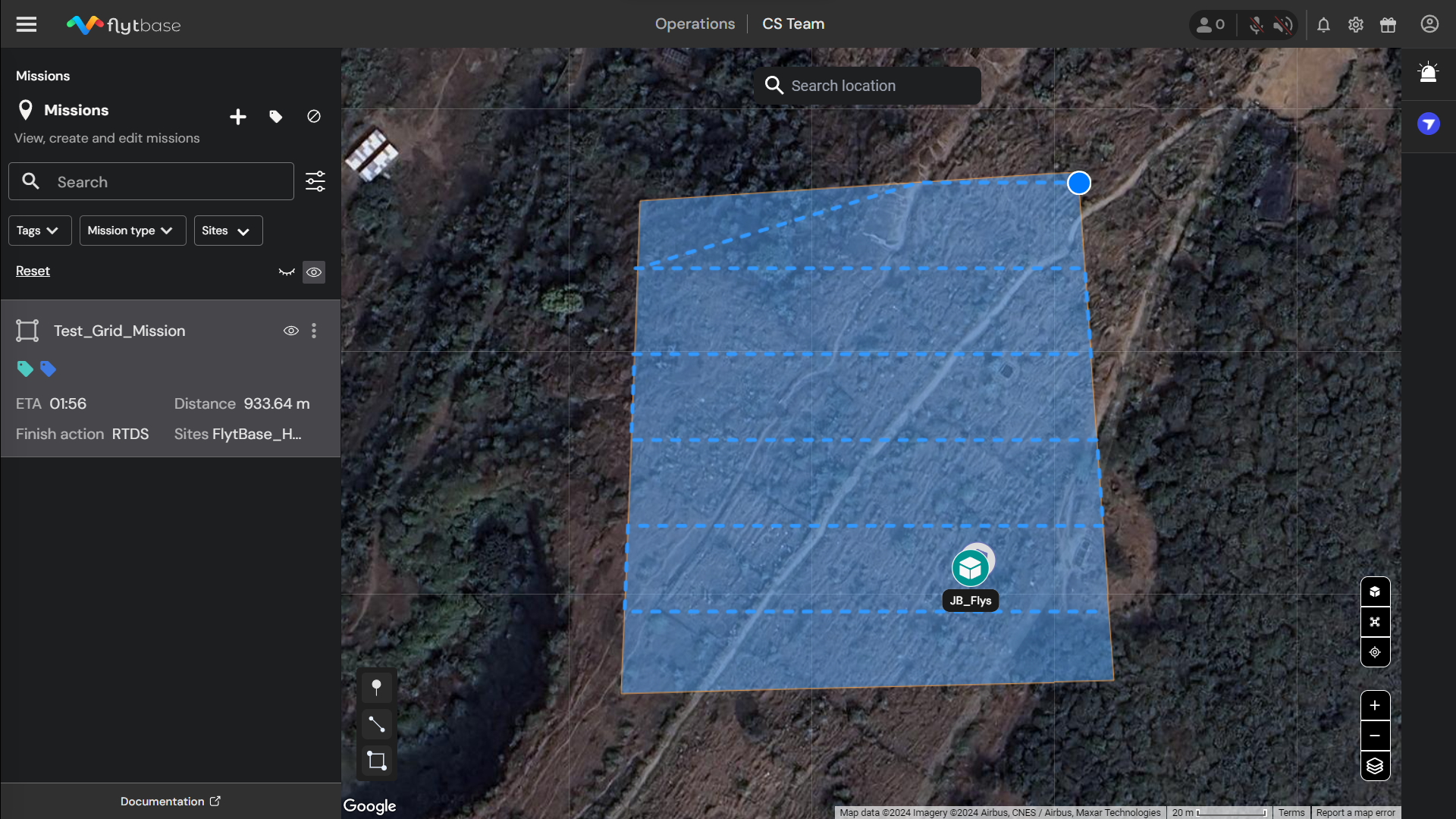
- マップ上で左クリックするだけでグリッドを作成できます。 好みに応じてポリゴンの頂点を調整します。 の**S**グリッド上の注釈は、グリッドの開始点を表します。
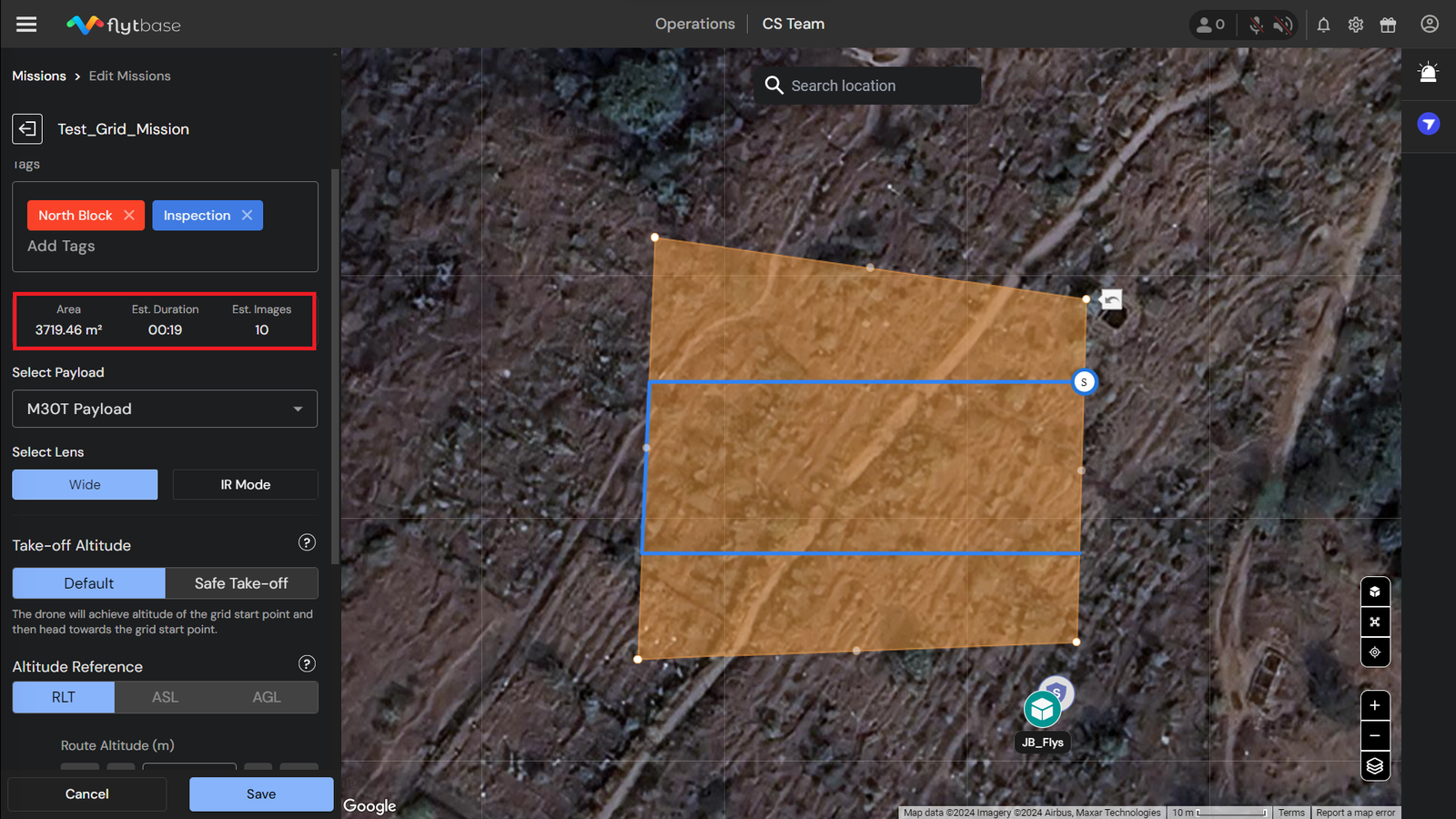
- グリッドを作成した後、次のようなミッションの詳細が表示されます。総面積覆われた、推定所要時間完了するために、そして推定画像数取得できるものは以下にありますタグ。 この情報は、ユーザーの好みに応じてミッション設定をカスタマイズするのに役立ちます。
グリッドミッションパラメータの構成
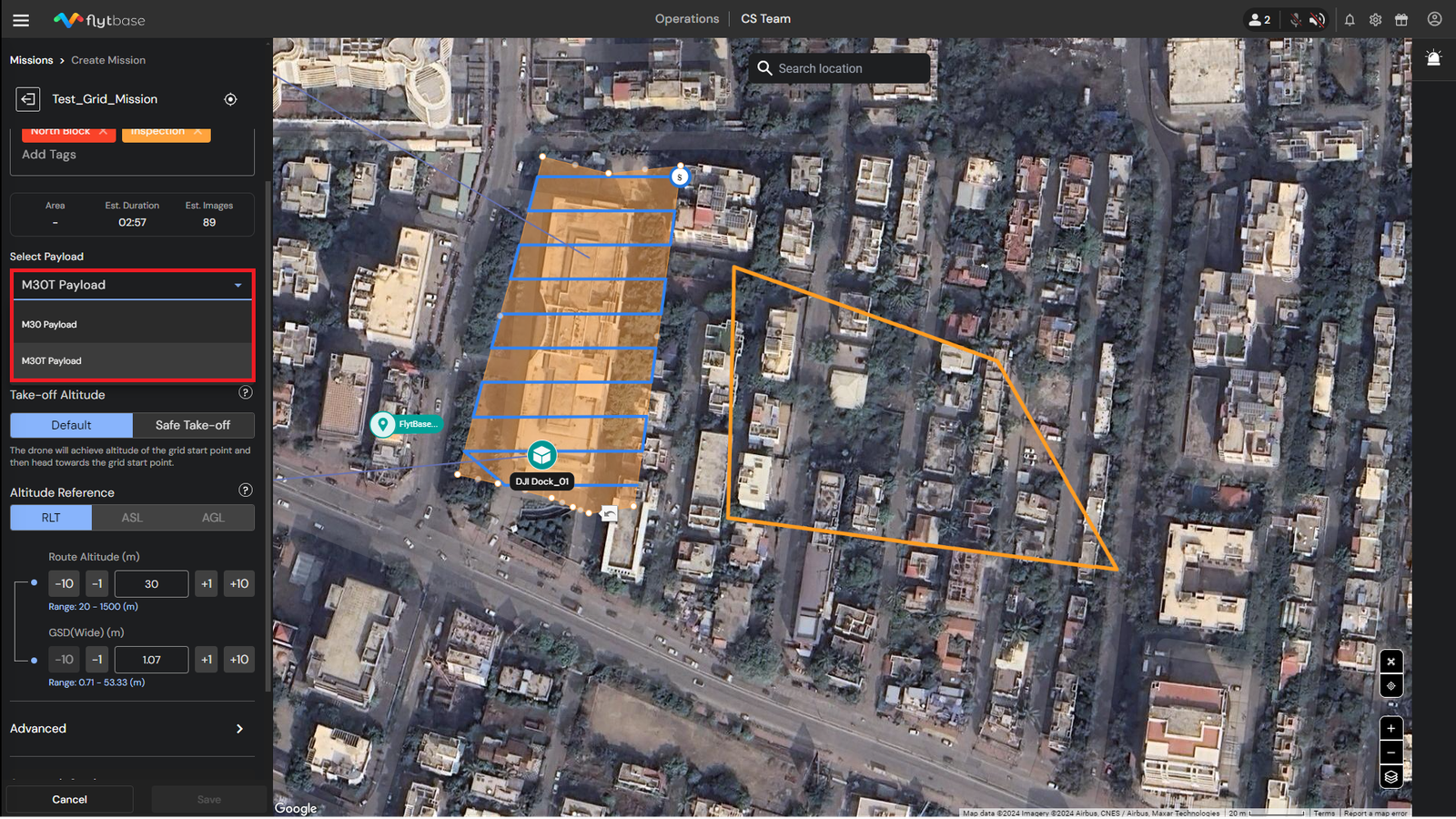
1. ペイロードを選択します
ミッション中に使用するドローンのペイロードを選択します。 どちらかを選択できますM30 ペイロードまたはM30T ペイロード利用可能なハードウェアに基づいて。
2. レンズ(撮像素子)を選択する
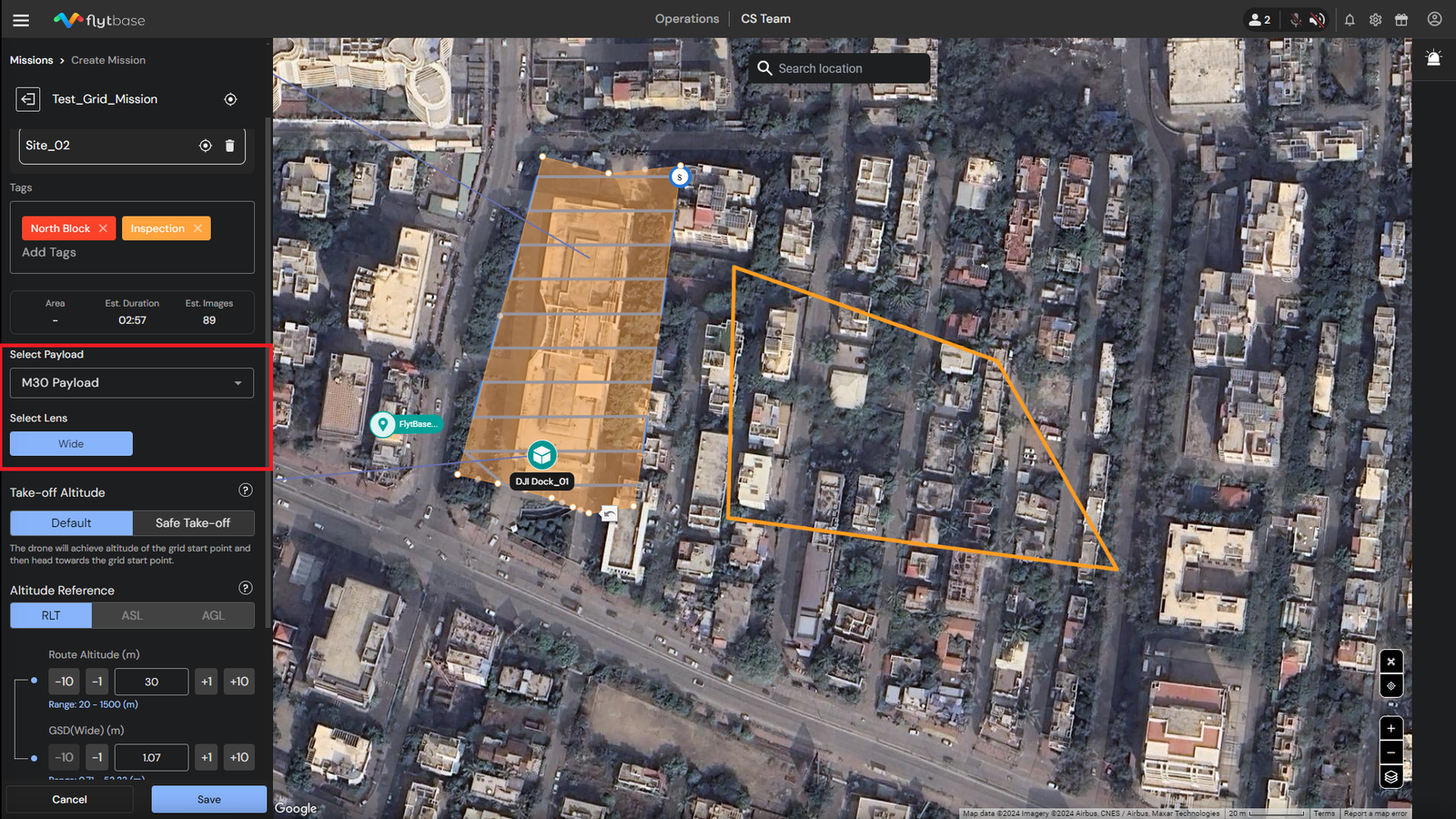
選択したペイロードに基づいて、ミッションの実行中に使用されるイメージング センサーを選択できるようになりました。
- の場合M30 ペイロードを使用できます。広い- アングルレンズ。
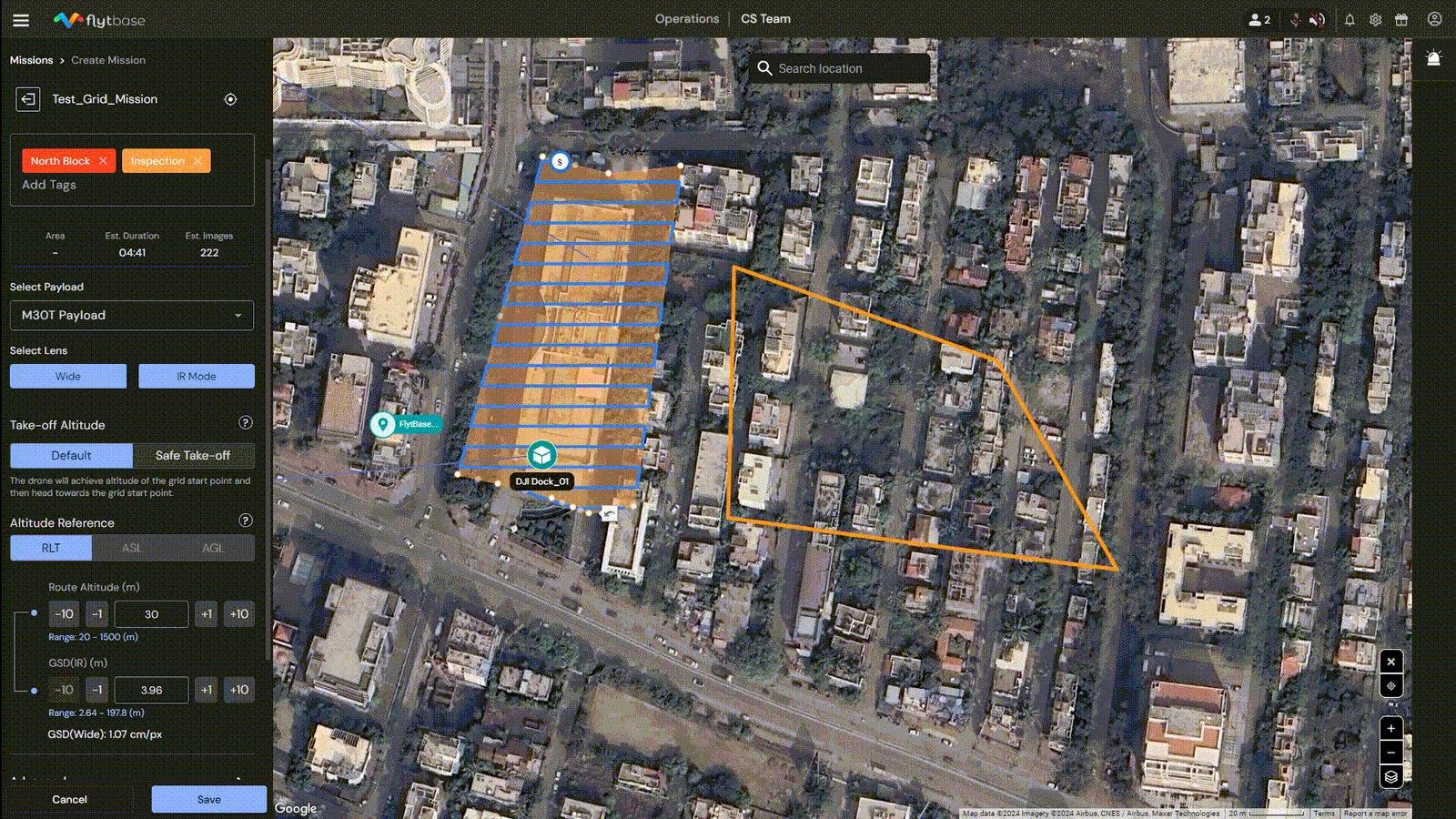
- の場合M30T ペイロードのいずれかを選択するオプションがあります。広い-角度画像センサー、IRモード画像センサー、またはその両方。 両方のセンサーを選択すると、それらの GSD 設定が [ルート高度] タブの下に表示されます。
3. 離陸高度
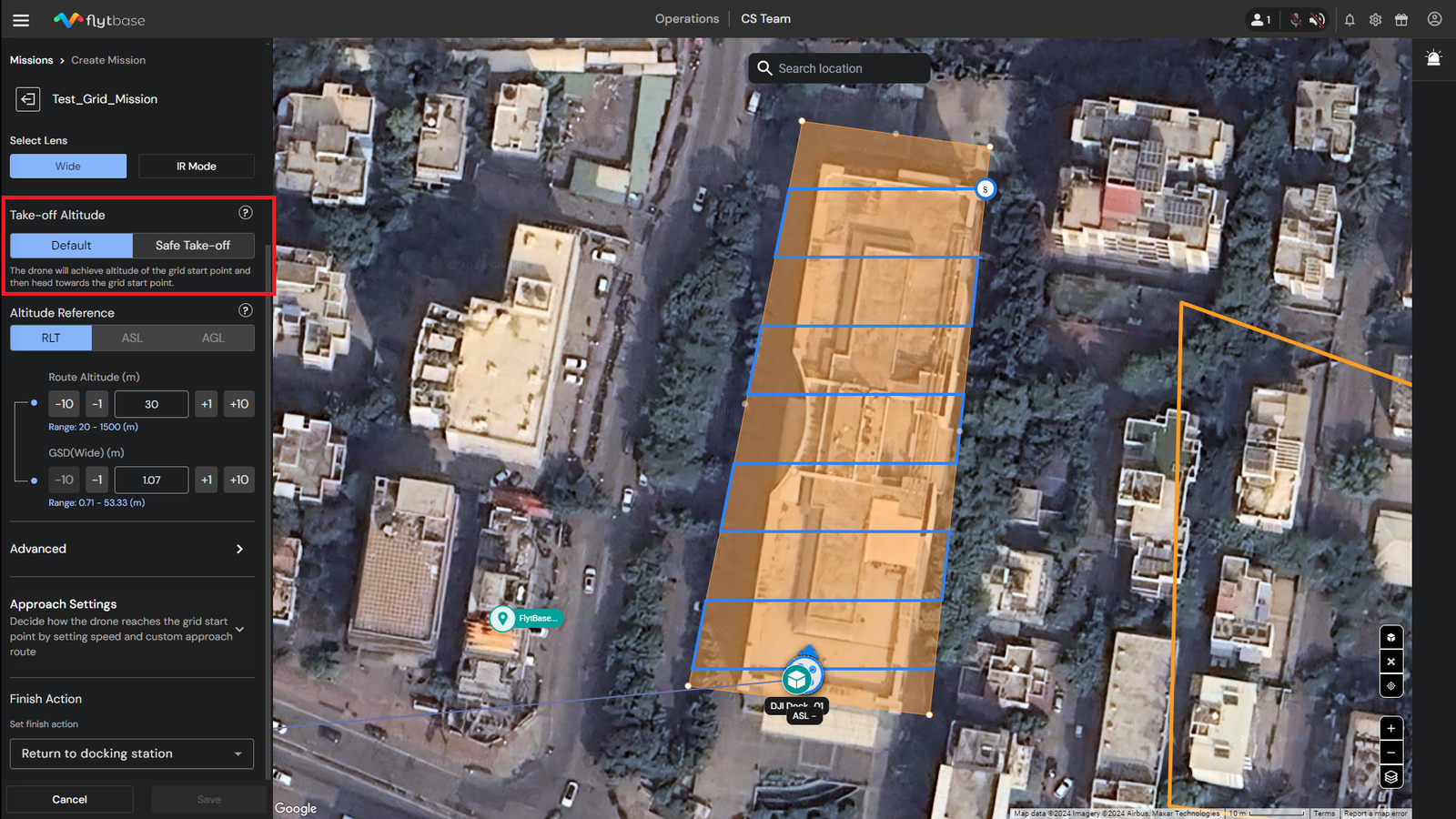
ドローンは設定された離陸高度に達すると、グリッド ミッションの開始に進みます。 選択できるさまざまなモードは次のとおりです。
- デフォルトの離陸高度
ドローンはグリッド開始点の高度 (ルート高度) に達し、そこに向かって進みます。
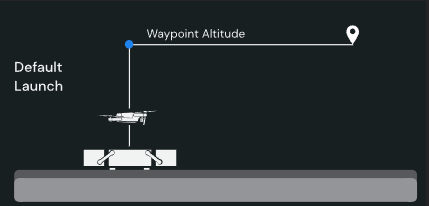
設定できるのは、離陸高度特定のデバイスについては、次の場所に移動してくださいデバイス -> デバイスの選択 -> 設定 -> ドローン制御。 ミッション計画中に設定した離陸高度は、ミッション計画中に設定したデフォルト値よりも優先されます。設定。
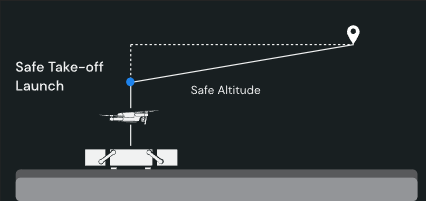
- 安全離陸高度
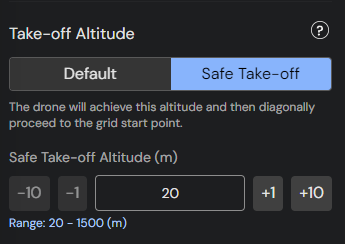
ドローンが「安全離陸高度」に達すると、斜めにグリッドの開始点に進みます。
4. 高度基準、ルート高度、GSD
選択できる高度参照には 3 つのタイプがあります。
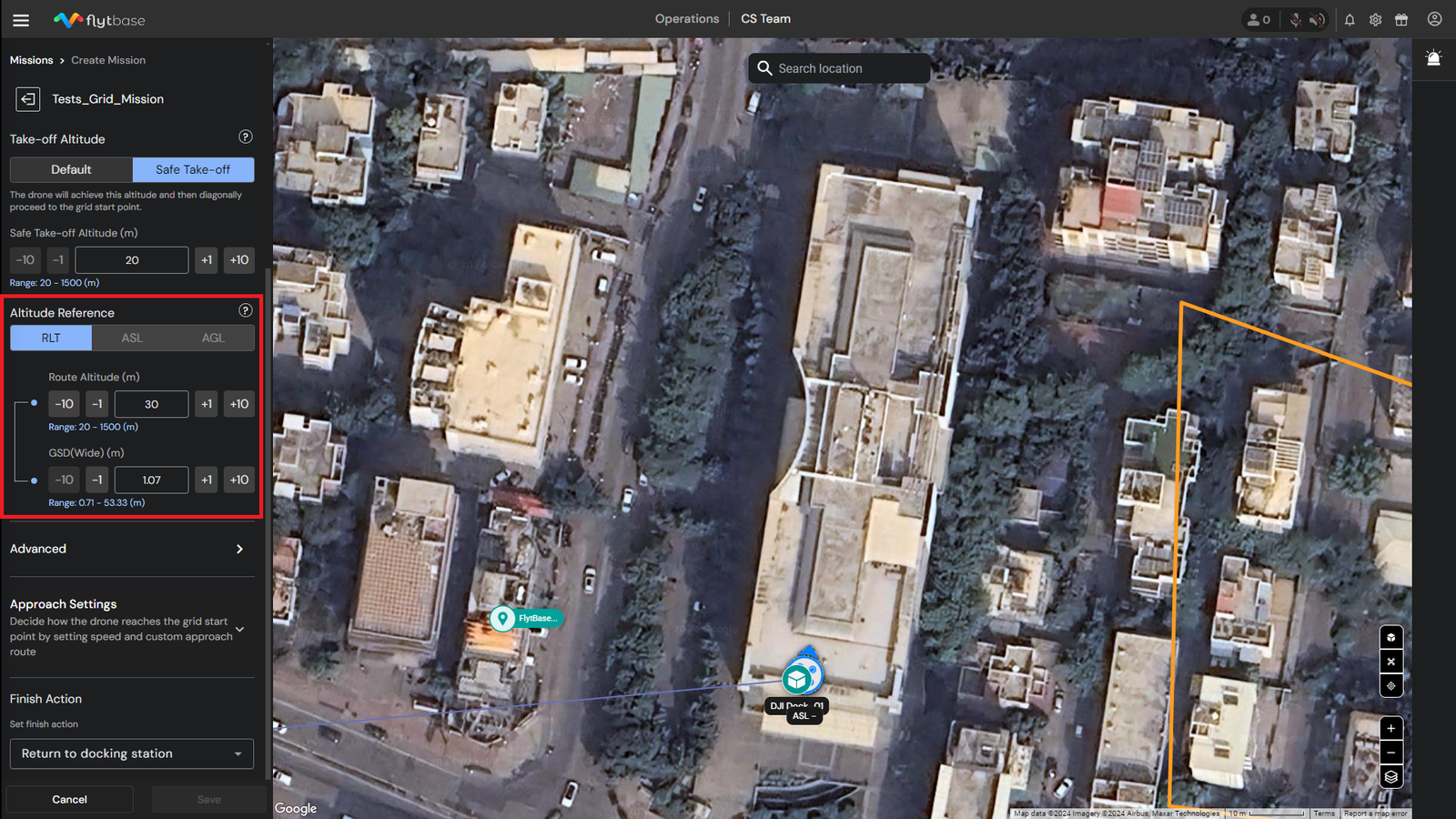
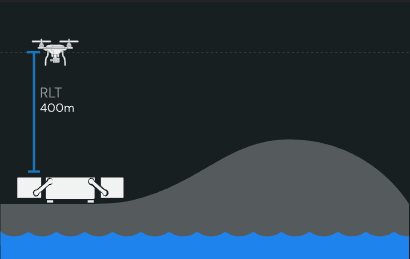
- 相対離陸点 (RLT)
相対高度は離陸点から測定されます。 平坦でない地形で地面近くに計画を立てる場合は、さらに注意が必要です。 ルート/ウェイポイントの高度は、地形の高さに基づいて調整する必要があります。
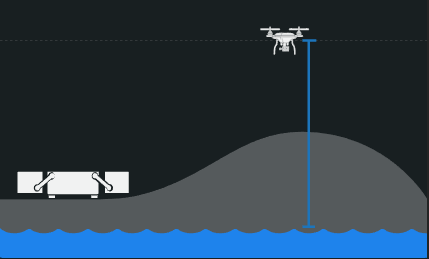
- 海抜 (ASL)
で表されるドローンの絶対高度EGMモデル。 基準が海抜に設定されているため、全地球高度測定が必要なミッションには ASL を使用してください。
- 地上レベル (AGL)
地上を基準にして設定される高度。 このオプションを安全に使用するには、信頼できる地盤標高データが不可欠です。 このモードは、ミッション中の任意の時点で地面に対して特定の高度を維持するために自動的に地形を追跡するのに最適です。
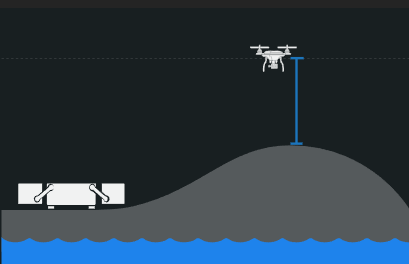
現在、ダッシュボードでは RLT 高度設定モードのみがアクティブです。
- 高度基準を選択した後、次のミッション パラメータを設定できます。
- ルートの高度:ドローンがグリッドミッションを実行する高度。
- GSD (地上サンプル距離): GSD は、地上で測定した、画像内の 1 つのピクセルの寸法 (cm/px) を指します。。 これは、ドローンのセンサー特性と焦点距離、およびドローンがミッションを実行している高度に基づいて計算されます。
GSD はルートの高度に基づいて計算され、その逆も同様です。
にアクセスしてルートの高度を設定することもできます。設定 -> フライト構成。 ミッション計画中に設定された高度は、飛行設定で飛行高度に指定されたデフォルト値よりも優先されます。
地上サンプリング距離 (GSD)グリッドミッションの効率的な計画に役立ちます。 これにより、目的の画像解像度を達成するためにドローンが飛行する最適な高度と速度を計算できるようになり、不必要なデータの重複やギャップを生じさせずにターゲットエリアを確実にカバーできるようになります。 正確な測定、詳細な現場検査、正確な体積計算には、より詳細な情報が得られるため、GSD が低い方が望ましいです。
5. 高度なミッション設定
次のミッションパラメータを設定できます。詳細設定:
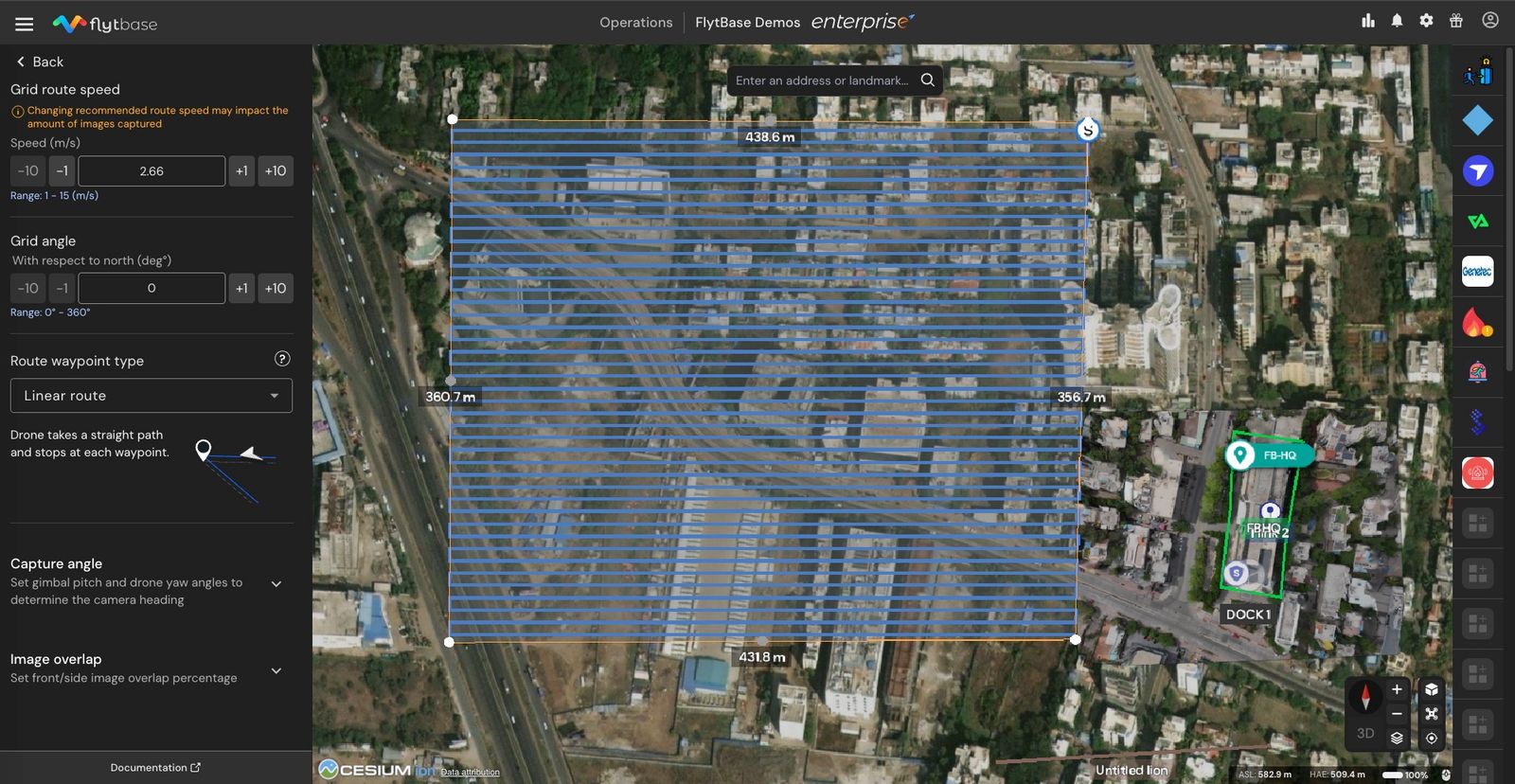
グリッドルートの速度
ドローンがグリッド飛行経路上を飛行する速度を設定します。
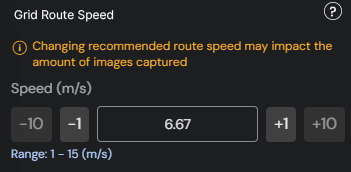
推奨されるグリッド ルートの速度は、選択したルートの高度と GSD に基づいてスマートに計算されます。
推奨されるルート速度を変更すると、ミッション中にキャプチャされる画像の量に影響を与える可能性があります。
グリッド角度
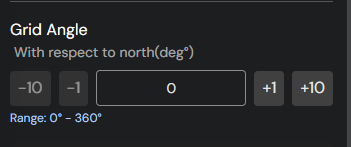
グリッドの角度を調整して、グリッドの向きを変更できます。
ルートのウェイポイントの種類
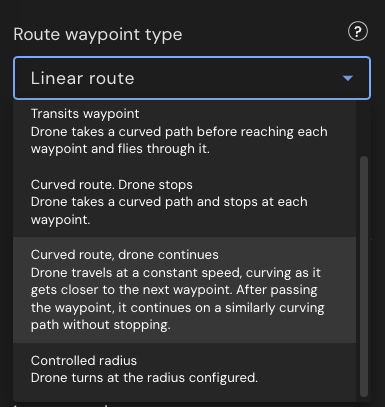
次のウェイポイント オプションを使用して、ドローンの飛行経路を設定できます。
- 直線パス
ドローンは直線経路をたどり、検査や画像キャプチャなどの正確なタスクのために各ウェイポイントで停止します。
- トランジットのウェイポイント
ドローンは曲線状の経路に沿って各ウェイポイントを停止することなく飛行し、スムーズで高速なミッションに最適です。
- 曲線ルート、中間地点で停止
ドローンは曲線の経路をたどって各ウェイポイントで停止し、正確なデータをキャプチャしてスムーズな移行を可能にします。
- 曲がりくねったルート、ドローンは続く
ドローンは曲がった経路を停止することなく一定の速度で移動するため、連続飛行や映画のような飛行に最適です。
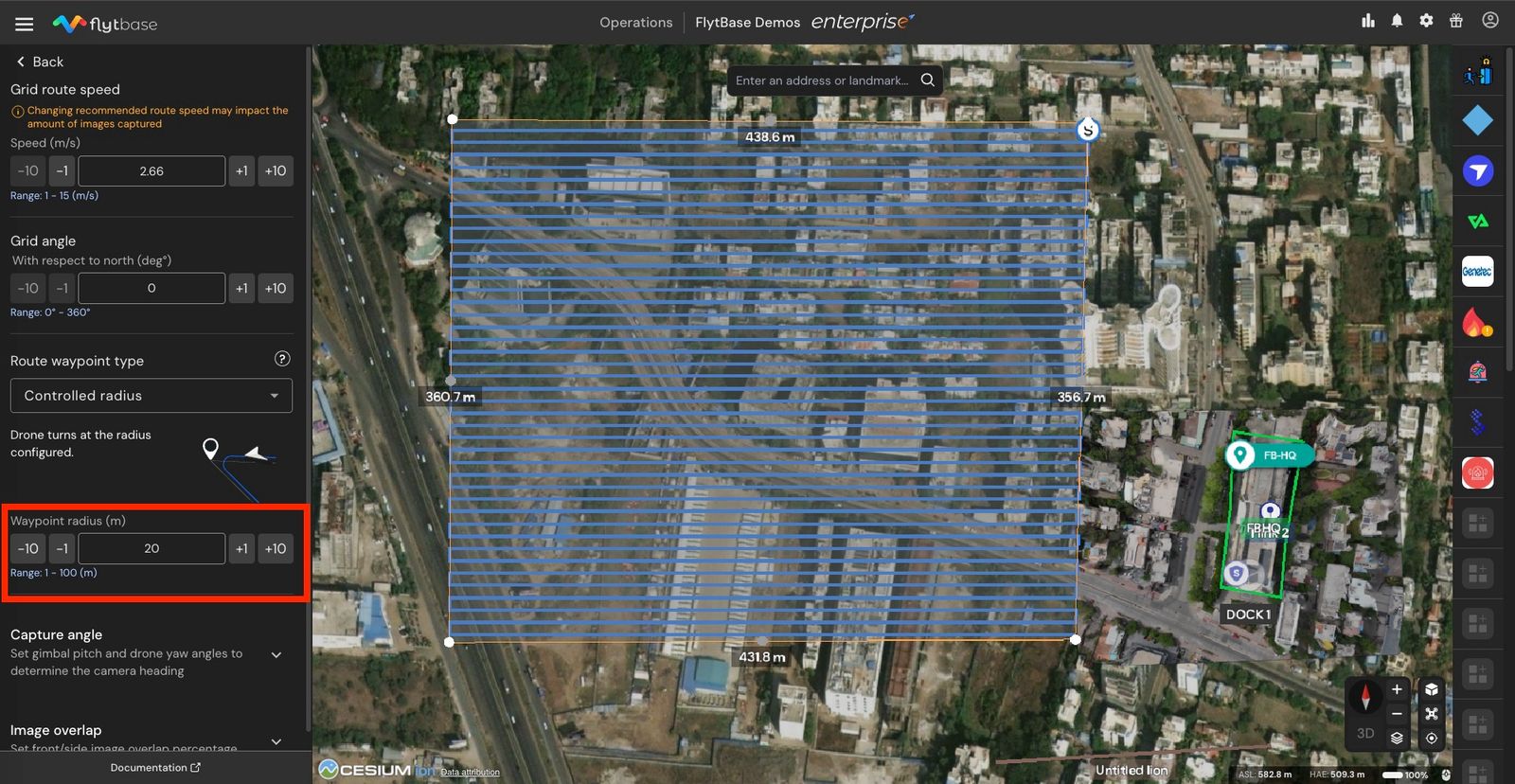
- 制御された半径
ドローンは設定された回転半径を使用してウェイポイントで回転し、マッピングや測量に役立つ滑らかで一貫した曲線を実現します。 ここでウェイポイントの半径を指定する必要があります。
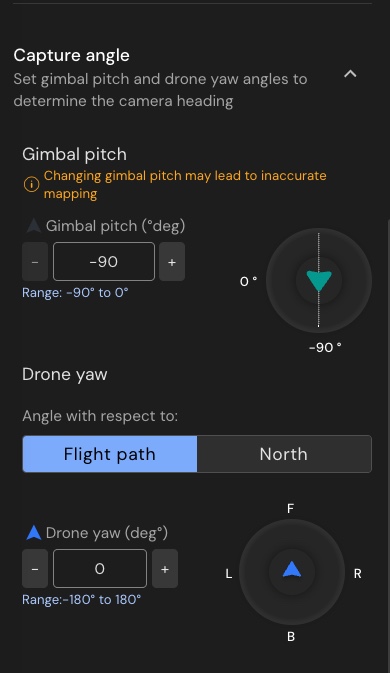
キャプチャアングル
次のパラメータを設定して、カメラを希望の方向に向けることができます。
- ジンバルピッチ:このパラメータの値に応じて、カメラは上または下を向きます。
- ドローンヨー:ドローンがミッションを実行するヨー角を設定します。 ヨー角は、飛行経路または北要件に応じて。
ドローンのヨーは、基準軸に対して設定された角度でロックされます (飛行経路または北)、ミッションが進行しても変化しません。
画像のオーバーラップ
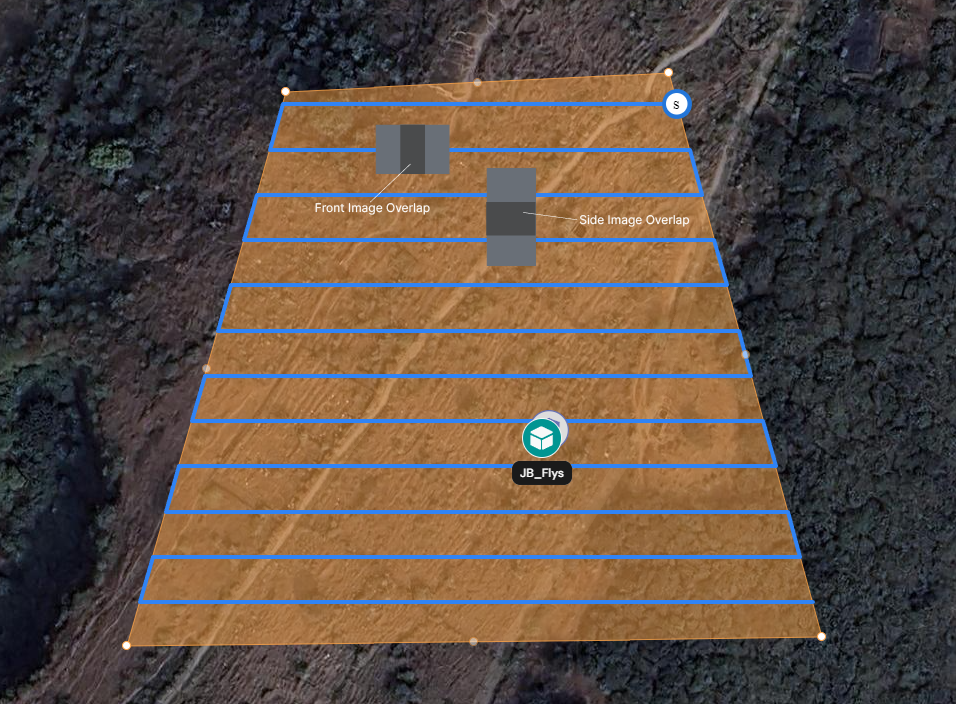
画像オーバーラップ パラメーターは、飛行経路に沿って撮影された 2 つの連続した画像、または隣接する飛行経路上で撮影された 2 つの画像間で共通する撮影領域の割合に影響します。 これらのパラメータを変更すると、ルート速度とグリッド間隔に影響します。 さらに、オーバーラップパラメータの変更は、画像の処理にかかる時間や処理後に得られる出力の品質に影響を与える可能性があります。
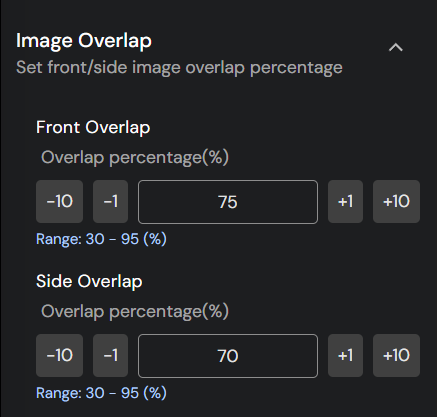
- フロントオーバーラップ:フロント オーバーラップとは、ドローンの飛行経路に沿って撮影された 2 つの連続した画像間の重なりを指します。 これは、ある画像の前端とその前の画像の後端との間の重なりの割合です。 フロント オーバーラップの主な目的は、正確でシームレスなマップまたは 3D モデルを作成するために、キャプチャされた画像に十分な範囲と冗長性を確保することです。 写真測量では、画像を正確につなぎ合わせるために同じ領域の複数の視点が必要となるため、フロントオーバーラップが高いことが不可欠です。
- サイドオーバーラップ:サイドオーバーラップとは、隣接する飛行経路を横切って撮影された画像間の重なりを指します。 これは、平行飛行経路からの 1 つの画像の側面と別の画像の側面の間の重なりの割合です。 前面オーバーラップと同様に、側面オーバーラップでも、マッピングまたはモデル化される領域を包括的にカバーできます。 これは、さまざまな飛行ラインからの画像を正確に位置合わせしてつなぎ合わせるのに役立ち、隙間のない均一で高品質のマップや 3D モデルを作成するために重要です。
6.アプローチ設定
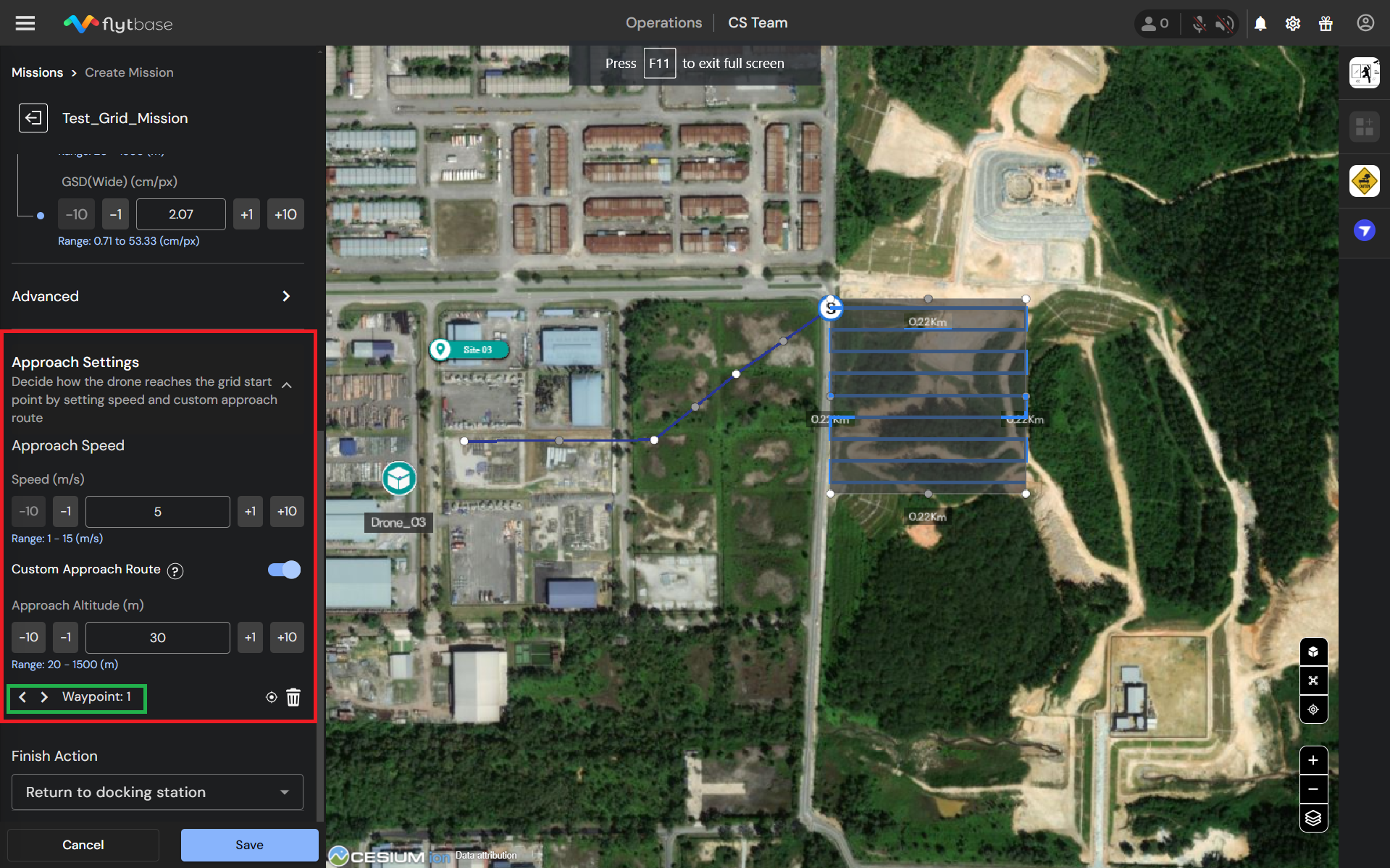
安全性と効率性を高めるために、ユーザーはグリッドミッションの開始点までの進入経路と速度を設定できます。 この機能により、特定の要件を満たすようにグリッド ミッションを設計および調整する際の柔軟性が向上します。 次のアプローチパラメータを制御できます。
- アプローチ速度: ミッションの開始点に近づくドローンの速度を設定します。
- カスタムアプローチルート: トグル ボタンを使用して、カスタム アプローチ ルートを有効にします。 有効になっていない場合、ドローンはドックからグリッド ミッションの開始点まで直線的に飛行します。
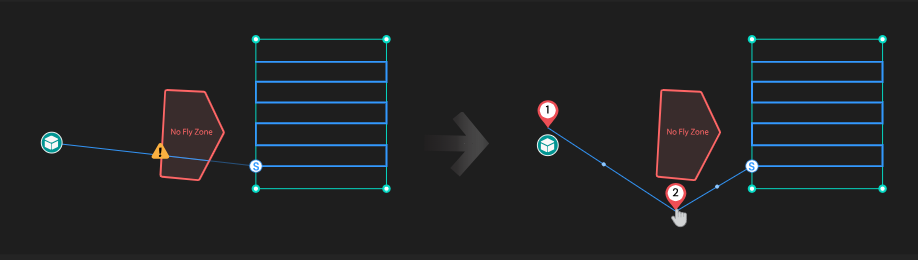
- 進入ルートの設定:
- 地図上をクリックしてアプローチ パスの開始点をマークします。
- この開始点とグリッド ミッションの開始点の間にウェイポイント (直線セグメントの中点) をドラッグ アンド ドロップして、目的のアプローチ パスを作成します。
- ウェイポイントの管理:
- ウェイポイントは簡単にナビゲーションできるようにリストされています。 左右の矢印を使用してすべてのウェイポイントを表示します。
- ウェイポイントを削除するには、アイコンをクリックします。
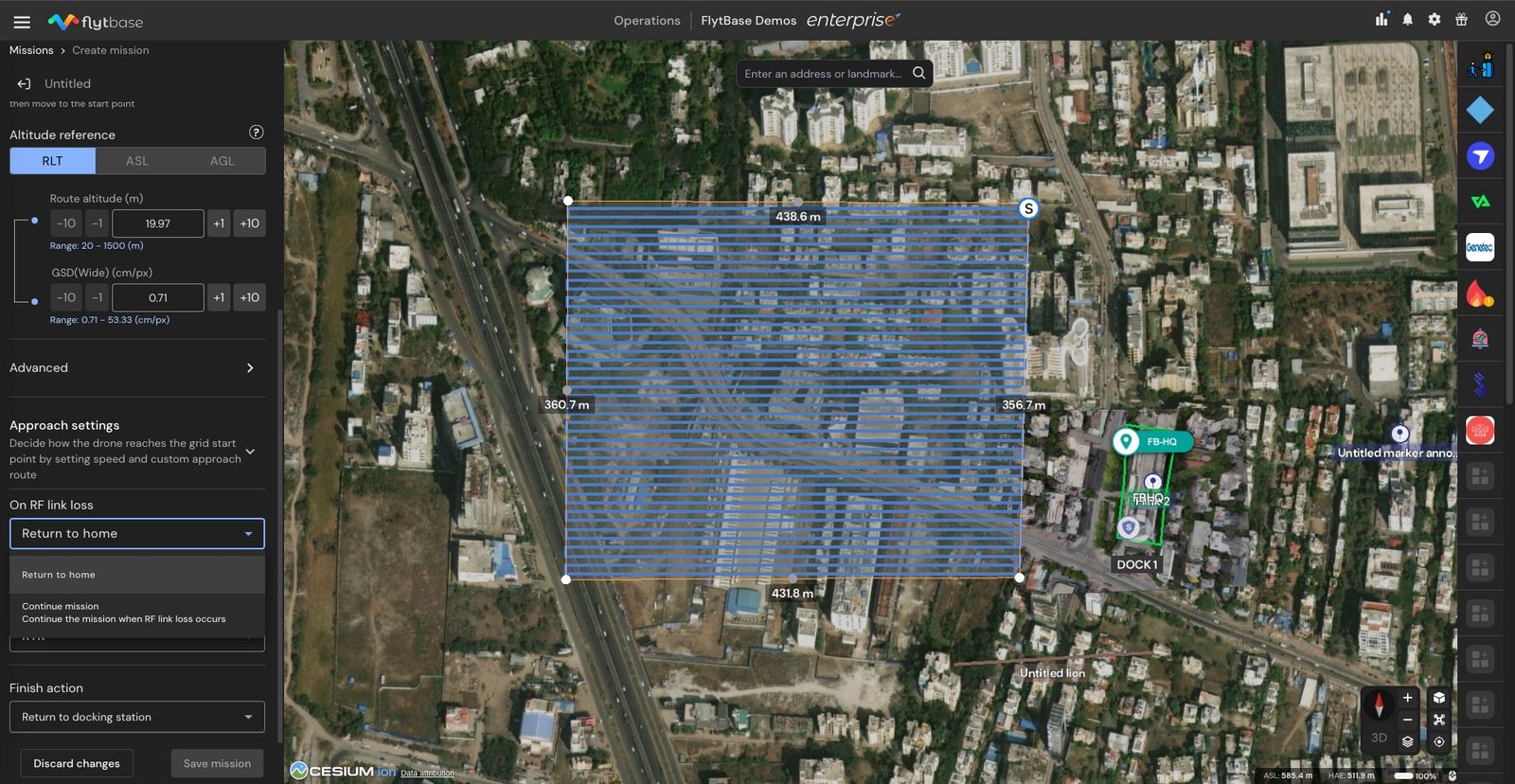
7. RF リンク損失状態
この設定は、RF リンクが失われた場合のドローンの動作を定義します。 ユーザーは、ミッションを継続するか、Return-to-Home (RTH) 手順を開始するように設定できます。
8. 位置決め精度
さまざまな位置精度オプションをここで設定できます。
- GNSS : 衛星測位のみに依存してドローンを誘導します。 センチメートルレベルの精度が重要ではない操作に適しています。 精度範囲は以下の通りです。
- 水平:±1.5m
- 垂直:±0.5m
- RTK : 超高精度ナビゲーションのためのリアルタイム運動学補正に切り替えます。グリッドミッションを使用したマッピングなど、超高精度の測点維持を必要とするアプリケーションに推奨されます。 精度範囲は以下の通りです。
- 水平:±0.1m
- 垂直:±0.1m
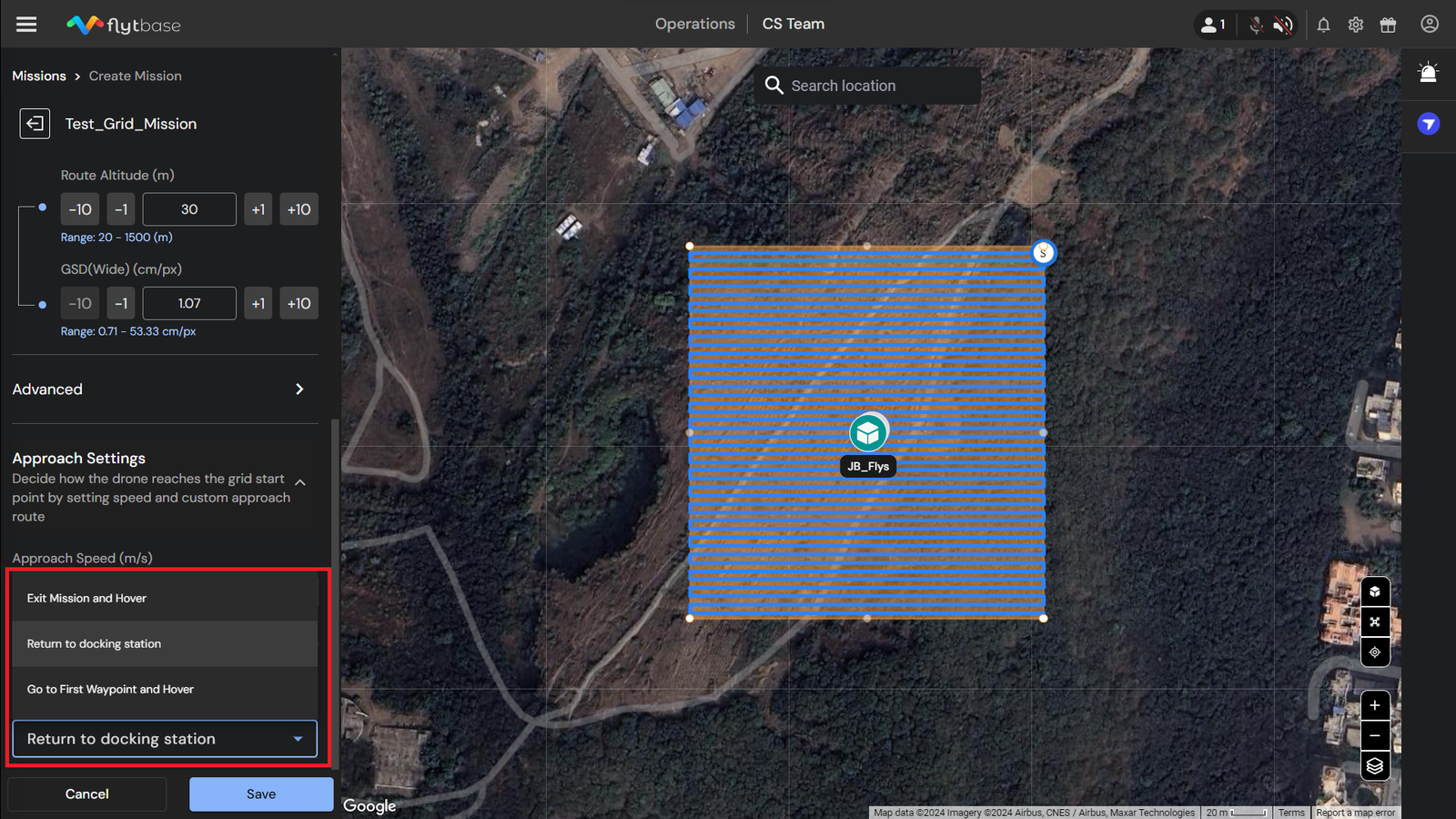
9. アクションを終了する
ドローンがグリッドミッションを完了するときの終了アクションを選択します。 設定できるさまざまな終了アクションは次のとおりです。
- ホームに戻る (RTH)- ドローンはドッキング ステーションに戻ります。
- ミッションを終了してホバーする- ドローンはグリッドの終点でホバリングします。
- 最初のウェイポイントに移動してホバーします- ドローンはグリッドの開始点に移動し、そこでホバリングします。
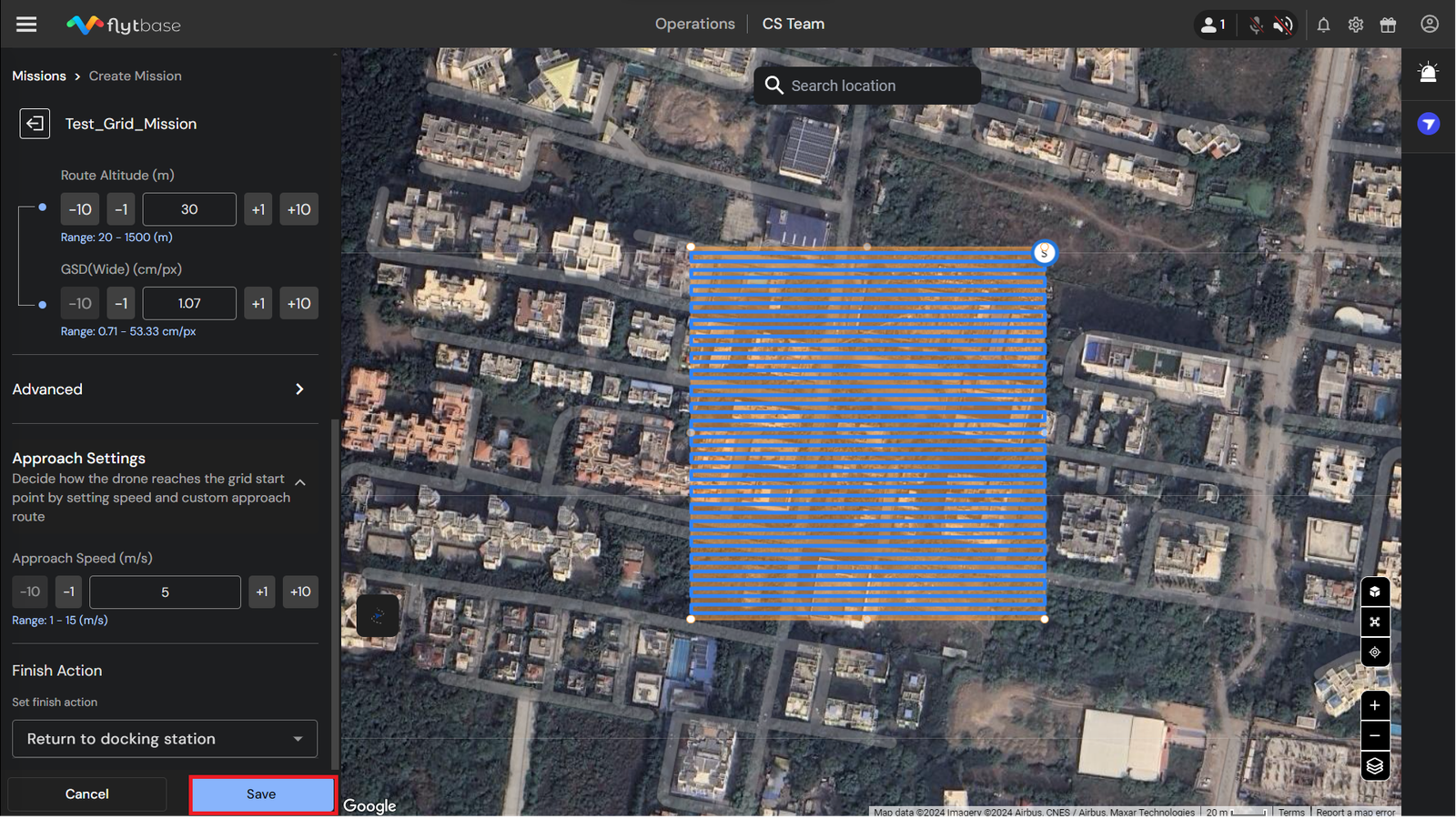
すべての設定が完了したら、 をクリックします保存ミッションを救うために。 このミッションは、ミッションFlytBase ダッシュボードのタブ。
詳しい方法を知りたい方はミッションを KML ファイルとしてインポートする、以下を参照してくださいドキュメント.
Was this helpful?