
ゾーン
デバイスのゾーンの作成と、ジオフェンスと NFZ がアクティブな間のドローンの予想される動作について詳しく説明します。
ゾーンを使用すると、ドローンの運用スペースを調整できるようになります。 この機能を使用すると、ダッシュボードから直接飛行禁止ゾーンとジオフェンスを作成および管理できます。 ドローンが希望の場所に正確に飛行できるように設計されており、安全性と規制への準拠が強化されています。
ゾーンのタイプ: FlytBase は、次の 2 つの主要なタイプのゾーンをサポートします。
- ジオフェンス: これらは、ドローン用のカスタマイズ可能な仮想地理的境界です。 ユーザーは、特定の要件に応じてカスタム ジオフェンスを表示、管理、作成、インポートできます。 ジオフェンスが追加されると、ユーザーはジオフェンスを特定のドックにリンクして、それぞれのデバイスで使用できるようになります。
- 飛行禁止ゾーン: 飛行が制限または禁止されている事前に定義されたエリアであり、現地の規制および安全プロトコルへの準拠が保証されます。 ユーザーは、NFZ を作成、インポート、および管理できます。 これらは、それに応じて同期されると、組織内に追加されたすべてのデバイスに適用されます。
ジオフェンス
ジオフェンス セクションへのアクセス:
- 「ジオフェンス」セクションに移動して、組織のカスタム ジオフェンスを表示、管理、作成、またはインポートします。
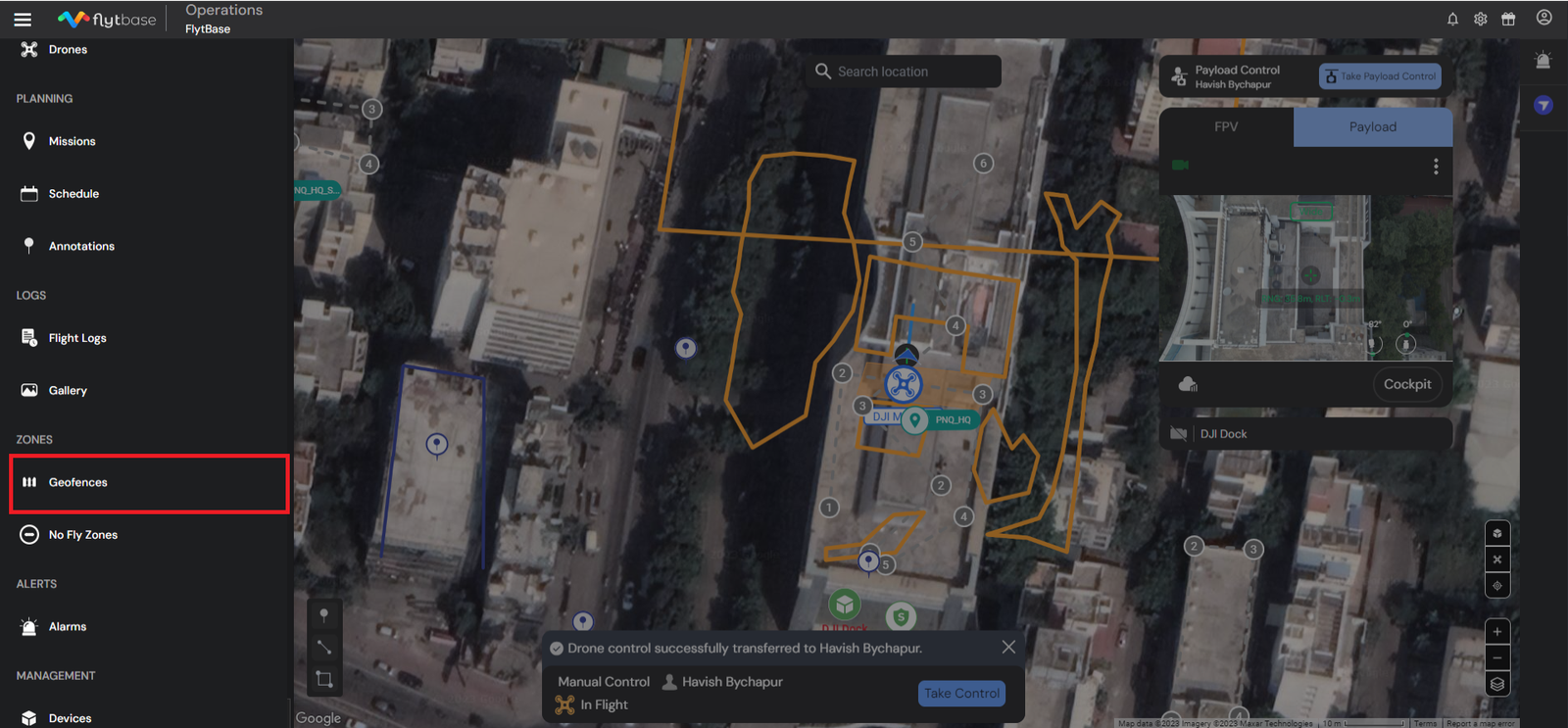
- ここで、「+」ボタンを左クリックして、新しいジオフェンスを追加します。 追加するには 2 つの方法があります。
- 作成する
- 輸入
ジオフェンスの作成
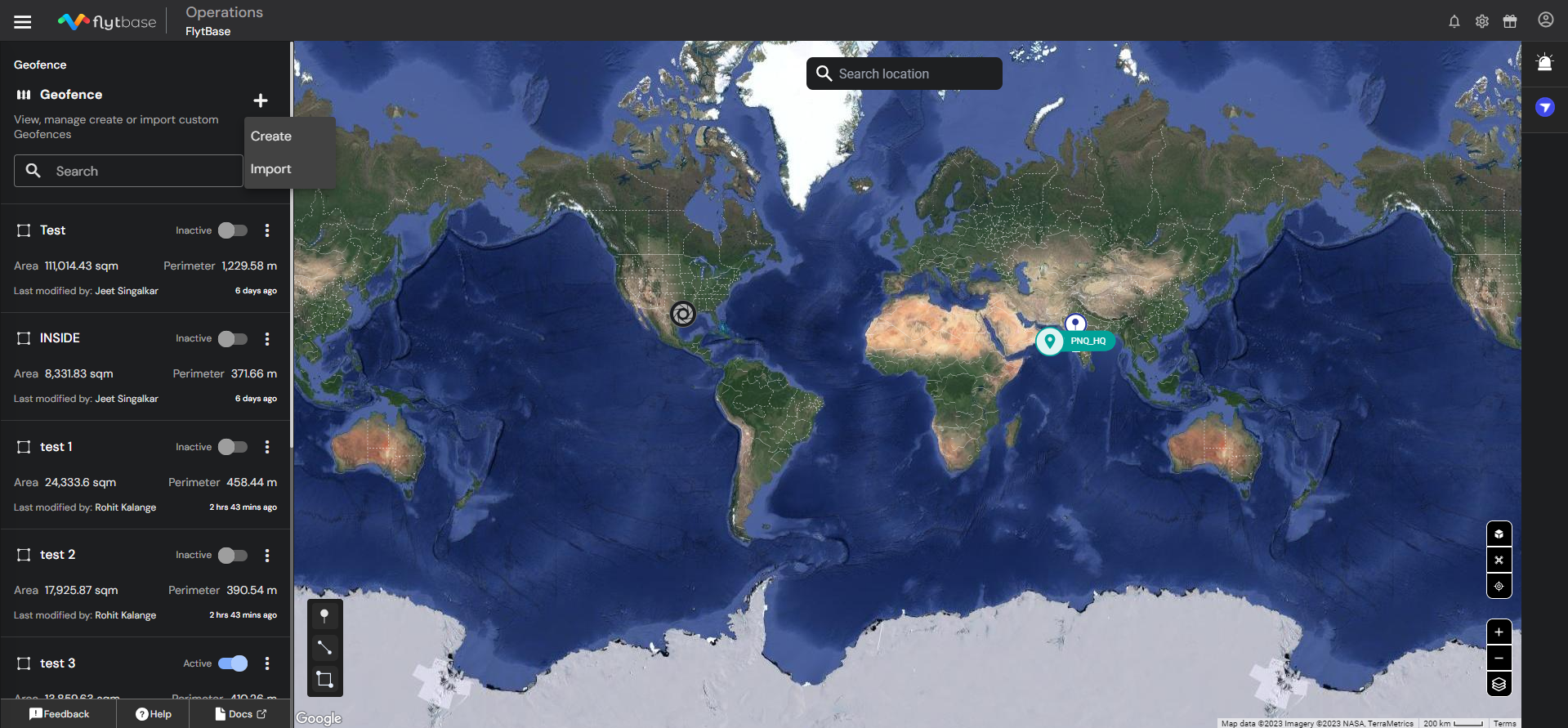
- を作成するにはポリゴンジオフェンス、「多角形」を選択し、マップ上で左クリックします。 次に、空域環境に応じて頂点を調整し、「作成」をクリックします。

- を作成するには円形ジオフェンスをクリックし、「円形」をクリックしてから地図上で左クリックします。 ノードポイントをドラッグするか、半径を直接設定して、円の半径を調整します。

- オペレーターは、ジオフェンス ページでジオフェンスをアクティブ/非アクティブに切り替えることができます。
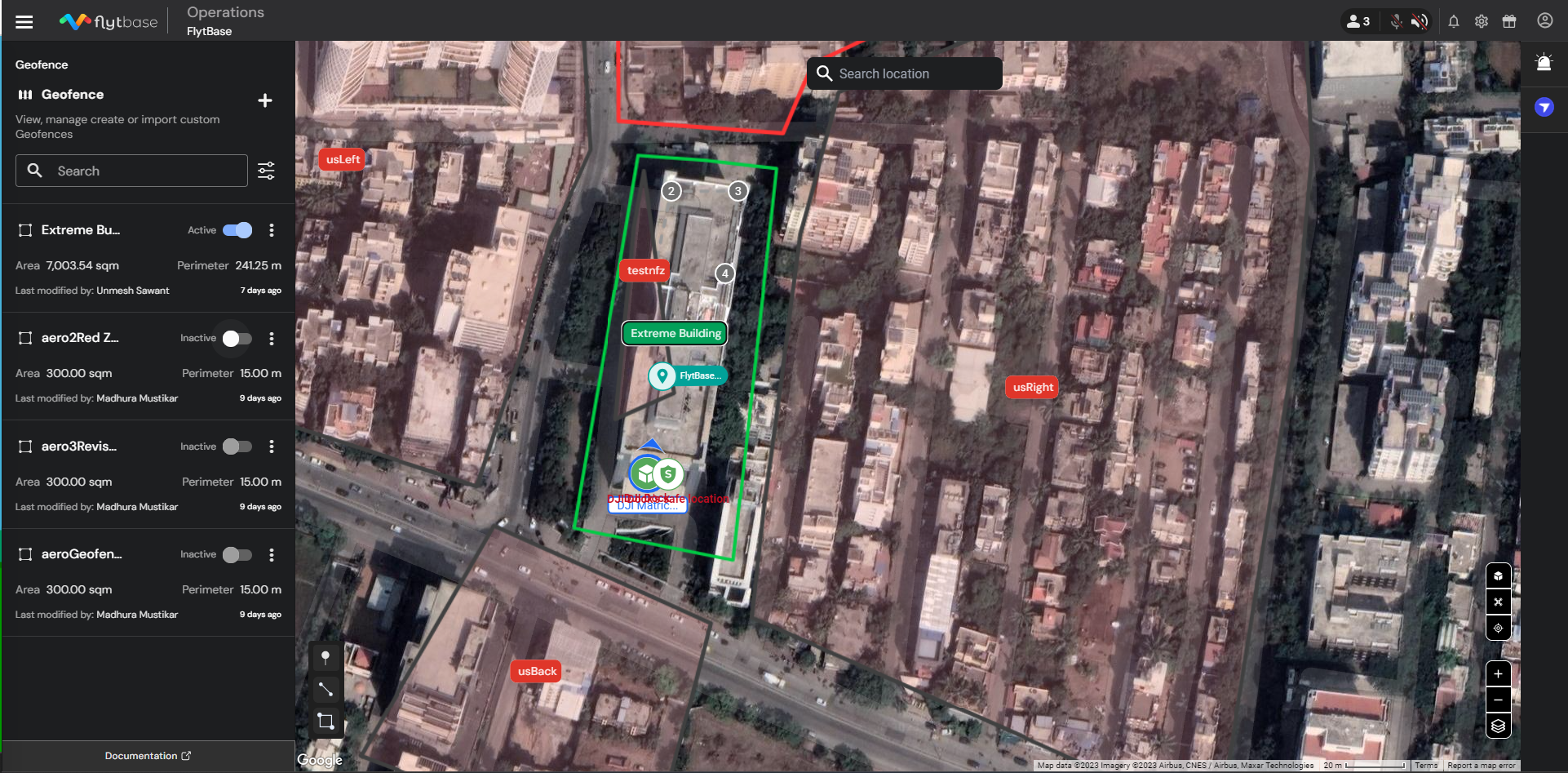
ドローンは、次のシナリオでジオフェンス内にスマート パスを作成します。
- Go-to Location が実行される: ジオフェンスがアクティブで、Go-to ロケーションが開始された場合、ドローンは目的の地点に到達し、ジオフェンス エリア内に留まるためのスマート パスを作成します。
- RTH の開始: ジオフェンスが存在しアクティブで、RTH が開始されるシナリオでは、ドローンはドッキング ステーションに到達し、ジオフェンス エリア内に留まるためのスマート パスを作成します。
ジオフェンス内に NFZ を追加できます。
デバイスにジオフェンスを割り当てる
- ジオフェンスをデバイスに割り当てるには、デバイス ページの [ゾーン] セクションに移動します。
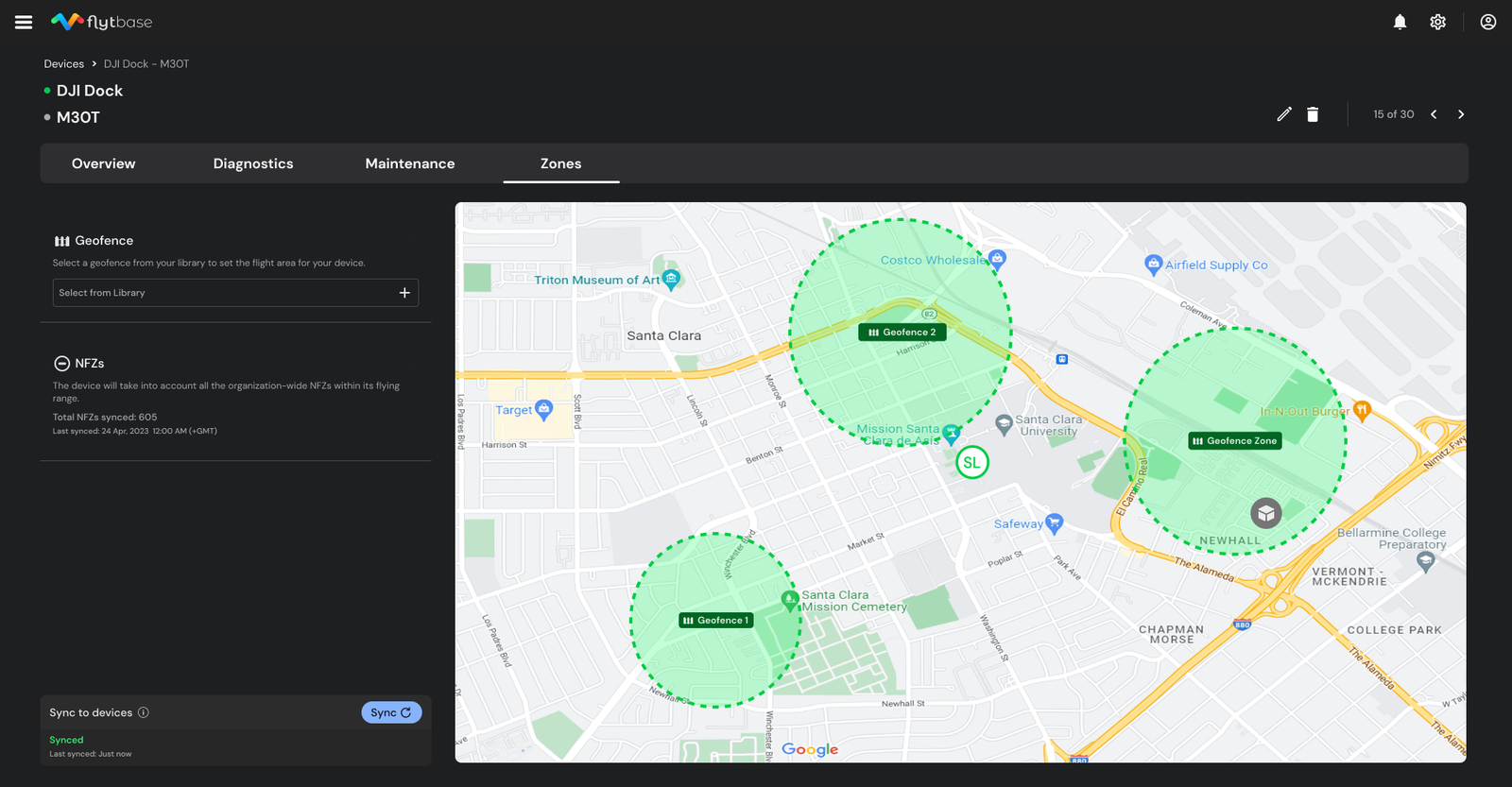
- [ライブラリから選択] をクリックして、特定のデバイスのジオフェンスを選択します。
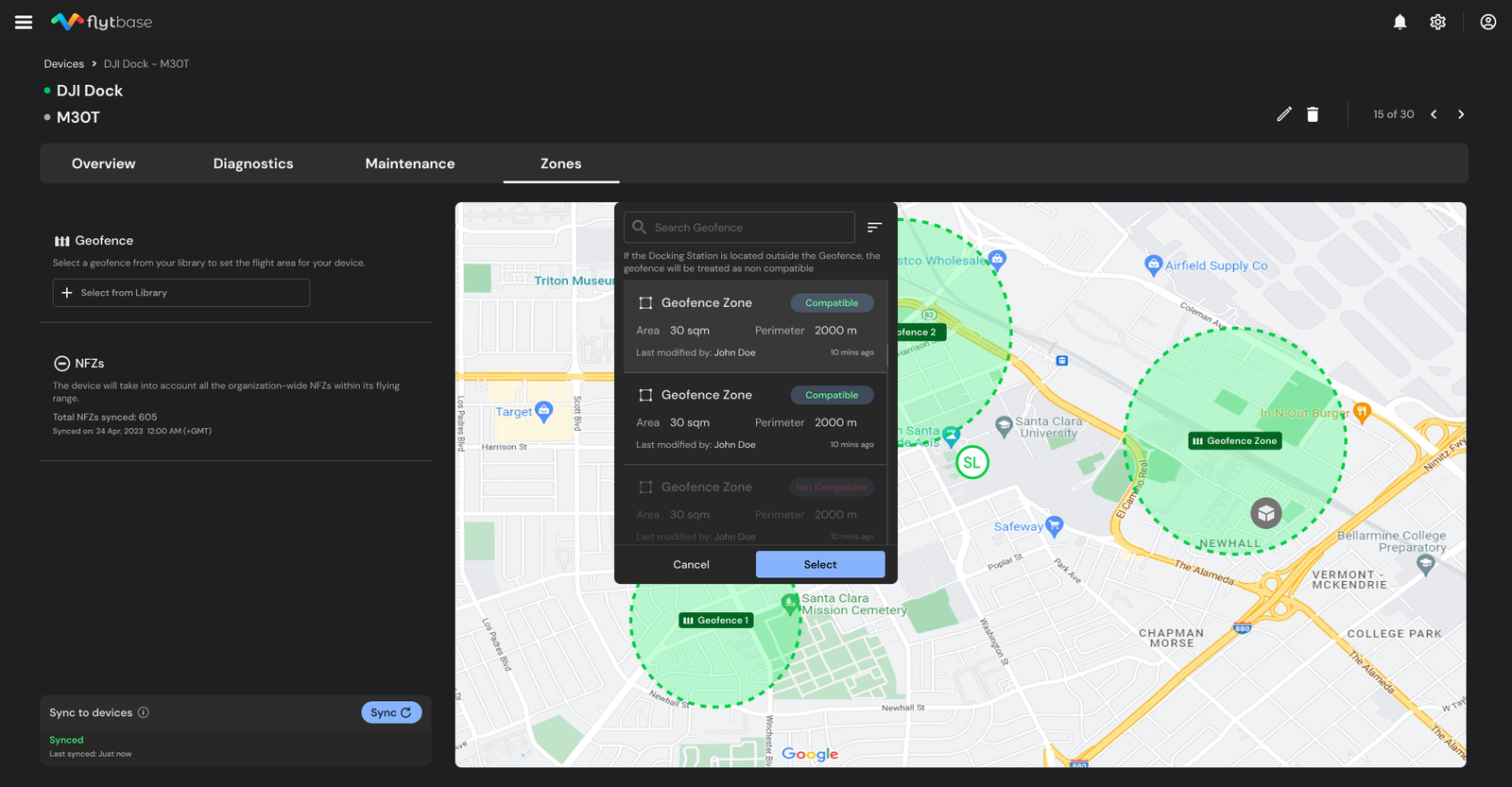
デバイスと互換性のあるジオフェンスを選択できます。
- 選択したら、[同期] をクリックして変更を適用し、特定のデバイスをジオフェンスおよび NFZ と同期します。
ジオフェンスがアクティブな場合のドローンの予想される動作:
| シナリオ | 説明 | 行動 |
|---|---|---|
| ジオフェンス外でのミッション | ドローンは、アクティブなジオフェンスの境界外に誘導するという使命を担っています。 | ドローンはジオフェンスに近づくと、Return-to-Home (RTH) 手順を開始します。 |
| ジオフェンス外の主な場所 | 「Go-To」位置情報コマンドが発行され、ドローンがジオフェンスの外に向けられます。 | ドローンは最初にコマンドを受け入れ、飛行を開始します。 ただし、ジオフェンスが接近すると「Go-To」操作は中止され、ホバリングします。 |
| ジオフェンスの外にドックを設置 | ドッキング ステーションはジオフェンスの外側にあり、ミッションが割り当てられます。 | ドローンはドックの位置がジオフェンスの外にあることを認識して離陸しません。 |
ジオフェンスの境界がドックの位置および飛行予定エリアから常に 20m 以上離れていることを確認してください。
飛行禁止区域 (NFZ)
飛行禁止区域セクションへのアクセス:
- 「NFZ」セクションに移動して、組織のカスタム NFZ を表示、管理、作成、またはインポートします。
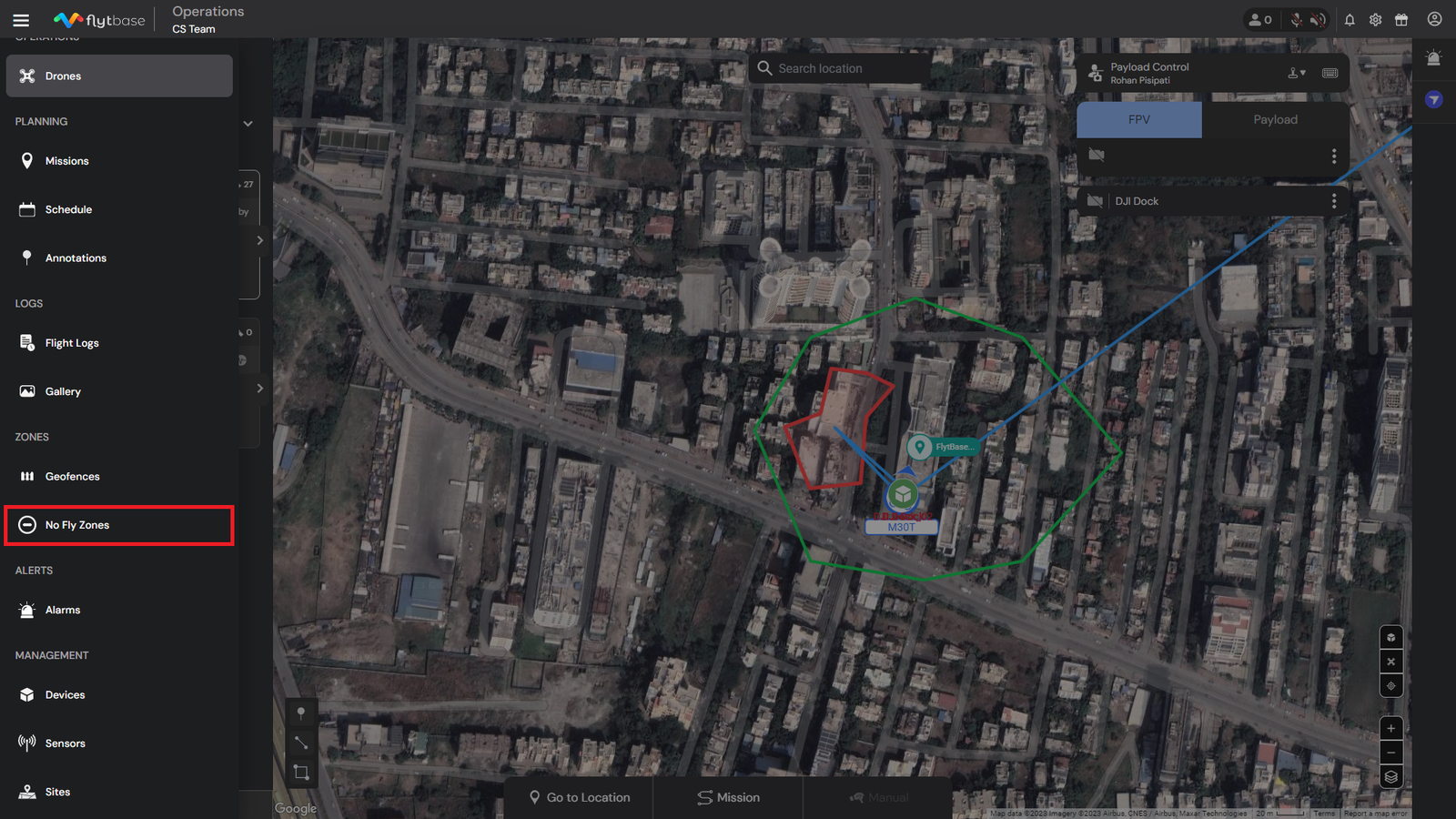
- ここで、「+」ボタンを左クリックして、新しいジオフェンスを追加します。 追加するには 2 つの方法があります。
- 作成する
- 輸入
NFZの作成
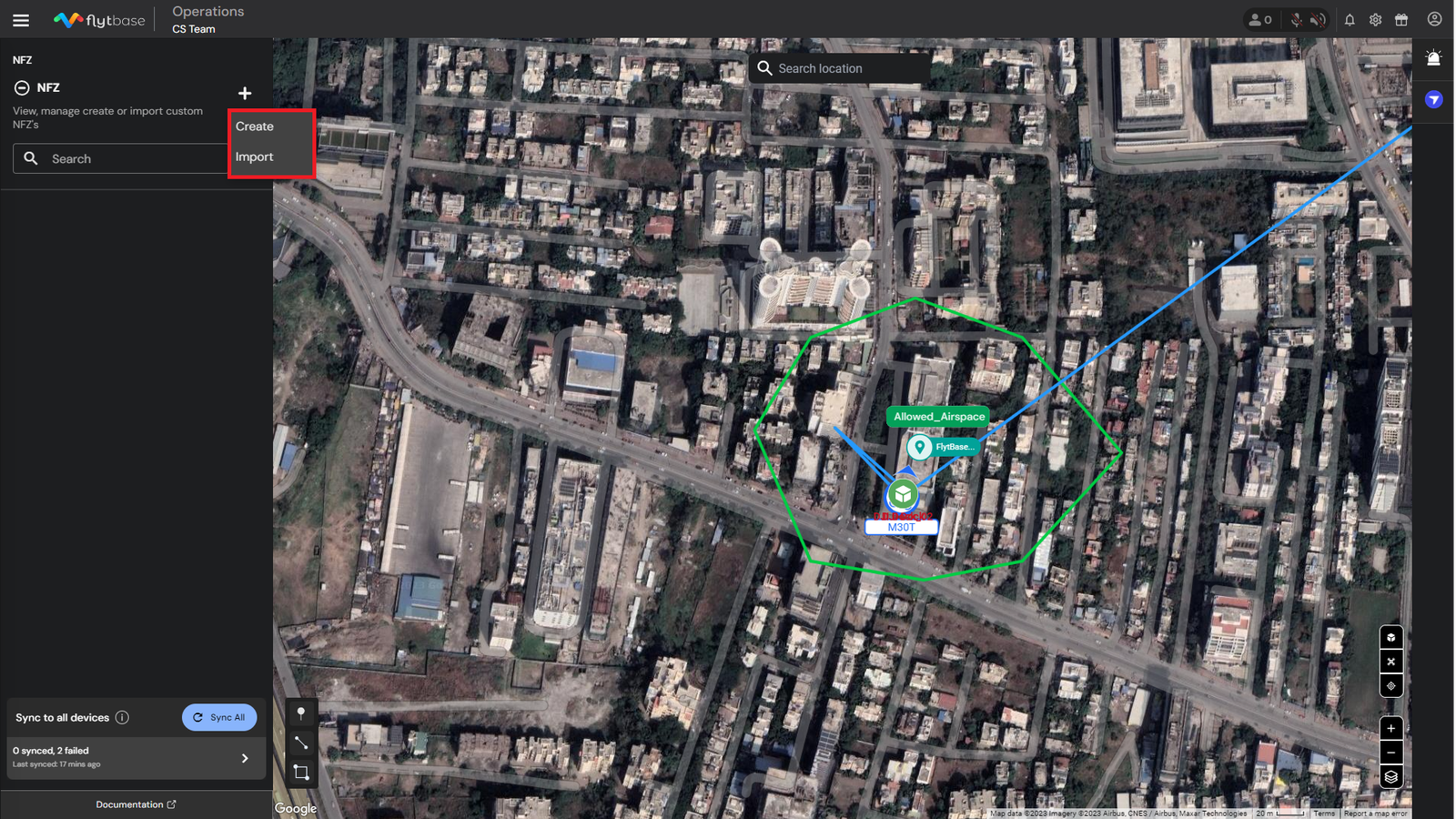
- を作成するにはポリゴンNFZ、「多角形」を選択し、マップ上で左クリックします。 次に、空域環境に応じて頂点を調整し、「作成」をクリックします。

- を作成するには円形NFZをクリックし、「円形」をクリックしてから地図上で左クリックします。 ノードポイントをドラッグするか、半径を直接設定して、円の半径を調整します。

個々のデバイスに固有のジオフェンスとは異なり、NFZ は組織内に登録されているすべてのデバイスに共通です。
すべてのデバイス間で NFZ を同期する
- 組織内のすべてのデバイス間で NFZ を簡単に同期します。 この操作を実行できるさまざまな方法を次に示します。
- ナビゲーション ドロワー内の [NFZ] タブ内で、NFZ をすべてのデバイスと簡単に同期できます。

- 同期が完了すると、同期が開始されたことを示す確認通知が届きます。
ドローンは、次のシナリオでのみ NFZ を回避するスマート パスを作成します。 1. Go-to Location が実行される: NFZ がアクティブで、ドローンと目的の Go-to ロケーション ポイントの間に存在する場合、ドローンは NFZ を回避し、その場所に向かって飛行します。 2. RTDS が開始されます。ドローンとドックの場所の間に NFZ が存在し、アクティブになっているシナリオでは、ドローンは NFZ を回避し、ドッキング ステーションに向かって飛行します。
NFZ がアクティブな場合のドローンの予想される動作:
| シナリオ | 説明 | 期待される動作 |
|---|---|---|
| NFZを通じたミッション | ミッション パスは、NFZ とジオフェンスの両方が同期された状態で NFZ を通過します (NFZ はジオフェンス内にあります)。 | NFZ に近づくと、ドローンはドッキング ステーションへの帰還を開始します。 |
| ドックの位置をカバーするアクティブなNFZ | アクティブな NFZ がドックの位置をカバーし、ミッションが開始されます。 | 筐体は開きますが、NFZ の制限によりドローンは離陸できません。 エンクロージャが閉じるだけで、ドックはアイドル状態に戻ります。 |
NFZ の境界がドックの位置および飛行予定エリアから常に 20m 以上離れていることを確認してください。
飛行構成:
最大飛行高度と距離制限の設定:
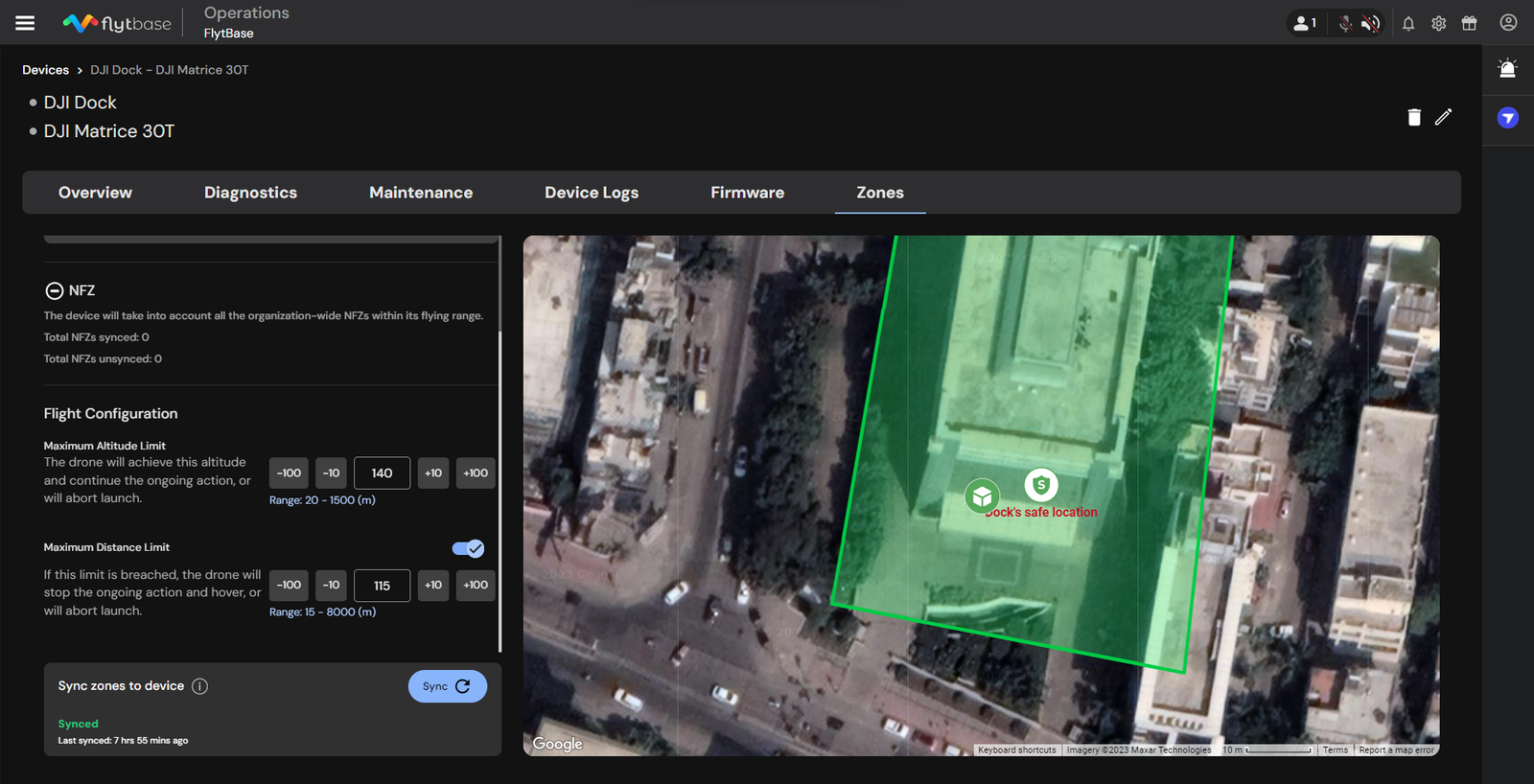
- デバイスの最大飛行高度制限を設定するには、デバイス ページの「ゾーン」セクションに移動します。
- 高度の値を 20m ~ 1500m の範囲で入力します。
- 同様に、最大距離制限値を 15m ~ 8000m の範囲で入力します。
- 高度制限に達すると、ドローンは高度制限を突破したり、打ち上げを中止したりすることなく、進行中の動作を継続します。 - 距離制限に違反した場合、ドローンは進行中の動作を停止してホバリングするか、打ち上げを中止します。
Was this helpful?