
認証済み RTSP ストリーミングのセットアップ
認証済み RTSP リンクを生成し、VLC Media Player アクセスを構成するためのステップバイステップのガイド。 認証プロセスは、Milestone XProtect および Genetec プラットフォームに適用されます。
この例は VLC Media Player を示していますが、認証ワークフローは Milestone XProtect と Genetec Security Center で同じです。 3 つのプラットフォームはすべて、クリーンなリンクを使用し、ポップアップ認証情報ダイアログを表示します。
FlytBase での認証済み RTSP リンクの生成
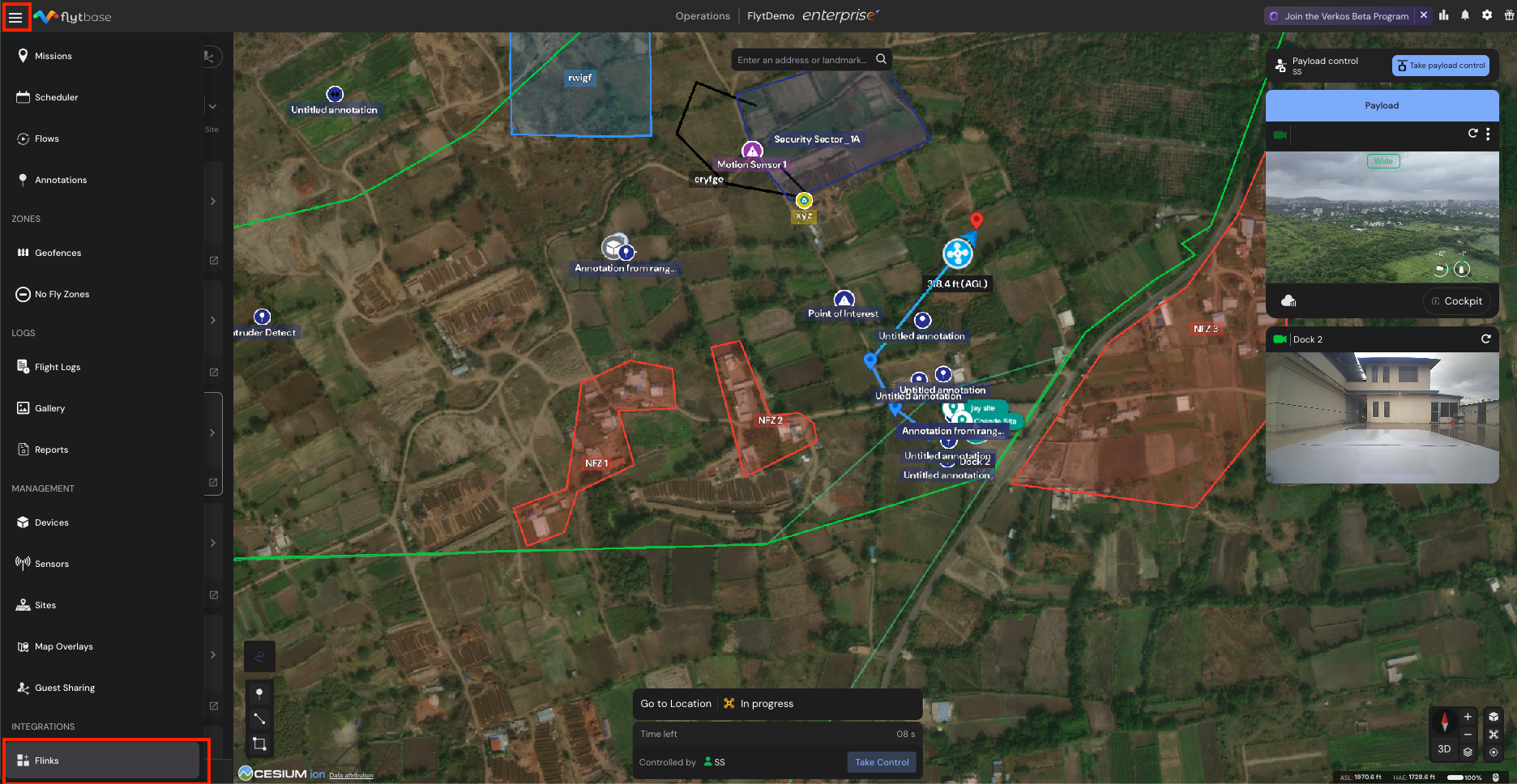
ステップ 1: Flinks セクションに移動します
FlytBase ダッシュボードから、左上隅にあるナビゲーション パネルをクリックして、Flinksセクション。
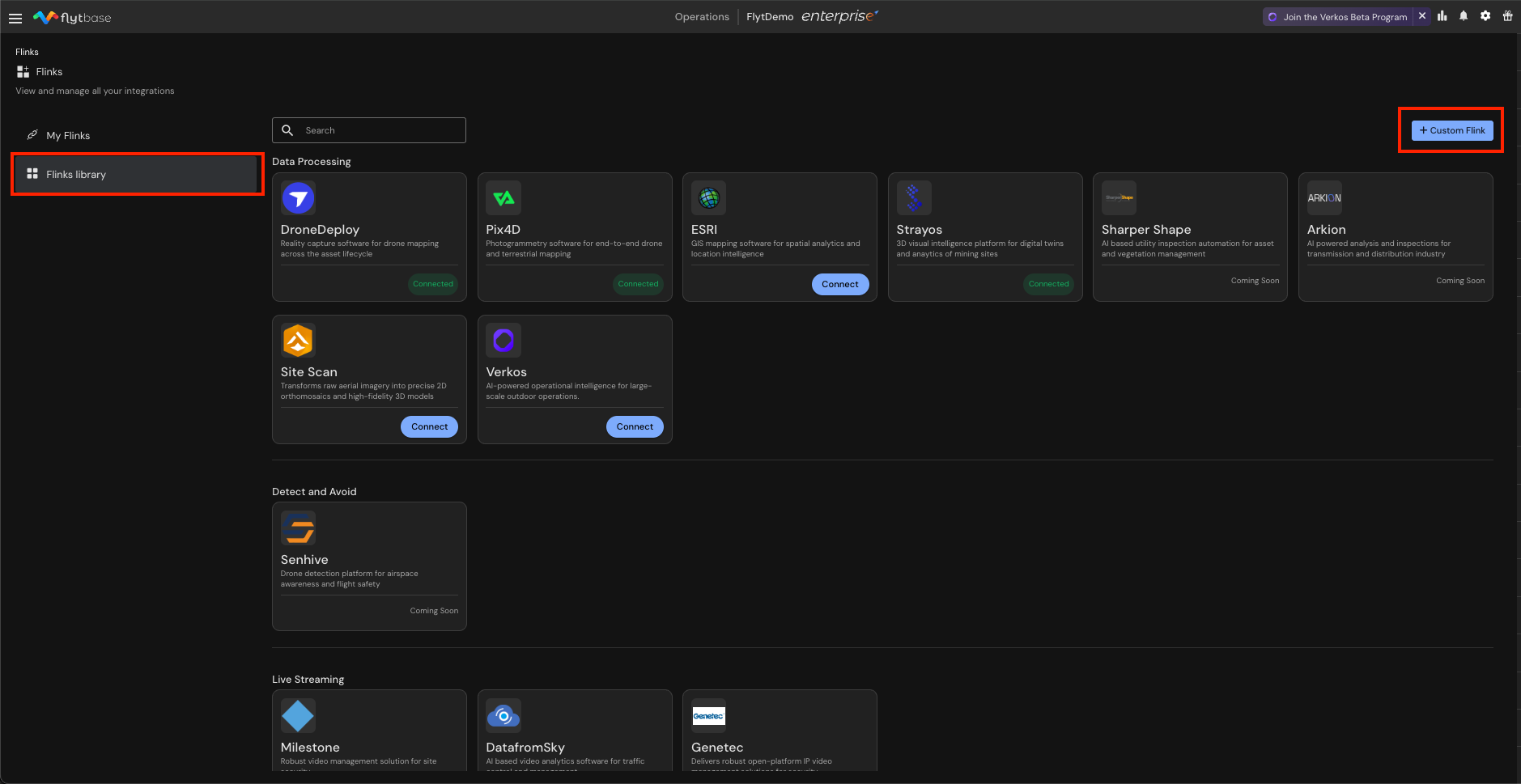
ステップ 2: Flinks ライブラリにアクセスする
に行きますFlinks ライブラリセクションをクリックしてカスタムフリンク.
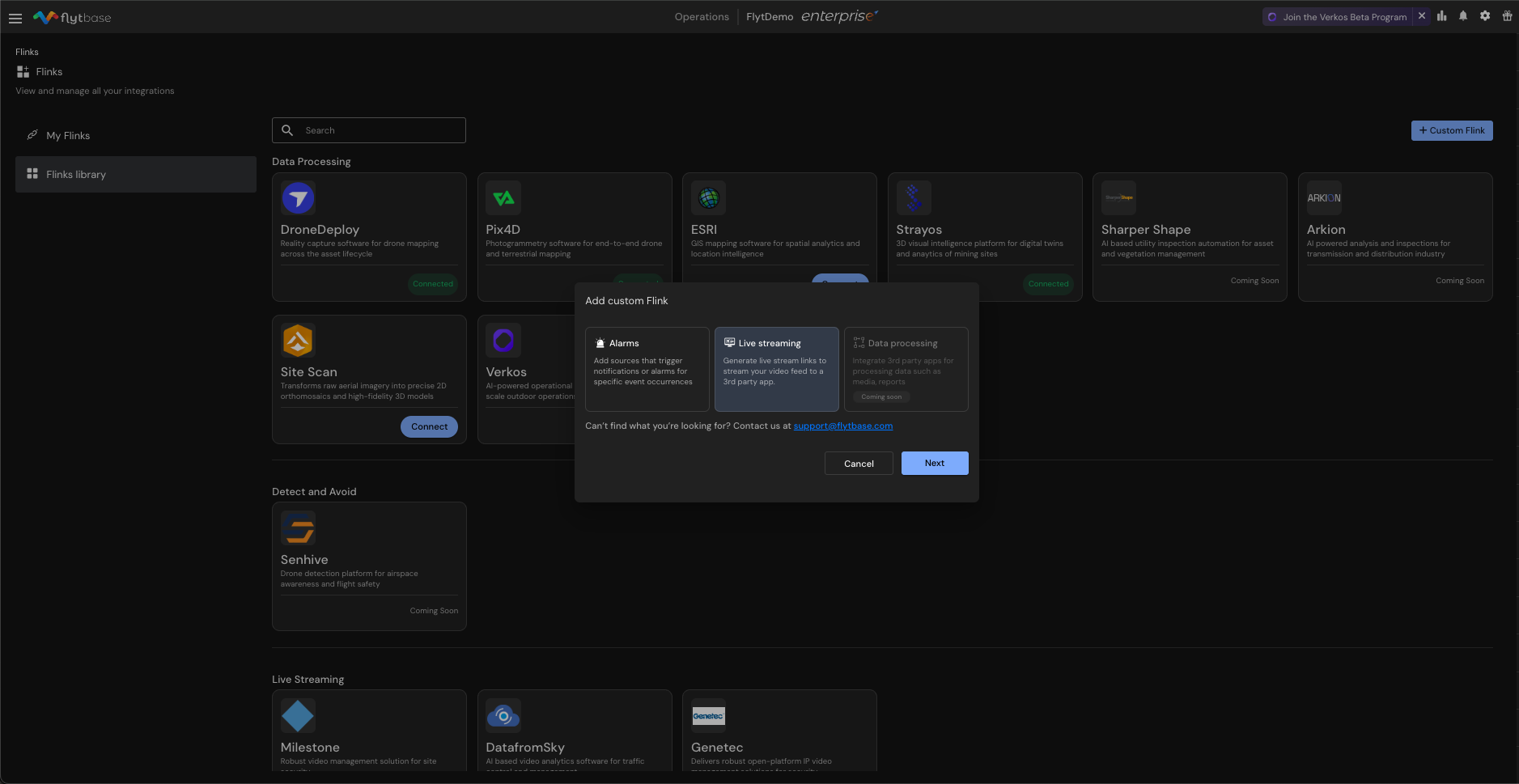
ステップ 3: ライブ ストリーミング オプションを選択する
を選択します。ライブストリーミング利用可能な Flink タイプからオプションを選択し、クリックします次.
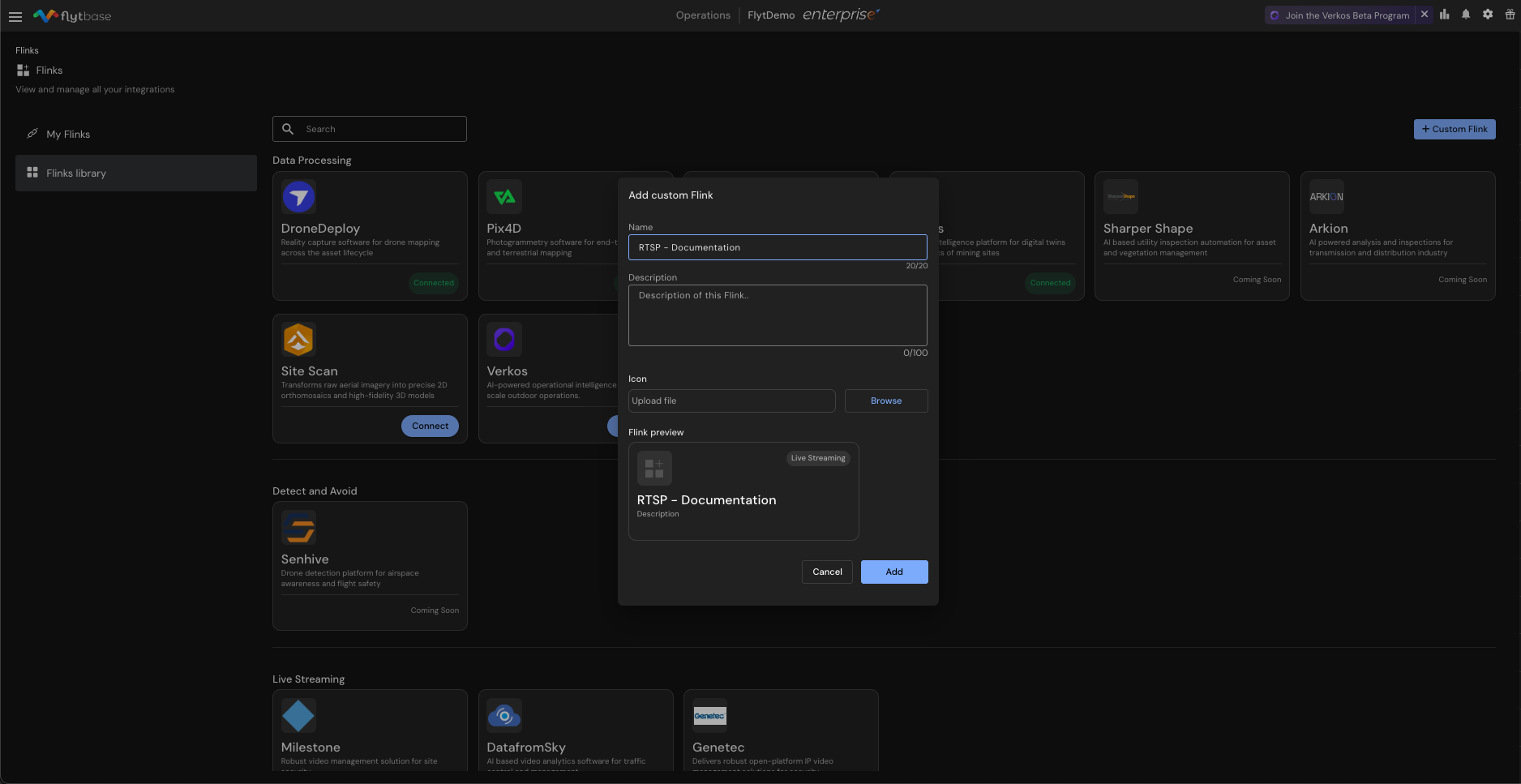
ステップ 4: Flink を設定する
- 名前: ストリーミングの目的を反映したわかりやすい名前を入力します (例: 「セキュリティ監視 RTSP」、「メンテナンス チーム ストリーム」、または「オペレーション センター フィード」)。
- 説明: 「外部 VMS 統合用の認証済み RTSP ストリーム」または「運用チーム監視用の安全なストリーミング アクセス」など、意図した使用例に関するコンテキストを提供します。
- アイコン (オプション):カスタム アイコンをアップロードすると、ダッシュボードでこの Flink を簡単に識別できます
- クリック追加フリンクを作成し、My Flinks コレクションで利用できるようにします
ステップ 5: 作成した Flink にアクセスする
作成したら、新しい Flink が次の場所に表示されます。私のFlinksセクション。 新しく作成した Flink をクリックして、ストリーミング オプションを構成します。
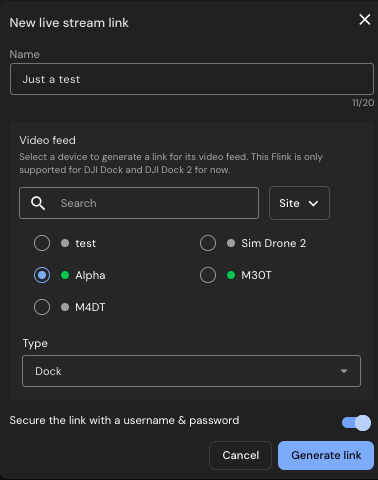
ステップ 6: ストリーミング リンクを生成する
- ドックまたはペイロード カメラのリンクを生成するかどうかを選択します
- 重要:オプションにチェックを入れます「ユーザー名とパスワードを使用してリンクを保護します」認証されたストリーミングの場合
- をクリックします。リンクの生成ボタン
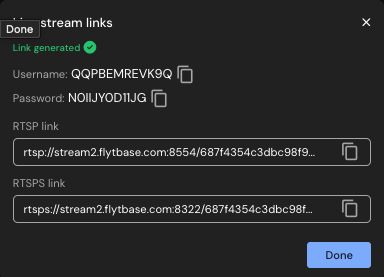
システムは以下を生成します:
- ユーザー名とパスワード: 認証用に自動的に作成された資格情報
- RTSPリンク: 標準ストリーミング リンク (例:
rtsp://stream2.flytbase.com:8554/...) - RTSPSリンク: 暗号化されたストリーミング リンク (例:
rtsps://stream2.flytbase.com:8322/...)
VLCメディアプレーヤーの設定
ステップ 1: ネットワーク ストリームを開く
- 打ち上げVLCメディアプレーヤー
- に行くファイルメニュー
- 選択オープンネットワーク
![[オープン ネットワーク] オプションが強調表示された VLC メディア プレーヤーの [ファイル] メニュー](https://dpkfkxpgatvglfgkmpby.supabase.co/storage/v1/object/public/images/imported/30f08803-bedd-4f31-bda2-ea6dda0a274a/8a6fb5cb660e4664f0ac15195b9686d89726dc34.png)
ステップ 2: ストリーミング URL を入力する
- のオープンソースダイアログが表示されます
- を確認してください。ネットワークタブが選択されています
- を貼り付けてくださいRTSPリンク(認証情報が埋め込まれていない場合)URL分野
- クリック開ける
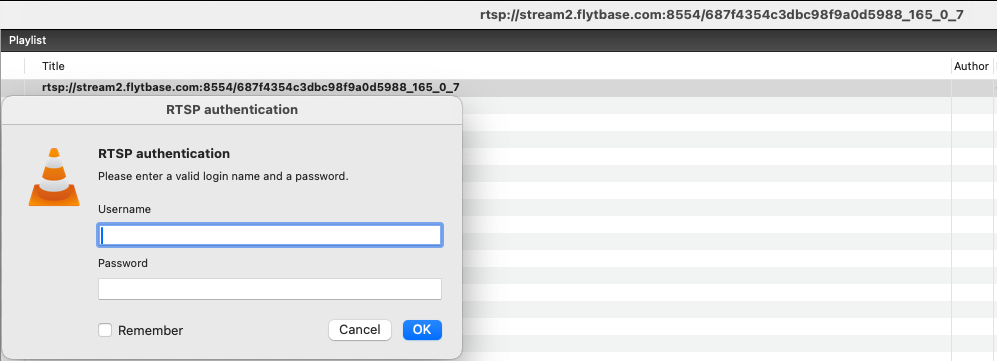
ステップ 3: 認証資格情報を入力する
- VLC に表示されるのは、RTSP認証ポップアップダイアログ
- を入力してくださいユーザー名FlytBase提供
- を入力してくださいパスワードFlytBase提供
- オプション: チェックを入れます覚えて今後のセッションのために認証情報を保存するため
- クリックわかりました認証する
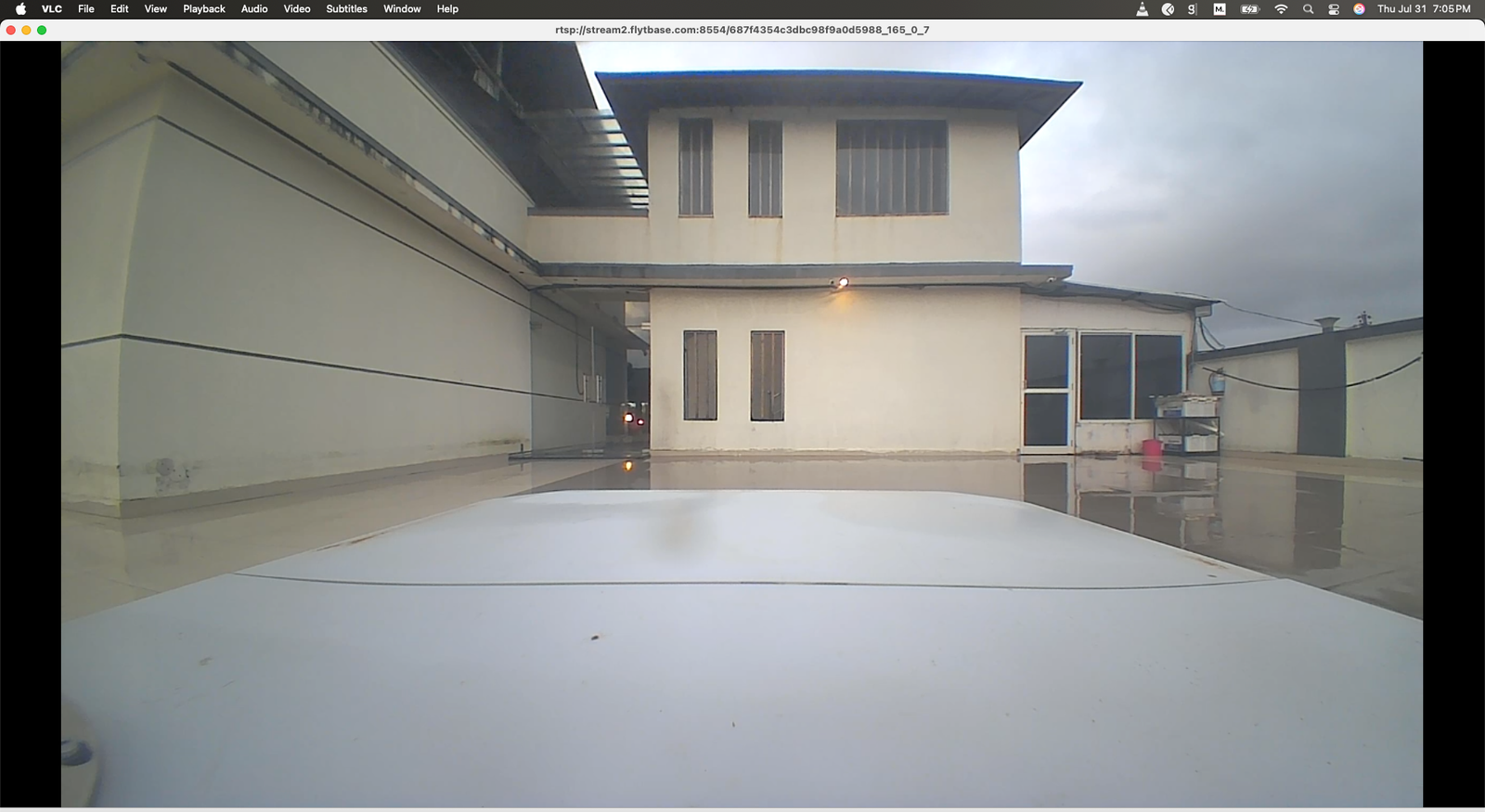
ステップ 4: ライブ ストリームを表示する
認証されると、ライブ ビデオ ストリームが新しい VLC ウィンドウで開き、ドッキング ステーションのカメラ フィードがリアルタイムで表示されます。
追加メモ
ペイロードカメラアクセス
これと同じプロセスがドローンにアクセスする際にも機能します。ペイロードカメラフィード。 ステップ 6 でストリーミング リンクを生成するときに、「Dock」の代わりに「Payload」を選択するだけです。
プロトコルの選択
- RTSPを使用するローカルネットワークアクセスと最大限の互換性を実現
- RTSPSを使用するパブリックネットワーク上での安全な送信用 (適切な証明書構成が必要)
トラブルシューティングのヒント
- ファイアウォールがストリーミング ポート (RTSP の場合は 8554、RTSPS の場合は 8322) へのアクセスを許可していることを確認してください。
- デバイスと FlytBase システムの間のネットワーク接続を確認します。
- FlytBase ダッシュボードから正しいユーザー名とパスワードを使用していることを再確認してください
- RTSPS 接続の場合は、TLS 証明書が適切に構成されていることを確認してください
プロフェッショナルな VMS 統合
VLC で実証された認証プロセスは、プロフェッショナルなビデオ管理システムにも同様に適用されます。
- マイルストーン XProtect: クリーンな RTSP/RTSPS リンクをカメラ ソースとして追加し、プロンプトが表示されたら認証情報を入力します。
- ゼネテックセキュリティセンター: カメラ設定でストリーム URL を構成し、VMS インターフェイスを介して認証を提供します
どちらのシステムも同様の認証ダイアログを表示し、安全な接続の確立を自動的に処理します。
Was this helpful?