
飛行の実行
FlytBase ダッシュボードでミッションを実行する方法について詳しく説明します。
In-Flight Modules
ドローンコントロールパネルを使用してミッションを実行する
ドローン コントロール パネルは、ミッションを効率的に実行するための中央ハブとして機能します。 ドローンのコントロール パネルを使用して、次のミッション コマンドを与えることができます。
- 場所に移動:特定の GPS 位置に飛行するようにドローンを指示します。
- 事前に計画されたミッションの実行:事前に計画されたミッションに効率的にアクセスして実行します。
- パスミッション
- グリッドミッション
ミッション計画の詳細については、次のドキュメントを参照してください。
ドローンを飛行させる前に、オペレーターが必要な空域規制の許可を持っていることを確認してください。重要なお知らせ:Cockpit 3.0 がリリースされました。Cockpit 2.0 は間もなく非推奨になるため、それを使用してみてください。 Cockpit 3.0 をアクティブにするには: - 設定 (歯車アイコン) に移動します。 - 「一般」に移動します。 - 「Cockpit バージョン」を見つけて、ドロップダウンから「Cockpit 3.0」を選択します。 - ホームページに戻ると、Cockpit 3.0 への青いウィジェットが表示されます。

事前に計画されたミッションを実行する方法
- 事前に計画されたミッションを実行するために使用するドローンに適切なドローン カードを必ず選択してください。
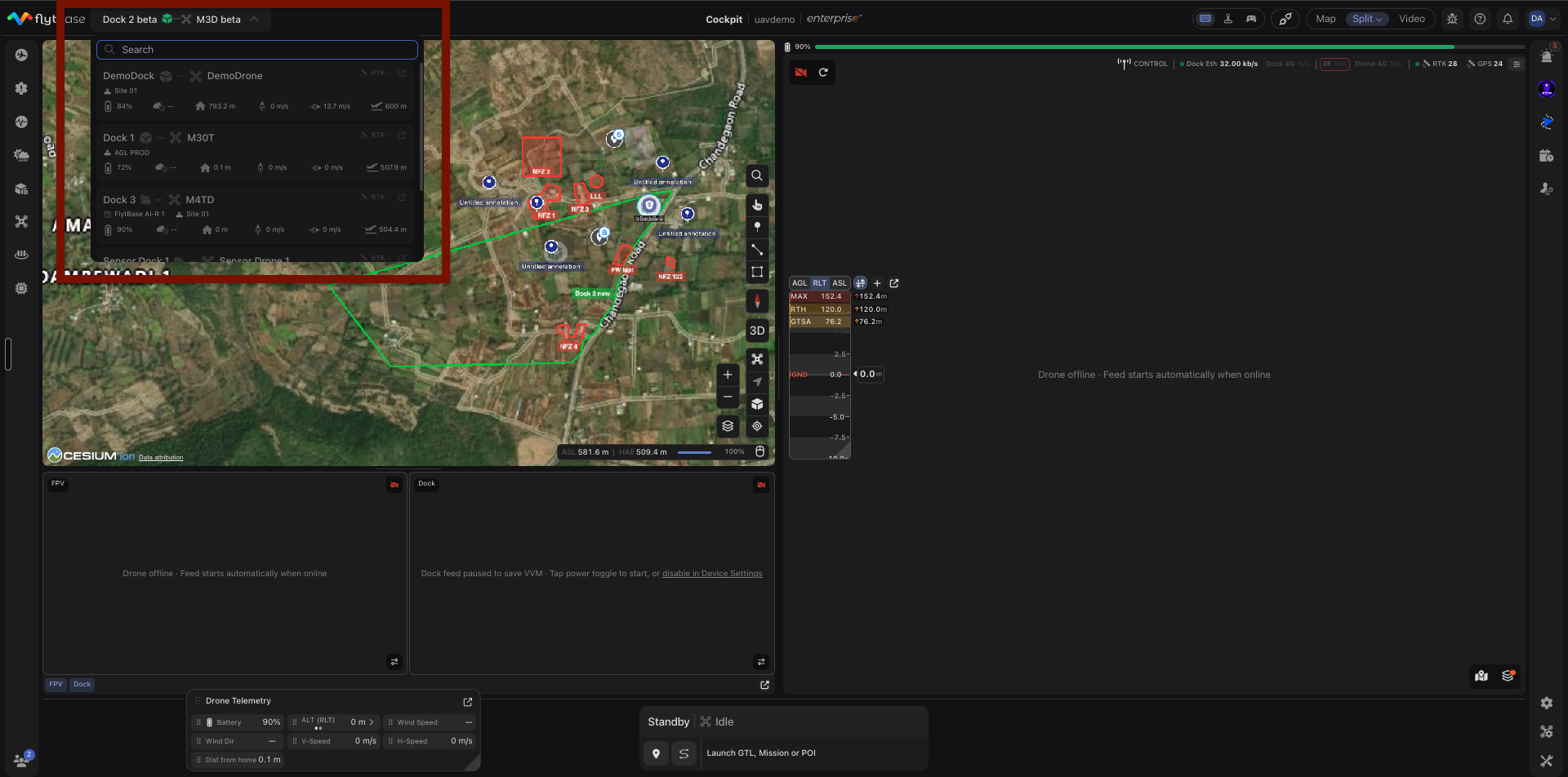
- ドローンのコントロールパネルに移動し、「ミッション」タブをクリックします。
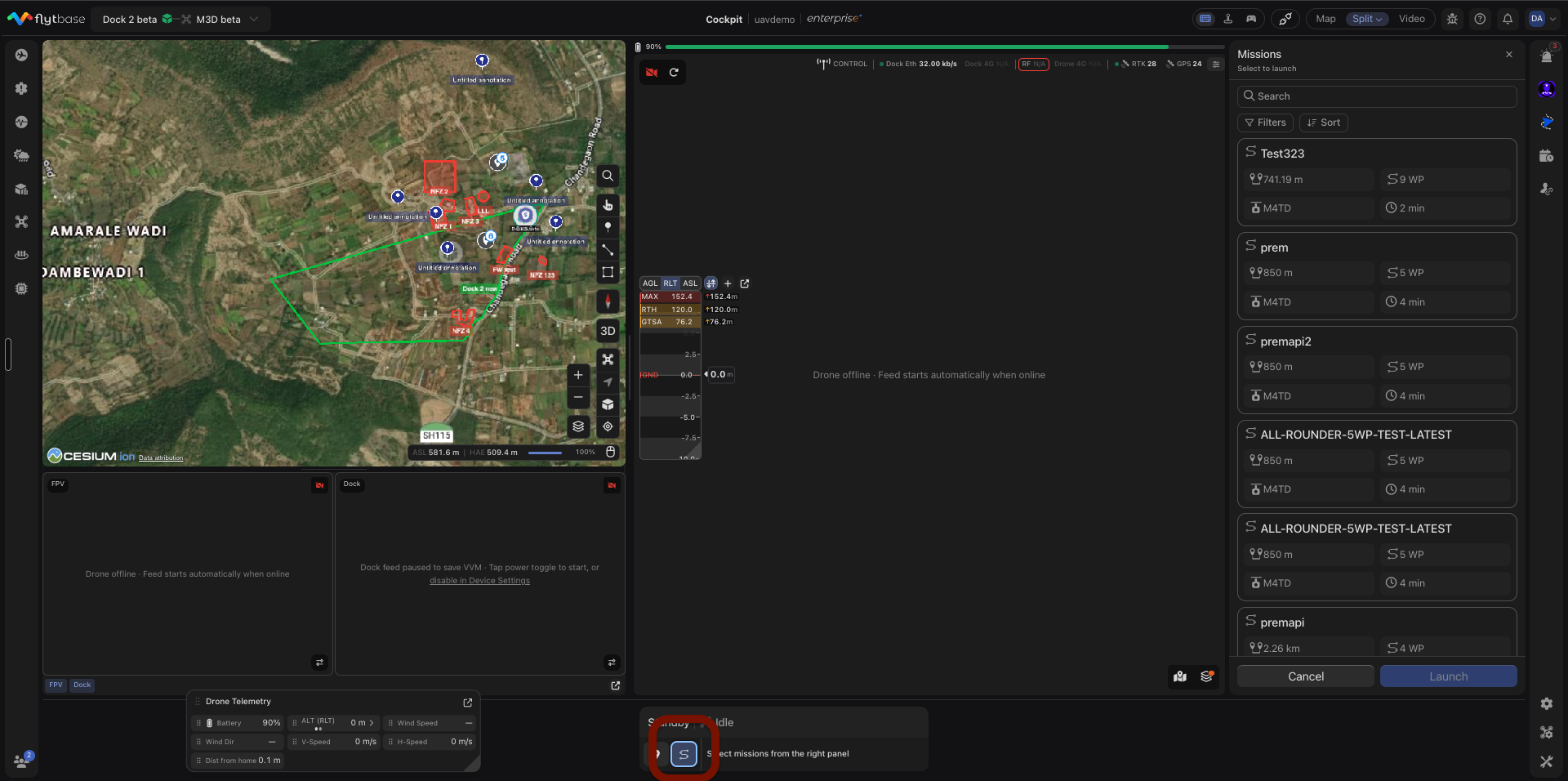
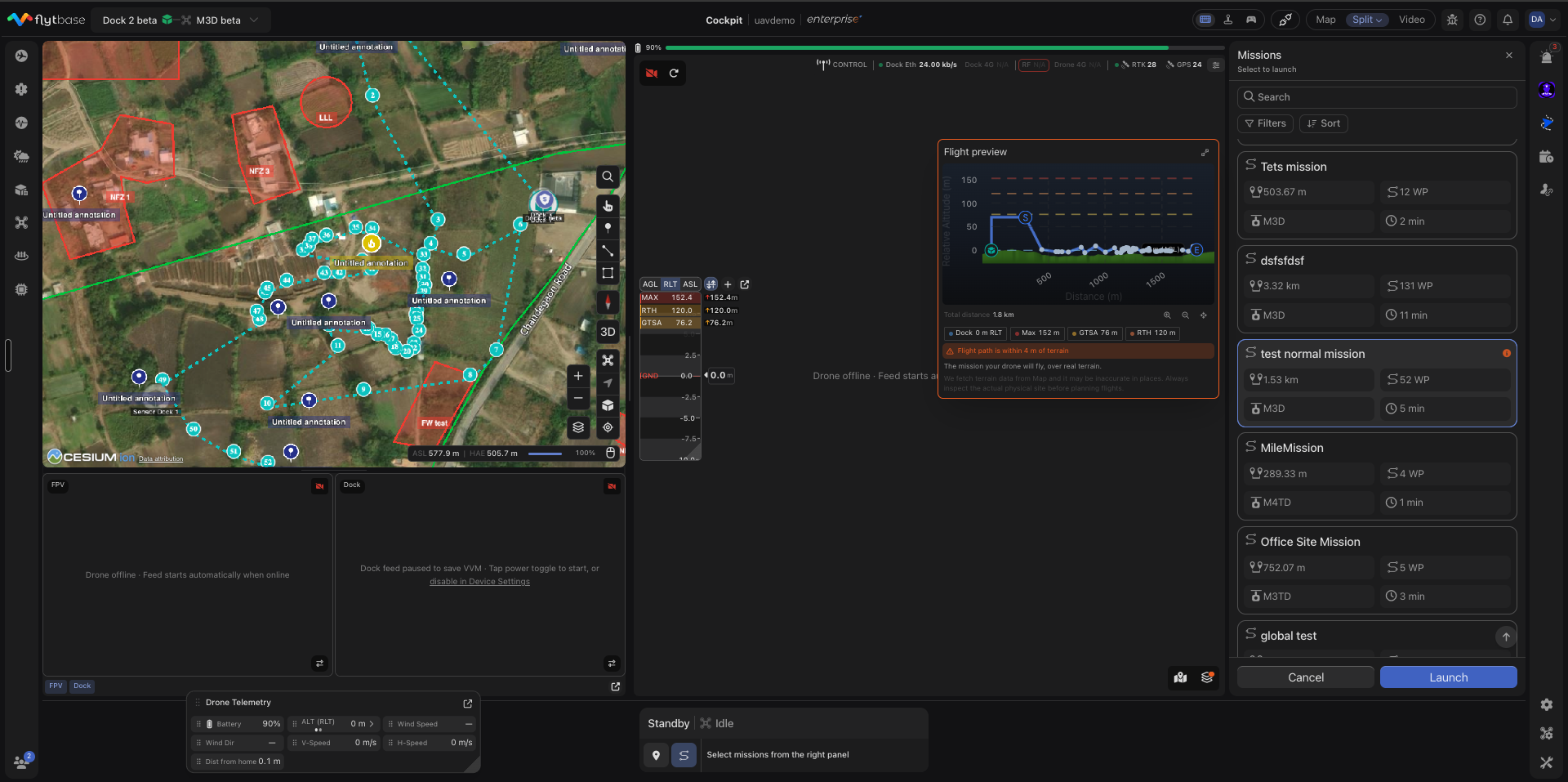
- 事前に計画されたミッションを選択し、「起動」をクリックします。
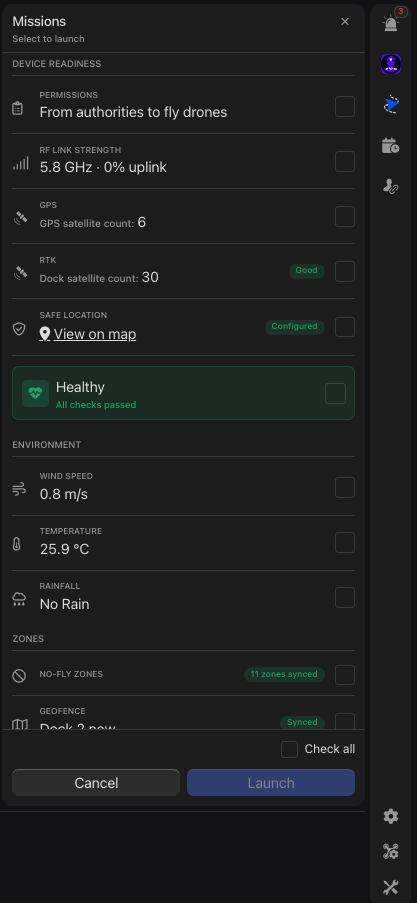
- すべての安全を必ず確認してくださいチェックリストパラメータ。
最初のミッションを飛行するには、次の場所に移動します
Was this helpful?