
ライブミッションレコーダー
この記事では、FlytBase ダッシュボードのライブ ミッション記録機能を使用して、リアルタイムのフライトを使用して正確かつ効率的なミッションを作成する方法を学習します。
In-Flight Modules
のライブミッションレコーダーFlytBase ダッシュボードでは、ドローン オペレーターが詳細なミッションを作成、管理、記録できるようになります。 この機能により、オペレーターは Go To Location (GTL) または手動制御を使用して、それぞれのアクションでさまざまなウェイポイントを記録できるようになります。 検査や監視ミッションなど、リアルタイムの飛行を使用して正確かつ効率的なミッションを作成する必要があるタスクに最適です。
- FlytBase ダッシュボードに移動し、場所に行く特徴。 ドローンがウェイポイントのキャプチャを開始したい最初のポイントに到着したら、ライブミッション録画を開始するフリートまたは cockpit ビューの ボタンをクリックします。
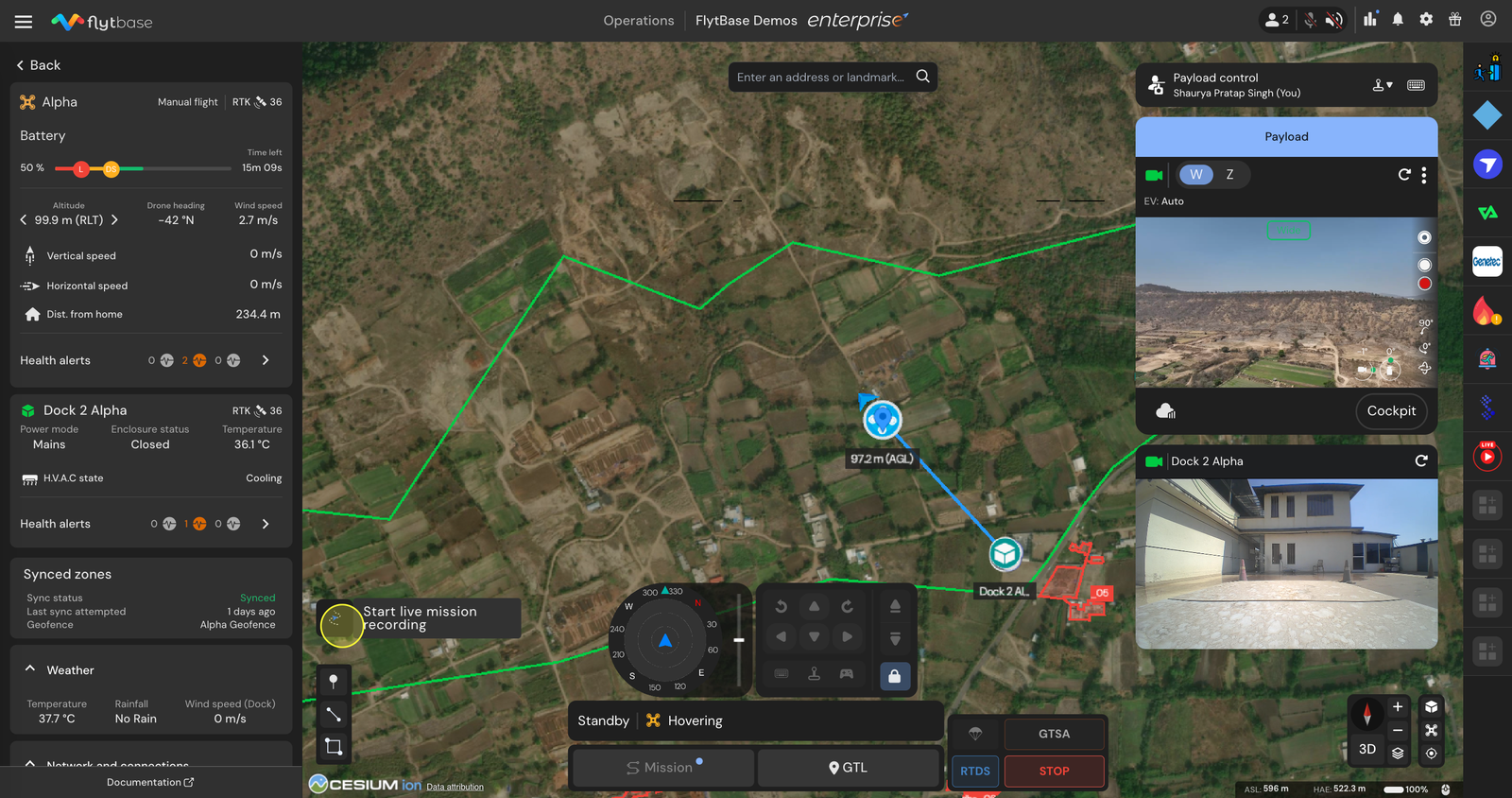
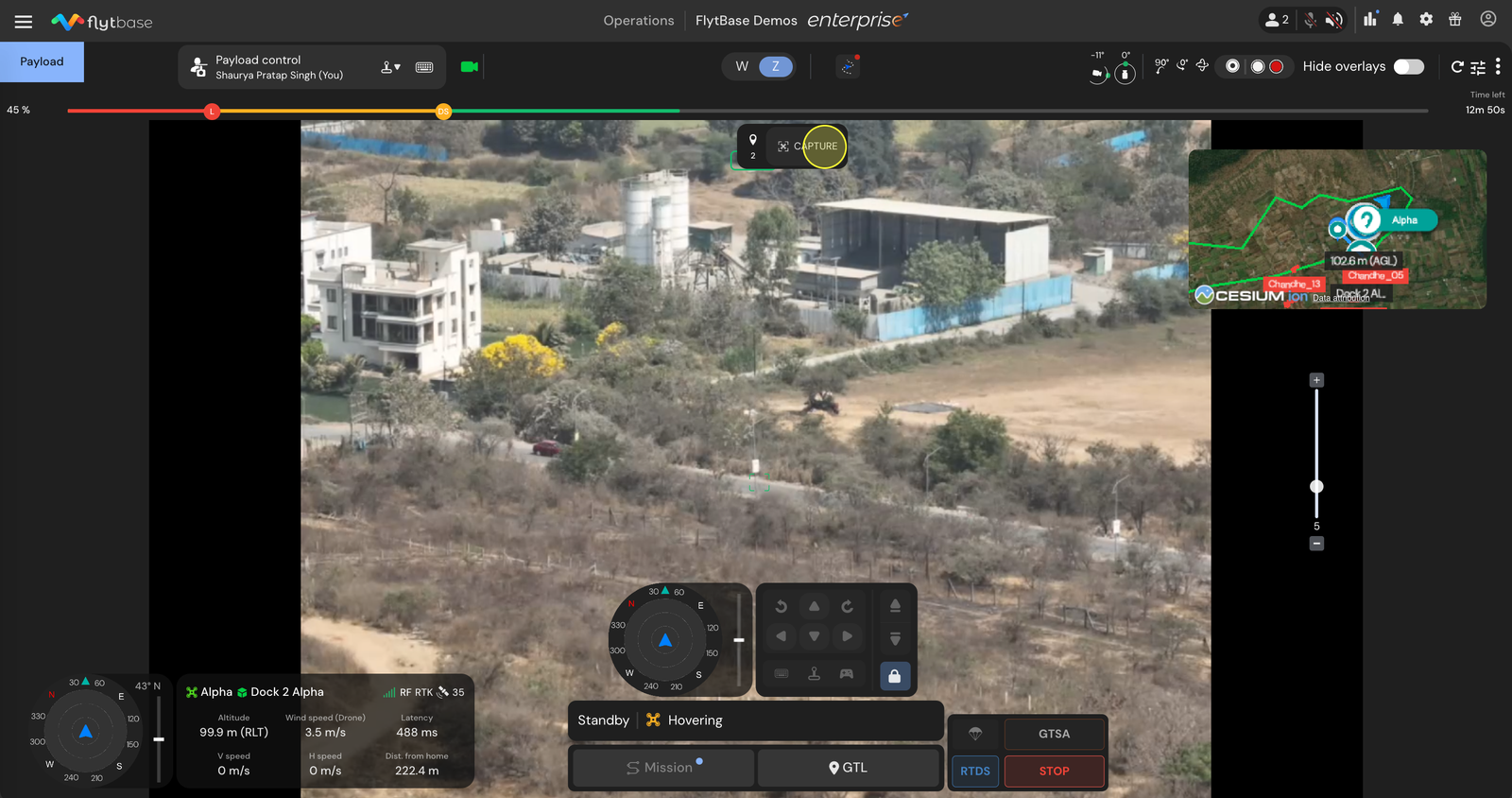
- をクリックしてください捕獲ボタン。 このアクションにより、ジンバル パラメータの現在のセットとともにウェイポイントがキャプチャされます。
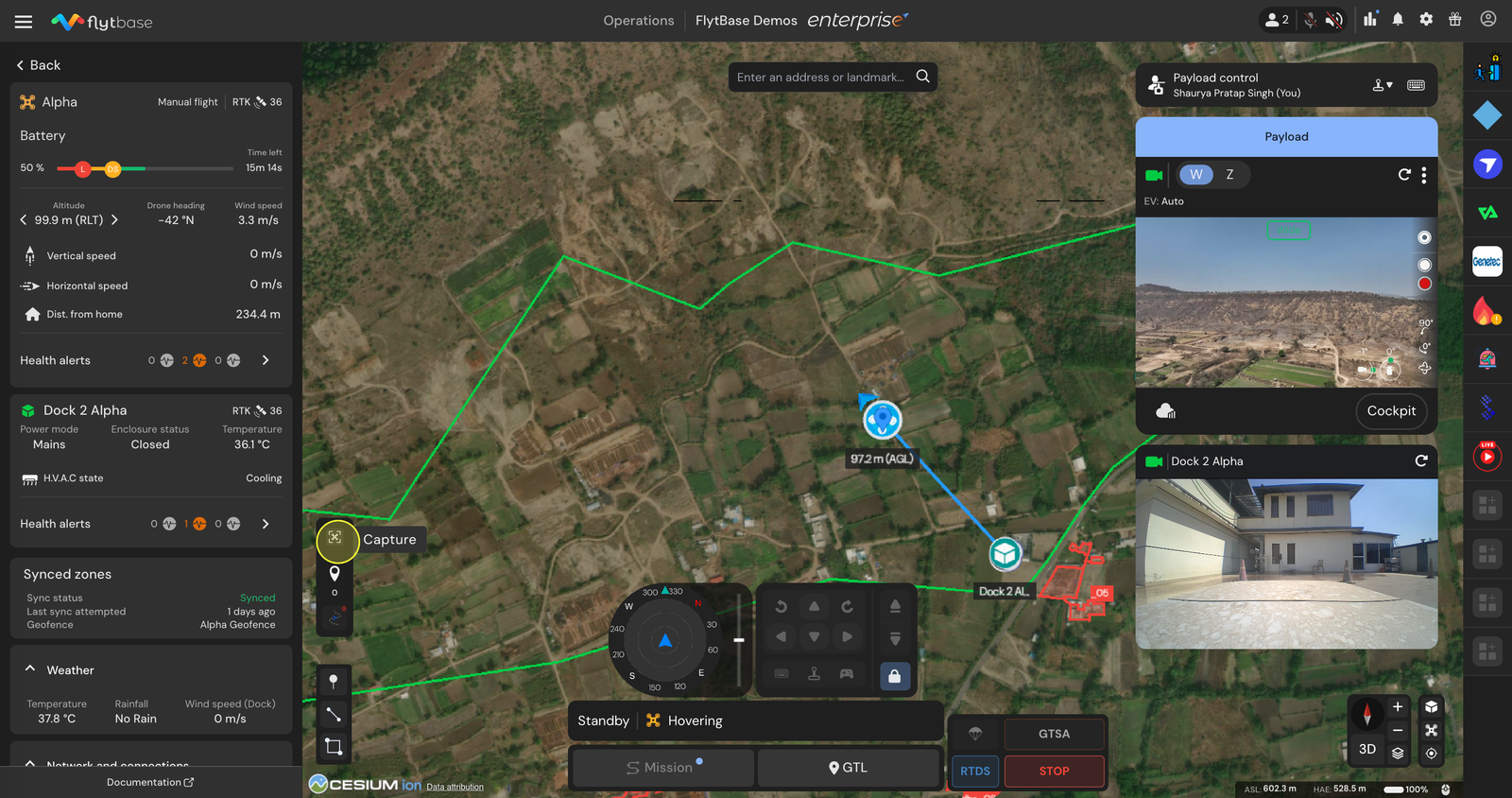
- 必要に応じてジンバルの位置またはカメラ設定を調整し、記録されたそれぞれのアクションを再度キャプチャします。 これは cockpit ビューでも行うことができます。 この一連のアクションは、その特定のウェイポイント用に保存されます。
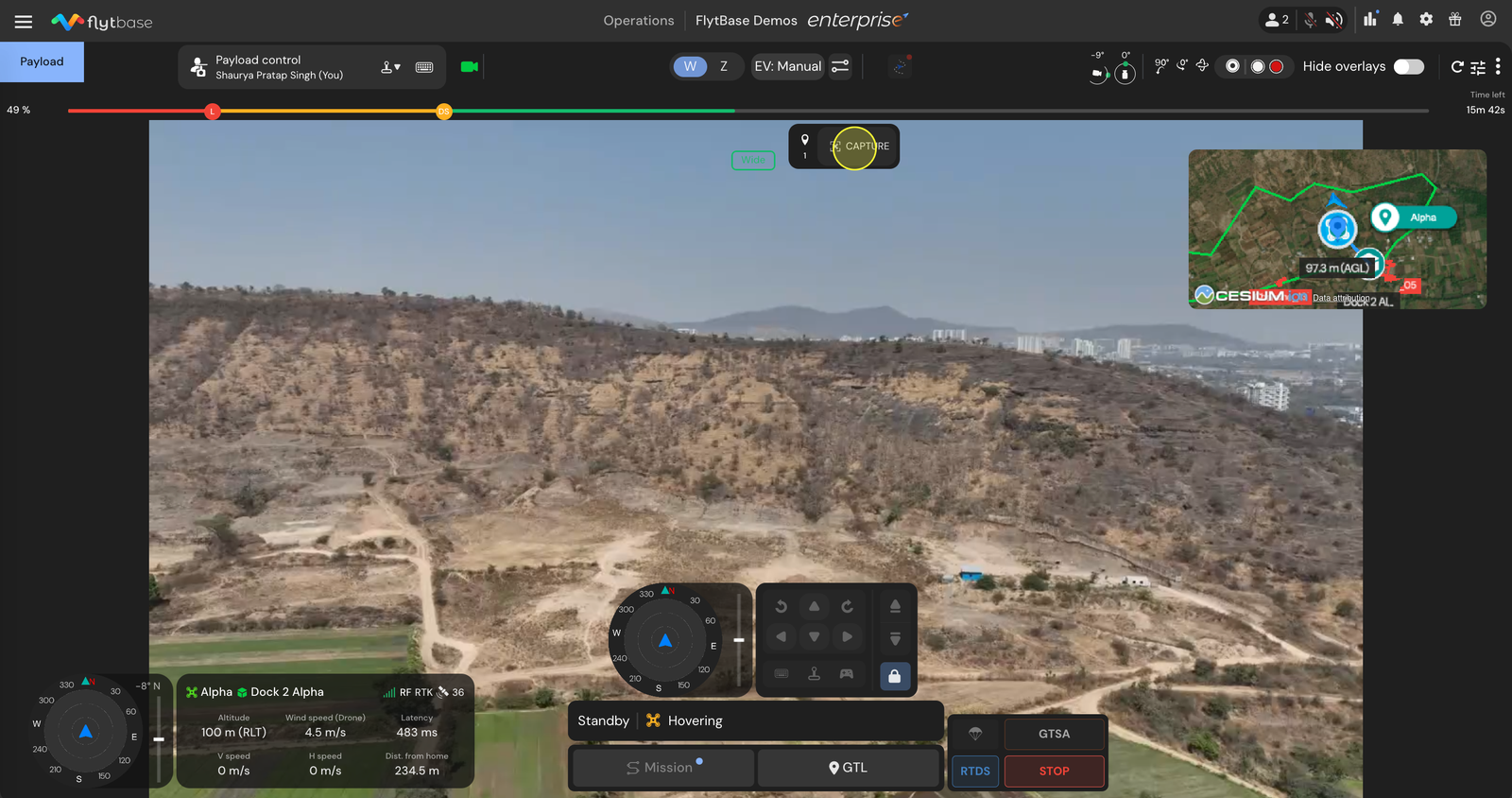
ライブ ミッション録画機能が機能するには、ミッション内に少なくとも 2 つのウェイポイントが必要であることに注意してください。
- 別のウェイポイントを指定して別のウェイポイントを記録する場所へ移動 (GTL)コマンドを使用するか、ドローンのパラメータを記録したい次のウェイポイントまでドローンを手動で飛行させます。
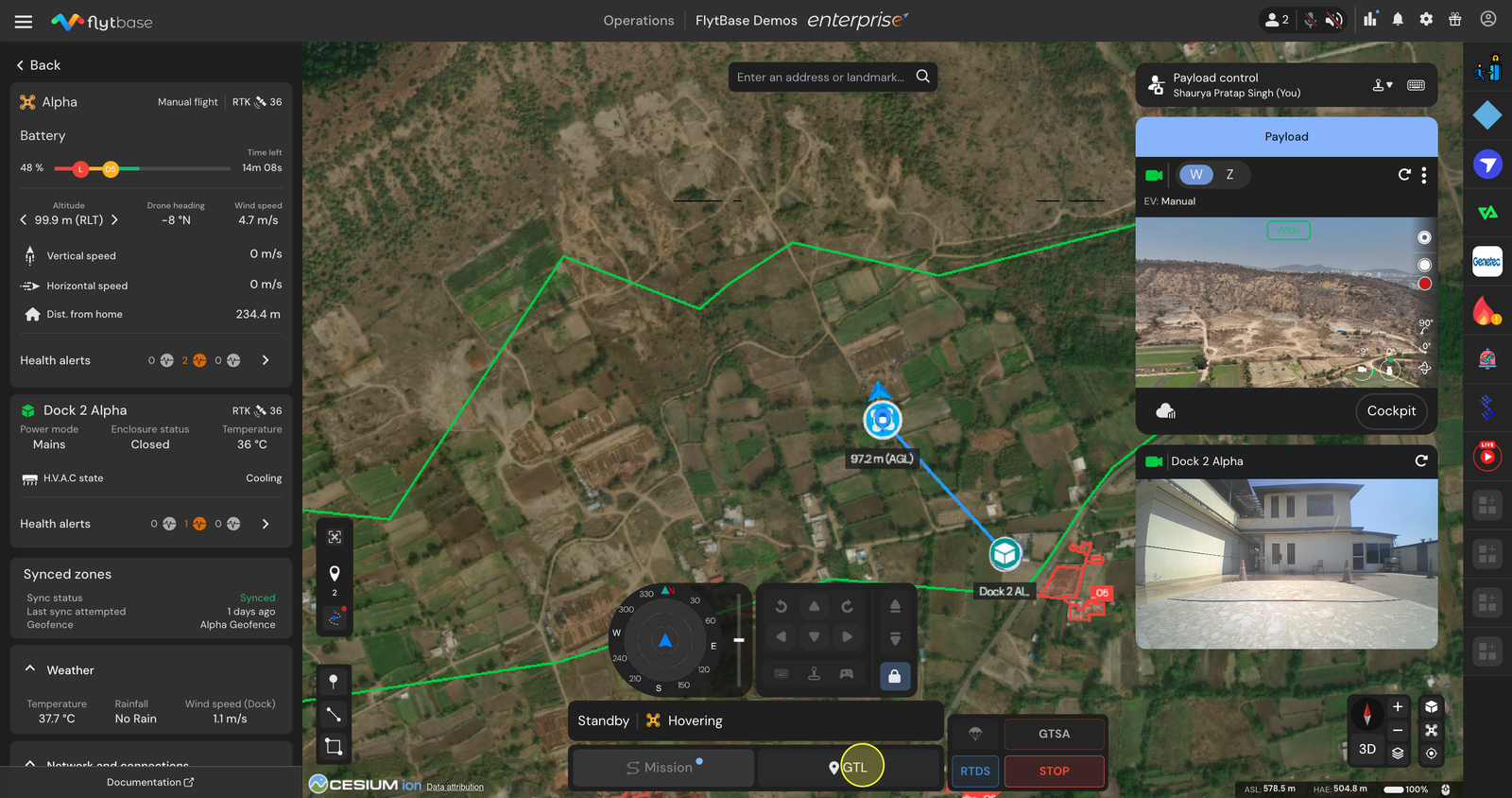
- さらに、この特定のウェイポイントで写真を撮影することもできます。 このアクションは、ミッションのウェイポイント アクションとしても記録されます。
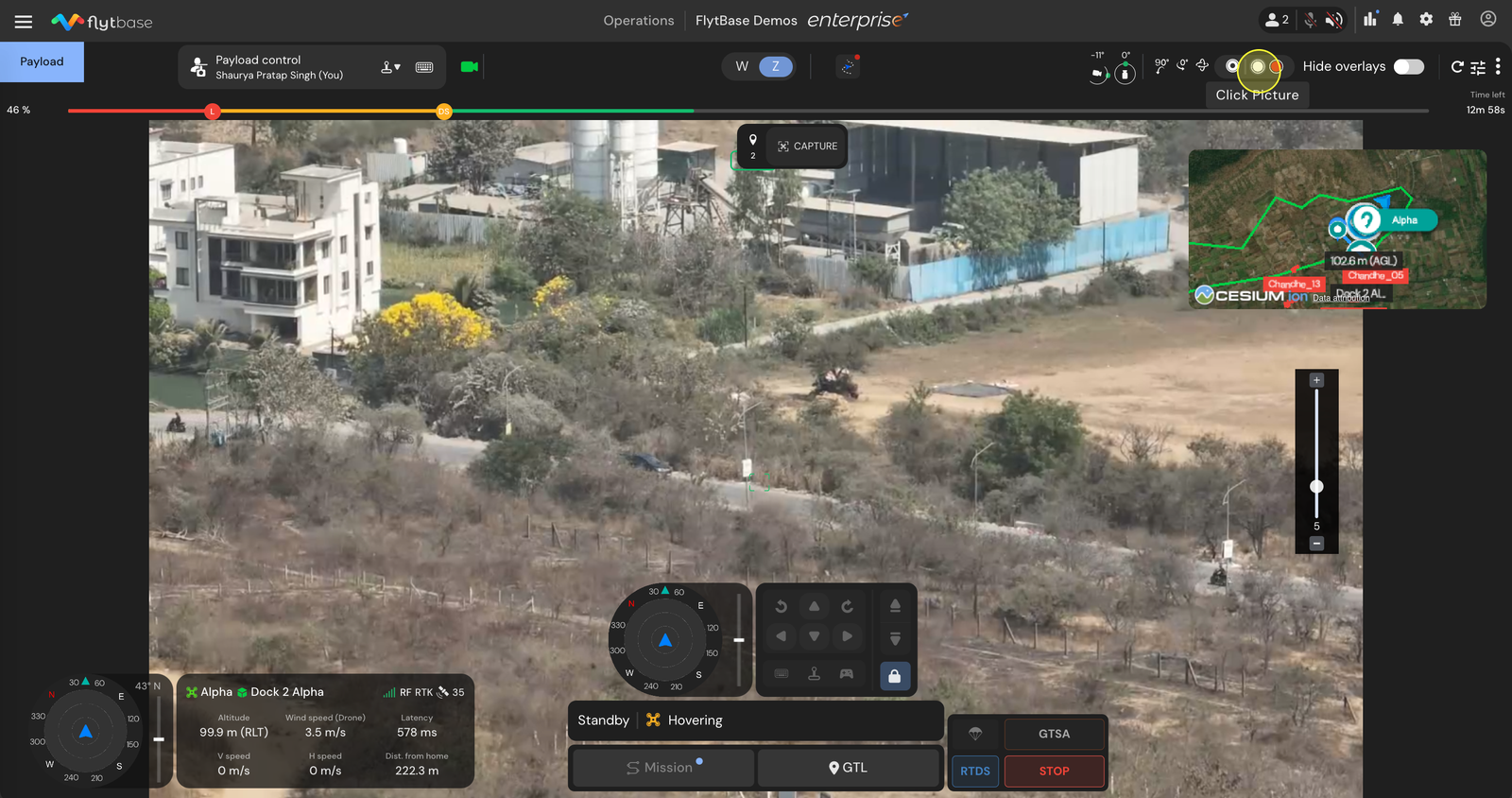
- をクリックしてください捕獲ボタンをもう一度押すと、別のウェイポイントが記録されます。
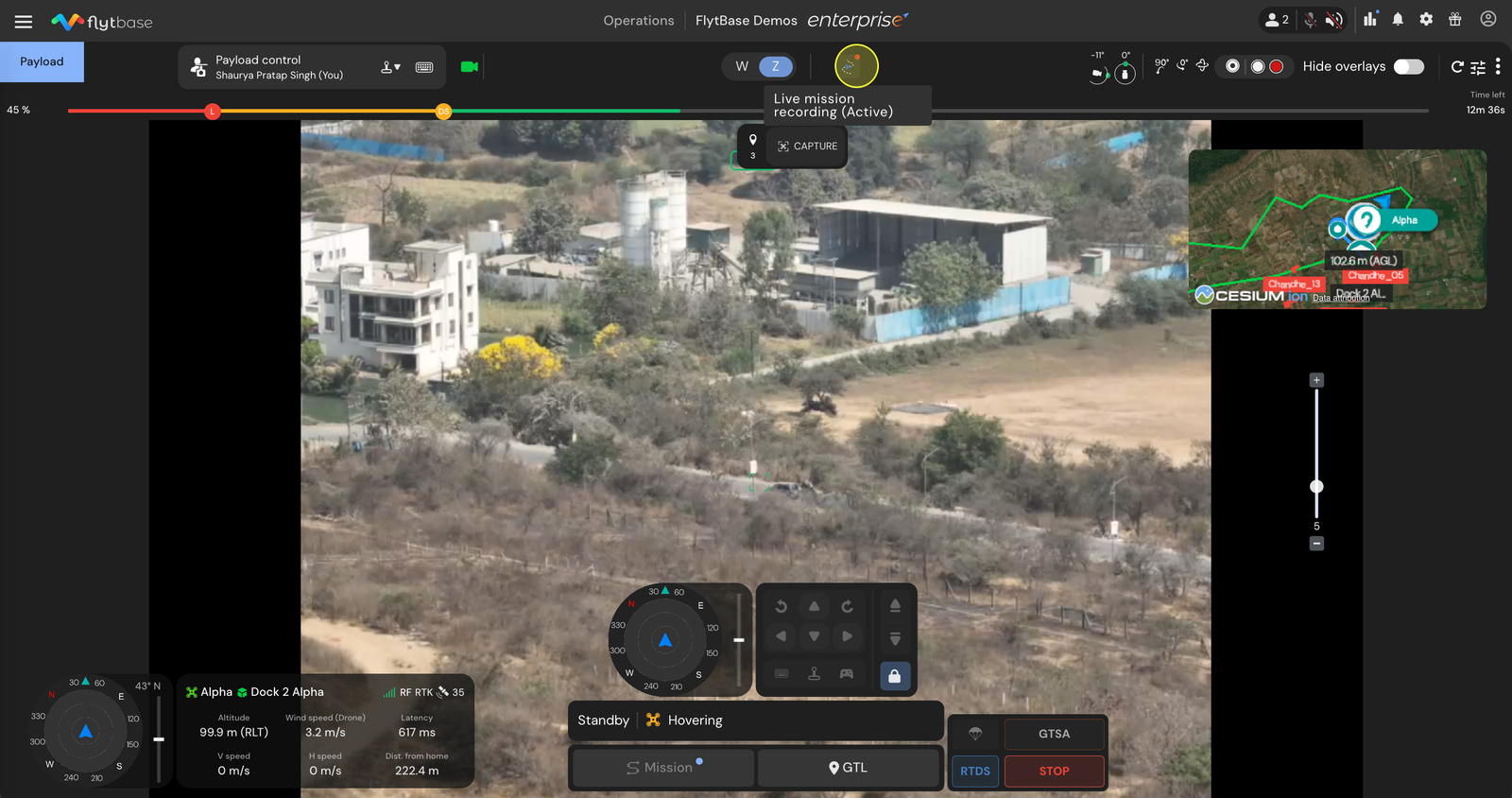
- すべてのウェイポイントがそれぞれのアクションとともに記録されたら、このミッション ファイルを保存するには、もう一度クリックします。ライブミッション録画を開始するボタン。 この後、次のことを行うことができますRTH(ホームに戻る)コマンド。
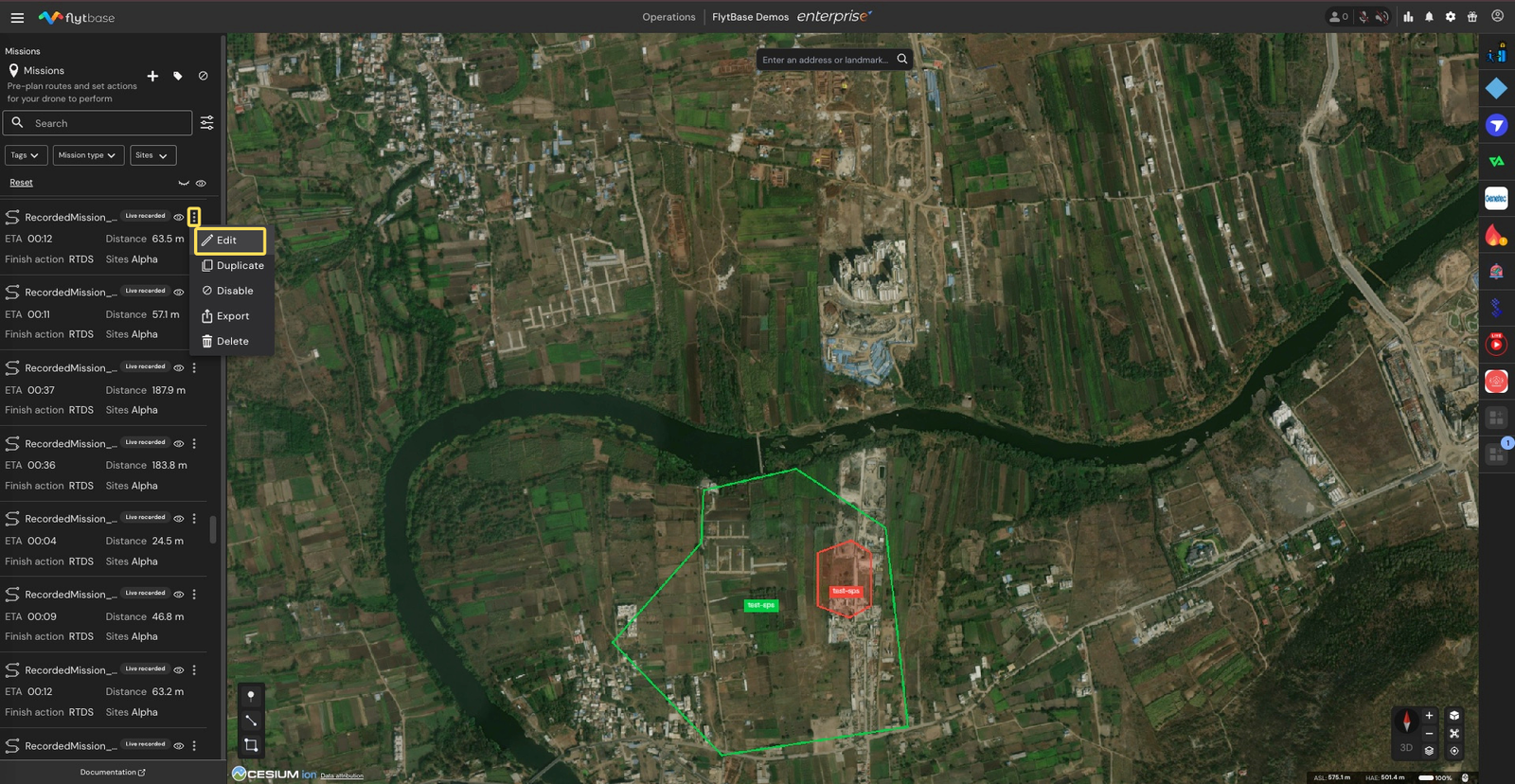
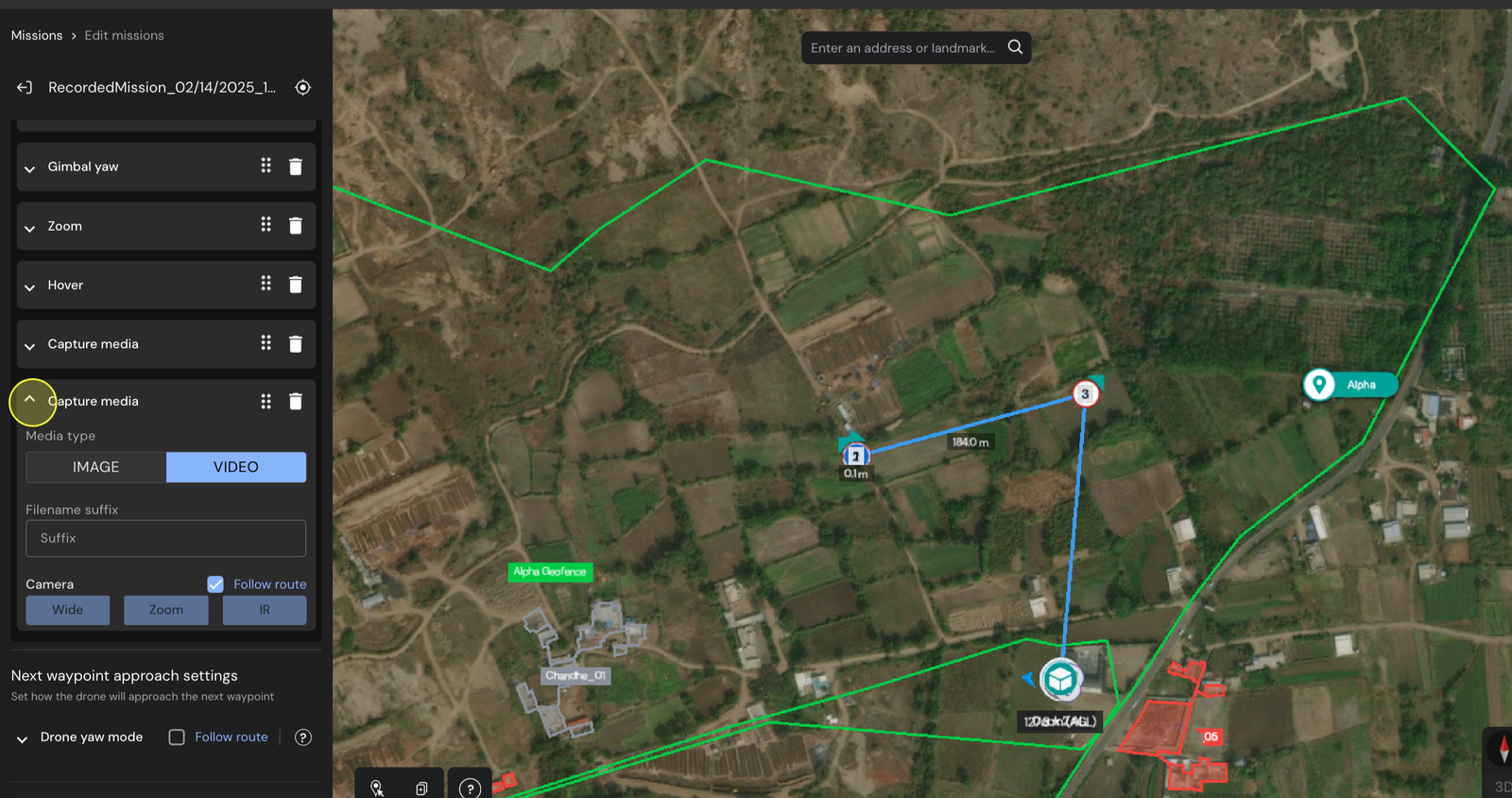
- 記録されたミッションを表示するには、ミッションタブ。 ここでは、ライブ録画されたミッションが表示されます。 その下で、必要に応じてパラメータを調整し、ウェイポイント アクションを追加します。
ミッション録画機能中はビデオキャプチャは録画されないことに注意してください。 ビデオをキャプチャする必要がある場合は、別のウェイポイント アクションを手動で追加し、それをビデオとして設定します。
Was this helpful?