
4G 拡張伝送セットアップ
概要
4G 拡張伝送標準の OcuSync RF ビデオ伝送と 4G LTE リンクを組み合わせて、ビデオ、RTK 差分データ、および制御コマンドを両方のリンクで同時に伝送できるようにします。 OcuSync 信号が強い場合、4G リンクはアクティブなデータ送信を行わずにスタンバイ接続として維持され、低遅延パフォーマンスを維持し、データ使用量を最小限に抑えます。 OcuSync が弱くなったり、ブロックされたり、長距離で動作したりすると、4G リンクが自動的に引き継ぎ、フェールセーフ Return-to-Home (RTH) をトリガーせずにミッションの実行を継続します。
4G Enhanced Transmission は OcuSync RF リンクに代わるものではありません。 有効にすると両方のリンクが並行して実行され、4G は冗長フォールバックとしてのみ機能します。
条件別の送信動作
| 状態 | OcuSync RF リンク | 4Gリンク | 結果 |
|---|---|---|---|
| 強化された伝送の上 | 強い | 待機する | OcuSync は、すべてのビデオ、RTK、および制御データを処理します。 4G リンクは、アクティブなデータ送信なしで接続されたままになります。 ミッションは中断されることなく継続されます。 |
| 強化された伝送の上、RF が弱いか中断されています | 弱い/失われた | アクティブ | 4G リンクは自動的にアクティブになり、ビデオ、RTK、および制御データを引き継ぎます。 ドローンはシームレスにミッションを継続します。 フェールセーフ RTH はない引き起こされた。 |
| 強化された伝送オフ | アクティブ | 非アクティブ | OcuSync RF リンクのみ。 RF リンクが低下した場合、4G フォールバックは利用できません。 |
| 強化された伝送オフ、RF が失われました | 失った | 非アクティブ | ドローンは、ミッション作成中にユーザーが設定した信号損失アクション (Return-to-Home、Hover、Land など) をトリガーします。 GTL の場合、RTH がトリガーされます。 |
前提条件
開始する前に、次のものが揃っていることを確認してください。
- DJI 4G ドングル— 1 つはドック用、もう 1 つはドローン用です。 ドック 1/ドック 2 およびドック 3 は異なるドングルを使用します。 彼らですない交換可能。
- 物理SIMカード— 各ドングルでは、eSIM よりも物理 SIM を推奨します。
- APN認証情報— セットアップの前に、SIM カードプロバイダーから APN 名とユーザー名/パスワード (必要な場合) を取得します。
- Windowsパソコン— ワンタイムドングルドライバーのインストールに必要です。
- 推奨ファームウェア— Flytbase ダッシュボードを使用して、ドックとドローンの両方が最新の推奨ファームウェア上にあることを確認します。
通信事業者から確認された APN 認証情報がなければ、続行しないでください。 APN が間違っているか欠落していると、ドングルはデータ接続を確立できません。
強化された送信を有効にするにはどうすればよいですか?
エンドツーエンドの手順は 3 つの部分で構成されます。
- RC 上でデバイス上のセットアップと初期化を実行します。
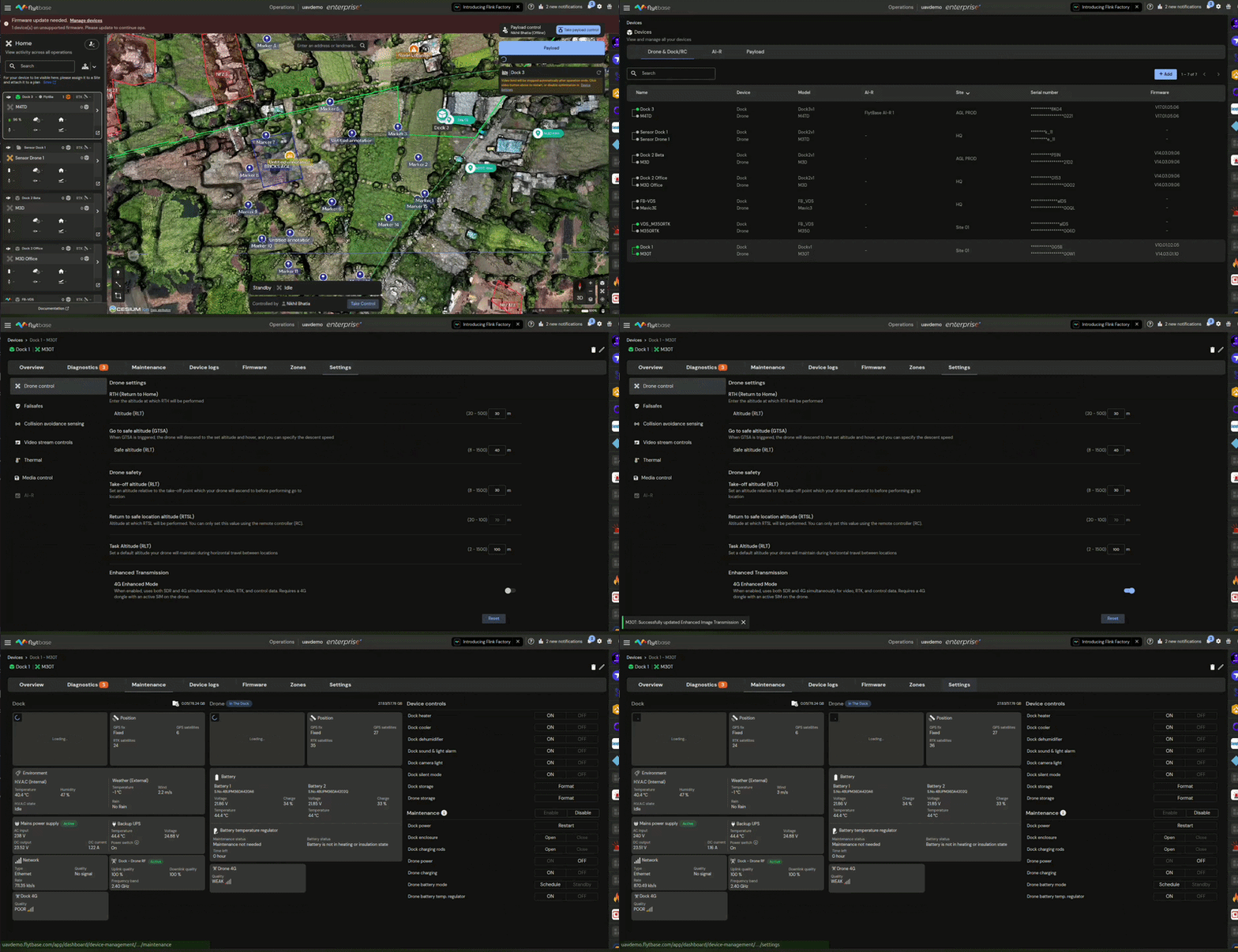
- Flytbase ダッシュボードの [ドローン コントロール] にある [デバイス設定] で、[4G 拡張モード] の切り替えをオンにします。
- 接続を確認します。
ステップ 1: ドングル SIM のセットアップ
これは、現場に設置する前に Windows PC で個々のドングルごとに実行される 1 回限りのプロセスです。
1.1 SIMカードを挿入する
物理 SIM カードをドングルの SIM スロットに挿入します。
1.2 ドングルドライバーのインストール
- DJI が提供するリンクからドングル ドライバー パッケージをダウンロードします。
ドライバーが利用できない場合は、support@flytbase.com までご連絡ください。
- 走る
セットアップ.exeドライバーをインストールします。 画面上の指示に従ってください。
ドライバーのインストール UI は中国語で表示される場合があります。 Google レンズまたは同様の翻訳ツールを使用して、プロンプトを操作します。
1.3 接続性のテスト
- PC をすべてのインターネット ソース (Wi-Fi およびイーサネット) から切断します。
- ドングルを (SIM が挿入された状態で) 差し込み、緑色の LED が点灯するまで約 20 秒待ちます。
- ドングルを介してインターネットにアクセスできるかどうかを確認します。
- アクセス可能な場合— ドングルの準備ができました。 直接ステップ 2 に進みます。
- アクセスできない場合— APN を手動で設定する必要があります。 ステップ 1.4 に進みます。
1.4 APN を手動で構成する (必要な場合)
- 走る
IG830apnsetting.exeダウンロードしたパッケージから。 - UI は中国語で表示されます。必要に応じて翻訳ツールを使用してください。
- を入力してくださいAPN名、 そしてユーザー名/パスワード通信事業者によって要求された場合。 通信事業者が指定していない場合、これらのフィールドは空白のままにすることができます。
- ダイアログ内の 1 つのボタンをクリックして設定を適用します。 ターミナル スタイルの確認ウィンドウが表示され、成功したことが示されます。
- ドングルを抜き、数秒待ってから再度差し込みます。 緑色の LED が点灯するまで約 20 秒待ちます。
- ドングルを介したインターネット接続を再確認します。
この APN 構成プロセスは、ドングルごとに個別に繰り返す必要があります。 設定はデバイスごとに保存され、共有されません。
ステップ 2: ハードウェアのインストール
2.1 コントローラーのバインドを確認する
ドングルを挿入する前に、次のことを確認してください。
- のドックはコントローラー A としてバインドされていますそしてRC はコントローラー B としてバインドされますドローンに。
2.2 ドングルを挿入する
設定したドングルをドックとドローンの両方の専用 4G ドングル ソケットに挿入し、両方のデバイスの電源を入れます。
- DJI ドック / ドック 2 & ドック3— ドックのドングルをドック シャーシの専用 4G ソケットに挿入します。 お使いのモデルの正確なソケットの位置については、DJI のドキュメントを参照してください。
- ドローン— ドローンのドングルを機体の専用 4G ソケットに挿入します。 正確なソケットの位置については、関連する DJI 航空機のマニュアルを参照してください。
各ドングル ソケットはモデル固有です。 Dock 1 ドングルを Dock 2/Dock 3 で使用することはできません。また、その逆も同様です。
ステップ 3: オンデバイスのセットアップ
RC からのデバイス上のセットアップは、拡張送信の初回初期化中にのみ必要です。 サービスが正常に初期化され、ドックと航空機の両方が表示されたら接続済み, 4G エンハンスド モードは、有効または無効にすることで FlytBase ダッシュボードから直接管理できます。4G エンハンスド モードを有効にする.
デバイス上でセットアップを実行するには、次の手順に従います。
- 接続をリセット:RC が航空機に直接接続されていないこと、および古い接続がアクティブになっていないことを確認してください。
- 電源オンシステム:次の順序でデバイスの電源を入れます —ドック → 航空機 → ラジコン。 ライブビデオフィードが利用可能であることを確認します。
- デバイスを接続します:ドックを機体に接続し、次にラジコンをドックに接続します。 RC がコントローラー B として表示され、ドックがコントローラー A として表示されることを確認します。
- DJI エンタープライズ アプリを開きます。RC で、DJI Enterprise アプリを開きます。 選択ドック(コントローラーA)をタップして、スパナ右下のアイコン。
- 「拡張送信設定」に移動します。
- トリガーの初期化(重要なステップ):
- トグルがすでにオンになっている場合は、の上: オフにし、10 秒待ってから再度オンにし、接続が確立されるまで十分な時間を置き、すぐにページを終了しないでください。
- トグルがオフ:ONにします。 次のようなポップアップが表示された場合「最初に設定してからサービスに接続します」、タップ設定を変更する、戻って再入力します強化された送信設定.
- 拡張送信サービスを有効にする:トグル充実した伝送サービスにの上1 ~ 2 秒待ちます。
- DJI パイロット アプリで確認します。DJI パイロット アプリを開き、次のように入力します。カメラ / ライブビューをタップし、• • •メニュー(右上)を選択して開きます強化された送信設定.
- ステータスの検証:両方を確認してくださいドックそして航空機見せる接続済み.
- ご覧いただけます。4Gアイコン右上隅に が表示され、4G 接続がアクティブであることを示します。
拡張送信設定: 接続ステータス
ステップ 6 の初期化シーケンスは、拡張送信サービスを初期化するために重要です。 このプロセスをスキップしたり急いだりしないでください。 DJI は、タイミングや順序が正しくないとアクティベーションが妨げられる可能性があることを確認しています。
Flytbase ダッシュボードから 4G 拡張モードを有効にする
3.1 LTEステータスの確認
有効にする前に、接続ステータスがダッシュボードに正しく表示されていることを確認してください。
- を開きますFlytBase ダッシュボード関連するドローンのデバイス カードに移動します。
- 両方を確認してくださいドックLTEそして航空機LTEを見せる設定済み状態。
- それを確認してくださいサーバー接続として表示されます接続済み.
Dock LTE または Aircraft LTE ステータスが次のように表示されない場合は、4G 拡張モードを有効にしないでください。設定済み。 これは、ドングルまたは SIM が正しく設定されていないことを示します。 ステップ 1 に戻ってトラブルシューティングを行ってください。
3.2 トグルを有効にする
- [ドローン コントロール] の [デバイス設定] で [4G 拡張モードの切り替え] をオンにします。
- システムは、既存の RF 接続と並行して 4G を同時リンクとして初期化します。

ステップ 4: 接続を確認する
次のいずれかの方法を使用して、4G エンハンスド モードがアクティブであることを確認します。
セットアップビデオ
以下のビデオに従ってセットアップを完了してください。
FlytBase ダッシュボード経由 (リモート)
4G 接続ステータスは、FlytBase ダッシュボードの 3 つの場所に表示されます。
- のドローン詳細カードデバイス管理ビューで。
- のデバイスのメンテナンスウィンドウ.
- のフライトログの概要飛行完了後のセクション。
Was this helpful?