
パスミッション
FlytBase ダッシュボードのウェイポイントを使用してパス ミッションを作成する方法に関するガイド。
あパスミッションを使用して計画された特定のルートをドローンがたどる、事前定義された飛行操作を指します。ウェイポイント。 ドローンはウェイポイントで特定のアクションを実行し、ウェイポイント間を移動中に速度と高度を調整できます。 このミッション タイプは、指定された経路に沿った正確な移動が必要なタスクに不可欠であり、ドローンの飛行パターンを制御できます。
パスミッションの計画
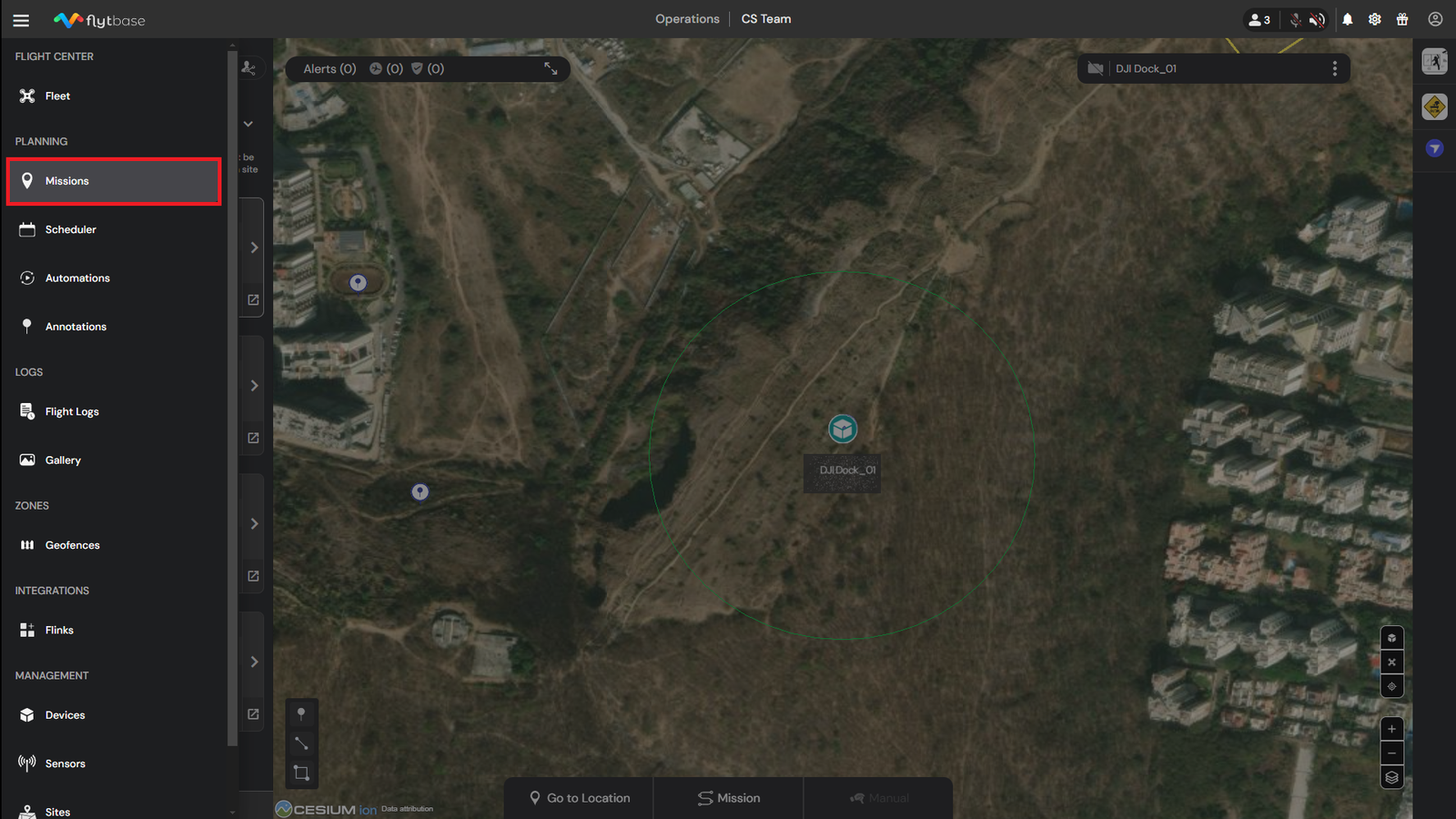
- 内部ナビゲーションドロワー、を選択しますミッションの下のタブ企画セクション。
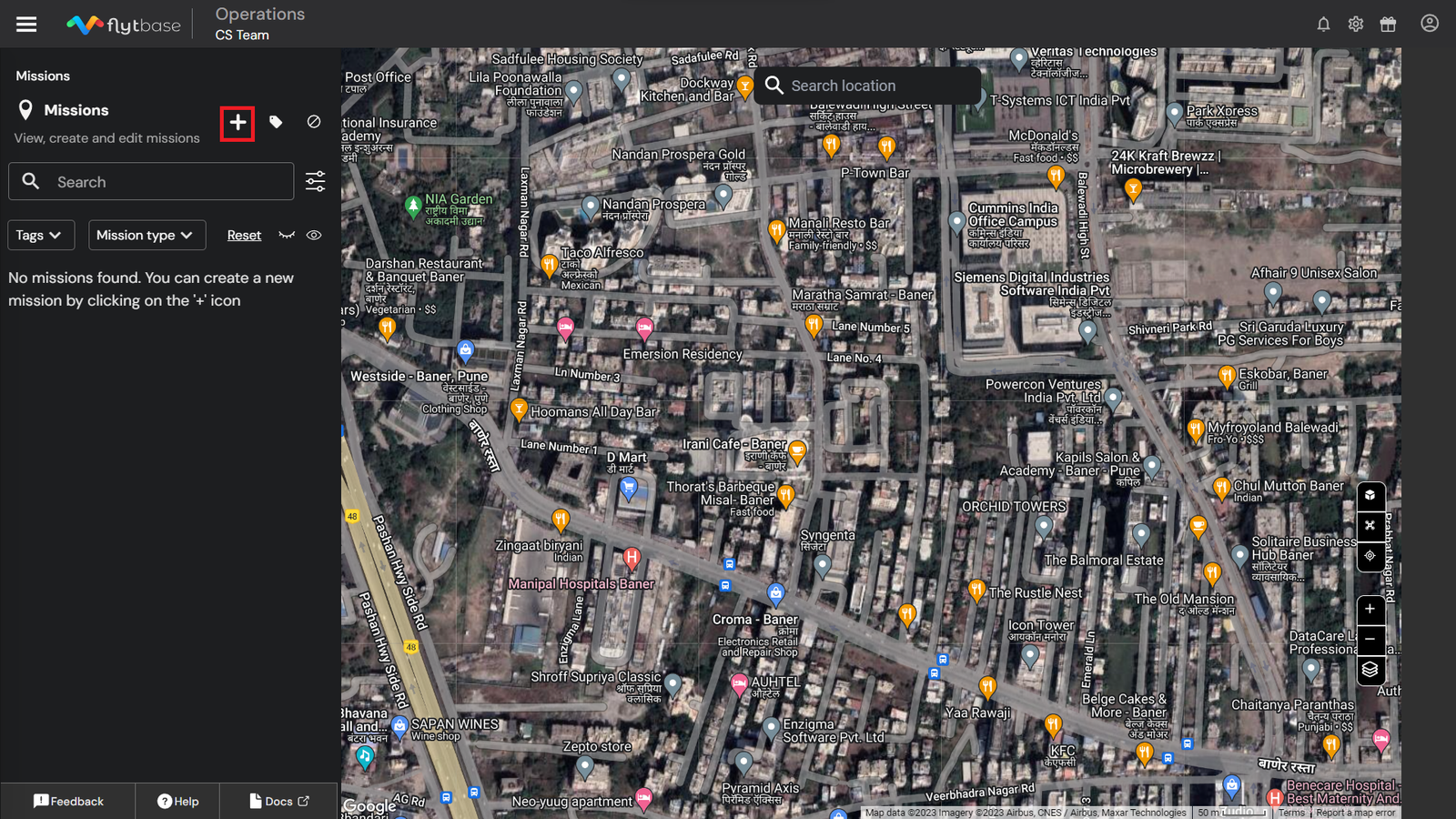
- アイコンをクリックしてミッションを追加します。
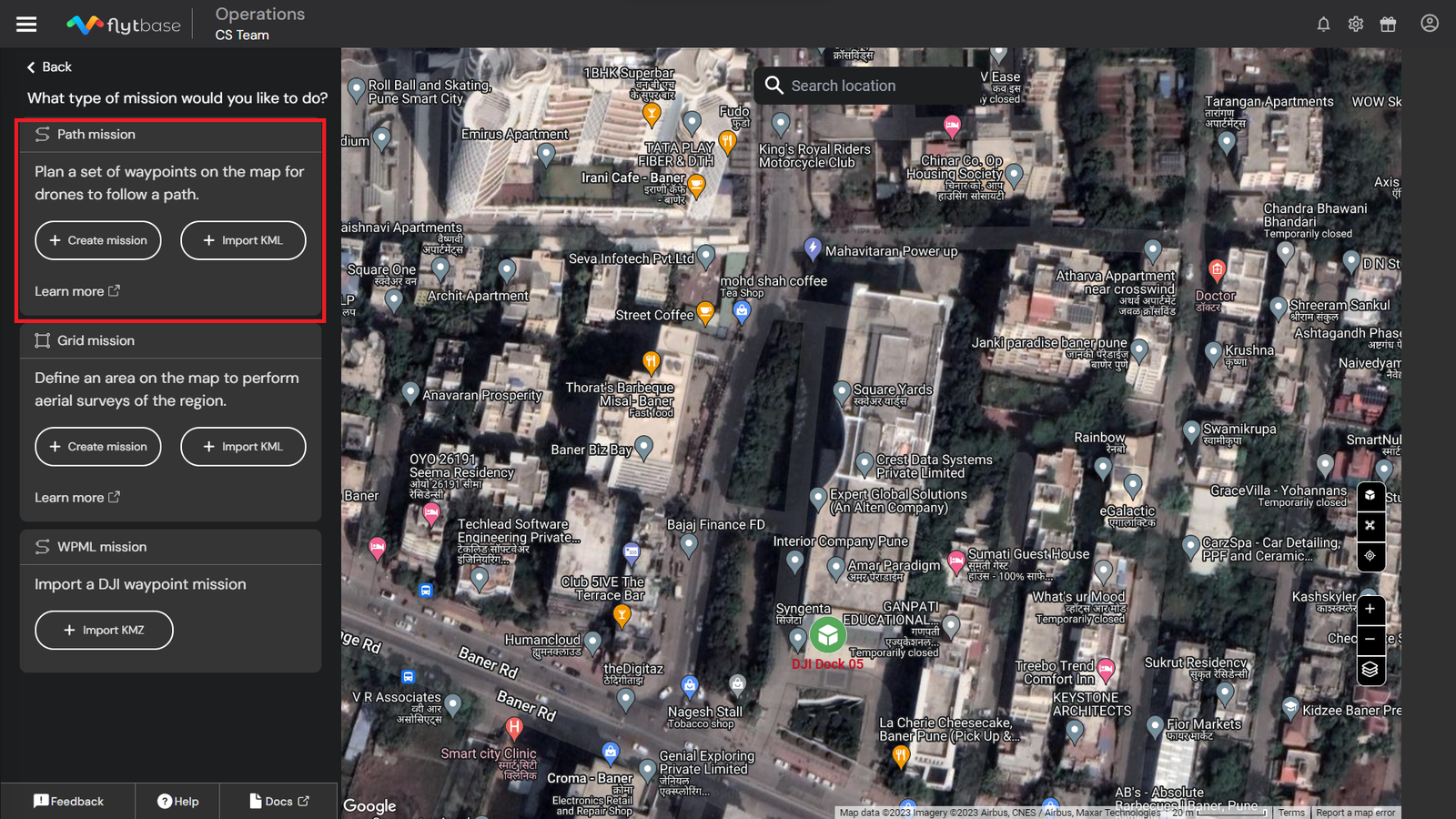
- オペレーターは次のことを計画できます。パスミッション2 つの方法を使用します。
- ミッションを作成する
- KML ファイルを使用してミッションをインポートする
新しいパスミッションの作成
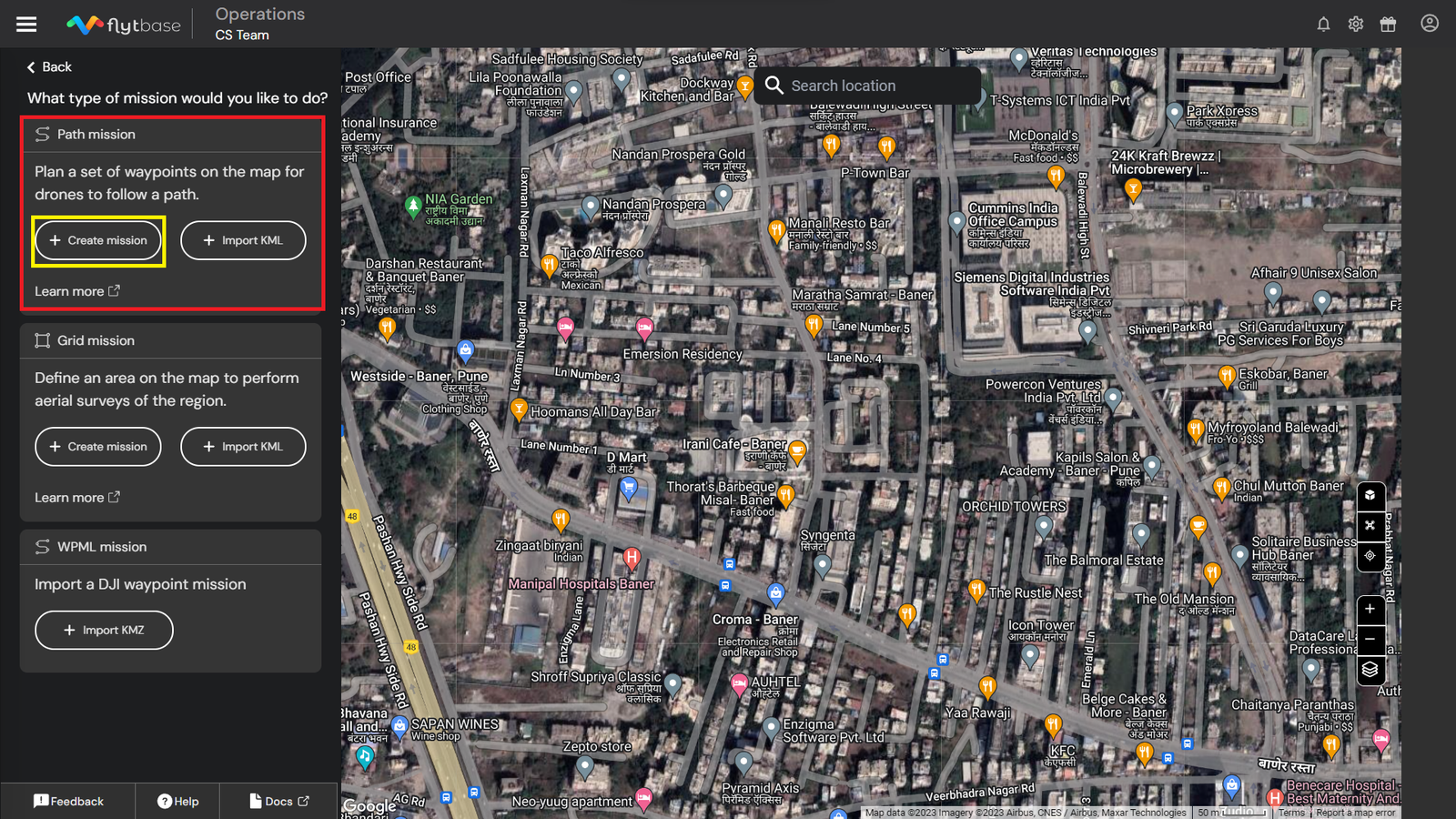
- の下でパスミッションセクション、選択+ ミッションの作成タブ.
- 新しいミッションの名前を入力します。
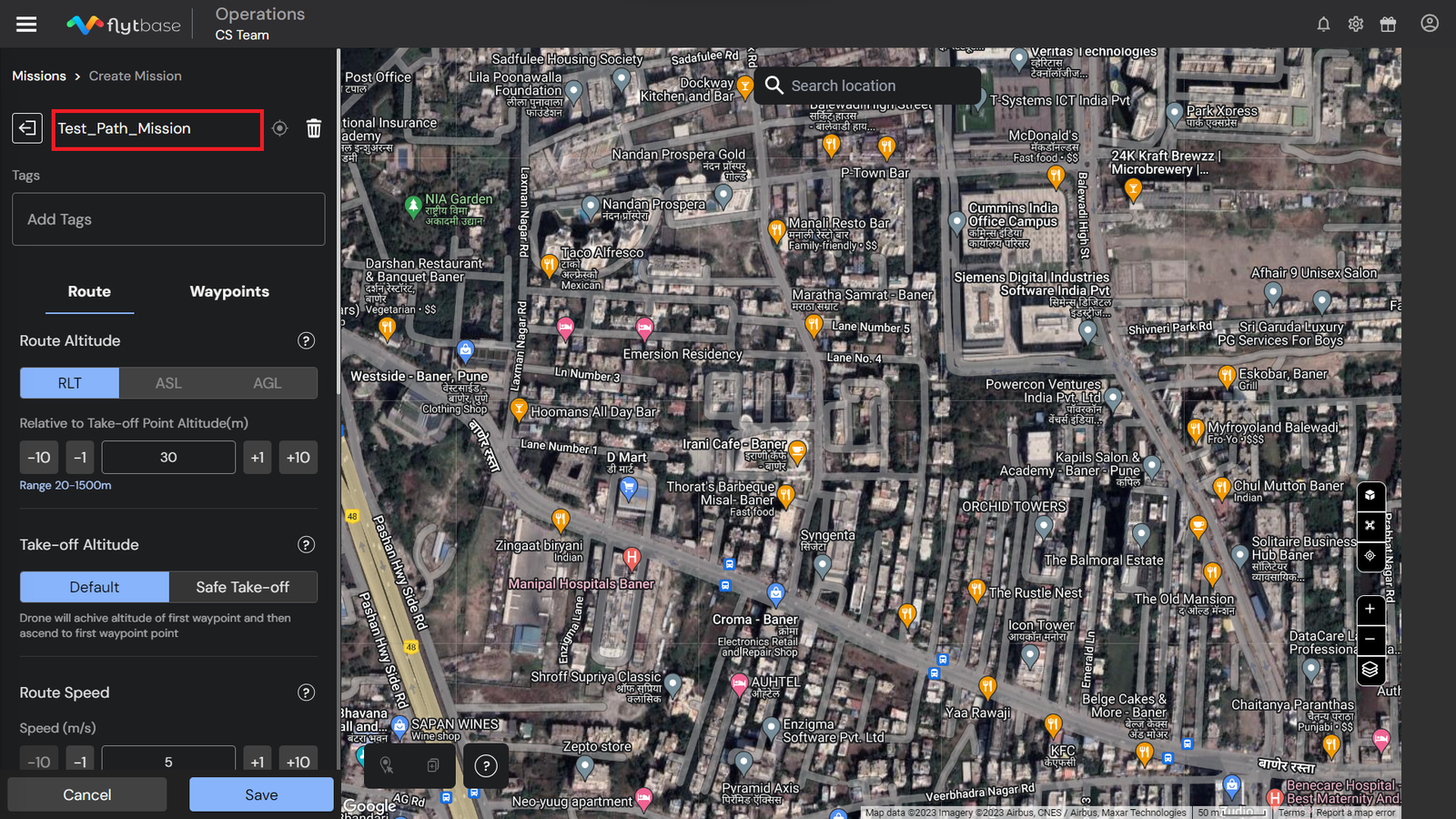
- を選択します。サイトあなたはそのミッションに参加したいと考えています。 選択されたサイトのメンバーのみがドローン操作のミッションにアクセスできます。 詳細については、次のドキュメントを参照してください。
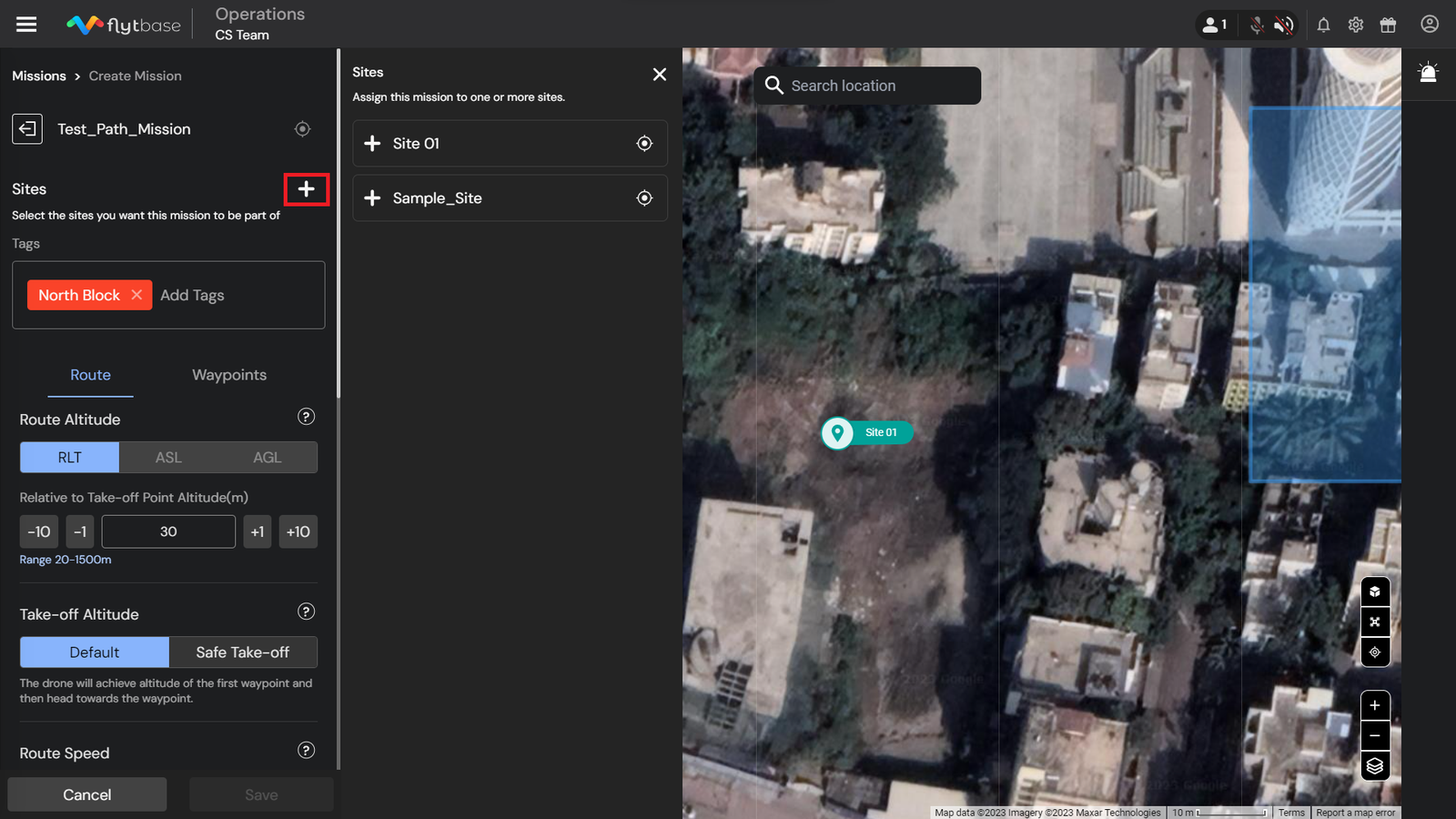
ミッションを複数のサイトに追加できます。
- 割り当てるタグより良いミッション管理のために、あなたのミッションに合わせて。
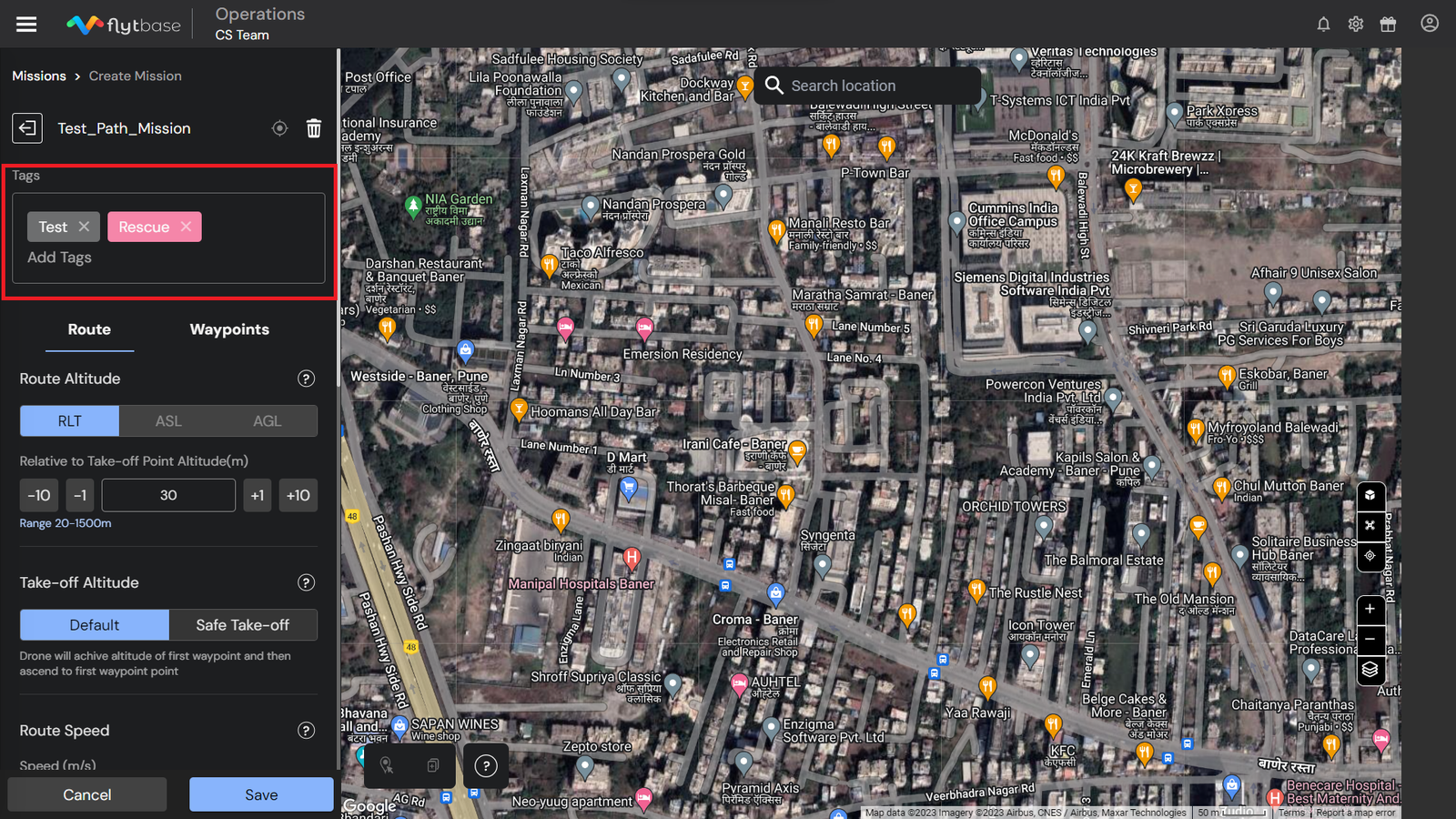
ミッション管理について詳しくは、次のドキュメントを参照してください。
- 左クリックマップ上でミッションのウェイポイントを追加します。
[再中心] アイコンを使用してマップをミッションの位置に再中心付けし、削除アイコンを使用してミッションを削除します。
オペレーターは、複数のウェイポイントを使用して複雑な経路ミッションを効率的に計画できます。スマート選択ツール.
ミッションルートとウェイポイントパラメータの構成
ミッションルートパラメータ
FlytBase では、次のパス ミッション ルート パラメータを設定できます。
1. ルートの標高
これは、ミッションが実行されるデフォルトの高度です。 選択できるルートの高度基準には次の 3 種類があります。
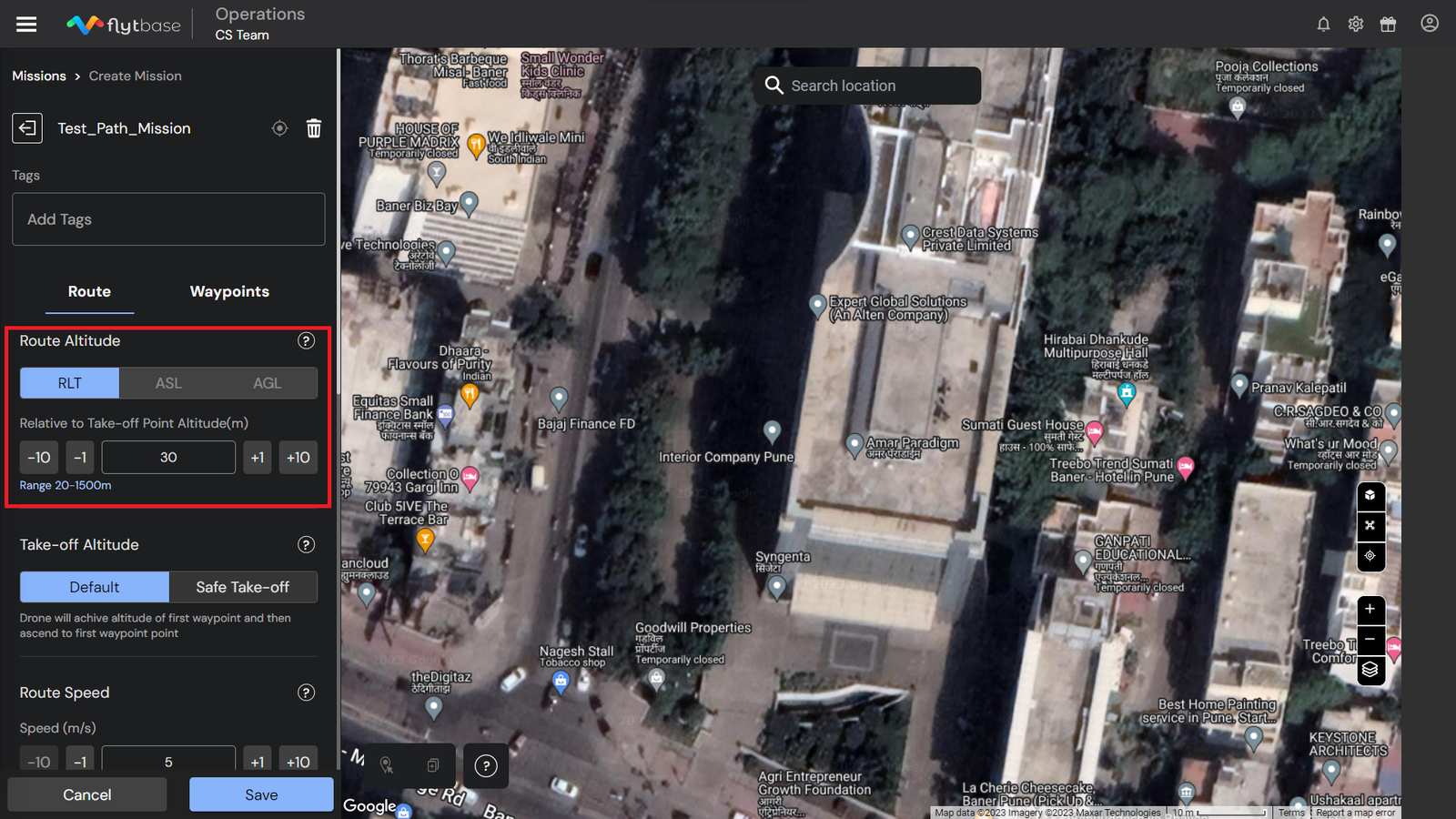
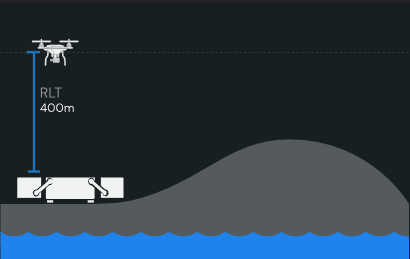
- 相対離陸点 (RTL)
高度は相対的に設定されます。基準離陸点ミッションを計画する際に地図上にマークされているとおりです。 平坦でない地形で地面近くに計画を立てる場合は、さらに注意が必要です。 ルート/ウェイポイントの高度は、地形の高さに基づいて調整する必要があります。
- 海抜 (ASL)
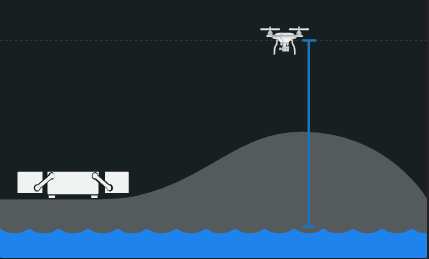
で表されるドローンの絶対高度EGMモデル。 基準が海抜に設定されているため、全地球高度測定が必要なミッションには ASL を使用してください。
- 地上レベル (AGL)
高度は地面を基準にして設定されます。 このオプションを安全に使用するには、信頼できる地盤標高データが不可欠です。 このモードは、ミッションのどの時点でも地形に自動的に追従して地上からの特定の高度を維持するのに最適です。
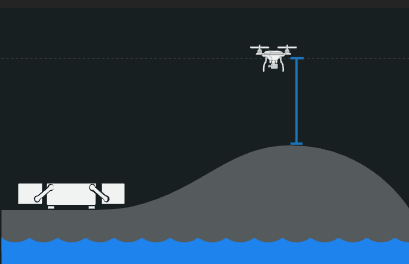
現在、ダッシュボードで設定できるのは RTL 高度のみです。
を設定することもできますルート高度/飛行高度に行くことで設定 -> 飛行構成 -> 飛行高度。 ミッション計画中に設定されたルート高度は、設定の飛行高度に指定された値よりも優先されます。
2. 離陸高度
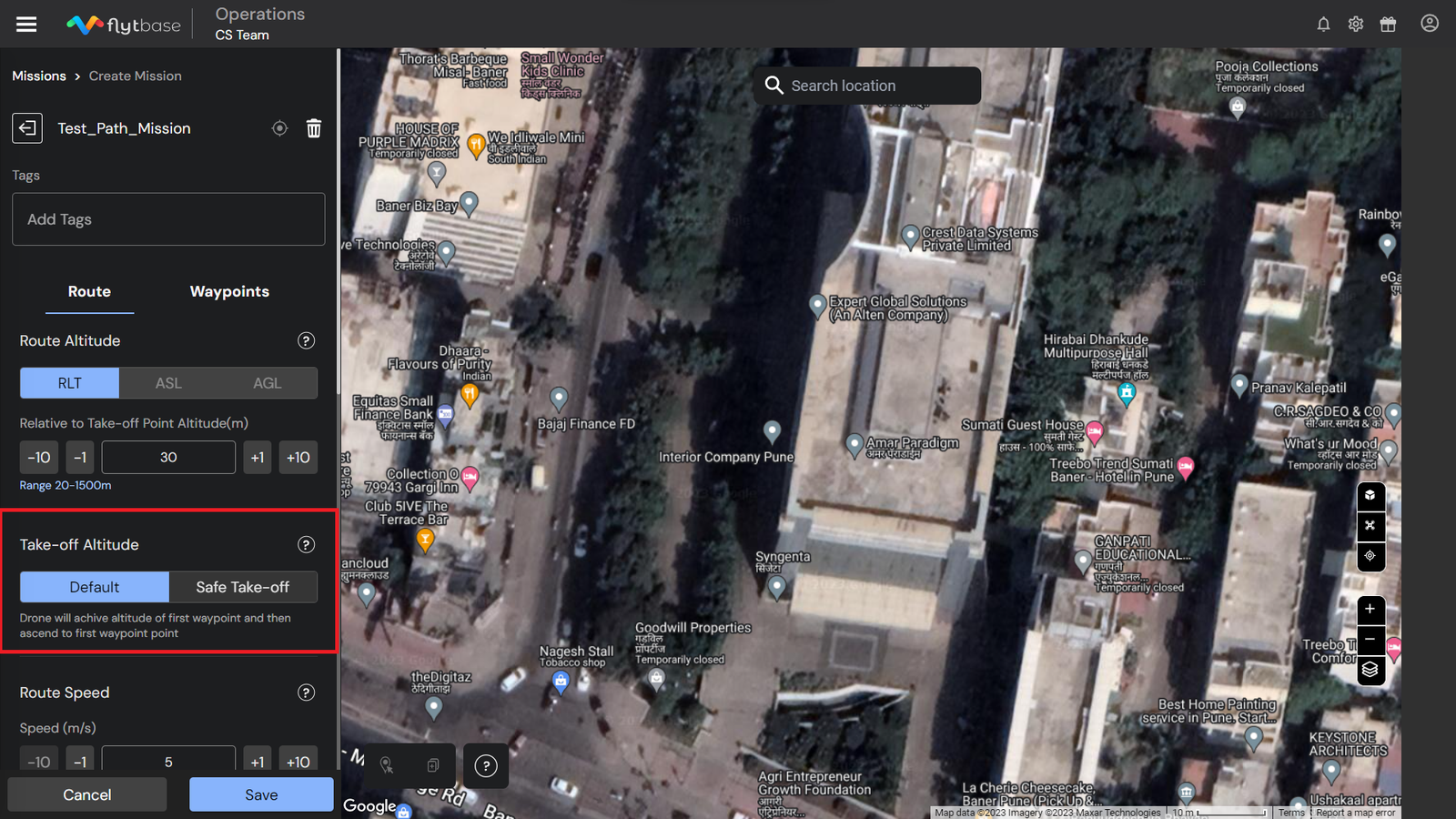
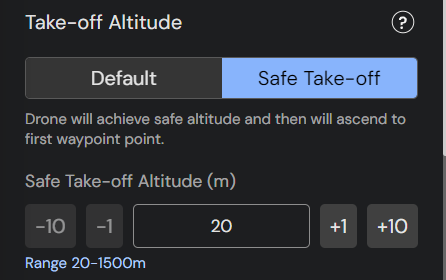
離陸高度の設定により、ドローンが離陸中に到達する高さを指定できるため、ミッションを続行する前にドローンが安全に上昇することが保証されます。 指定された離陸高度に達すると、ドローンは最初のウェイポイントに向かって斜めに移動します。 離陸高度を設定するには 2 つの方法があります。
デバイス固有の設定を行うことができます離陸高度 / 安全高度に行くことでデバイス -> デバイス設定 -> ドローンの安全性。 ミッション計画中に設定された安全離陸高度は、ミッション計画中に設定された高度よりも優先されます。デバイスの設定.
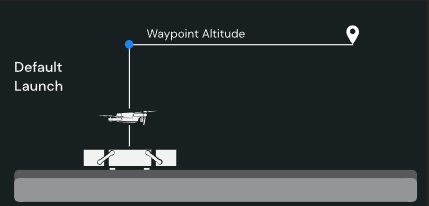
- デフォルトの離陸高度
ドローンは最初のウェイポイントの高度に達し、最初のウェイポイントに接近します。
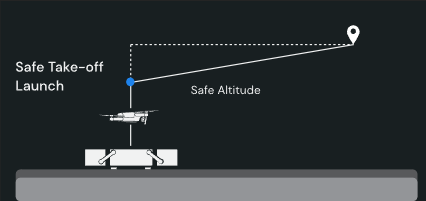
- 安全離陸高度
ドローンが実現するのは、安全離陸高度その後斜めに最初のウェイポイントに進みます。
3. ルート速度
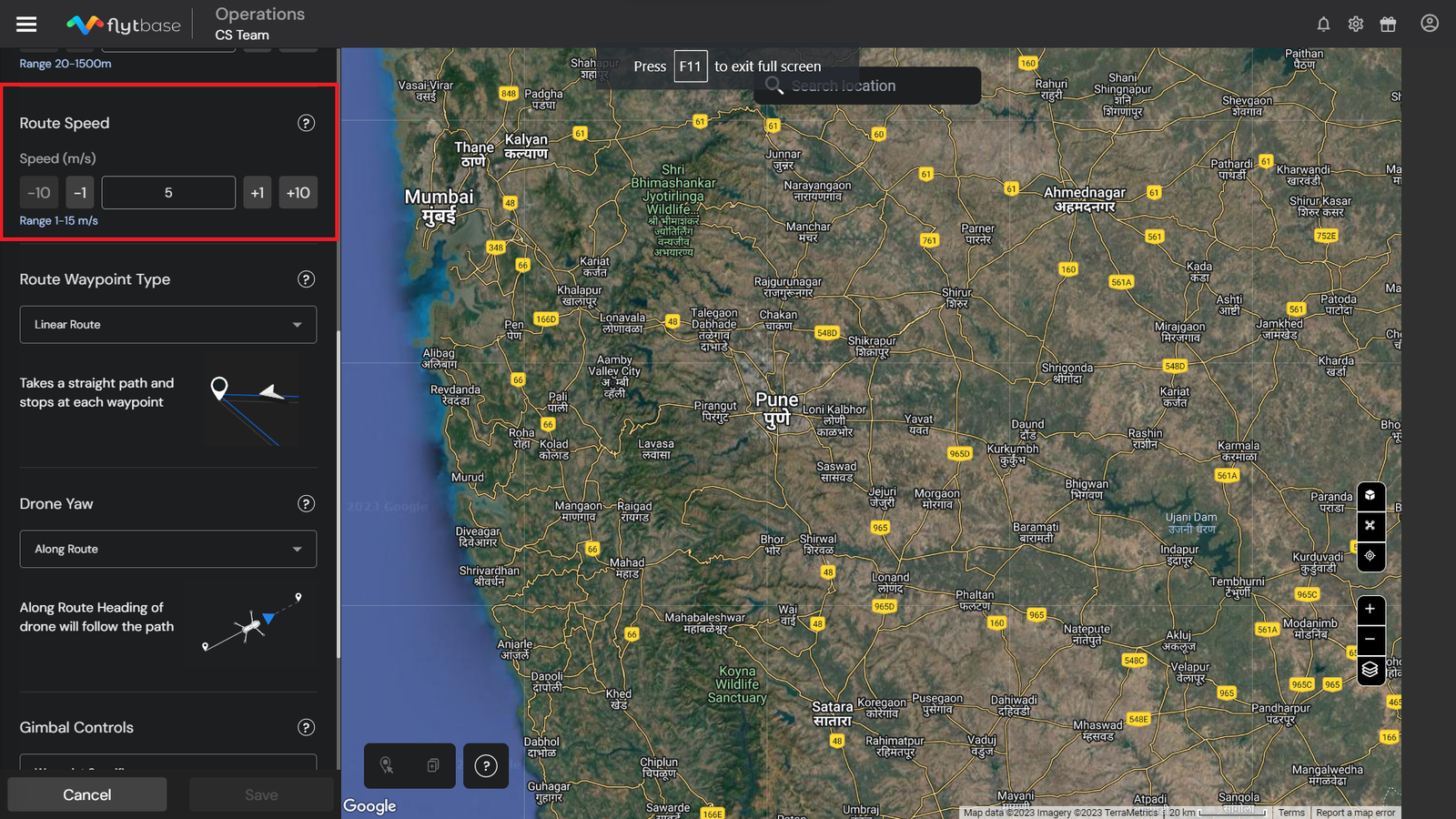
ここで設定した速度が、ミッションを実行するデフォルトの速度になります。 ただし、2 つ以上のウェイポイント間で異なる速度が必要な場合は、ウェイポイント固有の設定で構成できます。
を選択するオプションルートをたどる速度はウェイポイントを指定するときに得られます。 以下を参照してくださいドキュメントもっと知るために。
4. ルートのウェイポイントの種類
これにより、ドローンが各ウェイポイントにどのように近づくか、その結果、経路がどのように見えるかを設定できます。 次の 5 つのオプションから選択できます。
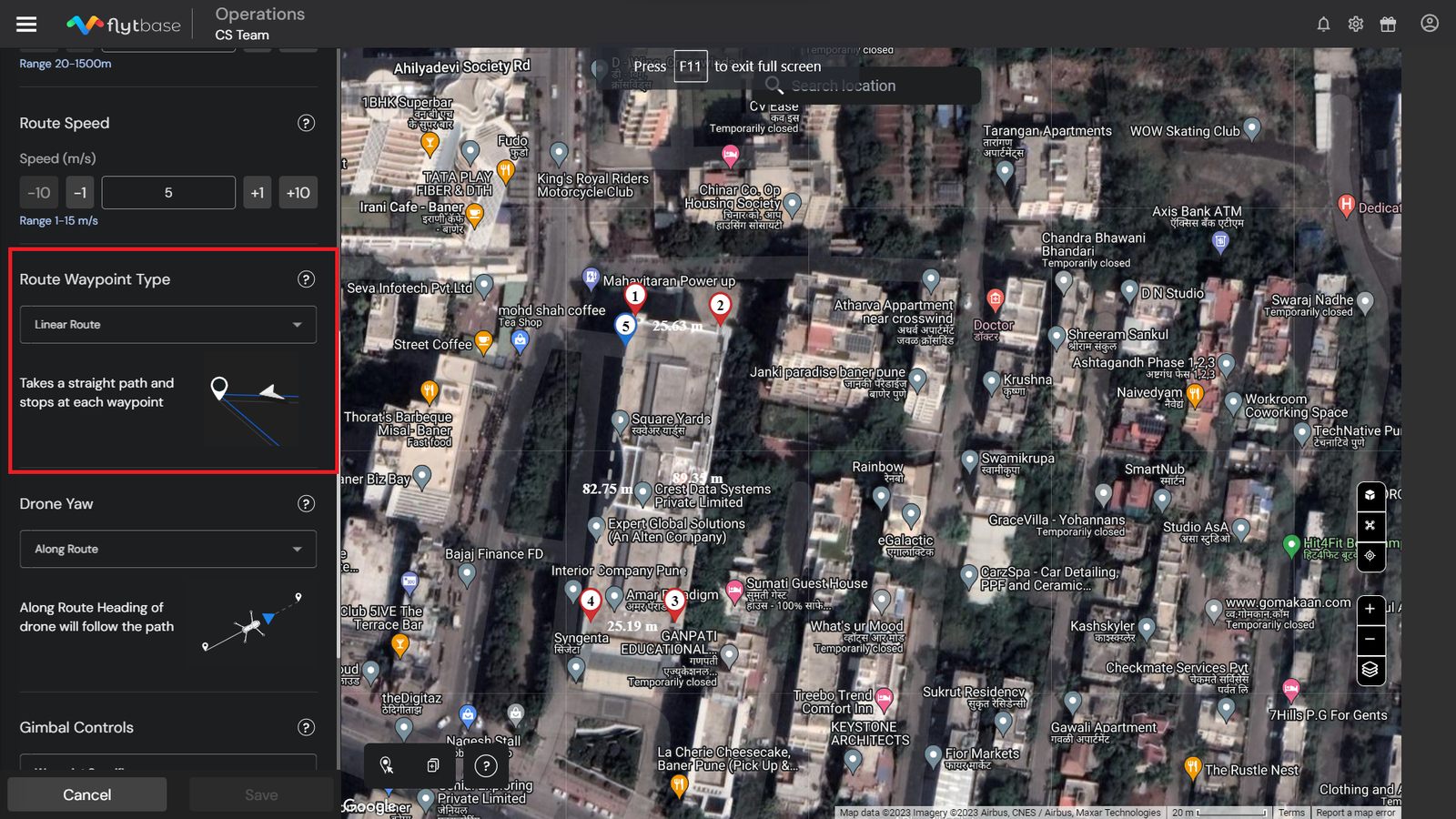
- 直線ルート
ドローンは直線の経路を進み、各ウェイポイントで停止します。
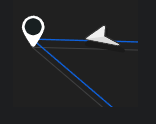
- ウェイポイント前のトランジット
ドローンは各ウェイポイントに到達する前に曲線の経路をたどり、そこを飛行します。
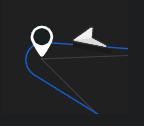
- カーブしたパス、ウェイポイントで停止
ドローンは曲線的な経路をたどり、各ウェイポイントで停止します。
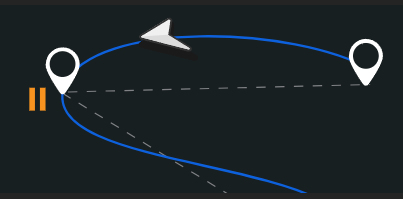
- 曲線状のパス、スムーズに移動
ドローンは湾曲した経路をたどり、ウェイポイントで停止することなく一定の速度で安定して移動します。
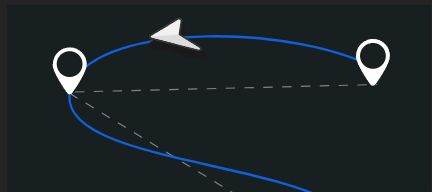
- 制御された半径
ドローンは、旋回半径が制御された半径になるように、現在のウェイポイントの前で旋回します。
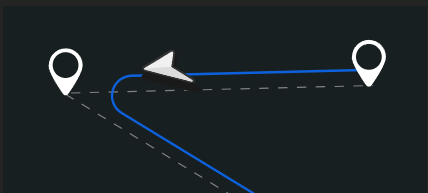
ドローンは、ウェイポイントに到着するルート上のウェイポイントのアクションにのみ応答します。 これらのルートには、直線、停止のある曲線、スムーズに移動する曲線が含まれます。
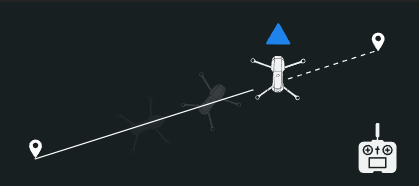
5. ドローンヨー
ミッション ウェイポイント間を飛行する際に、次のドローン ヨー モードから選択できます。
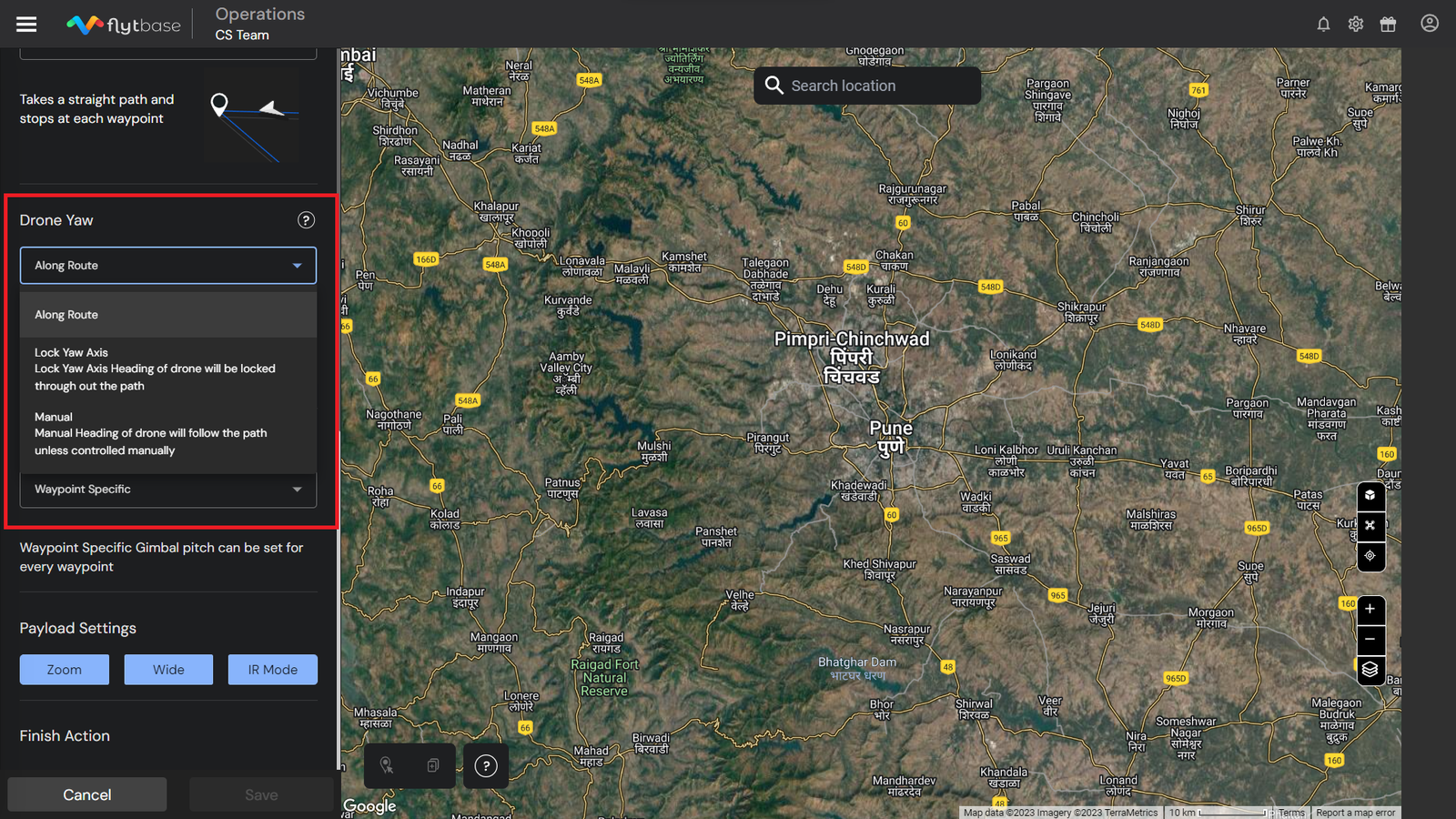
- ルート沿い:ドローンの進行方向は、ウェイポイントごとにミッションの経路と一致します。 パスのウェイポイントと一致するようにウェイポイントを残したまま、ヨー角をリセットします。
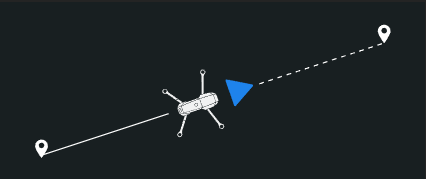
- ヨー軸をロック:ドローンの進行方向は、前のウェイポイントからの最後の位置にロックされ、次のウェイポイントに向かって飛行している間、この角度を維持します。
- マニュアル:ドローンの進行方向は、リモート コントローラーで変更しない限り、デフォルトで次のウェイポイントに向かう経路と一致します。
6. ジンバル/ペイロード制御
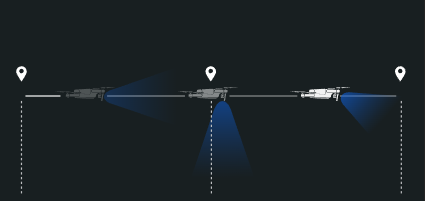
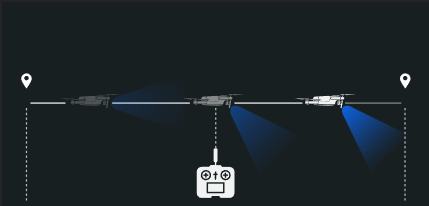
ミッションウェイポイント間を飛行する際に、ジンバルピッチを次のモードの間で設定できます。
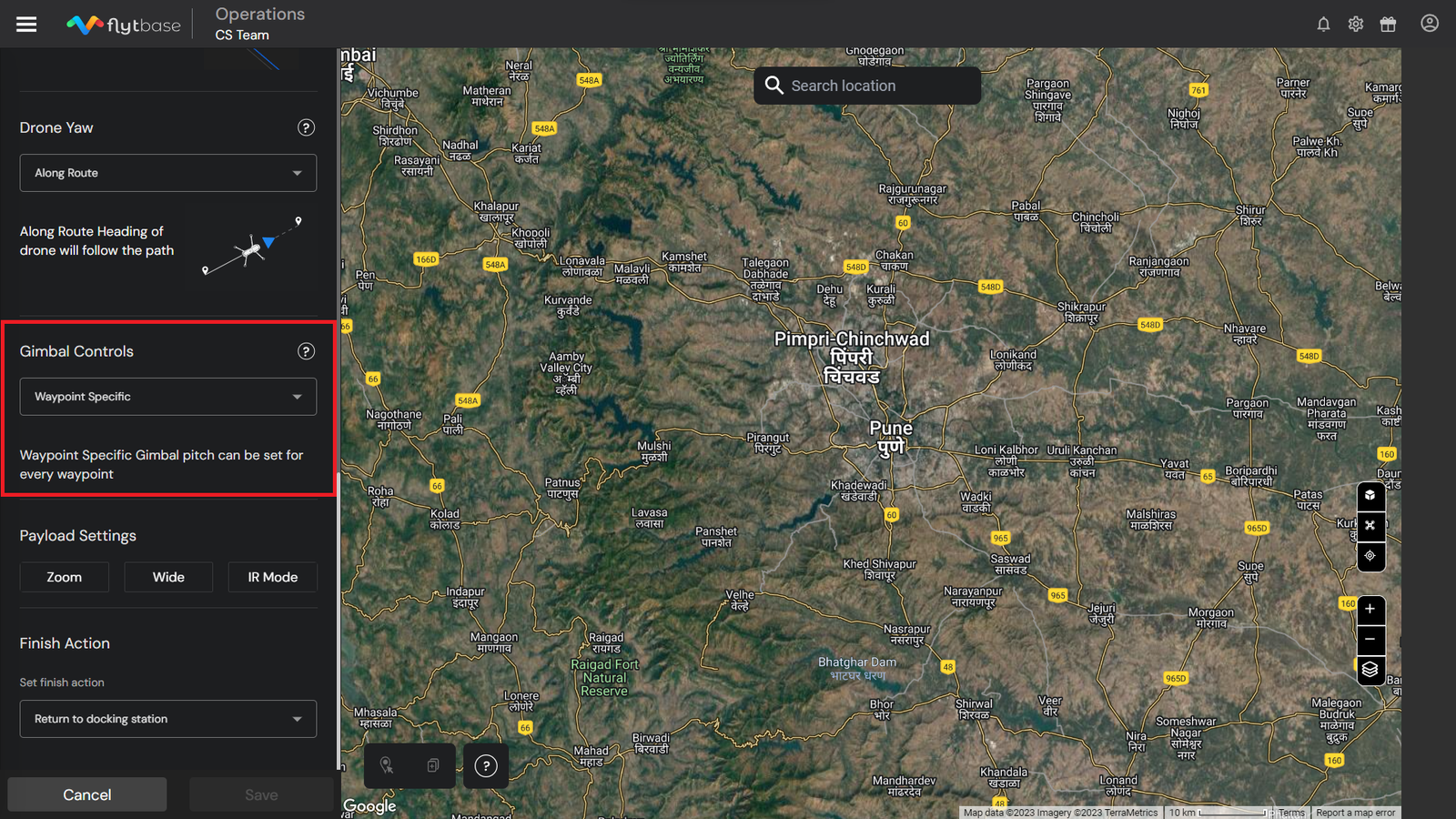
- ウェイポイント固有- 次のウェイポイントに近づくために、特定のウェイポイントごとにジンバル ピッチを設定できます。 すべてのウェイポイントアクションを実行した後、ドローンはジンバルを指定された角度にリセットします。
- マニュアル- ジンバルは、リモコンで変更しない限り、前のウェイポイントからの最後の位置を保持します。
7. ペイロード設定:
ミッション中に使用するイメージセンサーを次のオプションから選択できます。
- ズーム
- 広い
- IRモード/サーマルモード
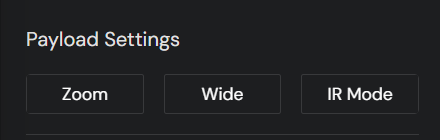
詳細については、次のドキュメントを参照してください。ペイロード制御.
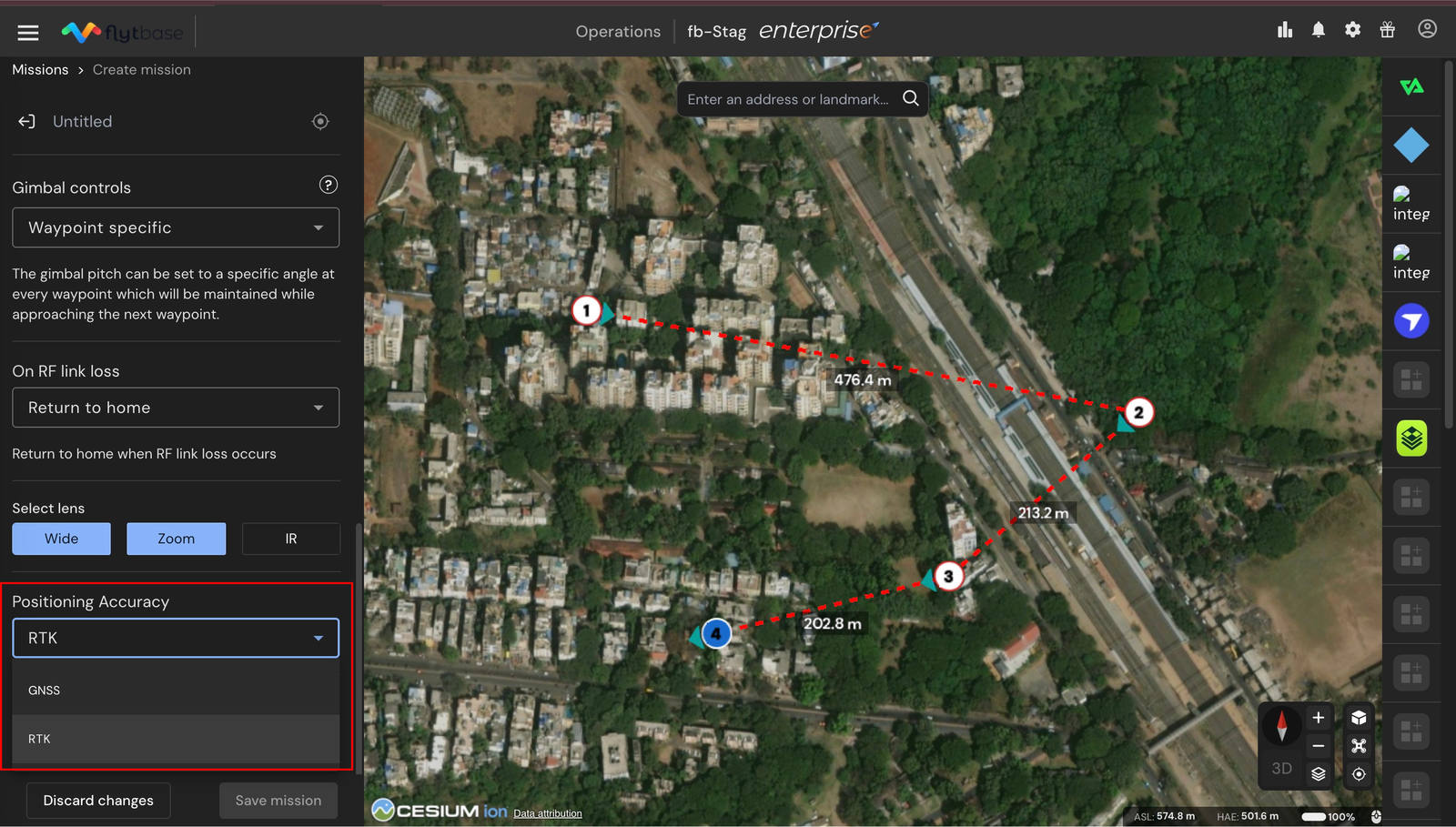
8. 位置決め精度
設定できるさまざまな位置精度オプションは次のとおりです。
- GNSS : 衛星測位のみに依存してドローンを誘導します。 センチメートルレベルの精度が重要ではない操作に適しています。 精度範囲は以下の通りです。
- 水平:±1.5m
- 垂直:±0.5m
- RTK : 超高精度ナビゲーションのためのリアルタイム運動学補正に切り替えます。 ドローンが固定点に正確に留まる必要がある、超高精度の測点保持 (高解像度の検査やマッピングなど) が必要なアプリケーションに推奨されます。 精度範囲は以下の通りです。
- 水平:±0.1m
- 垂直:±0.1m
9. アクションを終了する
ドローンがミッションの最後のウェイポイントに到着したときの終了アクションを選択します。 設定できるさまざまな終了アクションは次のとおりです。
- ホームに戻る (RTH)- ドローンはドッキング ステーションに戻ります。
- ミッションを終了してホバーする- ドローンは最後のウェイポイントでホバリングします。
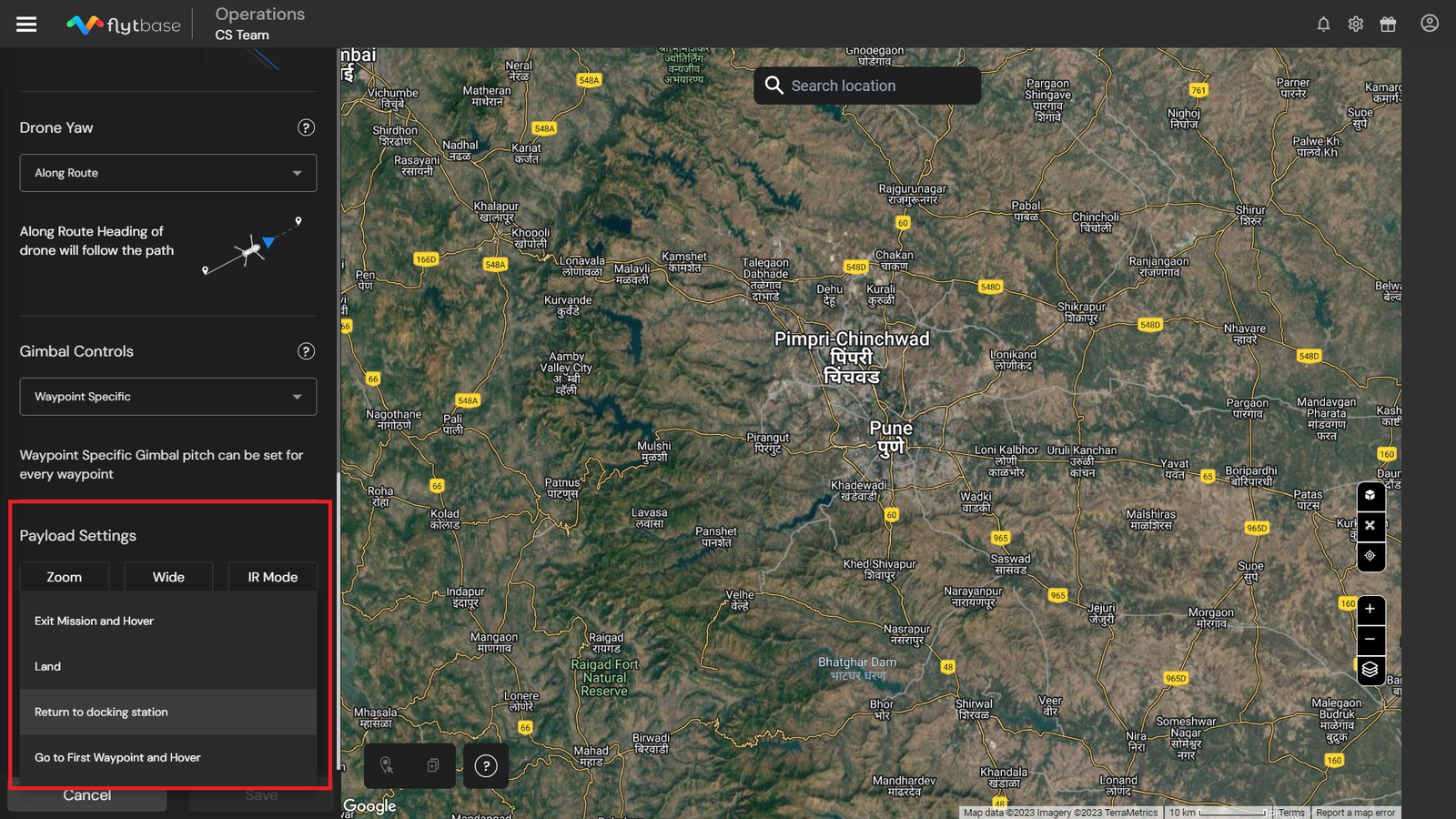
- ホームに戻る (RTH)- ドローンはドッキング ステーションに戻ります。
- ミッションを終了してホバーする- ドローンは最後のウェイポイントでホバリングします。
- 最初のウェイポイントに移動してホバーします- ドローンは最初のウェイポイントに移動し、ホバリングを開始します。
オペレーターが Drone-in-a-Box セットアップを行っている場合は、オペレーターがミッション終了アクションを次のように設定することを強くお勧めします。ホームに戻る (RTH).
を設定するには、ウェイポイントパラメータ、以下を参照してください。リンク.
ウェイポイントパラメータ
ウェイポイントパラメータの構成
- マップ上にいくつかのウェイポイントが追加されていることを確認してください。
次のオプションを使用して、パス ミッションを効率的に計画します。
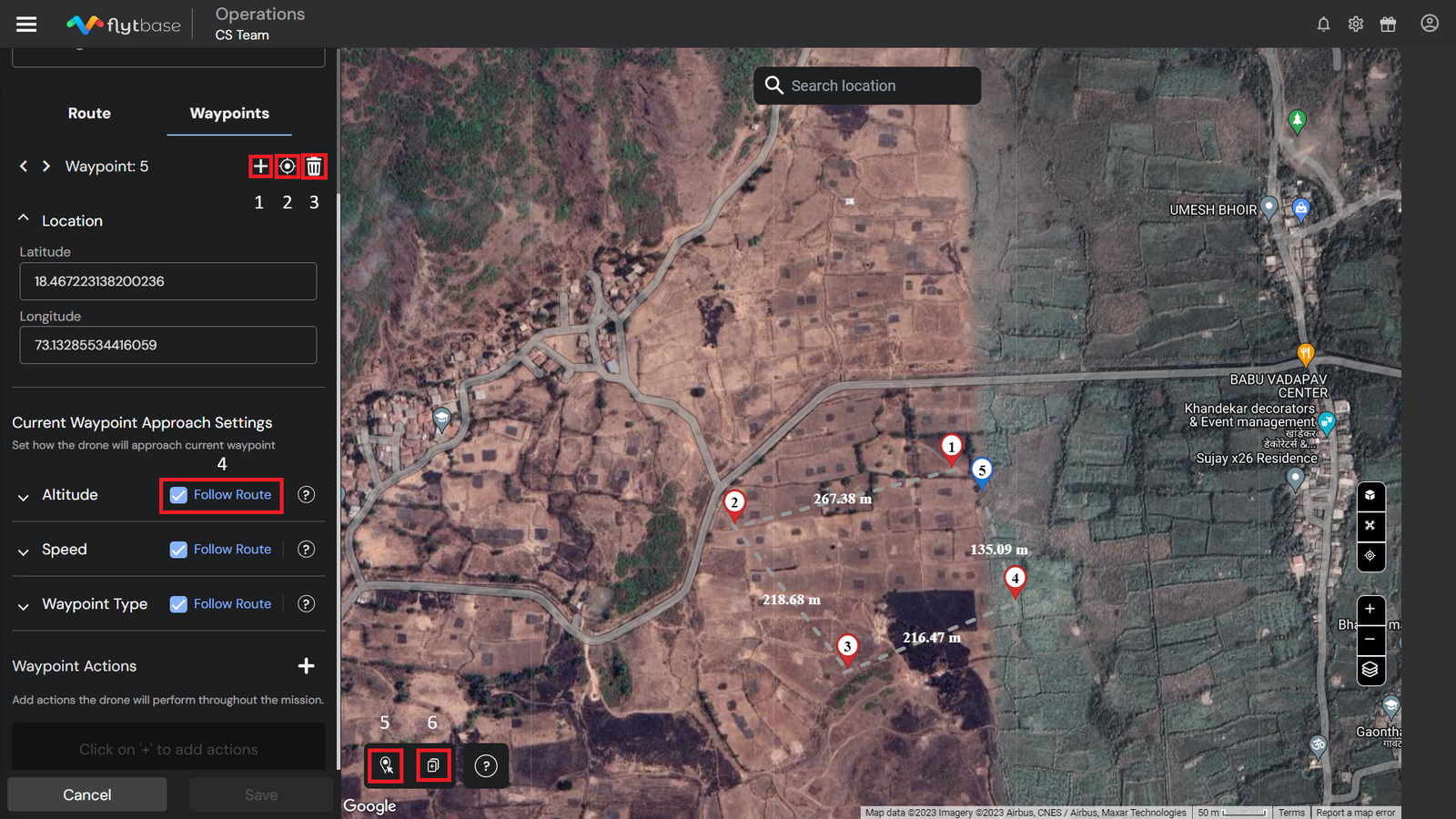
- ウェイポイントの追加: 選択したウェイポイントの前に新しいウェイポイントを挿入するには、アイコンをクリックします。
- ウェイポイントを再中心化:地図をウェイポイントの位置に再センタリングするには、「再センタリング」アイコンを使用します。
- ウェイポイントを削除:選択したウェイポイントを削除するには、アイコンをクリックします。
- ルートに従ってください:特定のウェイポイントのデフォルトの高度、速度、ウェイポイント タイプ設定に従う場合はボックスをオンにするか、カスタム値を設定する場合はボックスをオフにします。
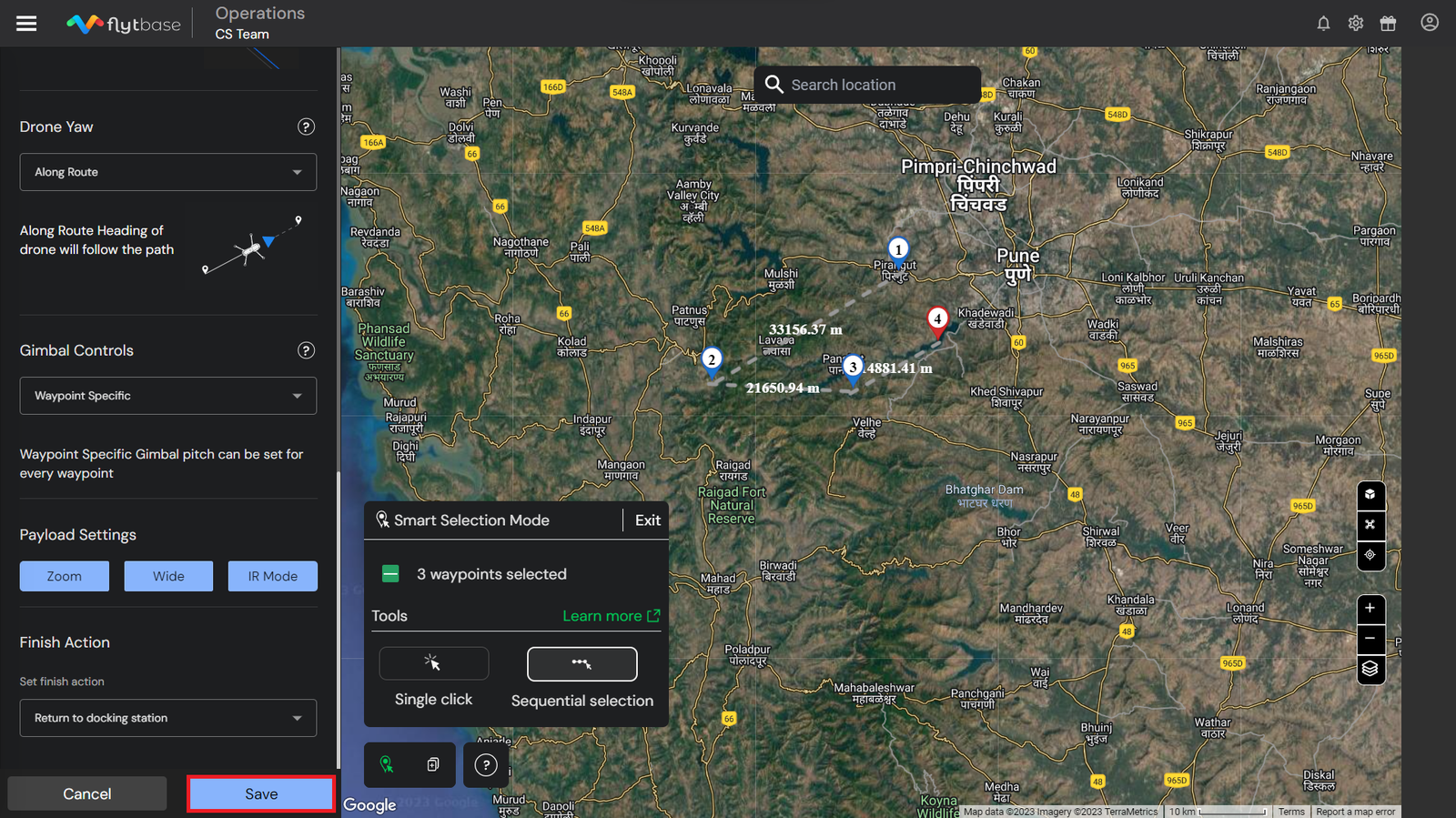
- スマート選択モード:アイコンをクリックするとスマート選択モードが有効になり、複数のウェイポイントを選択してそれらの設定を一度に構成できるようになります。 これは、シングルクリック ツールまたは連続選択ツールのいずれかを使用して実行できます。
- シングルクリック:オペレーターはボタンをクリックして、必要に応じて複数のウェイポイントをランダムに選択し、同時にウェイポイントのアクション、速度、高度、半径をカスタマイズできます。
- 順次選択:オペレーターはボタンをクリックして複数のウェイポイントを順番に選択できます。 まず、最初と最後のウェイポイントを選択します。 これらの間にあるすべてのウェイポイントが自動的に選択されます。 この機能により、オペレーターは複数のウェイポイントを一度に効率的にカスタマイズでき、ミッション計画プロセスを合理化できます。
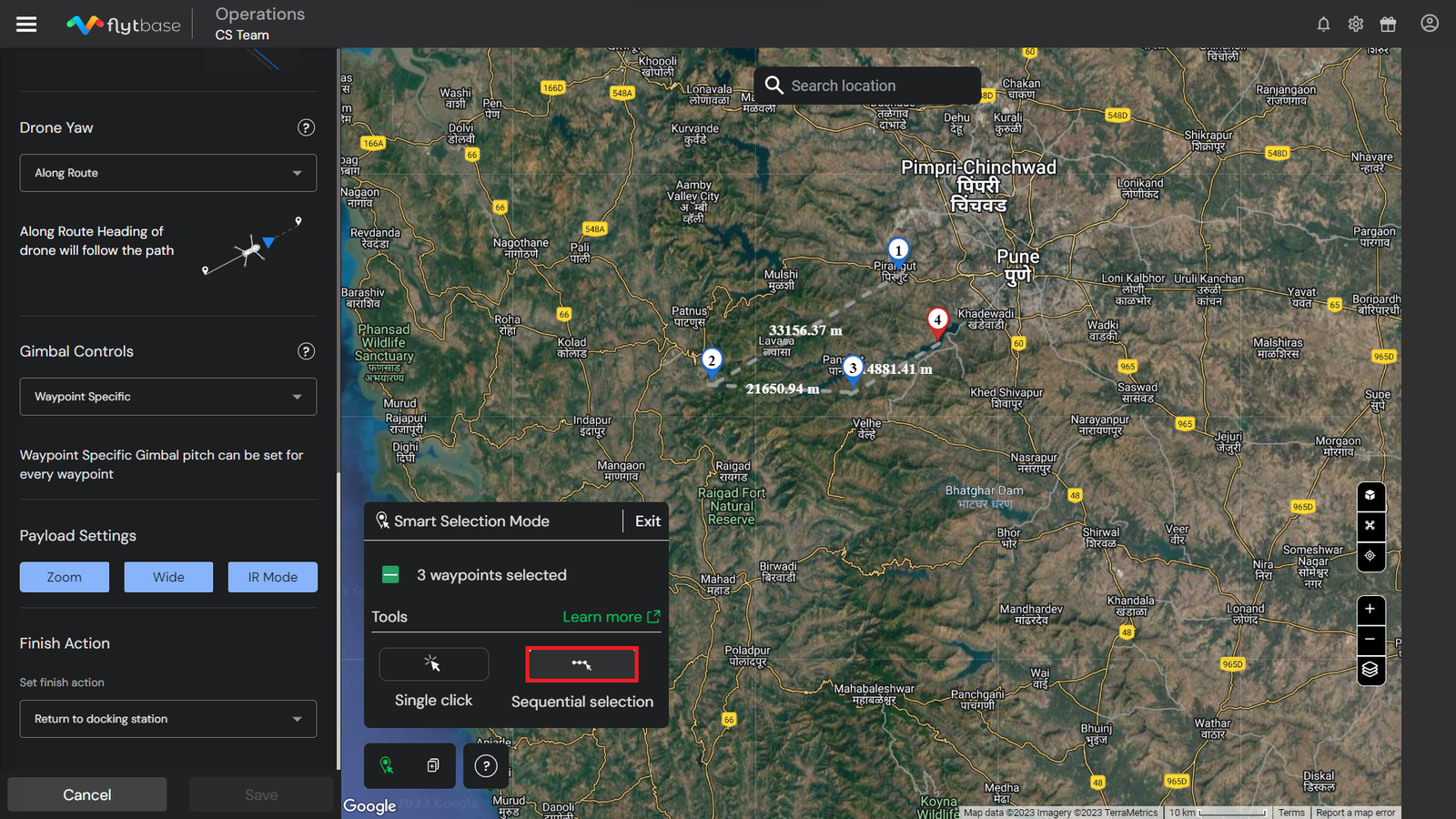
を使用するときは、スマート選択モードオペレーターがミッションから切り替えた場合、ミッションを計画するためシングルクリックツールを順次選択ツールを使用すると、選択された次のウェイポイントがシーケンス内の最初のウェイポイントとして自動的に設定されます。
- 以前のウェイポイント設定をコピーします。オペレーターは、個々のウェイポイントの設定を構成し、アイコンをクリックして以前のウェイポイント設定のコピーを有効にすることができます。 有効にすると、マップ上に後続のウェイポイントを追加すると、以前のものと同じウェイポイント設定が適用されます。
現在のウェイポイントアプローチの設定
- ウェイポイントの高度: ドローンは各ウェイポイントで指定された高度に調整し、次のウェイポイントまでこの高度を維持します。
- ウェイポイント速度:ドローンは各ウェイポイントで指定された速度に一致するように速度を変更し、次のウェイポイントに到着するまでこの速度を維持します。
- ウェイポイントのタイプ:各ウェイポイントを通過するドローンの動きは、事前に設定されたウェイポイントのタイプによって決まります。
ウェイポイントアクション
各ウェイポイントで、複数のウェイポイント アクションを実行できます。 利用可能なウェイポイント アクションは次のとおりです。
- ドローン
- ホバー- ドローンが現在のウェイポイントでホバリングする時間を設定します。
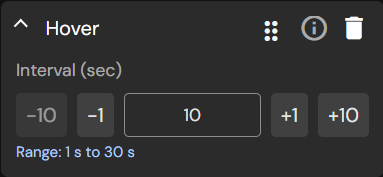
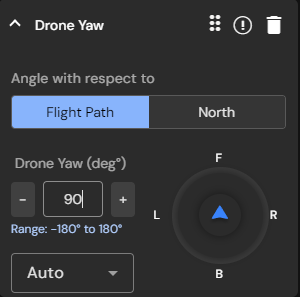
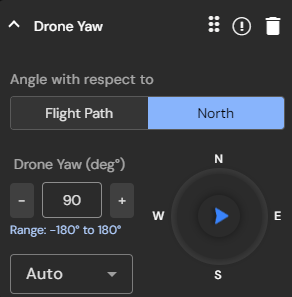
- ドローンヨー- この機能を使用すると、現在のウェイポイントに対するドローンのヨー角を設定できます。 飛行経路または真北を基準にしてドローンのヨー角を設定できます。 さらに、ドローンを時計回り、反時計回りに回転させるか、指定したヨー角を達成するために方向を自動的に決定するかを選択できます。
- ジンバル
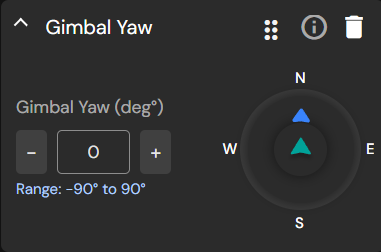
- ジンバルヨー- ミッション中に回転するジンバルのヨー角を設定します。
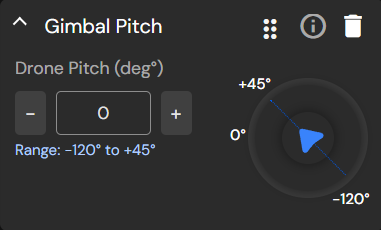
- ジンバルピッチ- ミッション中に回転するジンバルのピッチ角を設定します。
- カメラ
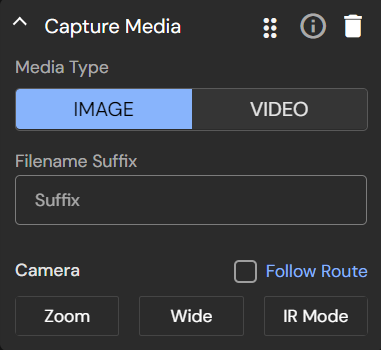
- メディアのキャプチャ- 画像をキャプチャする方法、またはビデオ録画を開始してメディア ファイルを保存する方法を設定します。 必要に応じて、ウェイポイントに固有の画像センサーも選択します。
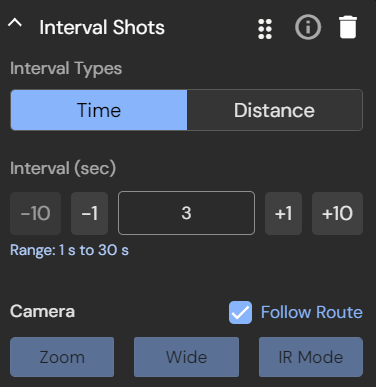
- インターバルショット- 一定の距離または一定時間後に繰り返し画像を撮影します。
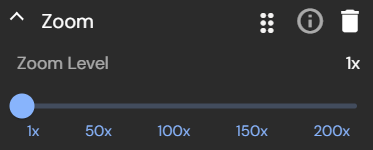
- カメラズーム- 現在のウェイポイントに対するドローンのカメラズームを設定するために使用されます。
- 録音を停止する- ビデオ録画をいつ停止するかを定義します。
- インターバルショットを停止する- インターバルショットの撮影をいつ停止するかを定義します。
ウェイポイント アクションは、最後のウェイポイントに対しては実行されません。
次のウェイポイントアプローチの設定
これらの設定は、ドローンが次のウェイポイントに向かって飛行する際に、ドローンと画像ペイロードがどのように方向を向くかを制御します。
- ドローンヨーモード:ドローンのヨーはデフォルト (つまり、ルートに従う) に設定することも、次のオプションからカスタム設定を選択することもできます。
- ルート沿い:ドローンの進行方向は常にウェイポイント間の飛行経路と一致します。
- マニュアル:ドローンは、送信機からの入力を受信するまで、ルートに沿ってヨーを維持します。
- ヨー軸をロック:ドローンのヨーは前のウェイポイントでの方向にロックされ、ドローンはそのヨーを維持します。
- 自動調整:2 つのウェイポイントのヨー設定が異なる場合、ドローンはウェイポイント間を移動する際に、ある方向から次の方向にゆっくりと移行します。
- ジンバルピッチ:画像ペイロードに必要なピッチ角をここで設定できます。
次のウェイポイントへのアプローチ設定は、 で選択したすべてのポイントに対して行うことはできません。スマートな選択ツール。 以前のウェイポイント設定をコピーするツールは、ツールを使用して作成されたすべてのポイントに現在および次のウェイポイント アプローチ設定を適用します。
- すべての設定が完了したら、 をクリックしますセーブミッション。 ミッションは次のように表示されます。ミッションFlytBase ダッシュボードのタブ。
計画を立てる方法を学ぶには、グリッドミッションについては、次のドキュメントを参照してください。
Was this helpful?