
プライベート クラウド ストレージ (AWS S3) のセットアップ
このガイドの手順に従って、AWS S3 を使用してプライベート クラウド ストレージを設定し、自律型目視外ドローン操作用に安全なクラウド上でメディア ストレージを有効にします。
FlytBase は、ドローン操作中にキャプチャされたメディアのプライベート Amazon S3 バケットへのアップロードと保存をサポートしています。 クリックここAmazon S3 の詳細については、以下の手順に従って独自の S3 バケットを設定してください。
ステップ 1: AWS アカウントを作成/サインインする
ここから AWS アカウントにサインインします。https://aws.amazon.com/.をクリックしてくださいアカウントを作成するアカウントが存在しない場合。
ステップ 2: バケットを作成する
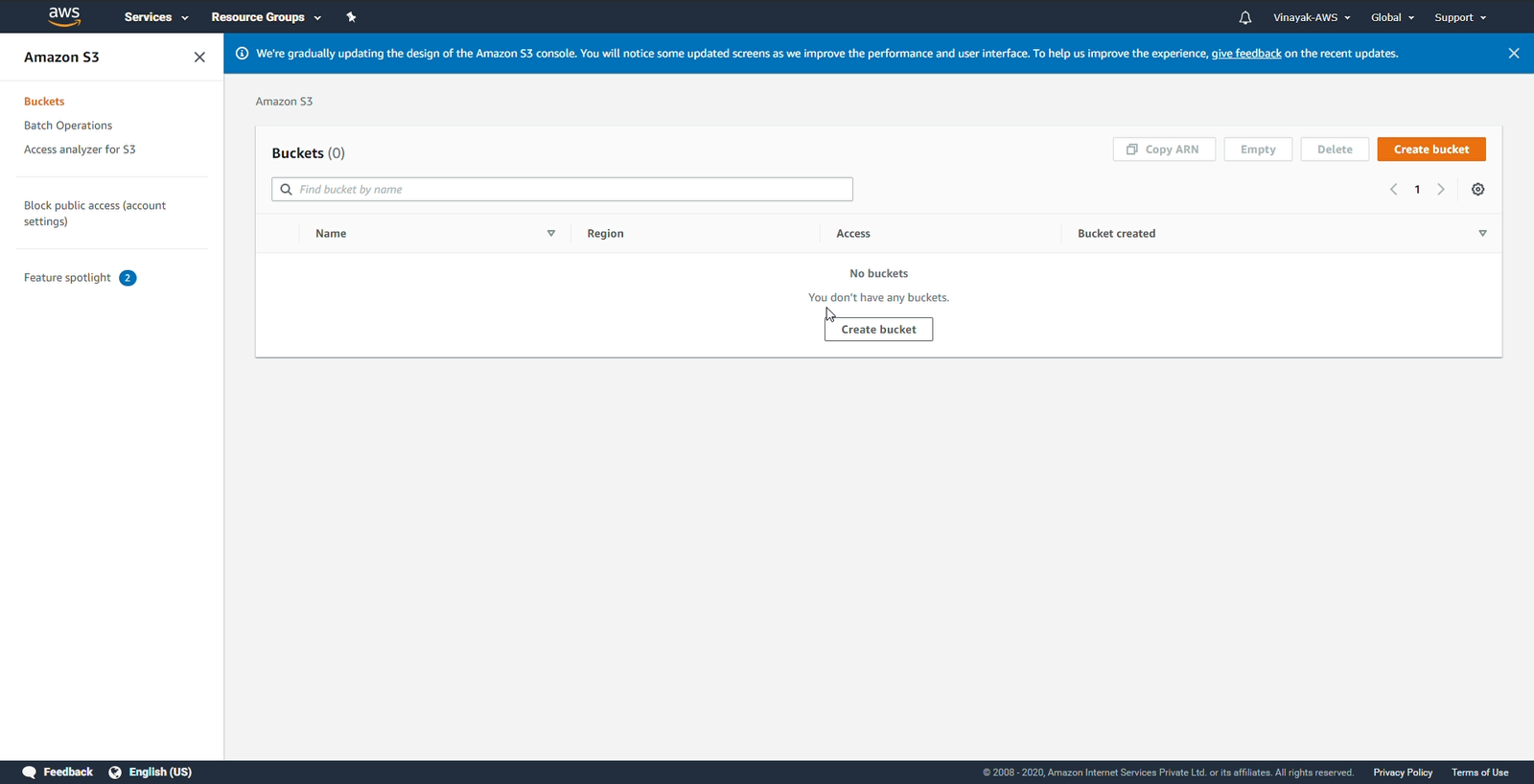
に行きますバケツAmazon S3 コンソールのタブ。 をクリックしてくださいバケットの作成をクリックして、優先リージョンにバケットを作成します。
ステップ 3: ACL とオブジェクトの所有権
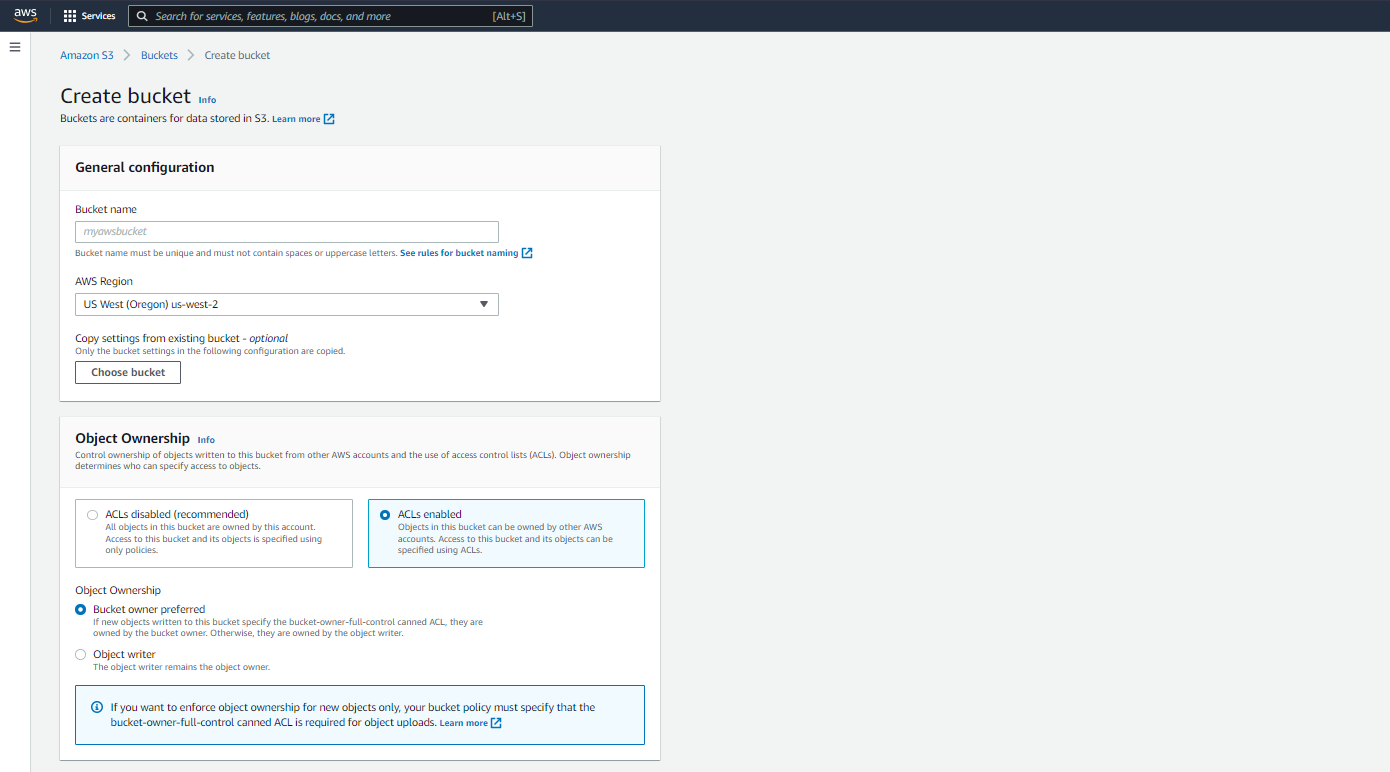
をクリックしてくださいACLが有効になっていますオブジェクトの所有権を選択して、バケット所有者優先.
ステップ 4: パブリック アクセスのブロックを編集する
の下で編集 パブリックアクセスをブロックするタブ、有効にするブロック **全て** パブリックアクセス四角いボックスにチェックを入れます。
![[編集ブロック パブリック アクセス (バケット設定)] ページ。4 つの個別のアクセス設定の上に [すべてのパブリック アクセスをブロック] チェックボックスが表示されます。](https://dpkfkxpgatvglfgkmpby.supabase.co/storage/v1/object/public/images/imported/30f08803-bedd-4f31-bda2-ea6dda0a274a/6334d7ac73b8fd35af5958af5a326182ab0f8885.png)
ステップ 5: バケットのバージョン管理
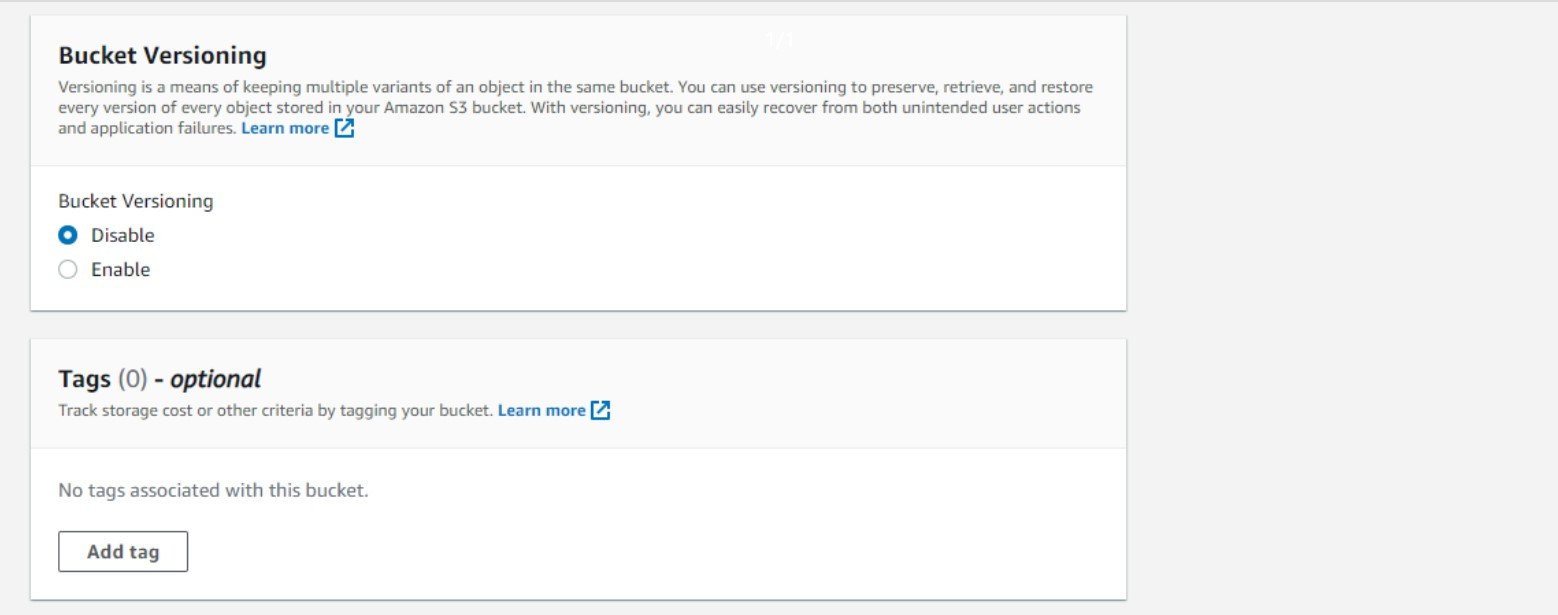
の下でバケットのバージョン管理タブでクリックします無効にする.
ステップ 6: デフォルトの暗号化の構成
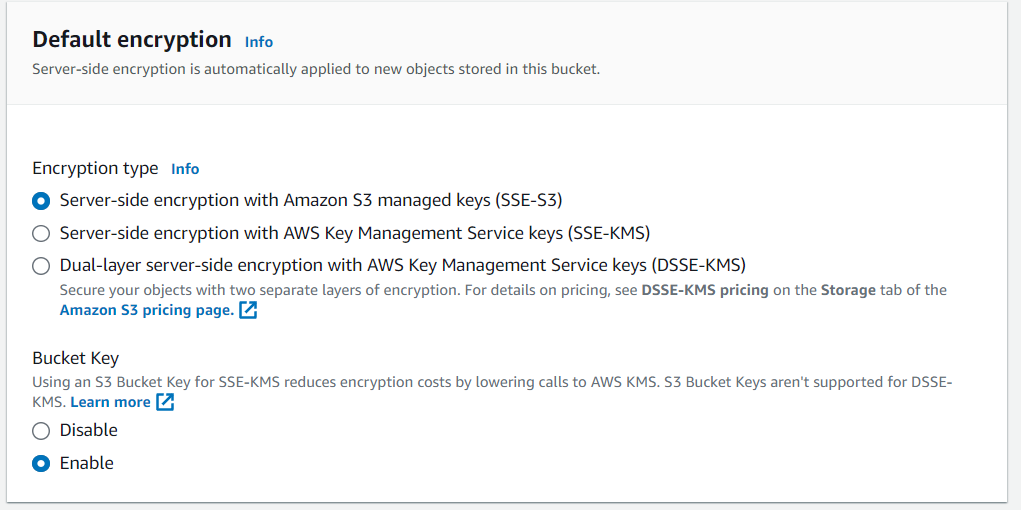
ここで、「デフォルトの暗号化」タブで、次のオプションを設定します。
- のために暗号化の種類、選択しますAmazon S3 管理キーによるサーバー側の暗号化 (SSE-S3)
- セットバケットキーに有効にする
ステップ 7: 転送アクセラレーションを有効にする
バケットが正常に作成されたら、次の場所に移動します。バケット名 -> プロパティ -> 搬送加速それを編集して有効.
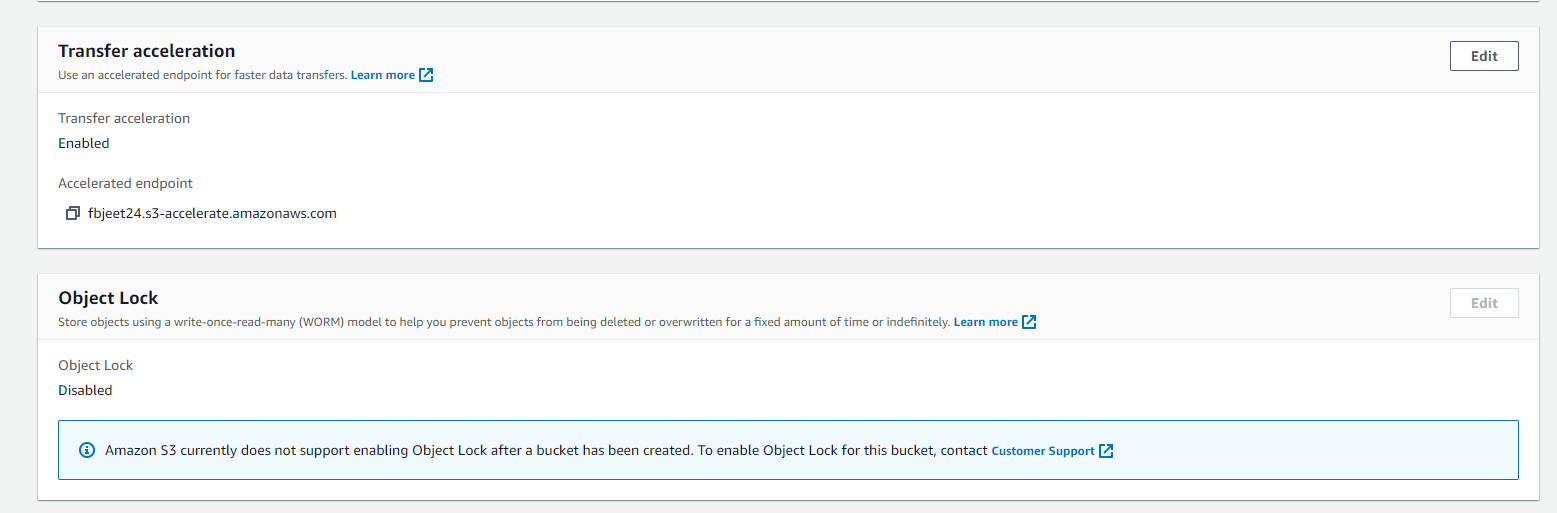
ステップ 8: バケットポリシーの編集
に移動しますバケット名 -> 権限 -> バケットポリシー。 次の JSON コード スニペットを貼り付け、置き換えますバケット名バケットの実際の名前を使用します。
{
    "Version": "2012-10-17",
    "Id": "Policy1586431420805",
    "Statement": [{
        "Sid": "Stmt1586431413927",
        "Effect": "Allow",
        "Principal": {
            "AWS": "arn:aws:iam::805060674250:user/storage-flytbase"
        },
        "Action": "*",
        "Resource": [
            "arn:aws:s3:::Bucket_Name",
            "arn:aws:s3:::Bucket_Name/*"
        ]
    }]
}
ステップ 9: CORS 構成を更新する
さて、次へ進んでくださいバケット名 -> 権限 -> CORS の構成。 CORS 構成を更新するには、FlytBase 組織の URL が必要です。
たとえば、組織の URL がorg_sub_domain.flytbase.comを更新してから、許可された原点次のような配列:
[
    {
        "AllowedHeaders": [
            "*"
        ],
        "AllowedMethods": [
            "GET"
        ],
        "AllowedOrigins": [
            "https://org_sub_domain.flytbase.com/*"
        ],
        "ExposeHeaders": [],
        "MaxAgeSeconds": 1800
    }
]
ステップ 10: FlytBase サポートに S3 バケットのアクティベーションを通知する
すべての手順を完了したら、バケット名そしてAWS リージョン IDにsupport@flytbase.com。 その後、当社のサポートチームが AWS S3 バケットを組織にリンクします。
組織を作成し、それに AWS S3 バケットをリンクすると、フライト中にキャプチャされたメディア ファイルがプライベート クラウド ストレージに自動的にアップロードされます。
Was this helpful?