
ペイロード制御
このガイドを参照して、FlytBase のペイロード制御機能の可能性を最大限に活用し、ジンバル、カメラの切り替え、ズーム調整などを正確に制御できるようにします。
ペイロードアクセス制御の取得
ドローンのペイロードを制御するには、必要なアクセス権があることを確認してください。 組織内の他のメンバーから「ペイロード アクセス制御」を取得する方法については、次のドキュメントを参照してください。
ペイロード制御を始める前に; ドローンがオンラインであり、FlytBase ダッシュボードに接続されていることを確認することが重要です。 ドローンは、デバイス管理ウィンドウのメンテナンスタブからオンにできます。
ライブストリームを有効にする
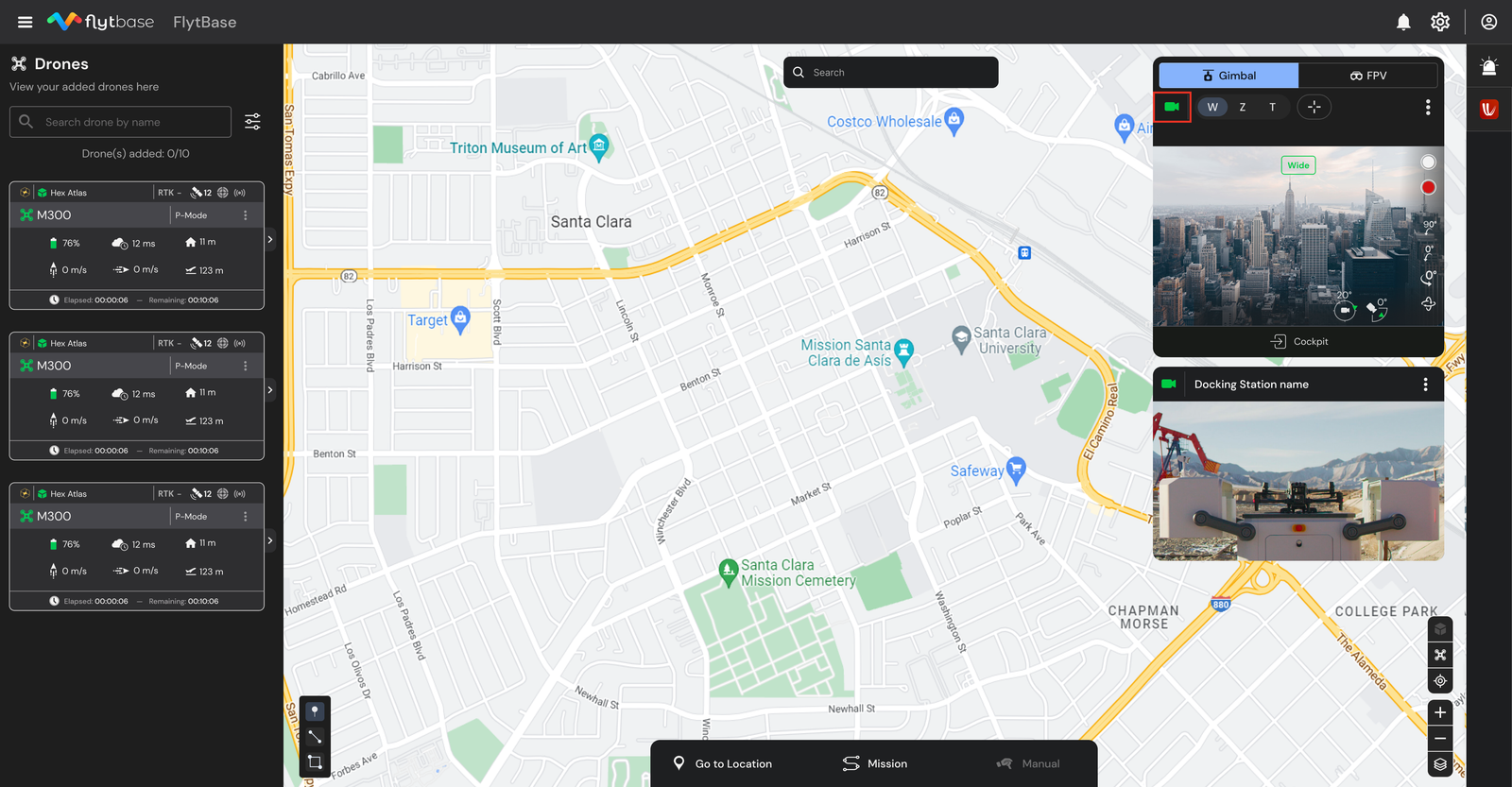
ドローンがオンラインになると、ペイロード コントロールにアクセスでき、(ビデオ ストリーム ボタン) をクリックしてライブ ストリームを有効にすることができます。 同様に、ボタンをクリックしてビデオ ストリームを無効にすることもできます。
カメラビューの切り替え
ドローンのペイロードで利用可能なさまざまなカメラ ビューを切り替えることができます。 ドローンのペイロード カメラを使用する場合、次のような利用可能なオプションから希望のカメラ ビューを選択できます。
- 広角
- ズーム
- 熱
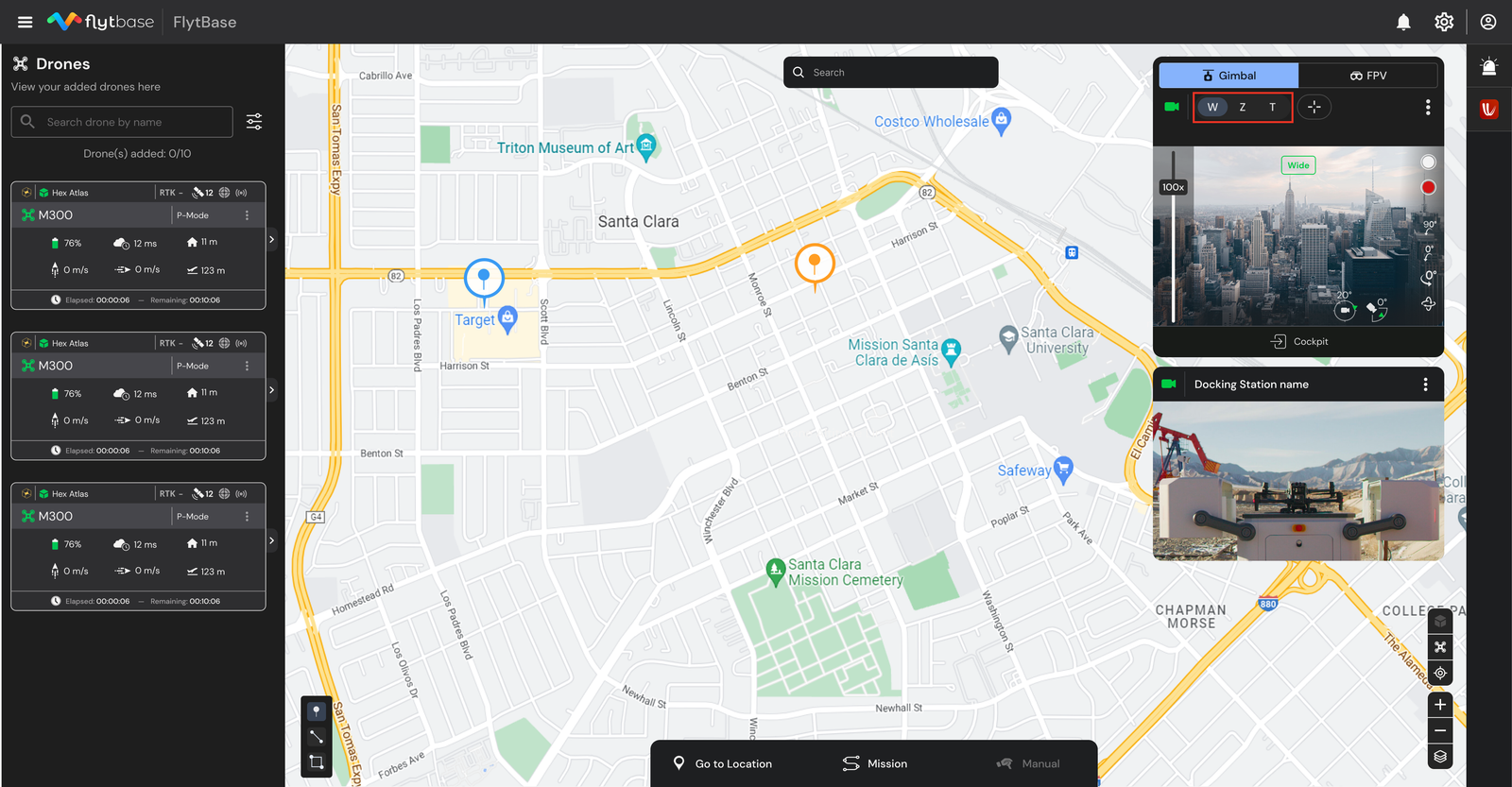
3 つのビューを切り替えるには、目的のレンズ タイプを左クリックします。
- W:広角
- Z:ズーム
- T: サーマル
レーザー距離計の使用:
M30 シリーズのドローンは、ペイロードの一部としてレーザー距離計を備えています。 これは、ドローンの視野内の被写体までの距離と高度を知るために使用できます。
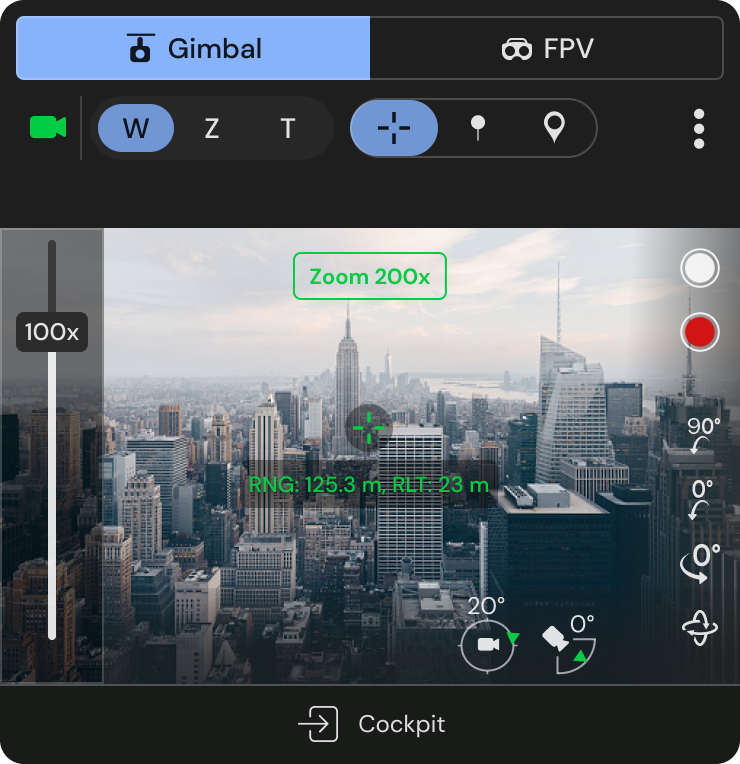
距離計を使用するには、 (距離計ボタン) を左クリックします。
レンジファインダーを使用すると、次の情報を取得できます。
- ドローンからの距離(RNG)
- 離陸点に対する相対高度 (RLT)
- 地図上の距離計マーカー
温度センサーに切り替える:
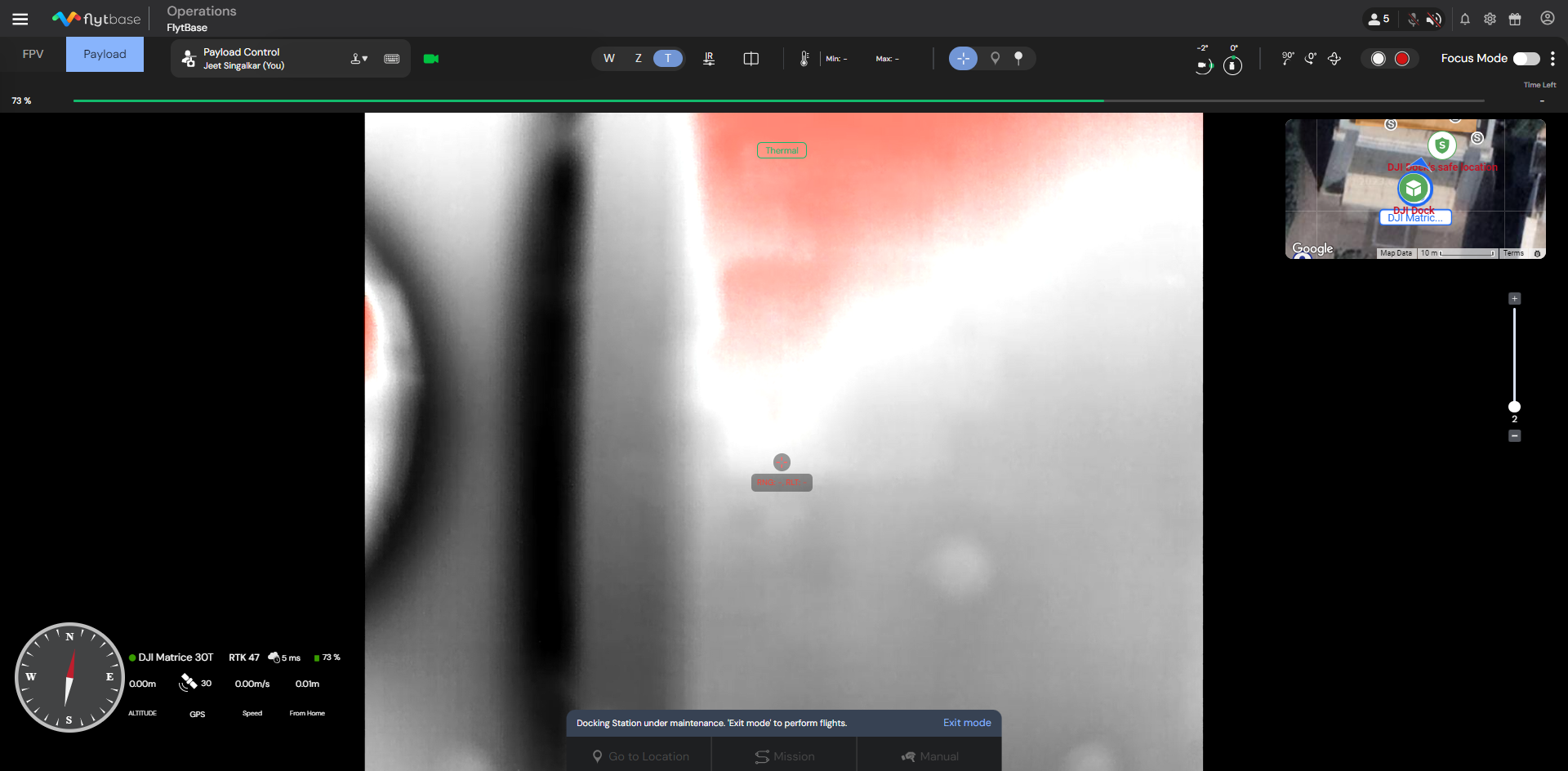
- 温度センサーに切り替えるには、「T」ボタン をクリックします。
サーマルパレット:
さまざまなサーマルパレットを切り替えるには、ボタンをクリックします。
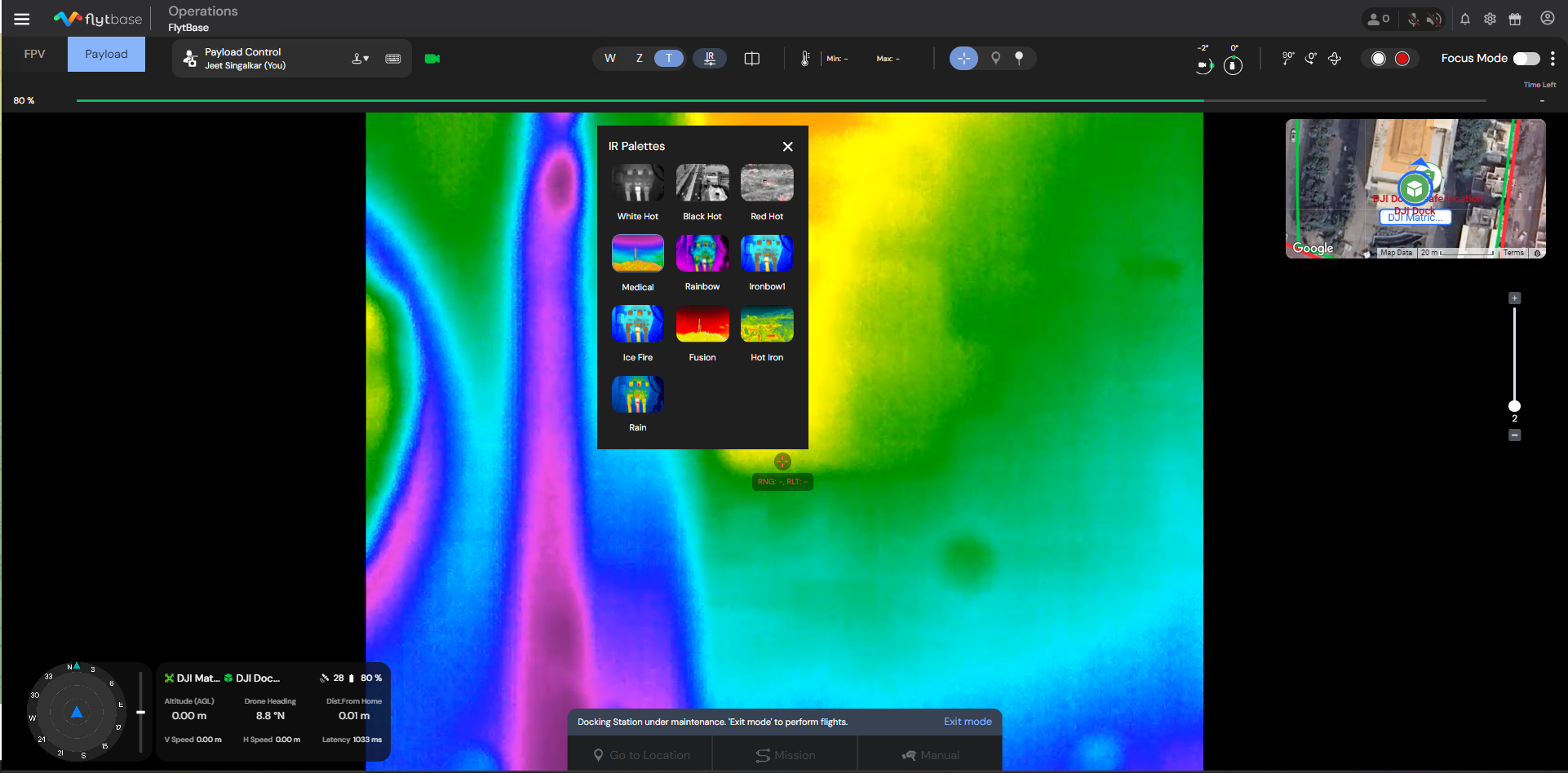
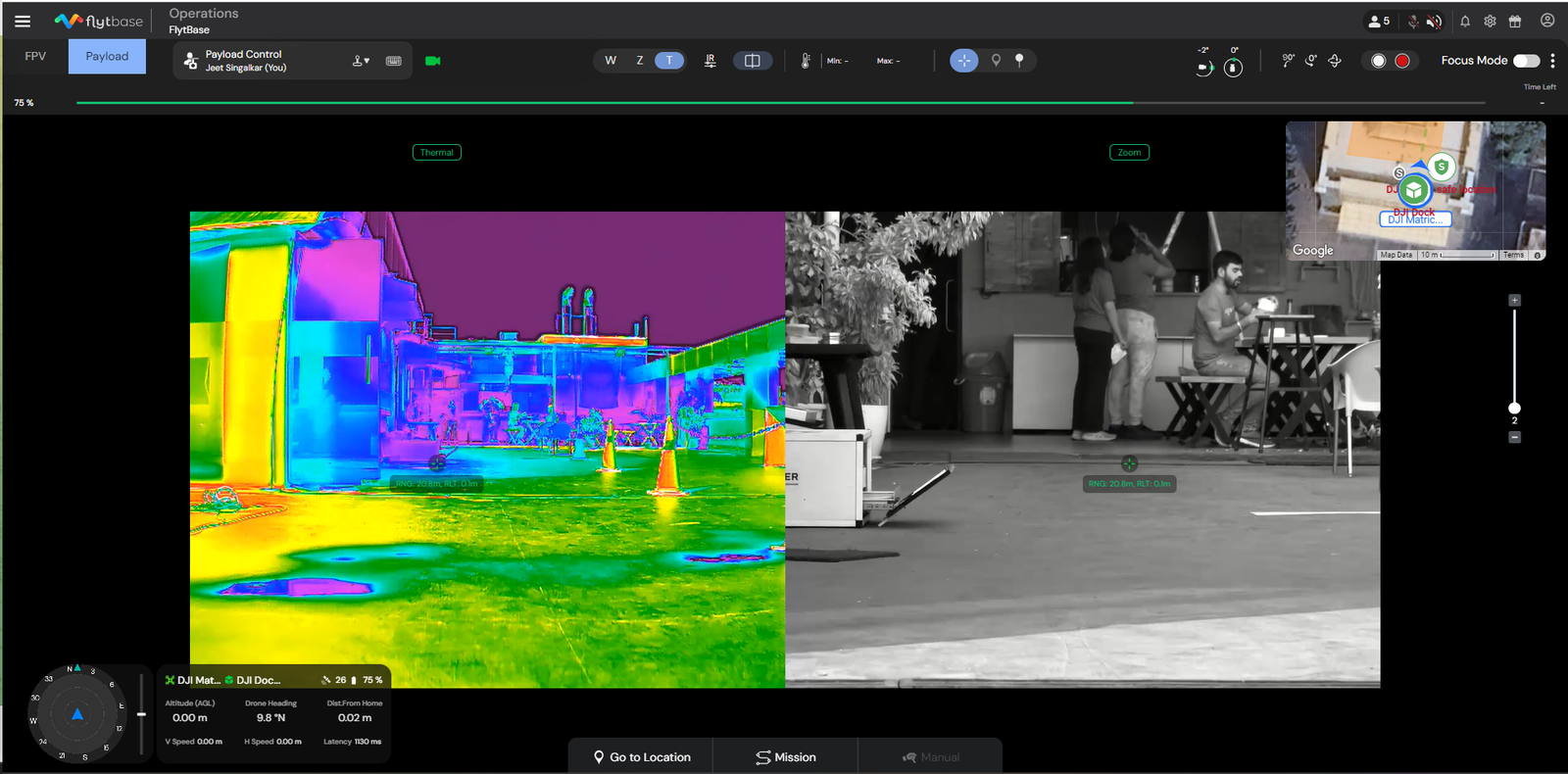
デュアルモード:
デュアル モードを使用すると、サーマル カメラ画像とズーム カメラ画像を 1 つのビューで表示できます。
デュアル モードを有効にするには、ボタンをクリックします。
ジンバルの制御
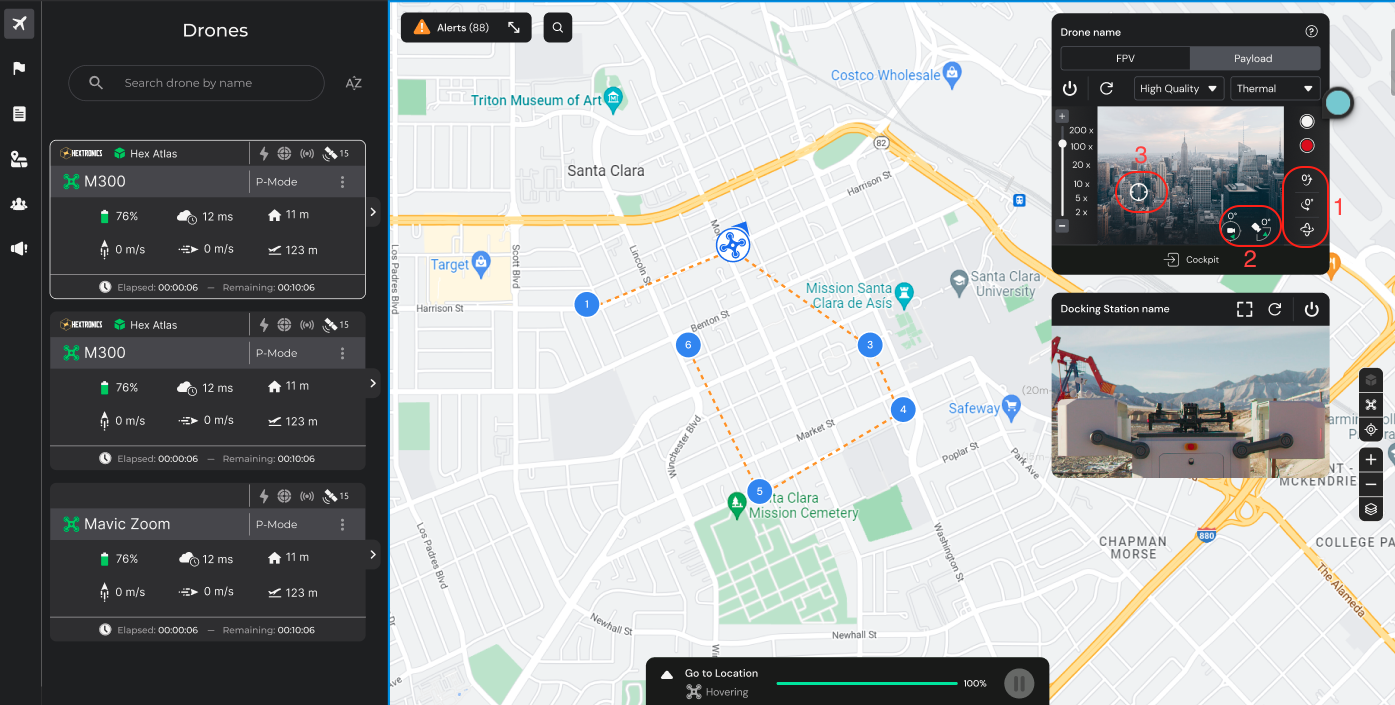
次のオプションを使用して、ジンバルを完全に制御できます。
- プリセット:これらのプリセットは、簡単に切り替えることができる事前定義された構成として機能するため、各パラメータを個別に手動で構成しなくても、素早い調整と希望のカメラ ビューの実現が可能になります。
- チルトをリセット: チルト角度を -90 度に設定します。
- ジンバル ヨーをリセット: ジンバル ヨー角度を 0 度にリセットします。
- ジンバル全体をリセット: ジンバル全体をデフォルトの位置にリセットします。
- ビュージンバルのパン角度とチルト角度:ジンバルの現在のパン角度とチルト角度の概要を把握して、正確な位置決めを行います。
- ダブルクリックしてジンバルを移動します:ライブ ストリームをダブルクリックすると、ジンバルの位置を調整して、クリックしたポイントの周りに焦点を合わせることができ、キャプチャのニーズに合わせてカスタマイズされた視点を提供します。
- ドラッグしてジンバルを移動します:マウスを使用して左クリックしてカーソルをドラッグし、ジンバルを希望の方向に移動します。 ジンバルの動きはカーソルの動きに追従します。 どのように機能するかを理解するには、次の画像を参照してください。

ズームスケールの調整
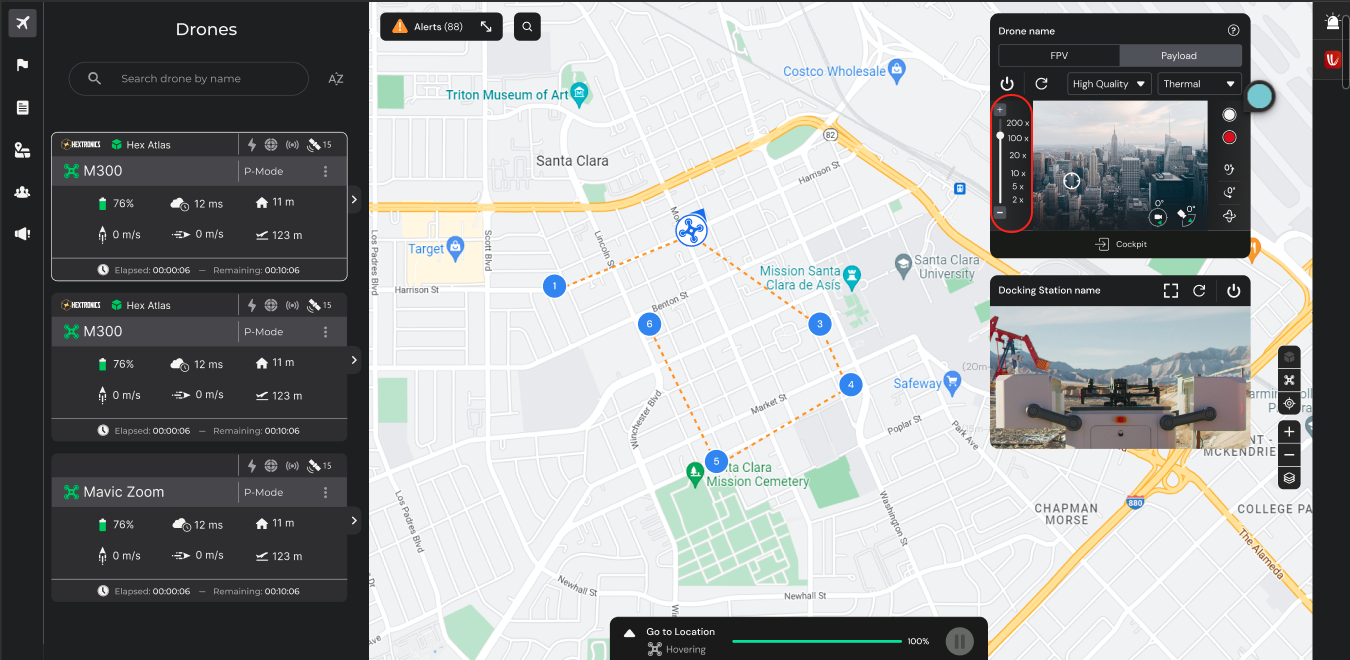
専用のズームスライダーを調整することで、ズームスケールを微調整できます。 「+」アイコンの方向にスライドするとズームインし、「-」アイコンの方向にスライドするとズームアウトし、希望の倍率レベルを正確に制御できます。
メディアファイルのキャプチャ
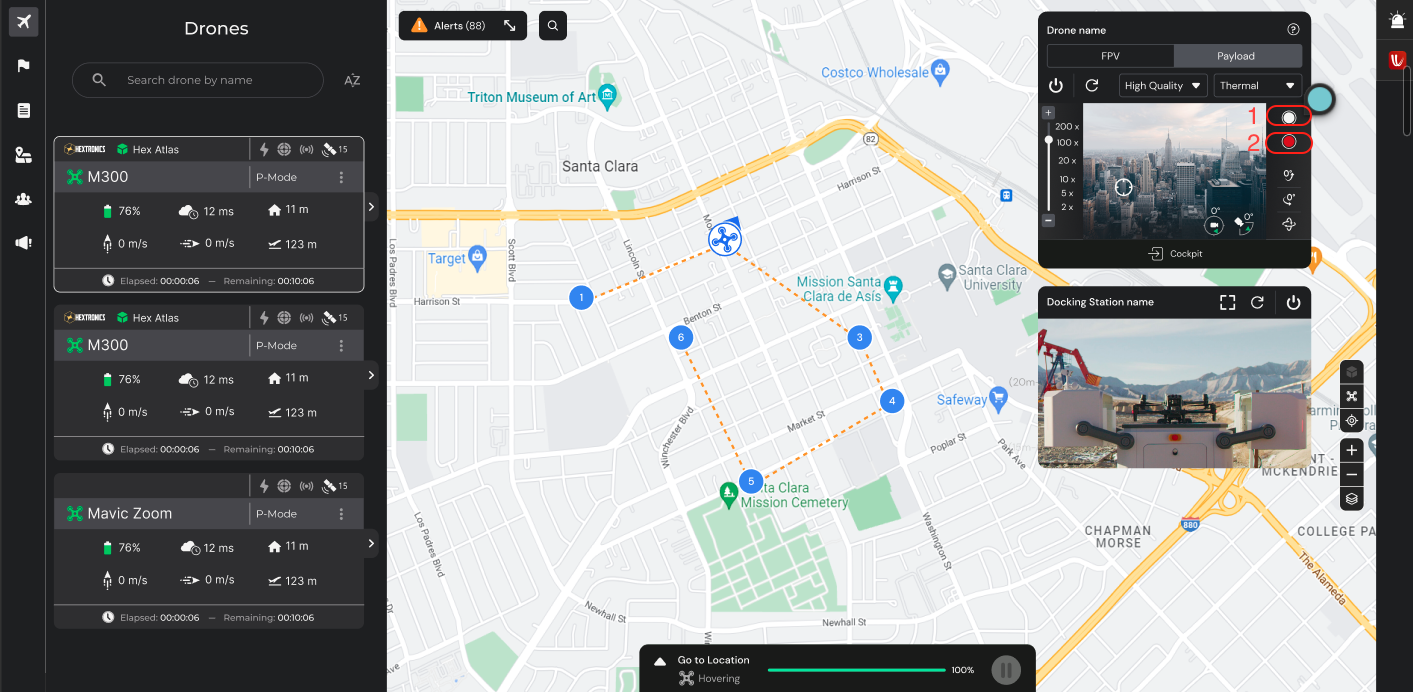
専用のボタンをクリックするだけで、飛行中にデータをキャプチャできます。
- 画像のキャプチャ
- ビデオの録画を開始する
Cockpit ビュー
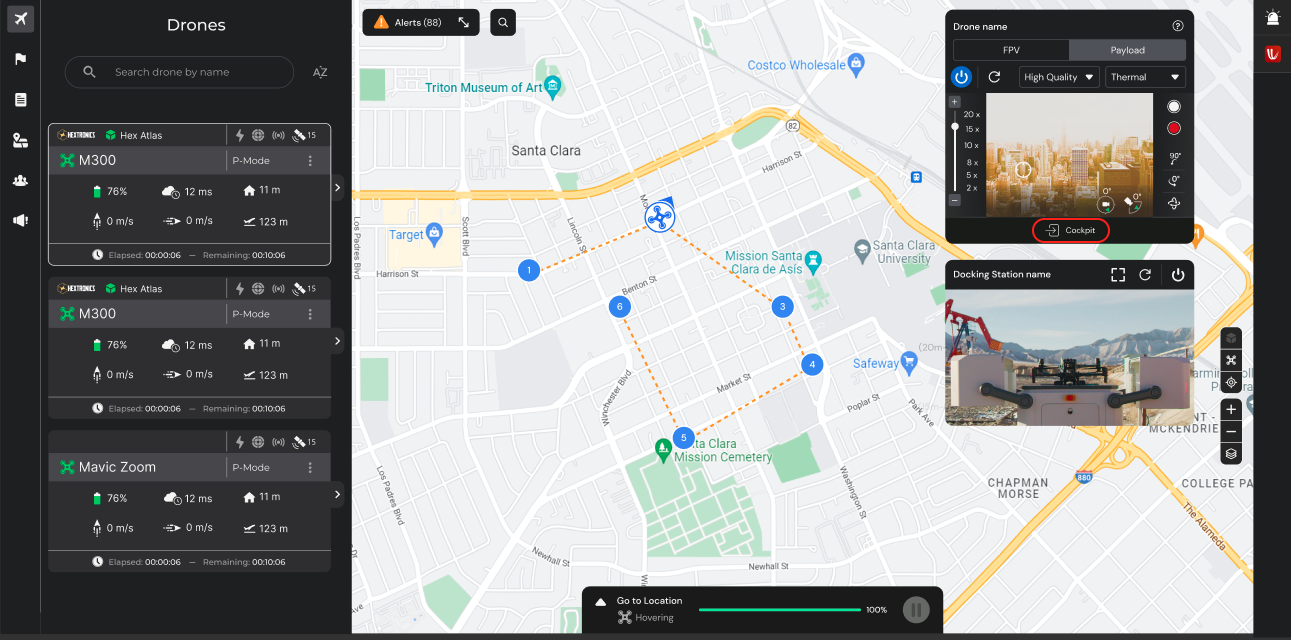
cockpit ビューをクリックすると、ドローンの周囲の臨場感あふれる視点が表示されます。 このビューにより、オペレーターは実際に内部にいるかのようにドローンを遠隔制御できるため、飛行操作中の状況認識と制御能力が向上します。
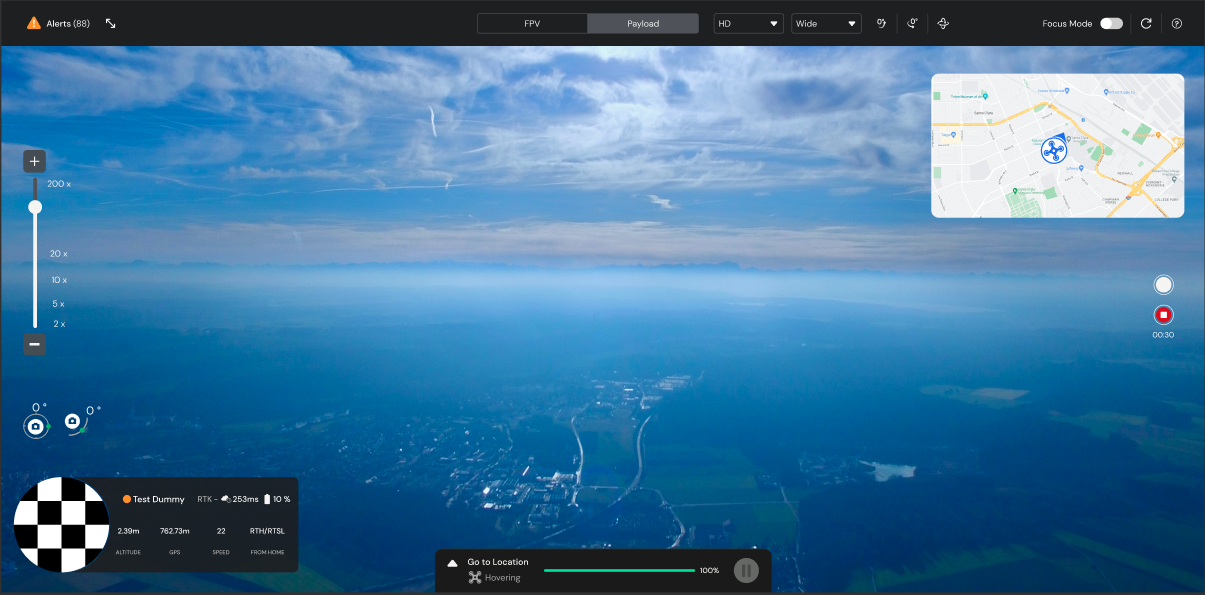
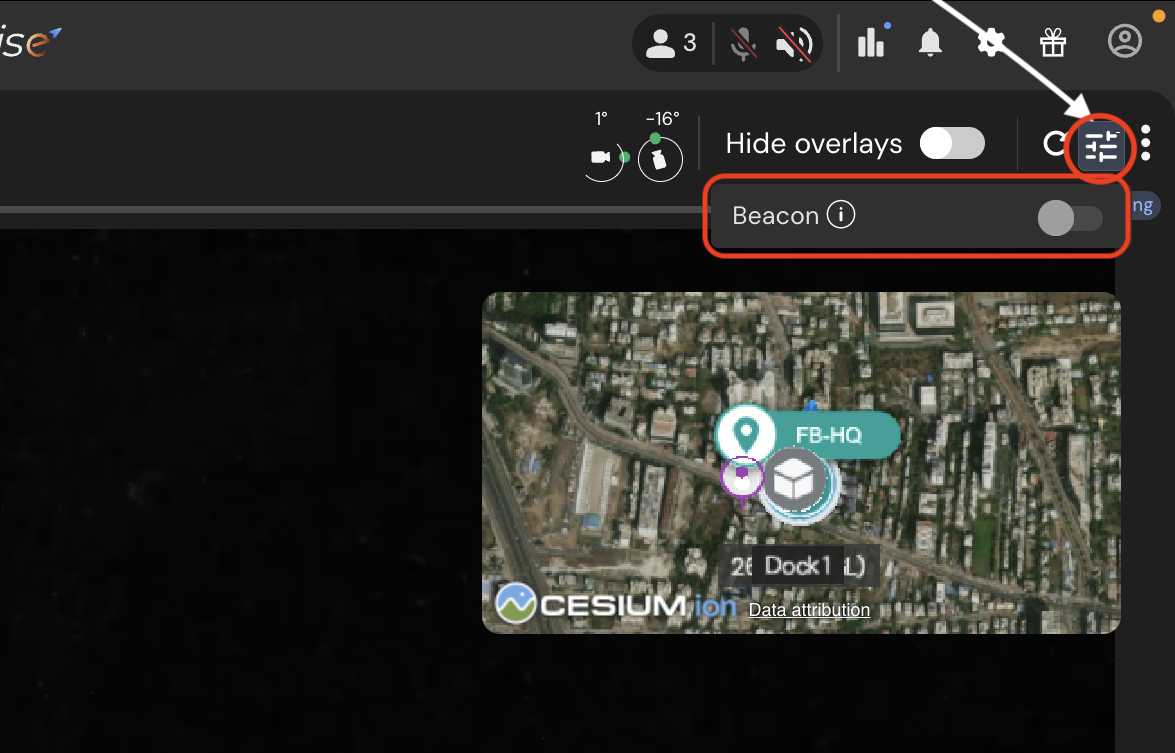
ビーコンライト
ビーコン ライトは、特に低照度または夜間の操作時にドローンの視認性と安全性を確保するために不可欠な機能です。 FlytBase ダッシュボードには、運用要件に応じてビーコン ライトをオンまたはオフにするオプションがあります。
- Cockpit モードに入ったら、ライトをオンにするには、 をクリックします。 ビーコントグルが表示されます。
- 必要に応じてトグル スイッチを使用してビーコン ライトをオンまたはオフにします。
ビデオフィード品質の切り替え
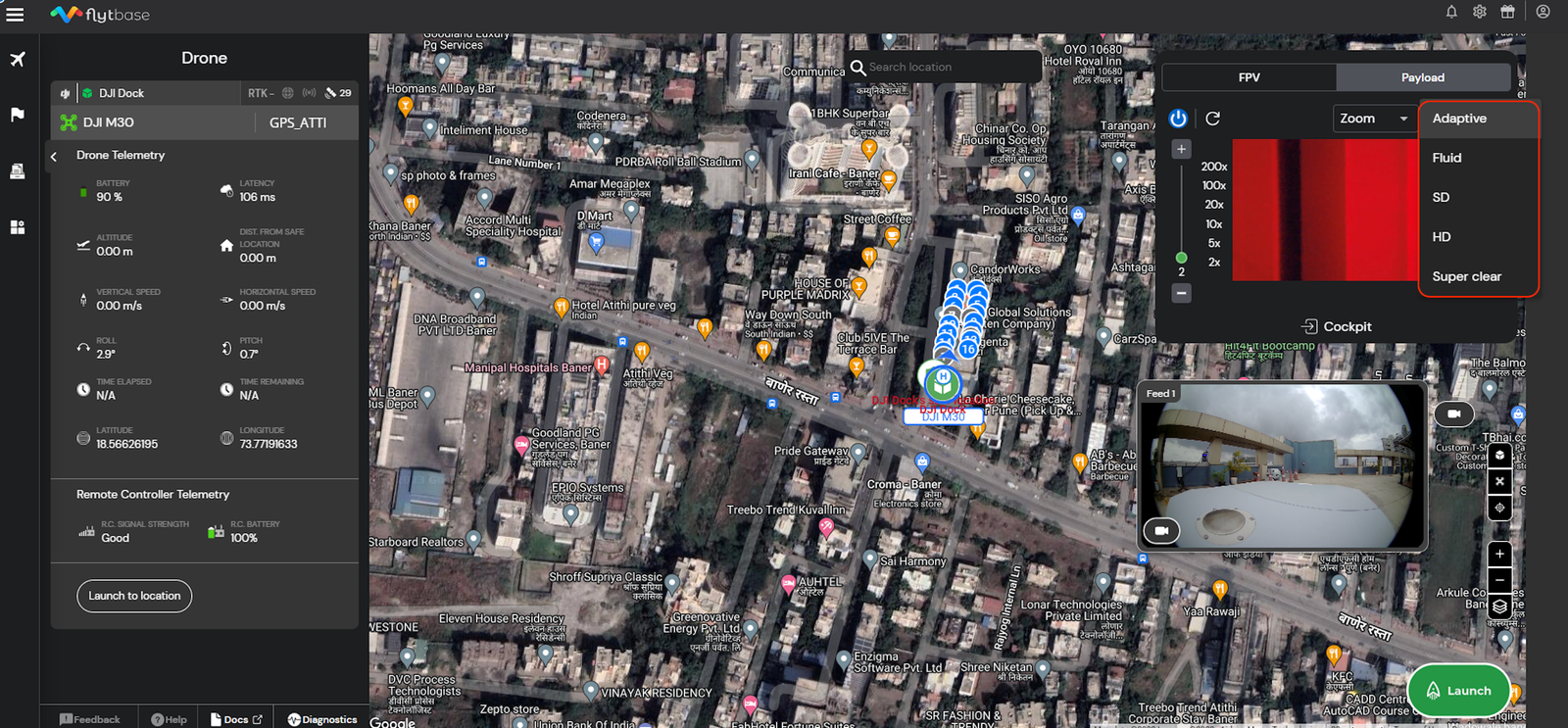
ビデオ フィードの品質は、特定のユースケースの要件に応じて調整できるため、好みや現在の状況の要求に基づいてビデオ ストリームの品質を最適化できます。 次のようなオプションから選択できます。
- アダプティブ
- 流体
- SD(標準解像度)
- HD (高解像度)
- スーパークリア
ビデオフィードを更新中
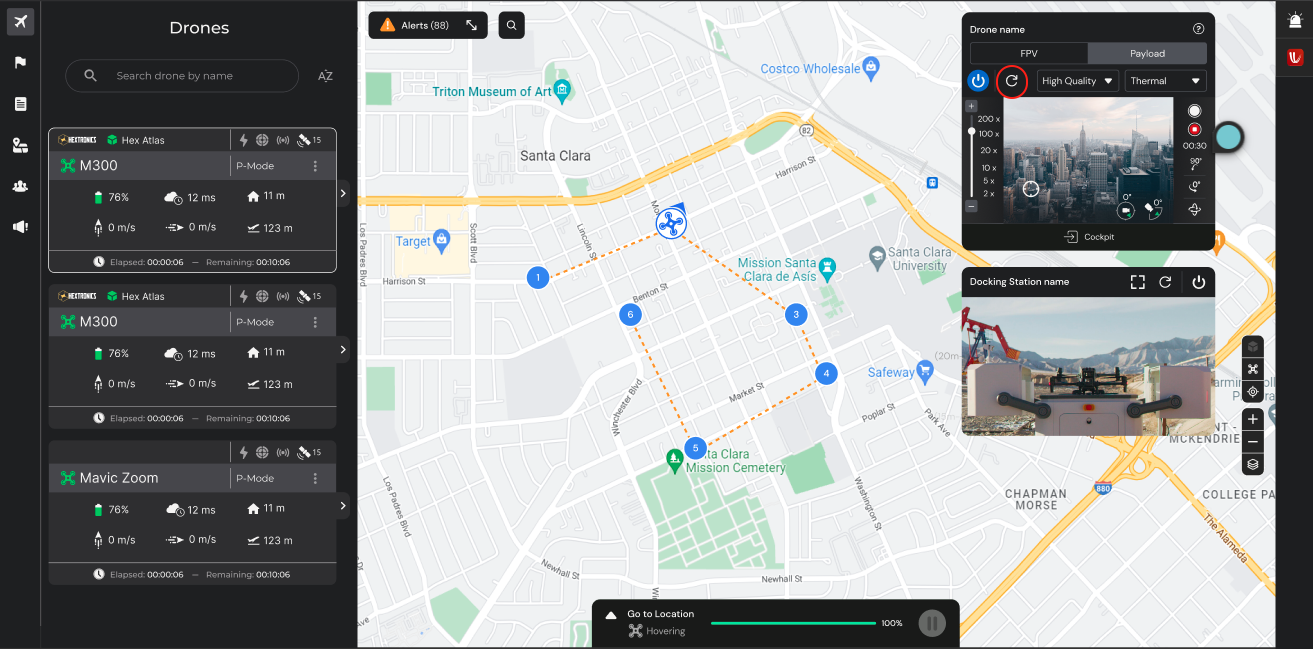
ビデオ ストリーム更新ボタンを使用すると、ダッシュボードに表示されるライブ ビデオ ストリームを手動で更新または更新できます。 この機能は、ネットワークの問題によりビデオ フィードが利用できない場合や停止した場合に役立ち、リモート ドローン操作中に継続的で中断のないビジュアル フィードを維持できるようになります。
Was this helpful?