
Anotaciones
Una guía para marcar notas de observación hechas por operadores remotos para registrar información o eventos importantes durante un vuelo.
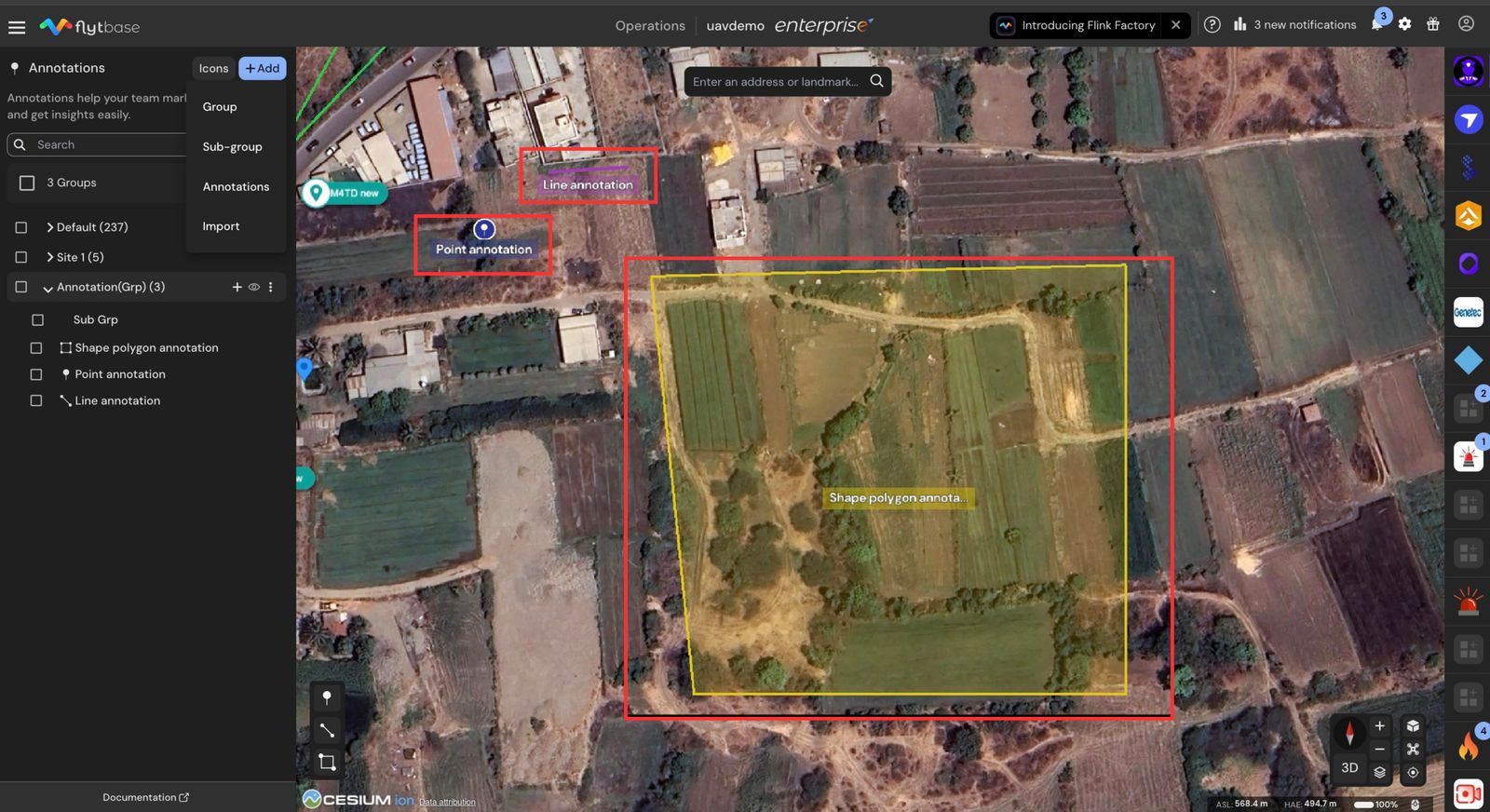
Las anotaciones son marcadores que colocas en el mapa durante una misión. Utilícelos para marcar puntos de interés, dibujar rutas de inspección o delinear un área para volver a visitar. Las anotaciones permanecen en el sitio y son visibles para cualquier miembro de su equipo, por lo que funcionan como un cuaderno compartido entre vuelos.
También puedes enviar el dron a una ubicación anotada, o hacer que gire y mire la ubicación, sin salir del panel de Anotaciones.
Tipos de anotaciones
Puedes colocar tres tipos de anotaciones:
| Tipo | que es | como colocar |
|---|---|---|
| Punto | Un único marcador en una coordenada. Admite un ícono personalizado y una altitud objetivo. | Haga clic una vez en el mapa. |
| Línea | Un camino formado por dos o más puntos conectados. | Haga clic en cada punto a lo largo de la ruta en el mapa, luego presioneIngresar. |
| Forma | Un área cerrada (polígono). | Haga clic en cada vértice del área en el mapa, luego presioneIngresar. Arrastre los vértices o puntos medios después para refinar la forma. |
Creando anotaciones
Puede agregar una anotación de dos maneras:
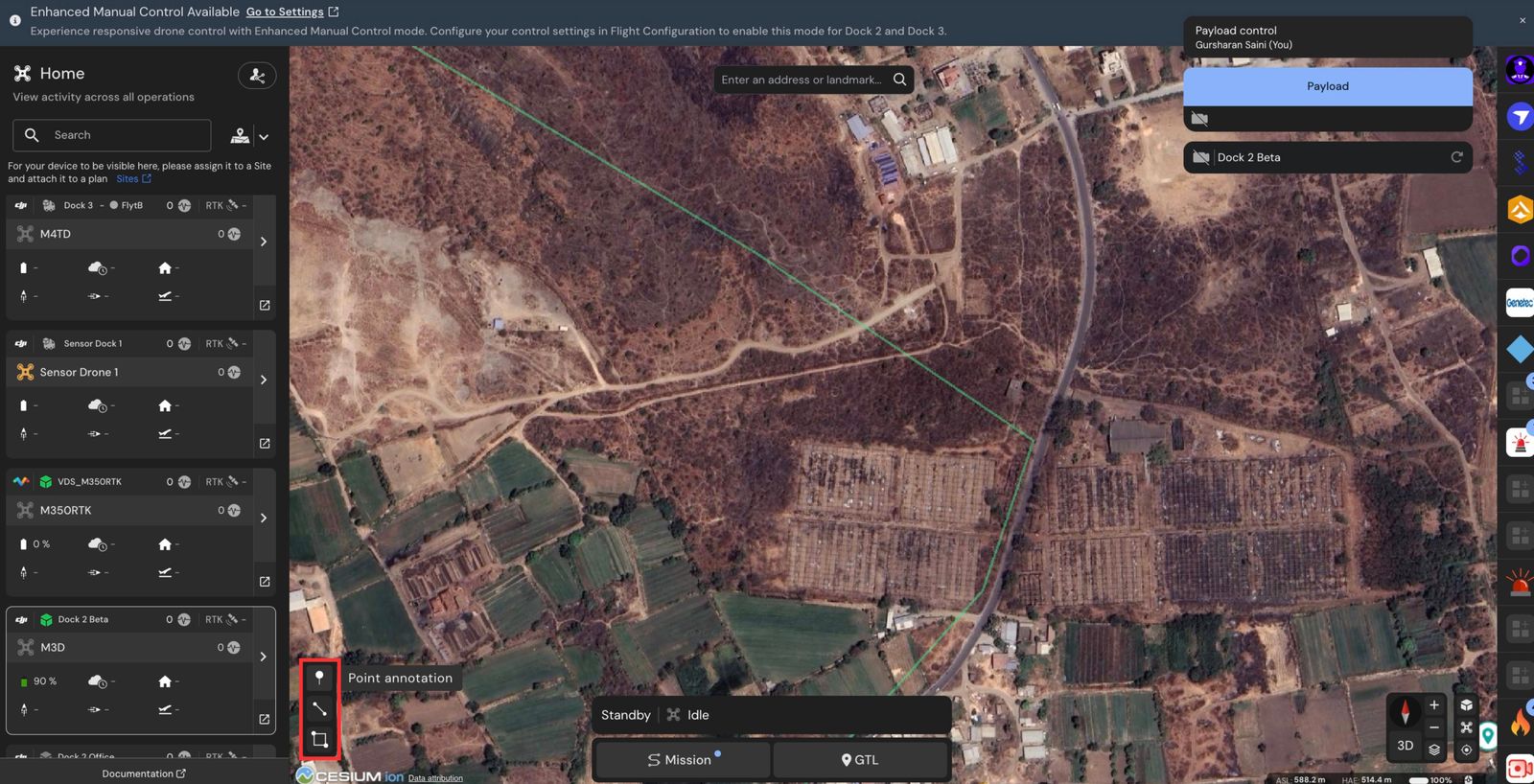
- Utilice el ícono Anotaciones // ubicado en la esquina inferior izquierda de la vista del mapa y seleccione la herramienta de punto, línea o área.
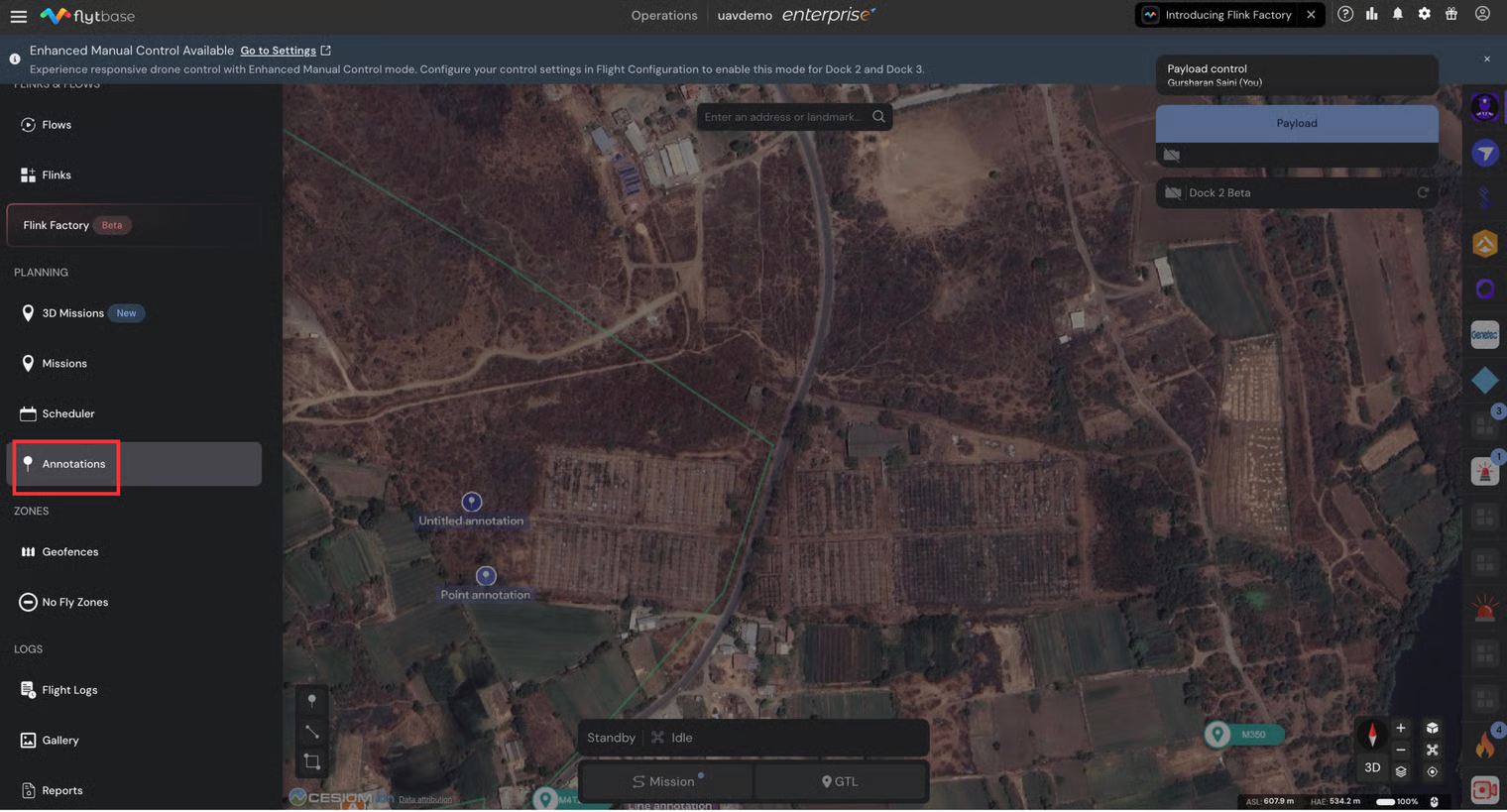
- Abra la pestaña Anotaciones, haga clic enAgregary eligeAnotacionespara iniciar una anotación de punto inmediatamente.
Cuando se abra el editor, complete los campos que necesita. Las ediciones se guardan automáticamente a medida que escribe, mueve el marcador o cambia un valor; no hay un botón Guardar separado.
¿Cómo utilizar anotaciones durante su vuelo?
- Haga clic en el icono Anotaciones // ubicado en la esquina inferior izquierda de la vista del mapa, según desee anotar un punto, una línea o un área.
Agregar una anotación de punto
- Para agregar anotaciones de puntos, haga clic izquierdo en la ubicación deseada en el mapa.
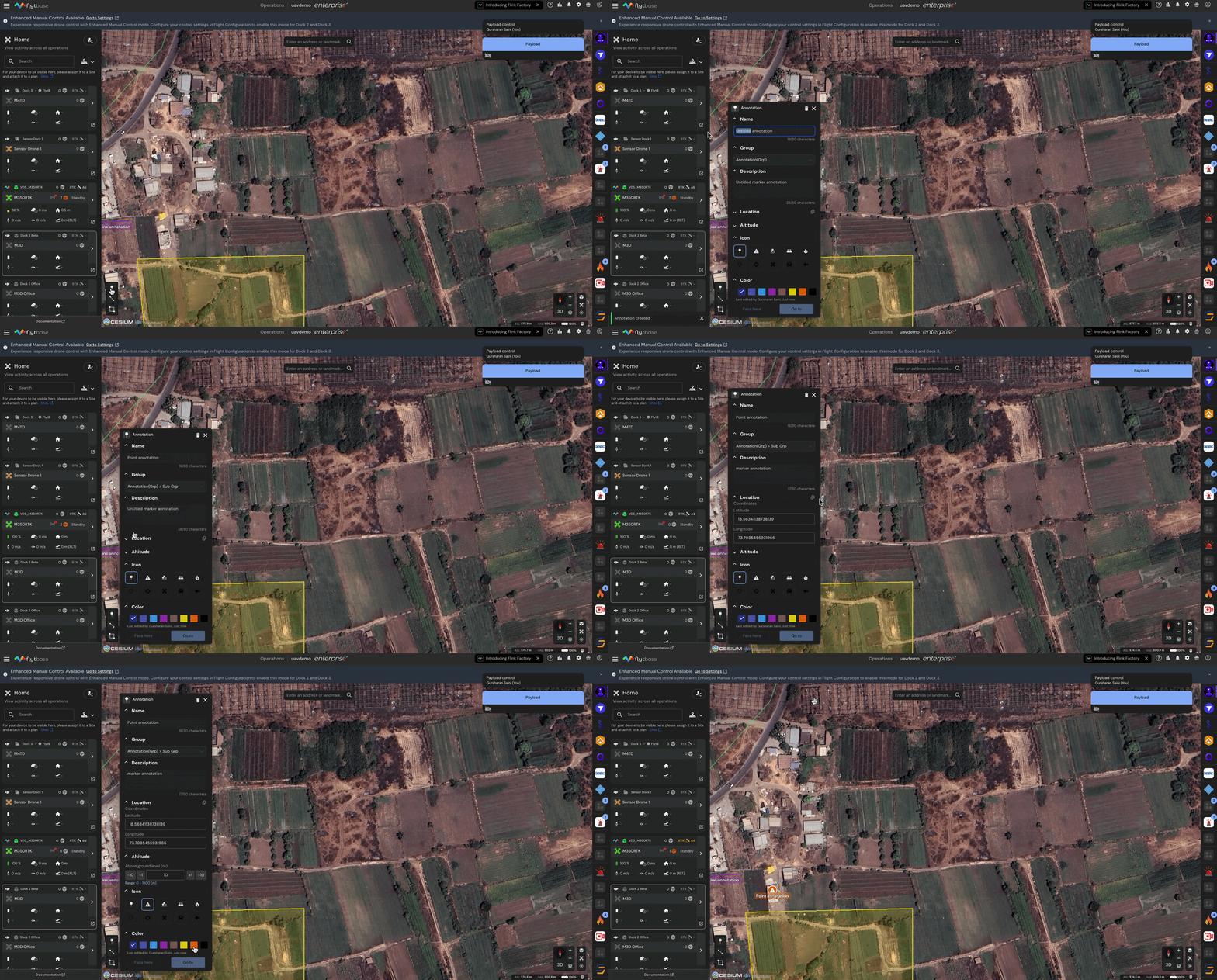
- Aparecerá un cuadro de diálogo que permitirá al operador ingresar una descripción, elegir cualquier grupo o subgrupo, editar la latitud y longitud de la ubicación, agregar altitud relativa al punto de despegue, asignar una etiqueta de color y guardarlos.
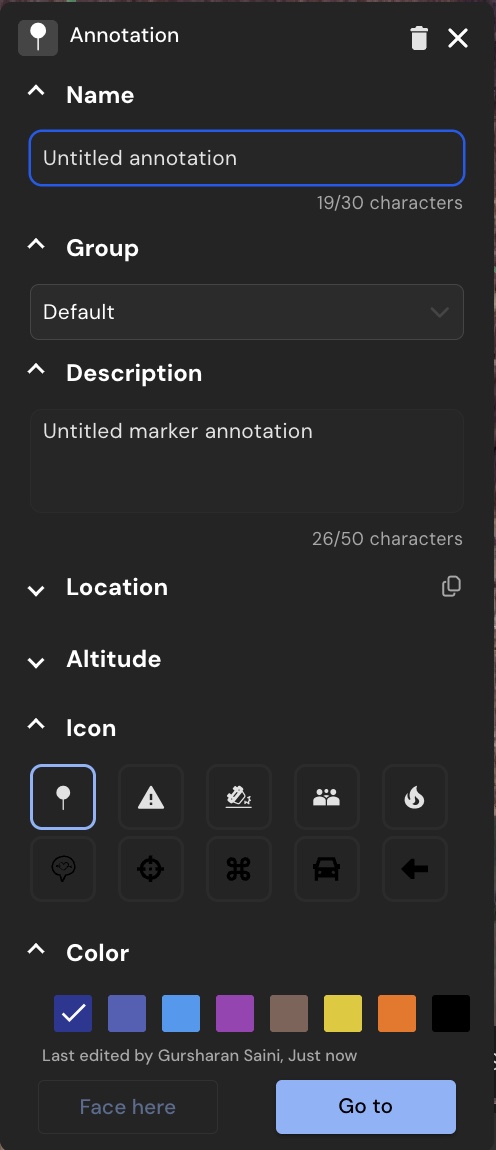
Acciones en vuelo sobre una anotación de punto
Una anotación de punto tiene dos botones de acción en la parte inferior de su editor, para usar durante un vuelo activo:
Cara aquí
Gira el dron e inclina el cardán para que la cámara apunte a la ubicación anotada, usando la altitud que estableciste en la anotación.
Face Here solo se ejecuta cuando:
- El dron esarmado y flotando(no hay ningún otro modo de vuelo activo).
- Actualmente tienes el control del dron.
Si el botón está deshabilitado, pase el cursor sobre él para ver por qué.
Ir a Ubicación
Envía el dron a las coordenadas y altitud de la anotación. Si una misión está en progreso, primero se pausa la misión; el panel GTL se abre con las coordenadas precargadas para que pueda confirmar y ejecutar.
Ir a ubicación solo se ejecuta cuando:
- El muelle está en línea o el dron ya está armado.
- Actualmente tienes el control del dron (o el usuario que tiene el control está desconectado).
Para obtener más información sobre GTL, consulte la sección Ir a ubicación (GTL). Consulte la siguiente documentación para saber más sobre 'Ir a ubicación':
Agregar una anotación de línea
- Para agregar una anotación de línea, haga clic izquierdo en las ubicaciones deseadas en el mapa y presione 'Entrar'.

- Aparecerá un cuadro de diálogo que permitirá al operador escribir notas, asignar una etiqueta de color y guardarlas.
Agregar una anotación de forma
- Para agregar una anotación de forma, haga clic izquierdo en la ubicación deseada en el mapa, arrastre sus vértices o puntos de control en los segmentos para ajustar su forma y ubicación, y luego presione 'Entrar'.

- Aparecerá un cuadro de diálogo que permitirá al operador escribir notas, asignar una etiqueta de color y guardarlas.
Para revisar los mensajes anotados del operador
- Navegar aAnotacionessección dentro del cajón de Navegación, para ver todas las anotaciones marcadas en el mapa.
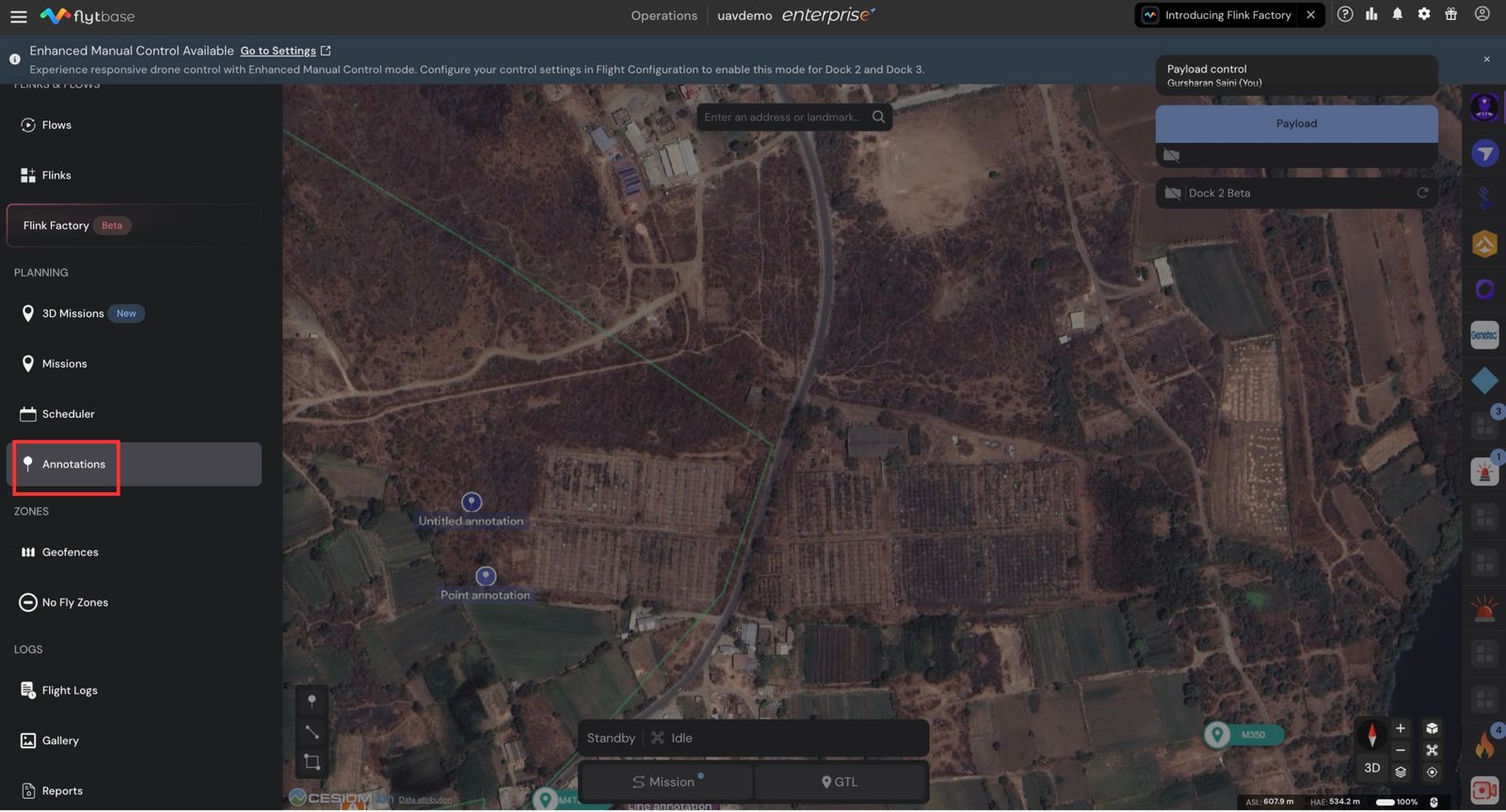
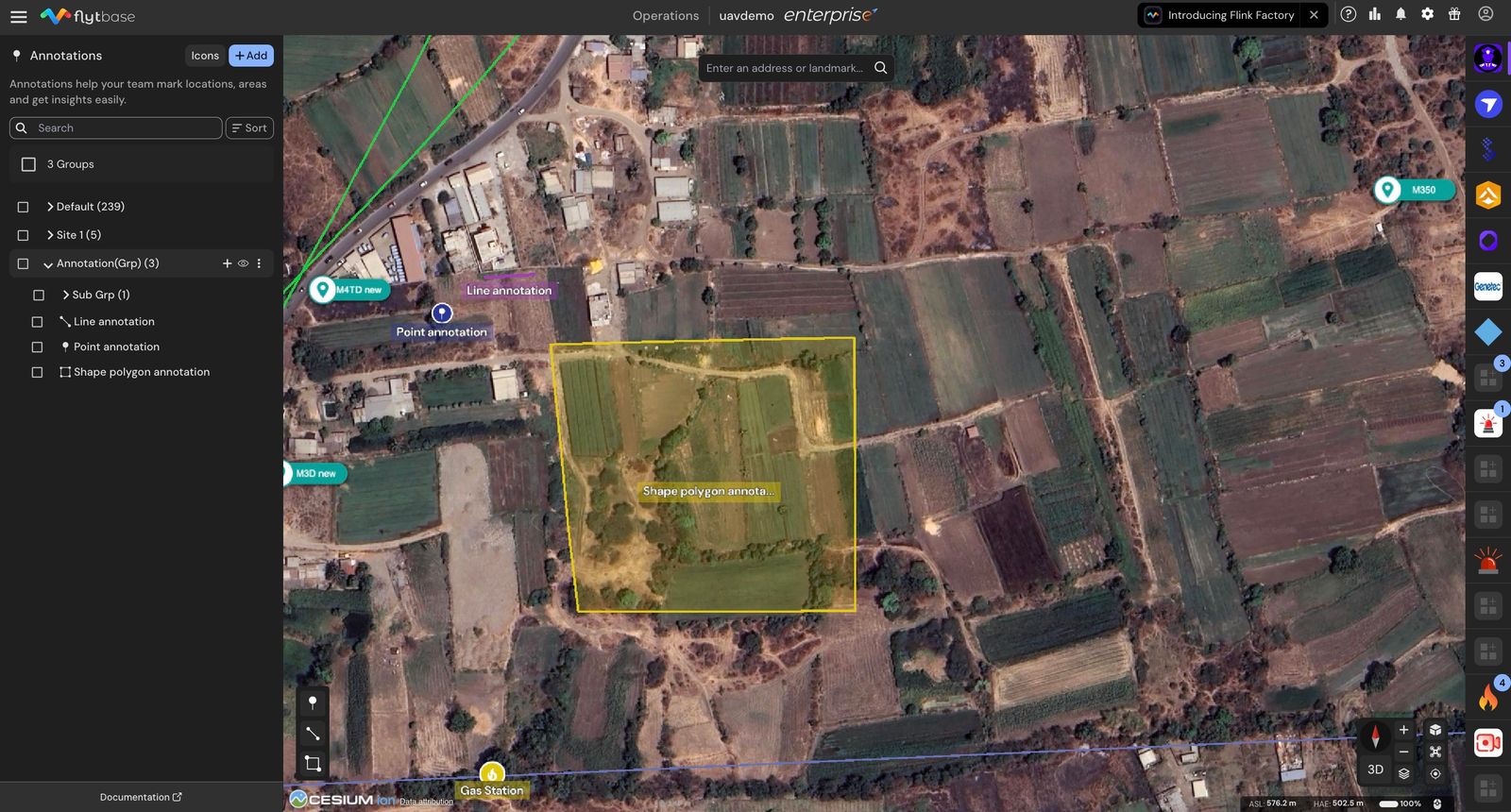
- Edite, busque o filtre entre múltiples anotaciones asignadas por los operadores.
- El panel enumera todos sus grupos, subgrupos y anotaciones individuales, y le brinda las herramientas para agregarlos, organizarlos, importarlos y editarlos.
Las anotaciones son notas adhesivas del operador durante el vuelo y pueden servir como una referencia valiosa para vuelos futuros, ayudando a garantizar operaciones de vuelo seguras y eficientes.
Consulte la siguiente documentación para obtener más información sobre cómo revisar los registros de vuelo después del vuelo.
Was this helpful?