
Configurar almacenamiento en la nube privada (AWS S3)
Siga las instrucciones de esta guía para configurar su almacenamiento en la nube privada utilizando AWS S3 y habilitar el almacenamiento de medios en una nube segura para sus operaciones autónomas con drones BVLOS.
FlytBase admite la carga y el almacenamiento de medios capturados durante las operaciones con drones en un depósito privado de Amazon S3. Hacer clicaquípara obtener más información sobre Amazon S3 y siga las instrucciones a continuación para configurar su propio depósito de S3.
Paso 1: cree/inicie sesión en su cuenta de AWS
Inicie sesión en su cuenta de AWS aquí:https://aws.amazon.com/.Hacer clic enCrear una cuentasi una cuenta no existe.
Paso 2: crear depósito
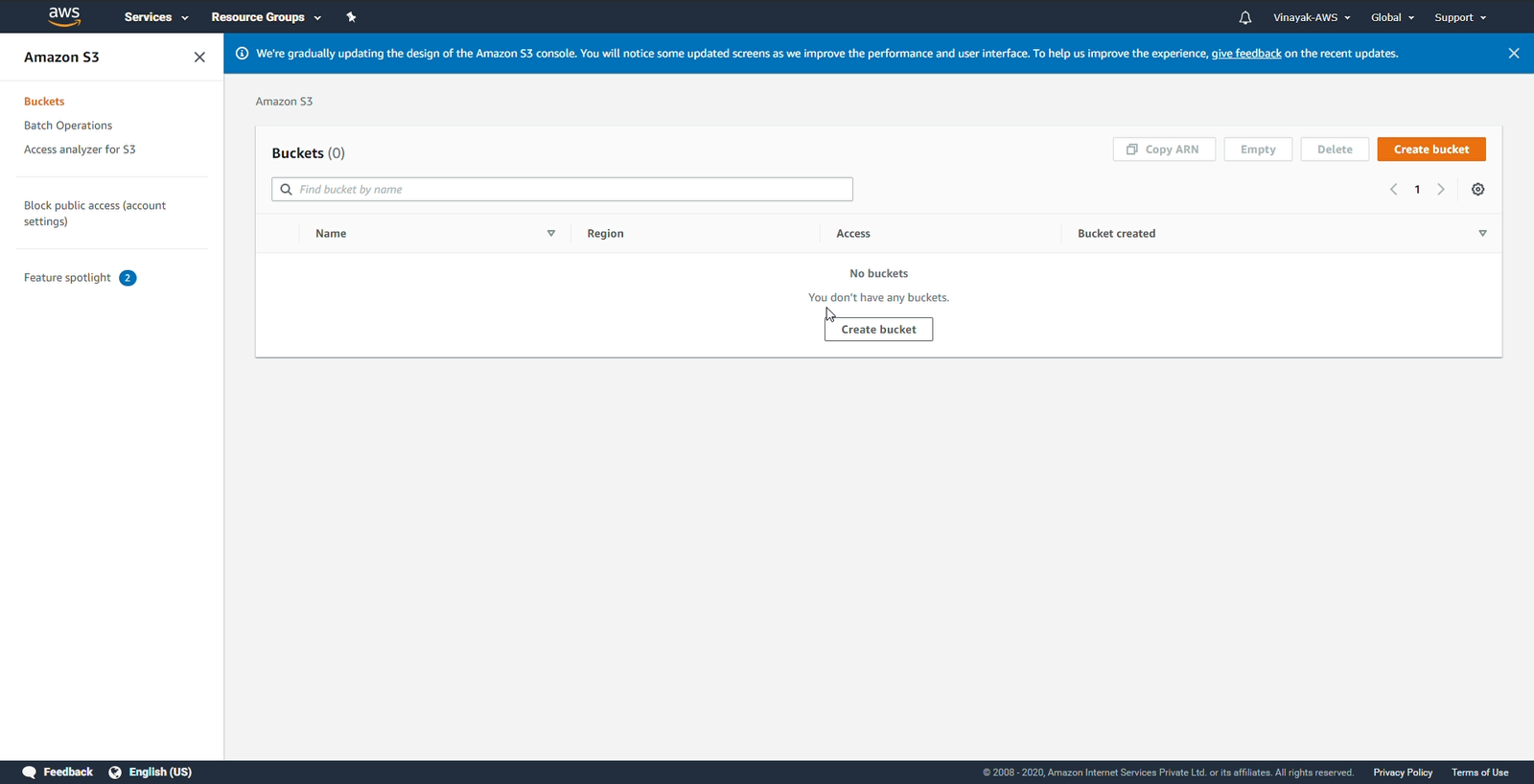
Ir alBaldepestaña en la consola de Amazon S3. Hacer clic enCrear depósitopara crear un depósito en la región preferida.
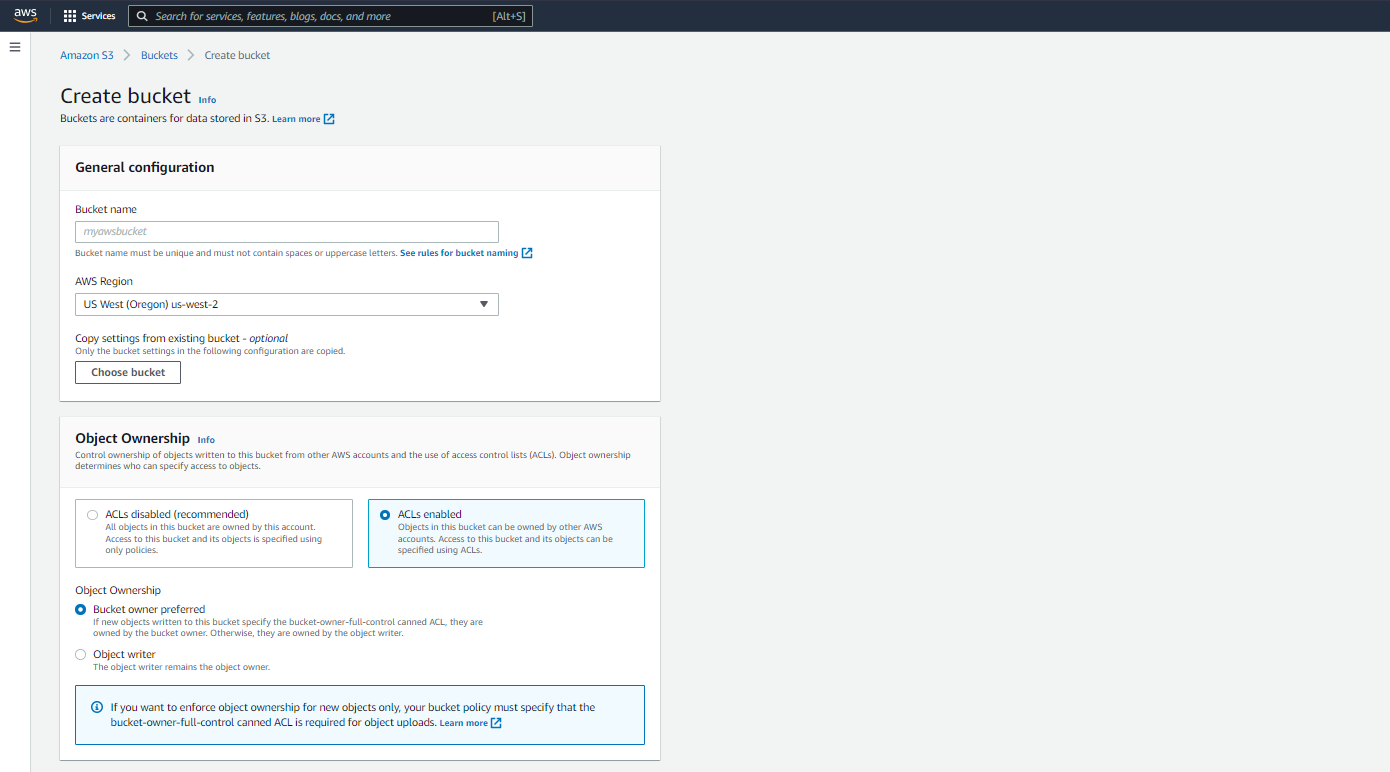
Paso 3: ACL y propiedad del objeto
Hacer clic enACL habilitadasy seleccione la propiedad del objeto paraSe prefiere el propietario del cubo.
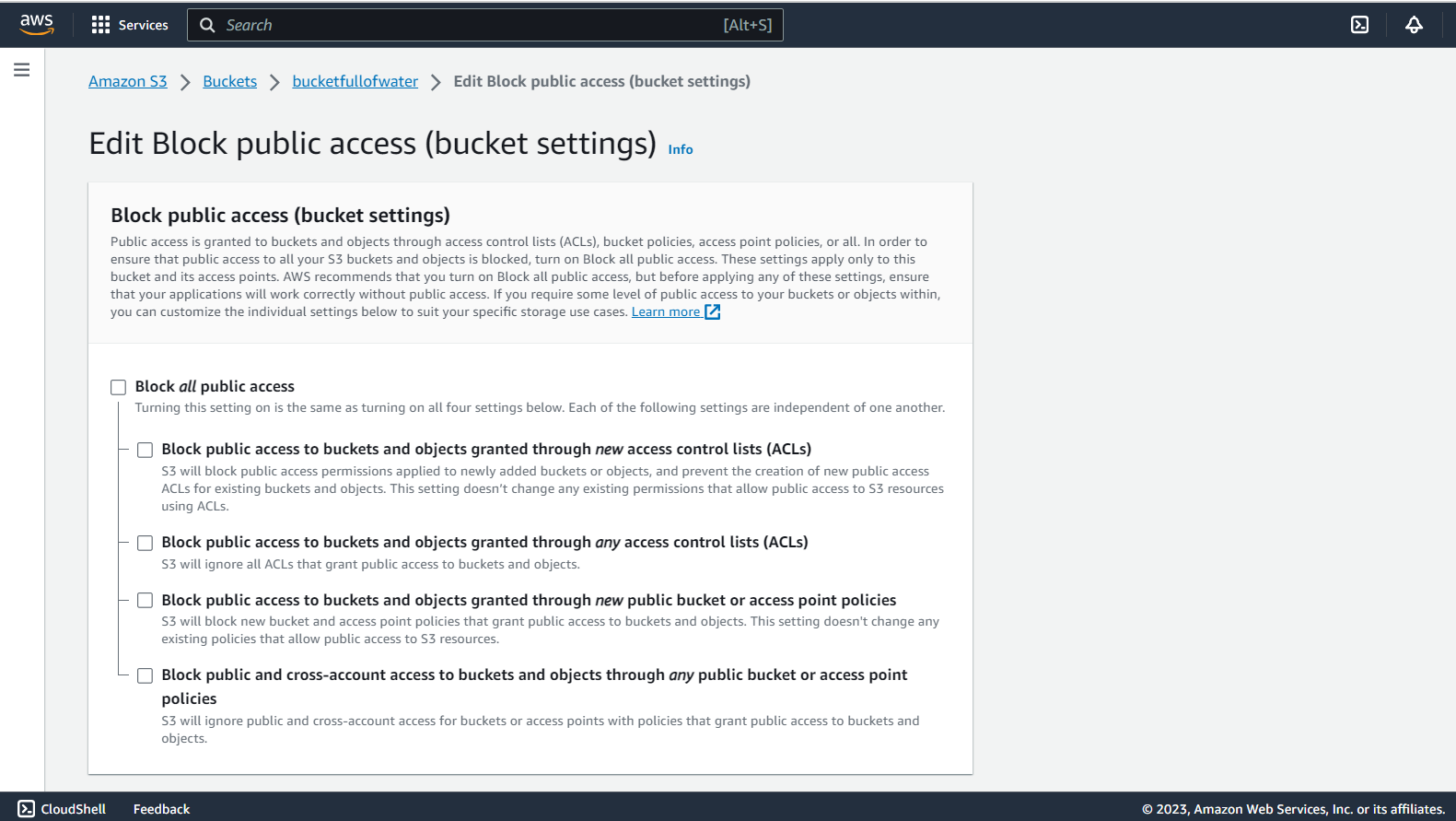
Paso 4: Editar Bloquear acceso público
bajo elEditar Bloquear acceso públicopestaña, habilitarBloquear **toda** acceso publicomarcando la casilla cuadrada.
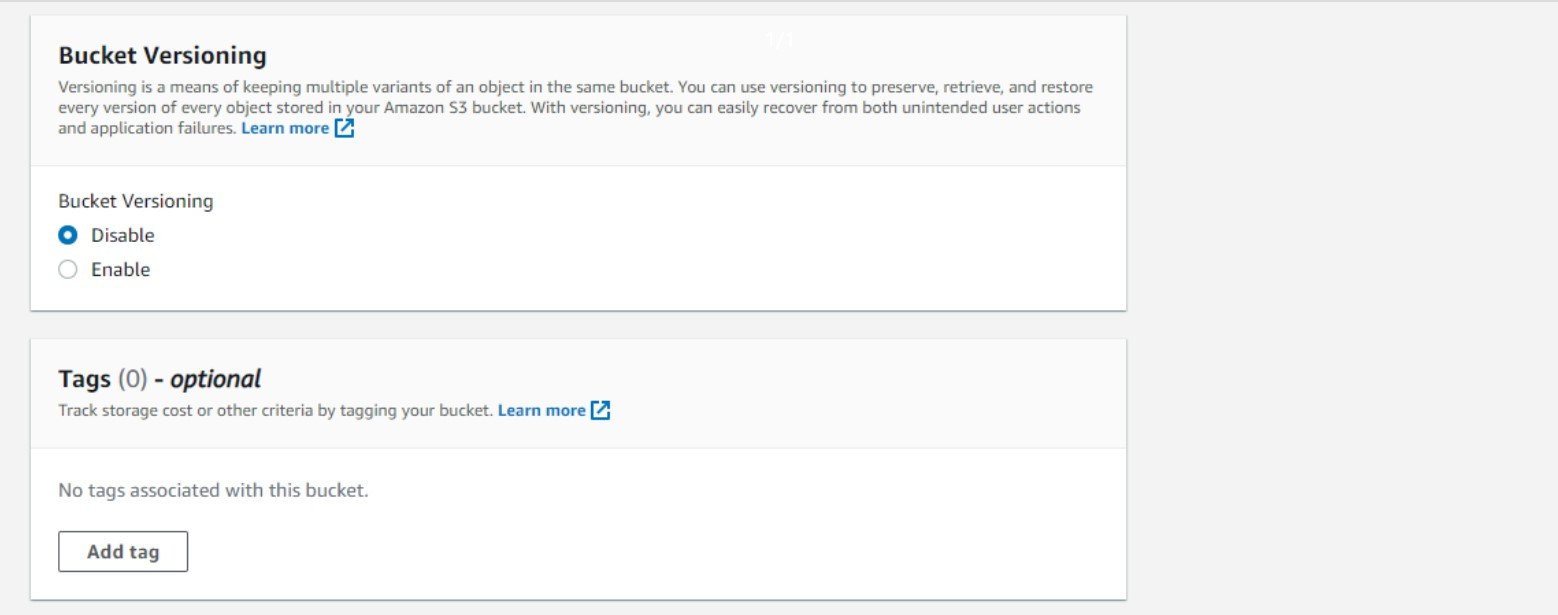
Paso 5: control de versiones del depósito
bajo elControl de versiones del depósitopestaña, haga clic enDesactivar.
Paso 6: Configurar el cifrado predeterminado
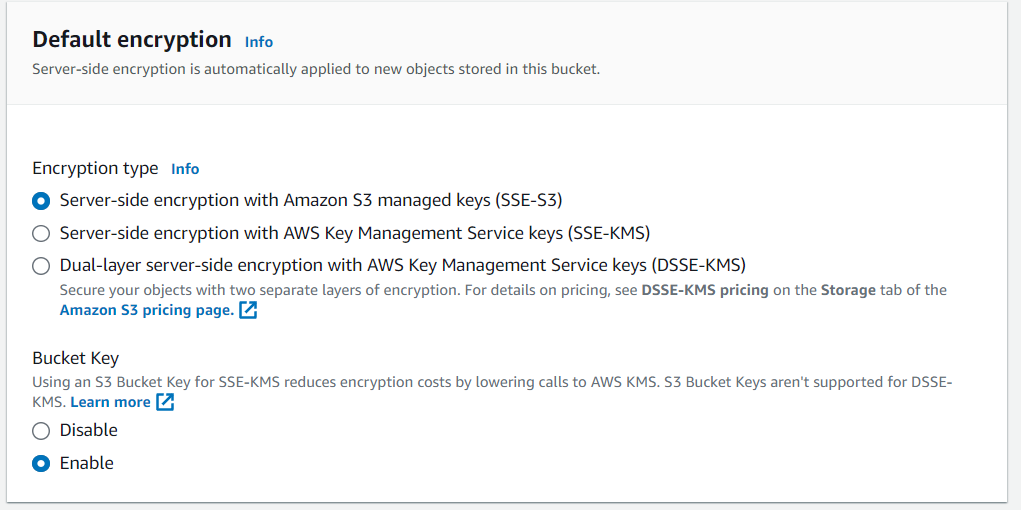
Ahora, en la pestaña Cifrado predeterminado, configure las siguientes opciones:
- ParaTipo de cifrado, seleccionarCifrado del lado del servidor con claves administradas de Amazon S3 (SSE-S3)
- ColocarLlave del cuboaPermitir
Paso 7: habilite la aceleración de transferencia
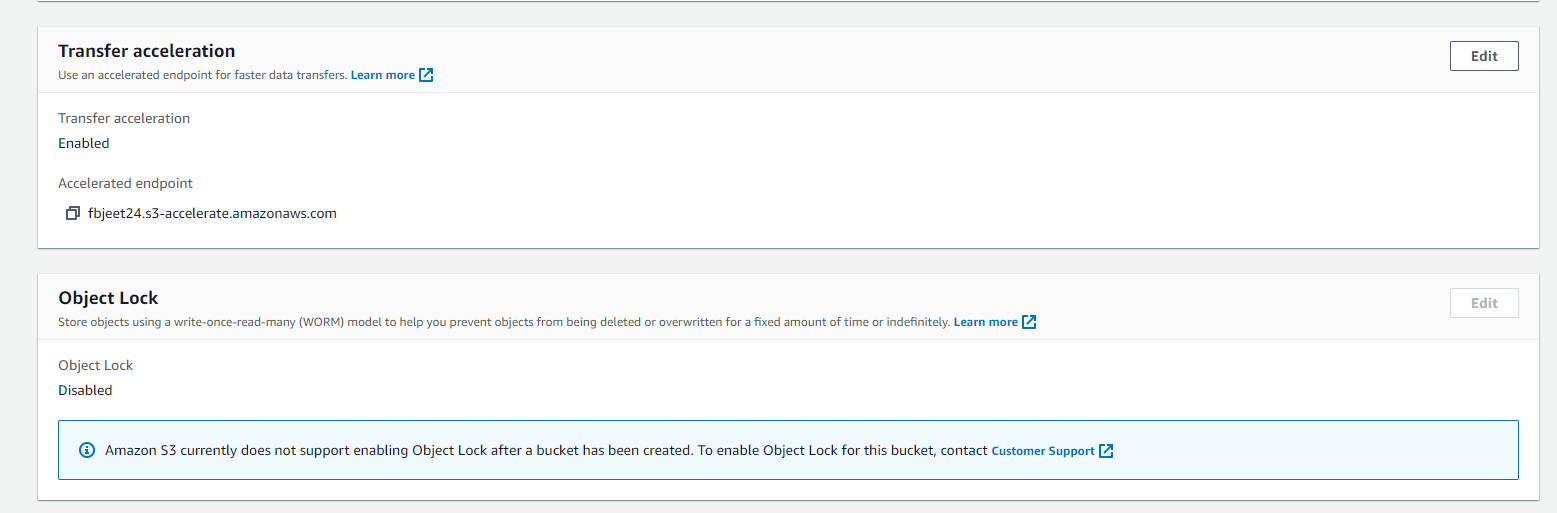
Una vez que el depósito se haya creado correctamente, navegue hastaNombre del depósito -> Propiedades -> Aceleración de transferenciay editarlo paraActivada.
Paso 8: Editar la política de depósito
Navegar aNombre del depósito -> Permisos -> Política de depósito. Pegue el siguiente fragmento de código JSON y reempláceloNombre_depósitocon el nombre real del Bucket.
{
    "Version": "2012-10-17",
    "Id": "Policy1586431420805",
    "Statement": [{
        "Sid": "Stmt1586431413927",
        "Effect": "Allow",
        "Principal": {
            "AWS": "arn:aws:iam::805060674250:user/storage-flytbase"
        },
        "Action": "*",
        "Resource": [
            "arn:aws:s3:::Bucket_Name",
            "arn:aws:s3:::Bucket_Name/*"
        ]
    }]
}
Paso 9: actualice la configuración de CORS
Ahora, proceda aNombre del depósito -> Permisos -> Configuración CORS. Para actualizar la configuración de CORS, necesitará la URL de su organización FlytBase.
Por ejemplo, si la URL de su organización esorg_sub_domain.flytbase.com, luego actualice elOrígenes permitidosmatriz de la siguiente manera:
[
    {
        "AllowedHeaders": [
            "*"
        ],
        "AllowedMethods": [
            "GET"
        ],
        "AllowedOrigins": [
            "https://org_sub_domain.flytbase.com/*"
        ],
        "ExposeHeaders": [],
        "MaxAgeSeconds": 1800
    }
]
Paso 10: Informar al soporte de FlytBase para la activación del depósito S3
Una vez que haya completado todos los pasos, comparta elNombre del depósitoy elID de región de AWSasoporte@flytbase.com. Nuestro equipo de soporte luego vinculará su AWS S3 Bucket a su organización.
Después de crear su organización y vincularle un AWS S3 Bucket, los archivos multimedia capturados durante los vuelos se cargarán automáticamente en su almacenamiento en la nube privada.
Was this helpful?