
Mapas en FlytBase
Aprenda a interactuar y personalizar mapas en el panel FlytBase para una planificación eficiente de misiones y operaciones en tiempo real, utilizando vistas, capas y superposiciones de mapas 2D y 3D.
MAPS AND OVERLAYS
Descripción general
Los mapas muestran áreas geográficas, incluidas características naturales, estructuras artificiales y otra información relevante. FlytBase muestra ambosmapas 2D y 3Den el Operations Dashboard.
- 2DLos mapas proporcionan unaDe arriba hacia abajoVista para una planificación precisa de la misión, mientras3DLos mapas ayudan a mantener unaltitud de vuelo segurosobre terreno natural.
- Los mapas 3D proporcionan vistas con reconocimiento de la elevación y ayudan a mantener altitudes de vuelo seguras sobre terreno natural.
Este documento lo guiará sobre cómo utilizar estos mapas de manera efectiva para planificar y monitorear operaciones con drones.
Interacciones del mapa
Puede interactuar con el mapa en el panel de FlytBase utilizando suteclado y mouse/trackpad. A continuación se muestra un desglose de las acciones clave:
1. Opciones de visualización:
- Cambiar entre mapas 2D y 3D:
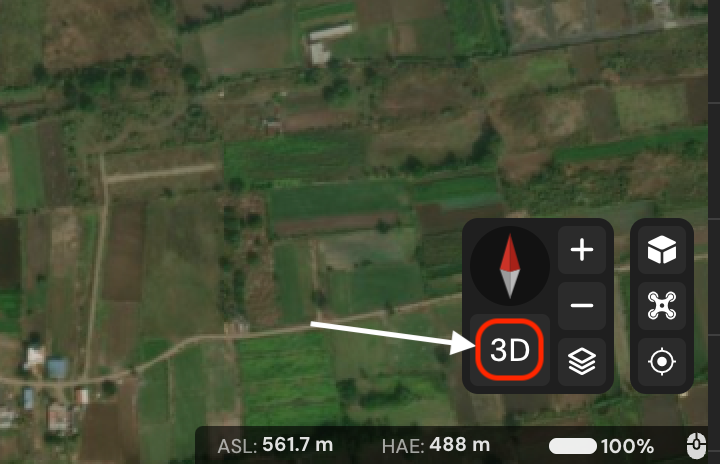
- En la parte inferior derecha del mapa, utilice elAlternar vistapara cambiar entre vistas de mapas 2D y 3D.
- LaBrújula(ubicado encima del botón Alternar vista) muestra la orientación actual del mapa. La orientación predeterminada esNorte en la cima.
- Cambiar automáticamente entre vistas 2D y 3Dse reiniciala orientación del mapa a la predeterminada.
- Capas del mapa:
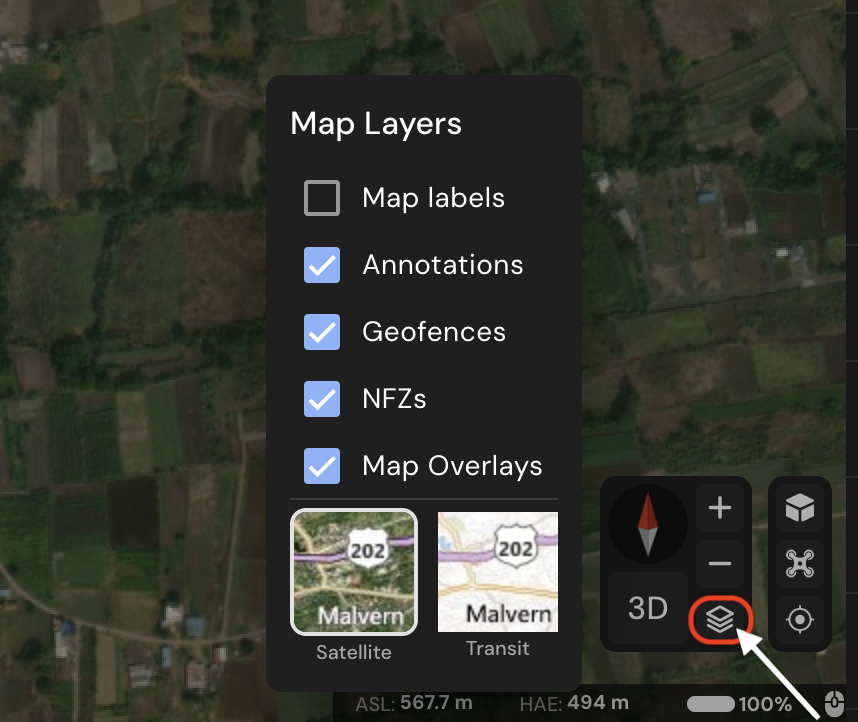
- FlytBase le permite personalizar las capas visibles en el mapa para adaptarlas a sus necesidades.
- Capas base:
- Satélite(predeterminado): proporciona una vista realista del terreno.
- Tránsito: muestra imágenes de mapas simplificadas con énfasis en carreteras y límites.
- Capas adicionales:Habilite o deshabilite capas adicionales para obtener información más detallada.
- Etiquetas de mapas: Agrega etiquetas (por ejemplo, nombres de calles) a la capa Satélite.
- Anotaciones: muestra marcadores definidos por el usuario en el mapa.
- Geocercas: Muestra los límites geográficos que el usuario ha creado para las operaciones.
- Zonas de exclusión aérea (NFZ): Destaca las áreas restringidas creadas para vuelos de drones.
- Superposiciones de mapas: Agrega imágenes de alta resolución específicas del sitio directamente en el mapa base 2D.
2. Navegando por el mapa:
- Panorámica del mapa:
- Mantenga presionado el botón izquierdo y arrastre el mouse para mover el mapa en cualquier dirección.
- Girar el mapa:
- Mantenga presionada la rueda central del mouse (si se puede hacer clic) o presione Ctrl + clic izquierdo y arrastre el mouse para rotar el mapa en vista 2D o 3D.
- La brújula muestra la rotación y está ubicada encima del botón Alternar vista. Cambie a la vista 2D para restablecer la orientación predeterminada (Norte en la parte superior).
3. Acercar y alejar:
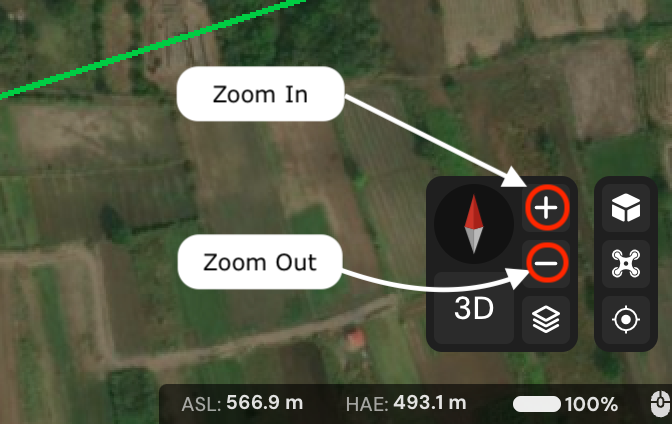
- Utilice los botones + y - en pantalla.
- Desplázate con la rueda del ratón.
- Mantenga presionado el botón derecho y mueva el mouse hacia arriba o hacia abajo.
- Desliza dos dedos hacia arriba o hacia abajo en tu trackpad.
4. Centrar el mapa:
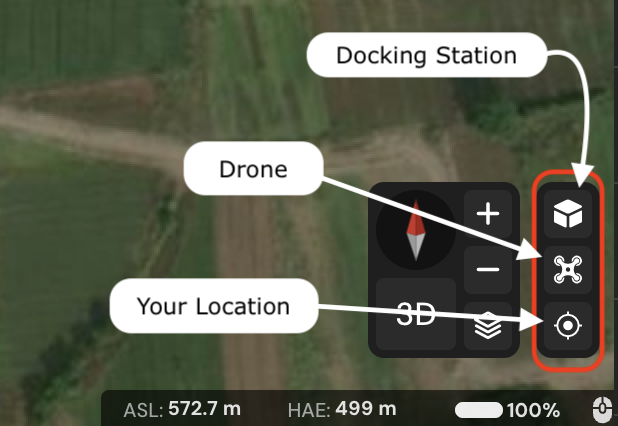
Haga clic para centrar el mapa en:
- Estación de acoplamiento
- Zumbido
- Tu ubicación
Mosaicos de mapa y cómo actualizarlas
- FlytBase utiliza mosaicos de mapas y servicios proporcionados por Cesium. Dependiendo del área, es posible que los mosaicos del mapa no se actualicen durante un período de tiempo significativo.
- Por lo tanto, es posible que los últimos cambios en el terreno local o los cambios en un sitio en rápida evolución no se reflejen en el mapa. Para mitigar esto, Flytbase admiteSuperposiciones de mapas.
Was this helpful?