
Póngase en contacto con el soporte técnico
Bienvenido a FlytBase Support: su destino único para crear y administrar tickets de soporte de manera efectiva.
En FlytBase, estamos comprometidos a garantizarle una experiencia de soporte perfecta. Siga estos pasos para crear su cuenta en nuestro Portal de soporte.
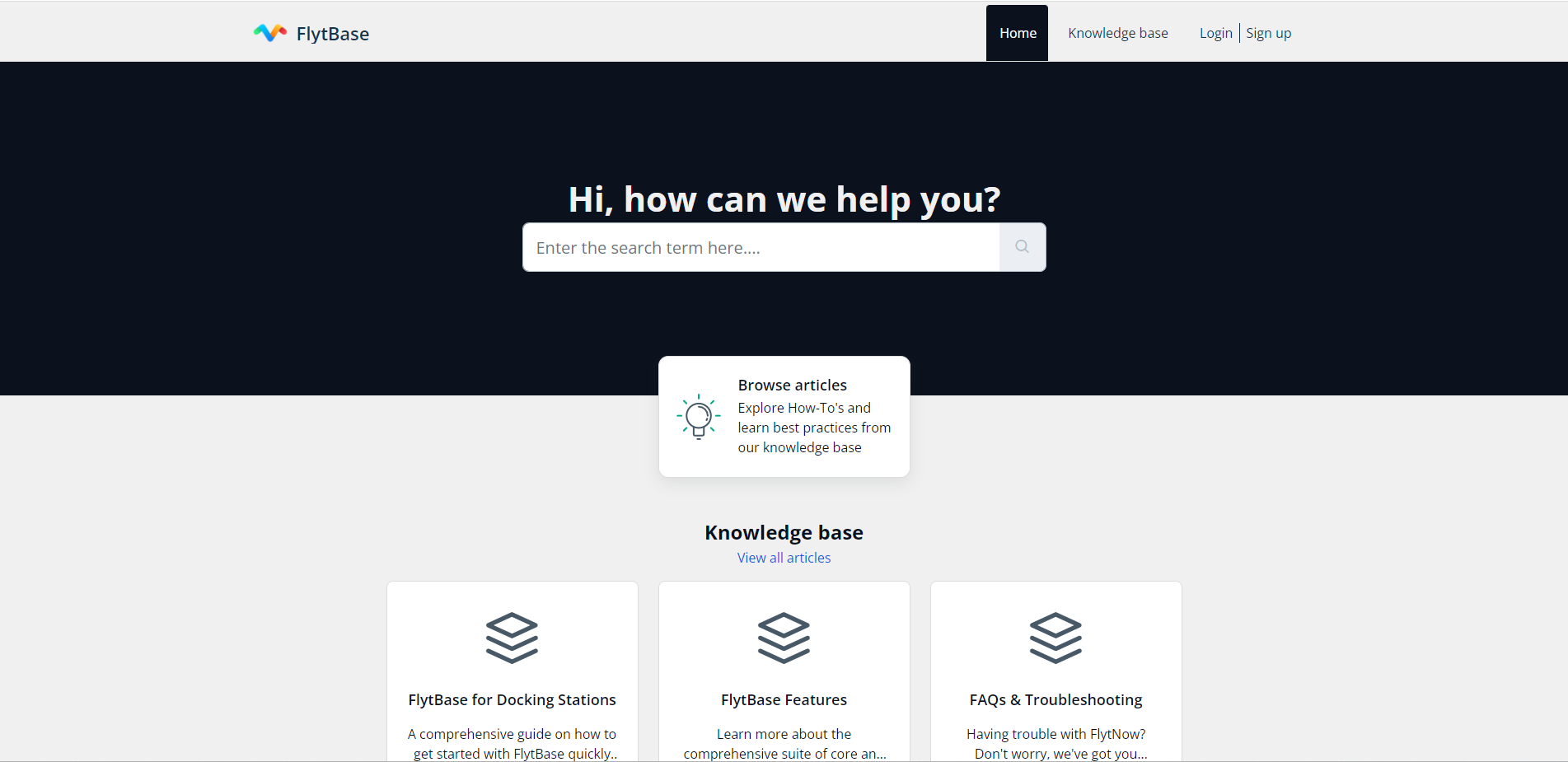
Inscribirse
- Si es nuevo en FlytBase, visite esteenlacepara crear su cuenta.
Registro en el portal de soporte de FlytBase
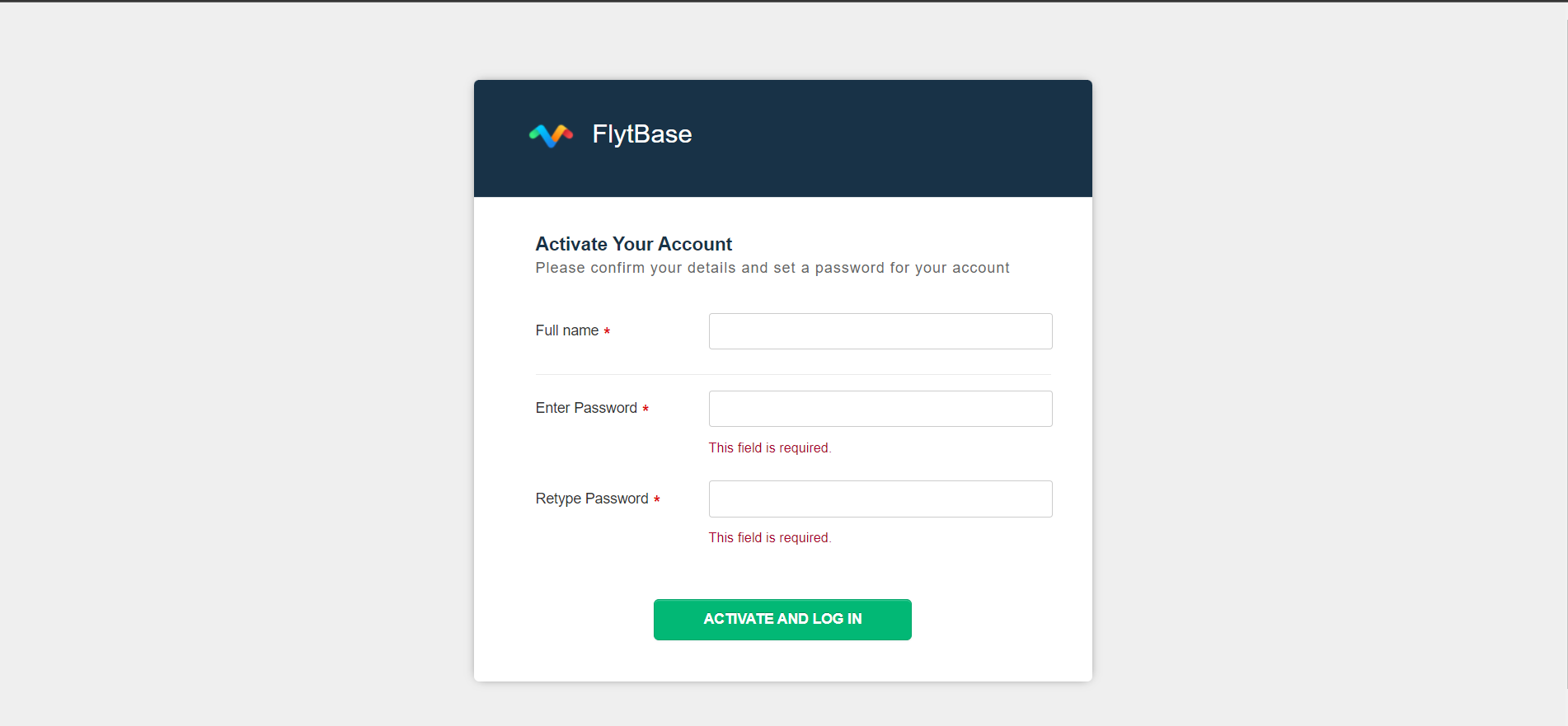
- Active su cuenta y cree una nueva contraseña utilizando el enlace proporcionado a su ID de correo electrónico.
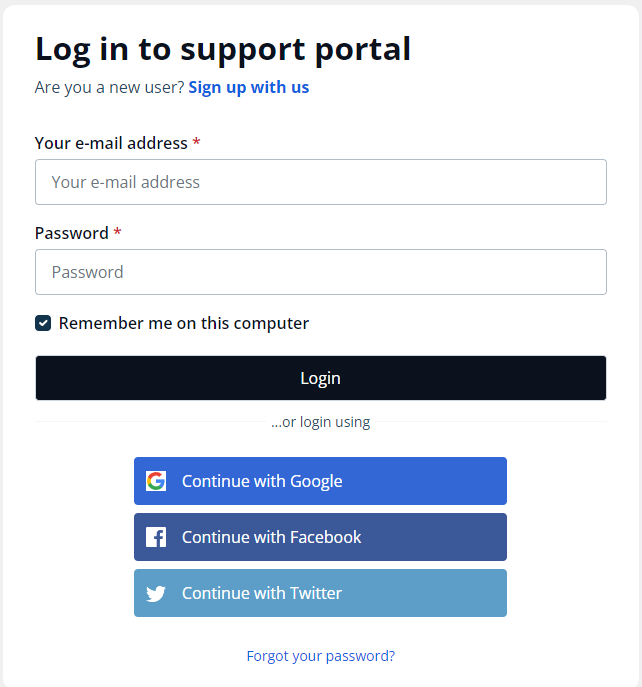
Acceso
- Para usuarios existentes, visite estoenlacepara iniciar sesión en el portal de soporte de FlytBase. También puede utilizar las opciones de inicio de sesión único (SSO) para iniciar sesión en su portal de soporte FlytBase.
Crear tickets de soporte
Una vez que haya iniciado sesión, el proceso de creación y administración de tickets de soporte se vuelve sencillo. He aquí cómo:
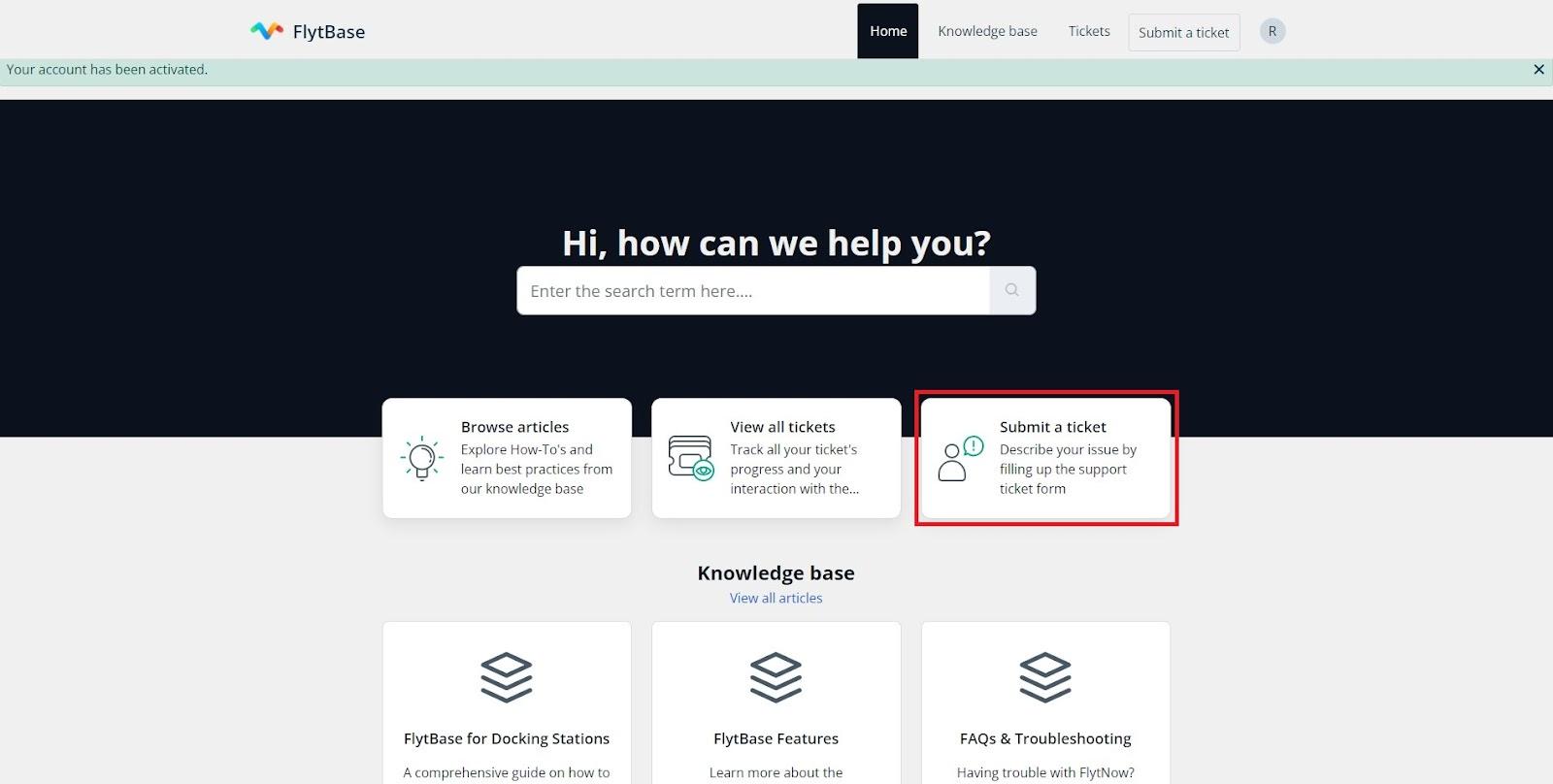
- Enviar un boleto:Después de iniciar sesión, ubique y haga clic en elEnviar un boletobotón. Esta acción lo llevará a un formulario de ticket completo.
- Proporcionar detalles:En el formulario del ticket, complete los detalles esenciales, como su dirección de correo electrónico, asunto y una descripción detallada del problema que está encontrando. Adjunte archivos relevantes, como instantáneas del tablero, grabaciones de pantalla y registros de vuelo, durante la ocurrencia del problema.
Incluya información crítica en la descripción del problema, como el ID de serie del Dock, la marca de tiempo del problema, el código de error (si corresponde) y el nombre de la organización. Esto nos da una mejor comprensión del problema y nos permite resolverlo más rápidamente.
- Envío:Una vez que se proporcione toda la información requerida, presione elEntregarbotón. Esta acción iniciará la creación de su boleto dentro del Portal de soporte de FlytBase.
Seguimiento del progreso de su boleto
Mantente informado sobre el progreso de tus tickets siguiendo estos pasos:
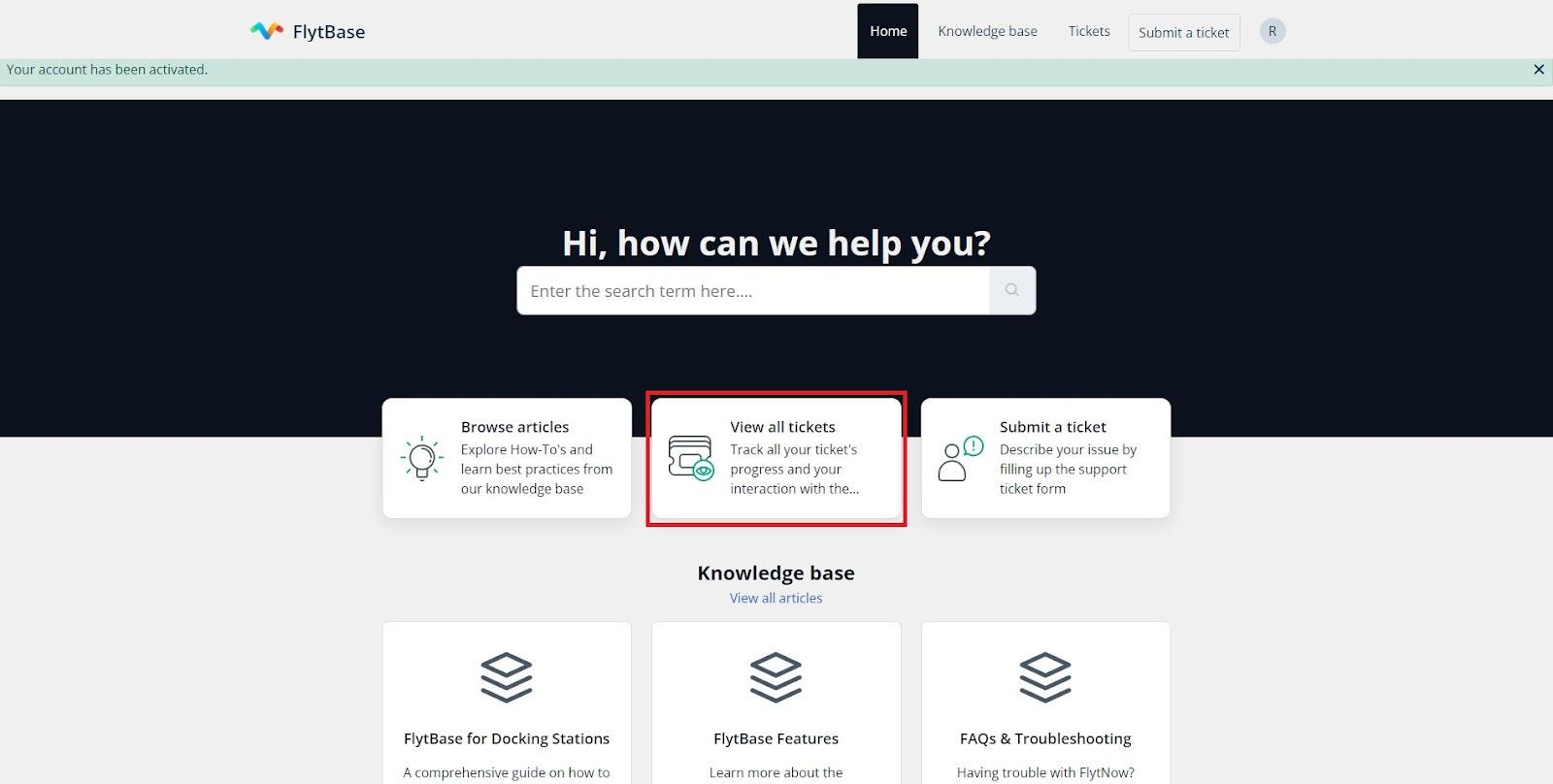
- Ver todas las entradas:Para consultar el estado y actualizaciones de tus tickets, simplemente haz clic enVer todas las entradasdentro de su portal de soporte FlytBase.
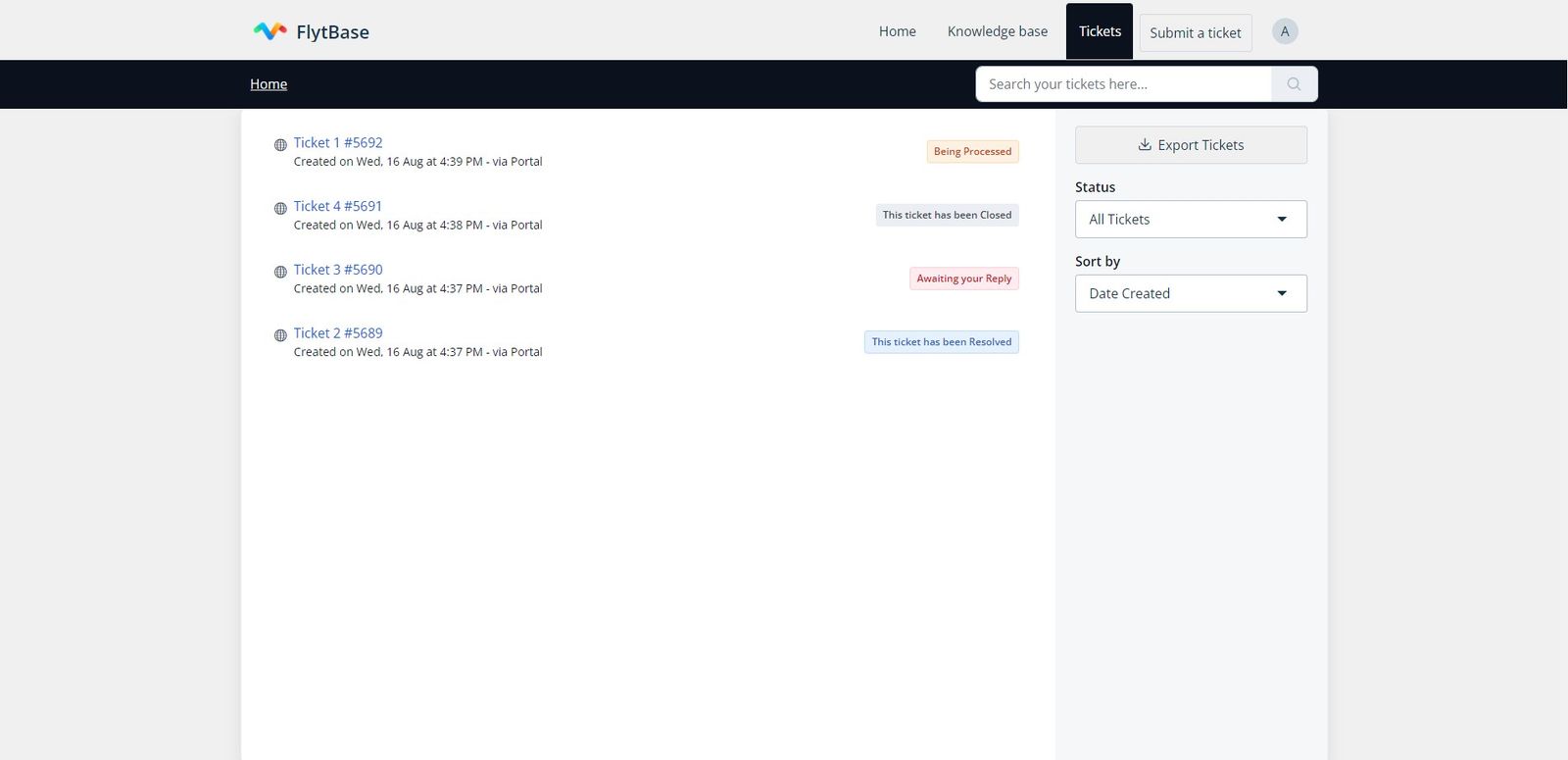
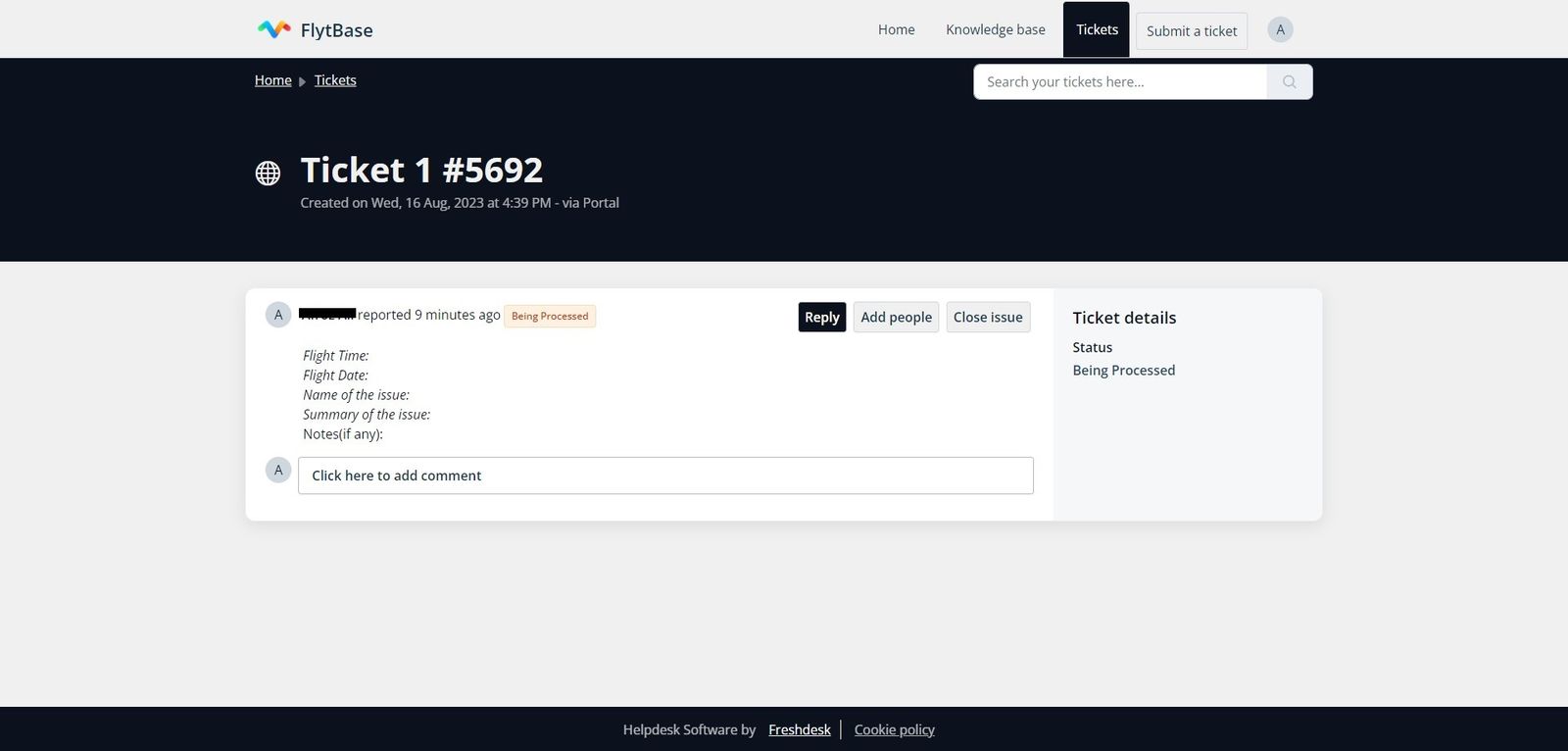
- Interactúe con sus entradas:Acceda a todas sus solicitudes de soporte, agregue comentarios, agregue personas y adjunte archivos relevantes haciendo clic en el ticket específico.
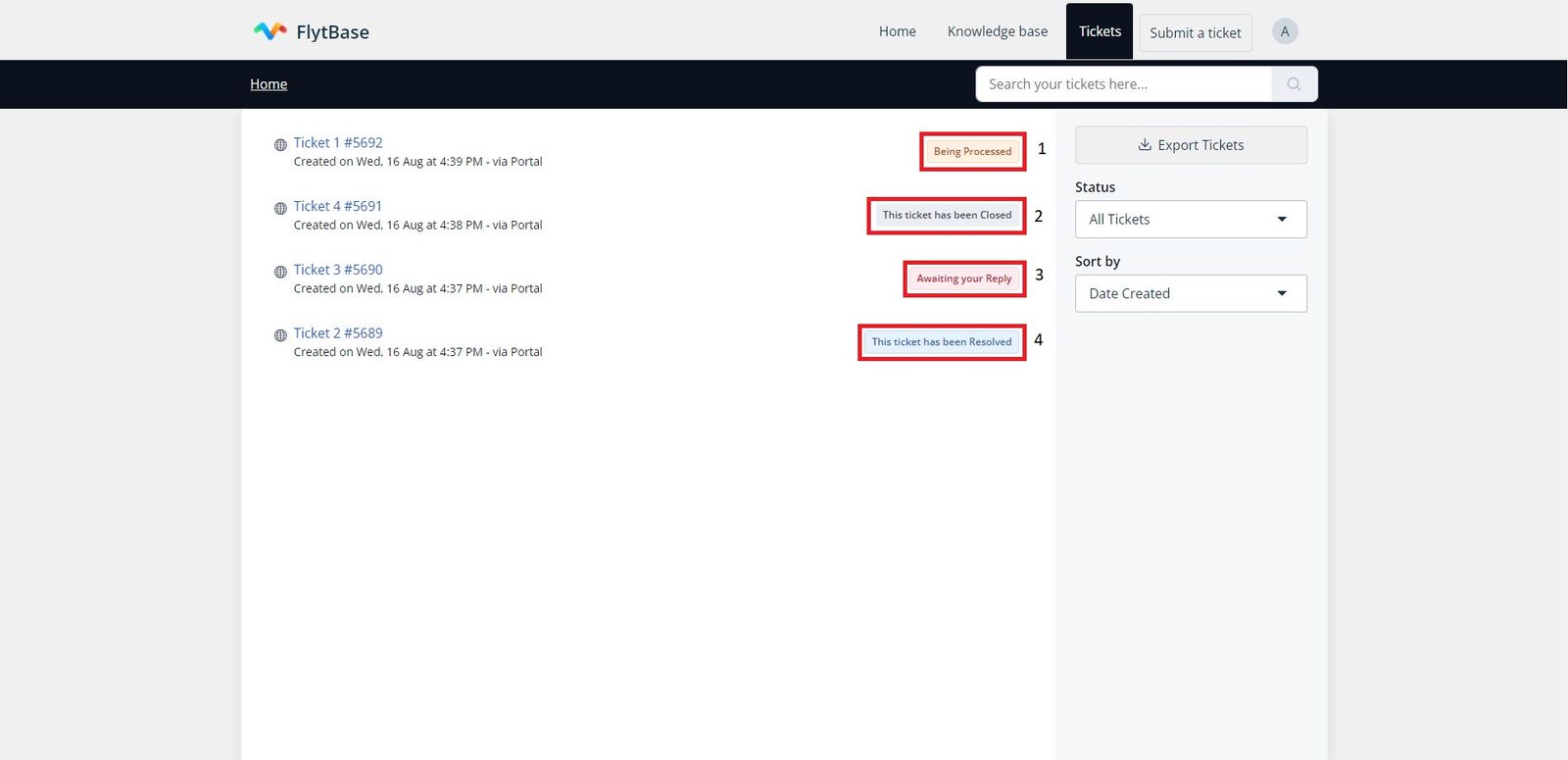
- Actualizaciones de estado:Esté atento al estado de sus boletos directamente desde su página de boletos personalizados. El estado del ticket indica lo siguiente:
- En proceso:El estado del ticket es abierto
- Este ticket ha sido cerrado:El ticket está resuelto y cerrado.
- A la espera de su respuesta:El billete está pendiente.
- Este ticket ha sido resuelto:El ticket ha sido resuelto
Si bien puede monitorear fácilmente sus tickets dentro del Portal de soporte, también recibirá actualizaciones sobre sus tickets directamente por correo electrónico.
¿Necesita más ayuda?
Si encuentra algún desafío o no puede presentar un ticket, no dude en comunicarse con nosotros ensoporte@flytbase.com. Proporcione una descripción completa del problema y no dude en incluir capturas de pantalla o videos de cualquier mensaje de error que haya encontrado.
Was this helpful?