
Copiar y pegar puntos de referencia en las misiones
FlytBase ahora admite copiar y pegar puntos de referencia en todas las misiones en el Planificador de misiones 3D, lo que permite a los operadores reutilizar puntos de referencia creados previamente, incluidas acciones de la cámara, configuraciones del cardán y lógica de inspección en diferentes misiones.
Esto permite una creación de misiones más rápida, elimina el trabajo de configuración repetitivo y permite ensamblar misiones de inspección a partir de bloques de construcción de puntos de ruta existentes en lugar de recrearlas desde cero.

El problema de la reutilización de la misión
Las misiones de inspección de edificios requieren una configuración cuidadosa:
• Los puntos de ruta deben ubicarse con precisión • Los ángulos del cardán y los niveles de zoom deben ajustarse • Las acciones de Disparo orientado y Comprobación puntual de IA deben estar alineadas correctamente
Para Live Mission Recording, la inversión es aún mayor: el tiempo de vuelo real se dedica a encuadrar tomas y capturar puntos de referencia uno por uno.
Anteriormente, una vez que se creaba una misión, sus puntos de referencia estaban vinculados a esa misión. Cuando los alcances de la inspección cambiaron, los operadores tenían opciones limitadas:
• Recrear la misión manualmente • Duplicar una misión y eliminar puntos de ruta no deseados • Grabar una sesión de grabación de misión en vivo completamente nueva
Esto se volvió especialmente ineficiente cuando los activos se registraron en múltiples misiones. La ejecución de esas misiones requirió ciclos repetidos de lanzamiento, vuelo y regreso, lo que desperdició batería y tiempo en tránsitos redundantes en lugar de inspecciones.
Los puntos de referencia ahora se pueden copiar de una misión y pegarlos en otra, convirtiendo las misiones existentes en bibliotecas de puntos de referencia reutilizables.
Copiar y pegar puntos de ruta
Los puntos de referencia ahora se pueden copiar de una misión y pegarlos en otra, convirtiendo las misiones existentes en bibliotecas de puntos de referencia reutilizables.
Todo lo asociado a un waypoint se puede transferir:
• Posición y altitud • Ángulos del cardán y zoom de la cámara • Acciones de waypoint • Configuración de disparo orientado • Imágenes de referencia AI Spot Check
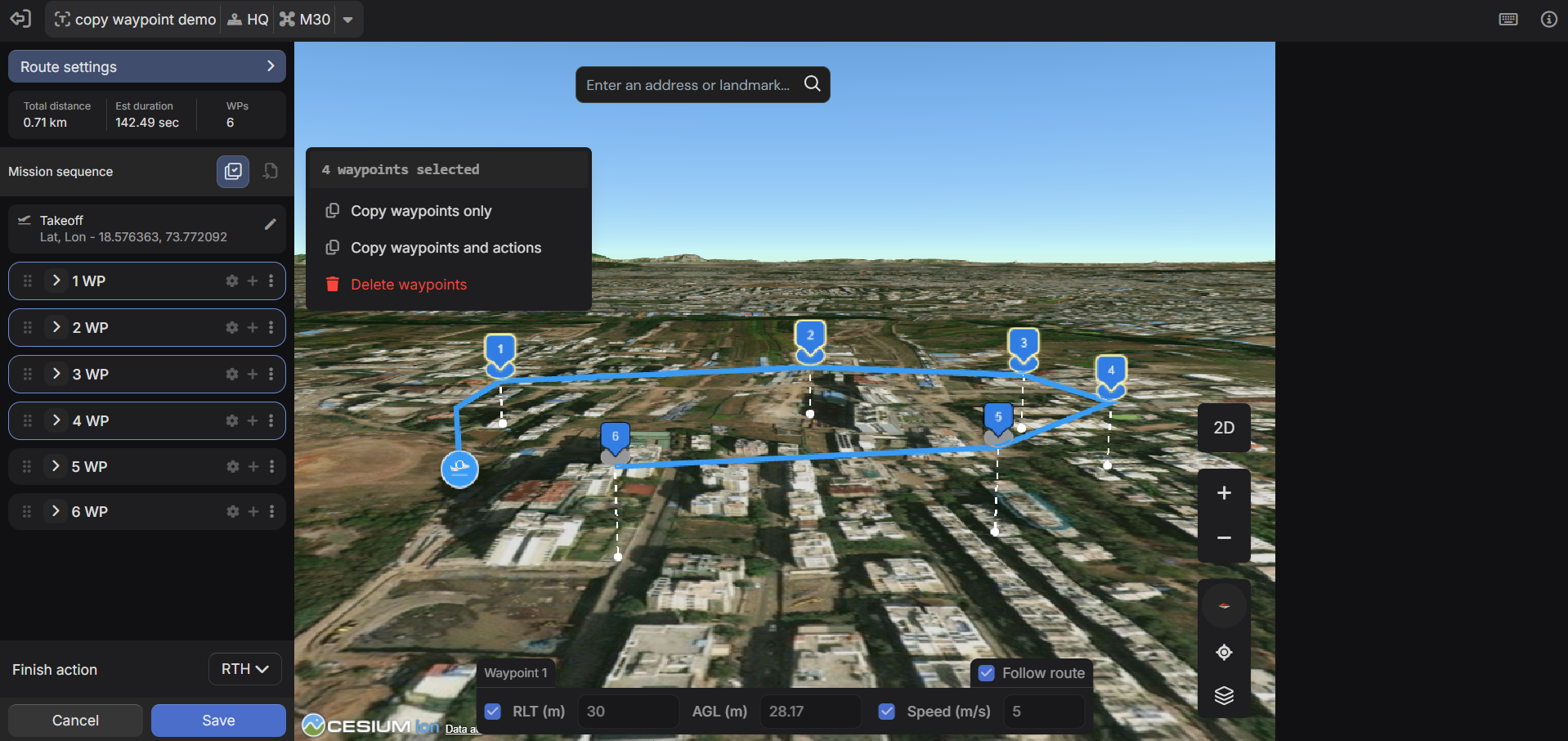
Los puntos de ruta se copian sin modificar la misión de origen, lo que permite que las misiones de grabación permanezcan intactas mientras se consolidan las misiones de ejecución.
Dos modos de copia
Hay dos opciones de copia disponibles según el caso de uso:
Copiar waypoints y accionesConserva la configuración completa del waypoint, incluidas las acciones, la configuración del cardán y los parámetros de la cámara. Recomendado al reutilizar puntos de ruta de inspección o grabación de misiones en vivo.
Copiar solo puntos de referenciaTransfiere posiciones de waypoints sin acciones. Útil cuando se reutiliza una ruta de vuelo para un propósito operativo diferente.
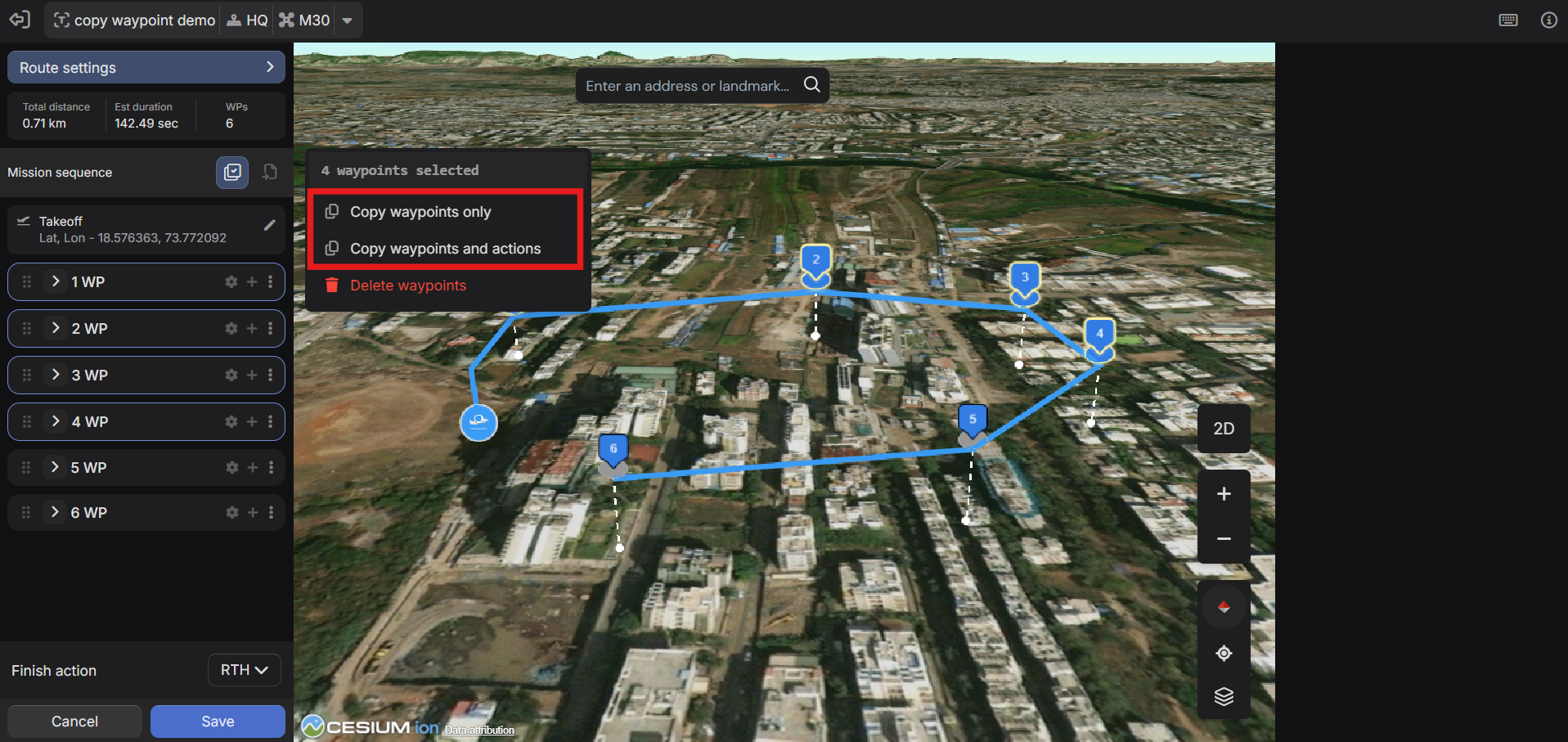
Copiar Waypoints: paso a paso
1. Abra la misión fuente.
Abra la misión que contiene los puntos de referencia que desea reutilizar en el Planificador de misiones 3D.
2. Ingrese al modo de selección múltiple
Habilite la selección múltiple de waypoints desde la barra de herramientas o presione Ctrl/Cmd + M.
3. Seleccionar puntos de ruta
• Ctrl/Cmd + clic: selecciona puntos de referencia individuales • Mayús + clic: selecciona un rango • Ctrl/Cmd + A: selecciona todo • Escape: borra la selección
4. Copiar
Haga clic en cualquier punto de ruta seleccionado y elija:
• Copiar sólo waypoints, o • Copiar waypoints y acciones
5. Cambia a la misión de destino.
Abra una misión existente o cree una nueva en una pestaña separada. Seleccione el punto de ruta después del cual se deben insertar los puntos de ruta copiados.
6. Importar
Haga clic en Importar waypoints en la barra de herramientas y seleccione Waypoints copiados.
Los waypoints copiados se insertan inmediatamente después del waypoint seleccionado, manteniendo su orden original. Todas las acciones y configuraciones de la cámara se conservan si se incluyen durante la copia.
Nota: Si las misiones de origen y destino utilizan hardware incompatible, se generarán errores de validación.
Por qué esto cambia la planificación de la misión
Consolidación de sesiones de grabación de misiones en vivo
La grabación de misiones en vivo requiere mucho tiempo de creación, pero es rápida de ejecutar. Cuando las grabaciones se dividen en varias misiones, la ejecución se vuelve ineficiente debido a los ciclos repetidos de lanzamiento y tránsito.
Copiar y pegar permite a los operadores:
• Combine puntos de referencia de múltiples misiones de registro • Ejecute todas las inspecciones en un solo vuelo • Reduzca el tránsito redundante del muelle al sitio
Las misiones de grabación permanecen intactas y reutilizables para futuros flujos de trabajo.
Cobertura de activos combinados
Diferentes escenarios de inspección requieren diferentes combinaciones de activos:
• Inspecciones de rutina • Evaluaciones posteriores al evento • Seguimientos específicos
En lugar de reconstruir misiones, los operadores ahora pueden incorporar los puntos de referencia necesarios a una nueva misión. Las misiones se convierten en bibliotecas de activos modulares en lugar de planes de vuelo fijos.
Mejoras en la edición de misiones
Copiar y pegar es compatible con varias mejoras de edición de misiones.
Reordenación de waypoints mediante arrastrar y soltar
Los waypoints se pueden reordenar directamente en la lista de waypoints:
• Arrastre puntos de referencia para reposicionarlos • Utilice Alt/Opción + Espacio, luego Flecha arriba/abajo para reordenar el teclado
La ruta de vuelo se actualiza instantáneamente en el mapa 3D.

Insertar waypoints en secuencias existentes
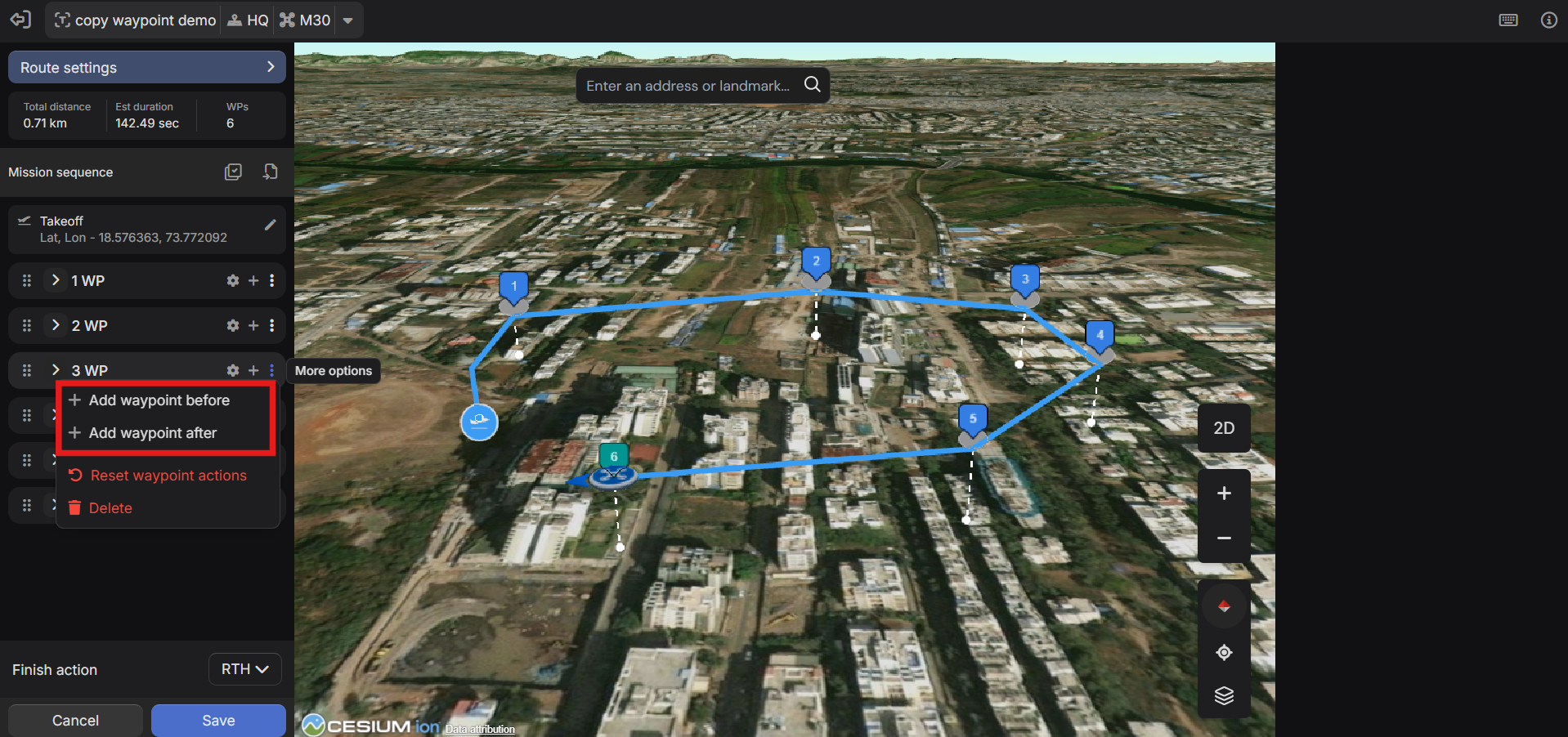
Se pueden agregar nuevos puntos de ruta antes o después de cualquier punto de ruta existente, no solo agregarlos al final. Esto simplifica las ediciones a mitad de misión.
Selección múltiple y eliminación masiva
Se pueden seleccionar y eliminar múltiples puntos de ruta en una sola acción, lo que hace que la limpieza de la misión sea más rápida y precisa.
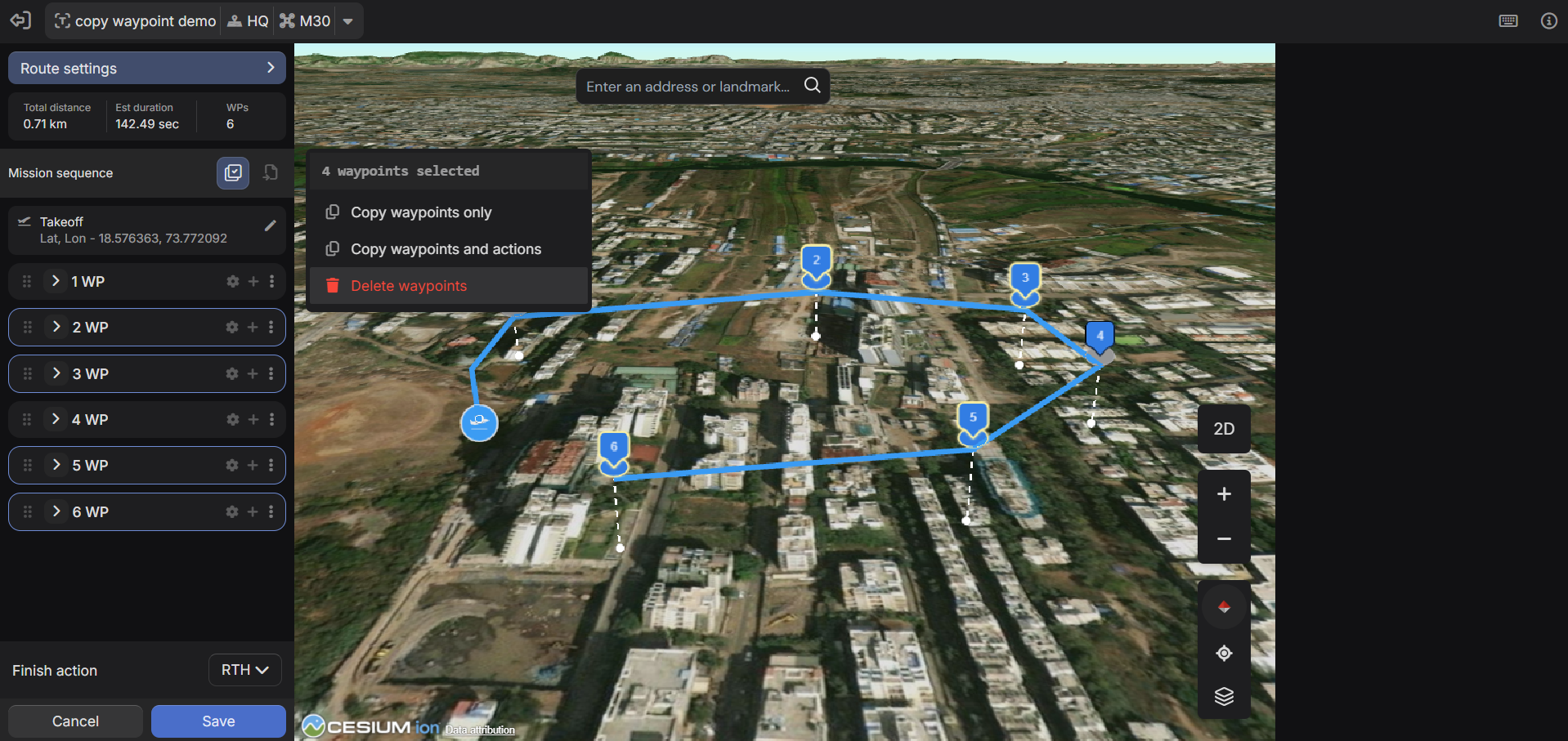
Errores y sugerencias de waypoints
El Planificador de misiones 3D ahora valida la configuración de la misión y muestra los problemas en un panel de sugerencias y errores.
Los ejemplos incluyen:
• Detener la grabación sin una acción de inicio correspondiente • Configuraciones de waypoint no válidas o conflictivas
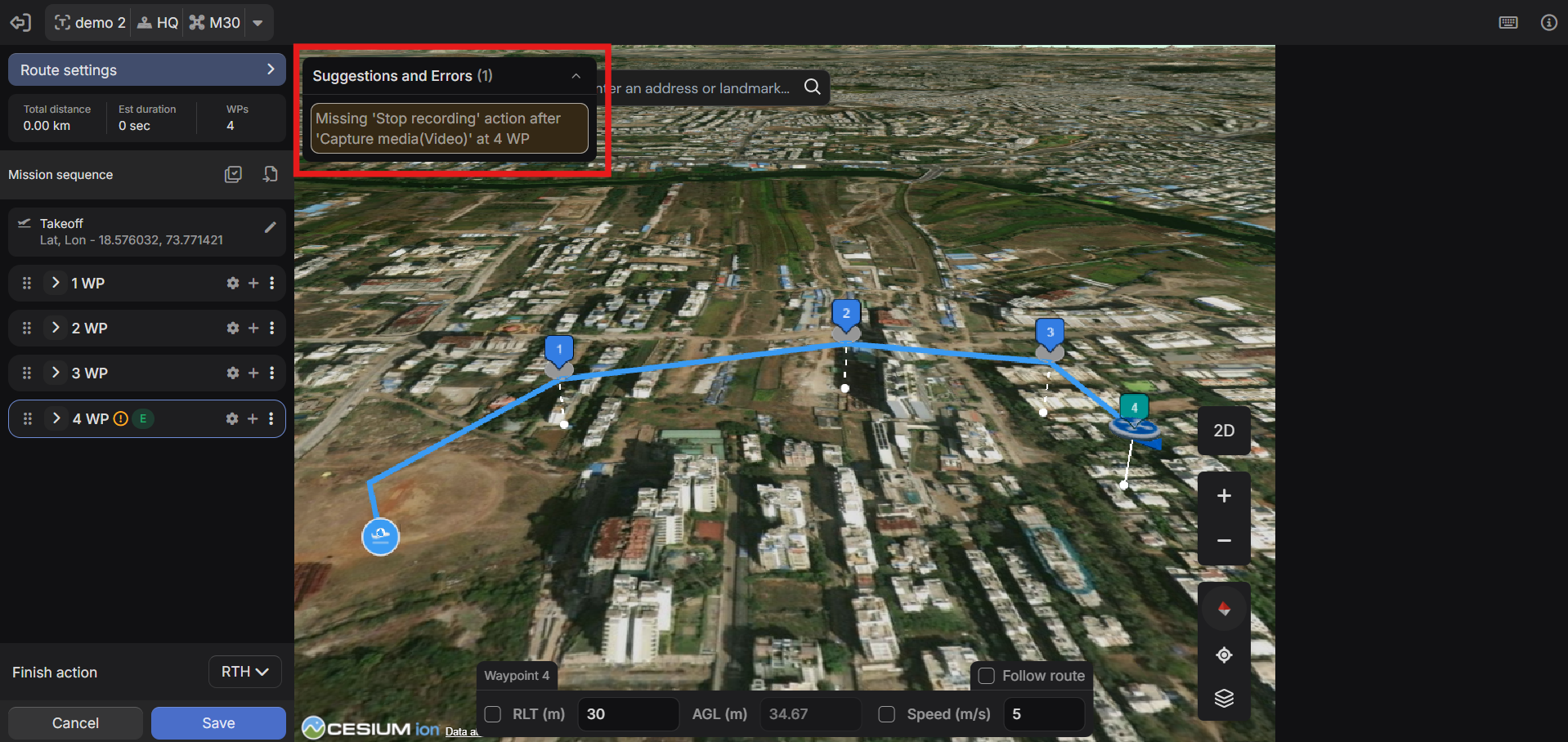
Los errores se señalan durante la planificación, antes de la ejecución de la misión.
Importación KML
Los archivos KML de Line ahora se pueden importar durante la creación de la misión.
• Los vértices KML se convierten en puntos de referencia. • Los puntos de referencia importados se pueden editar, reordenar y mejorar con acciones.
Esto es útil para equipos que mantienen rutas o ubicaciones de activos en herramientas SIG o Google Earth.
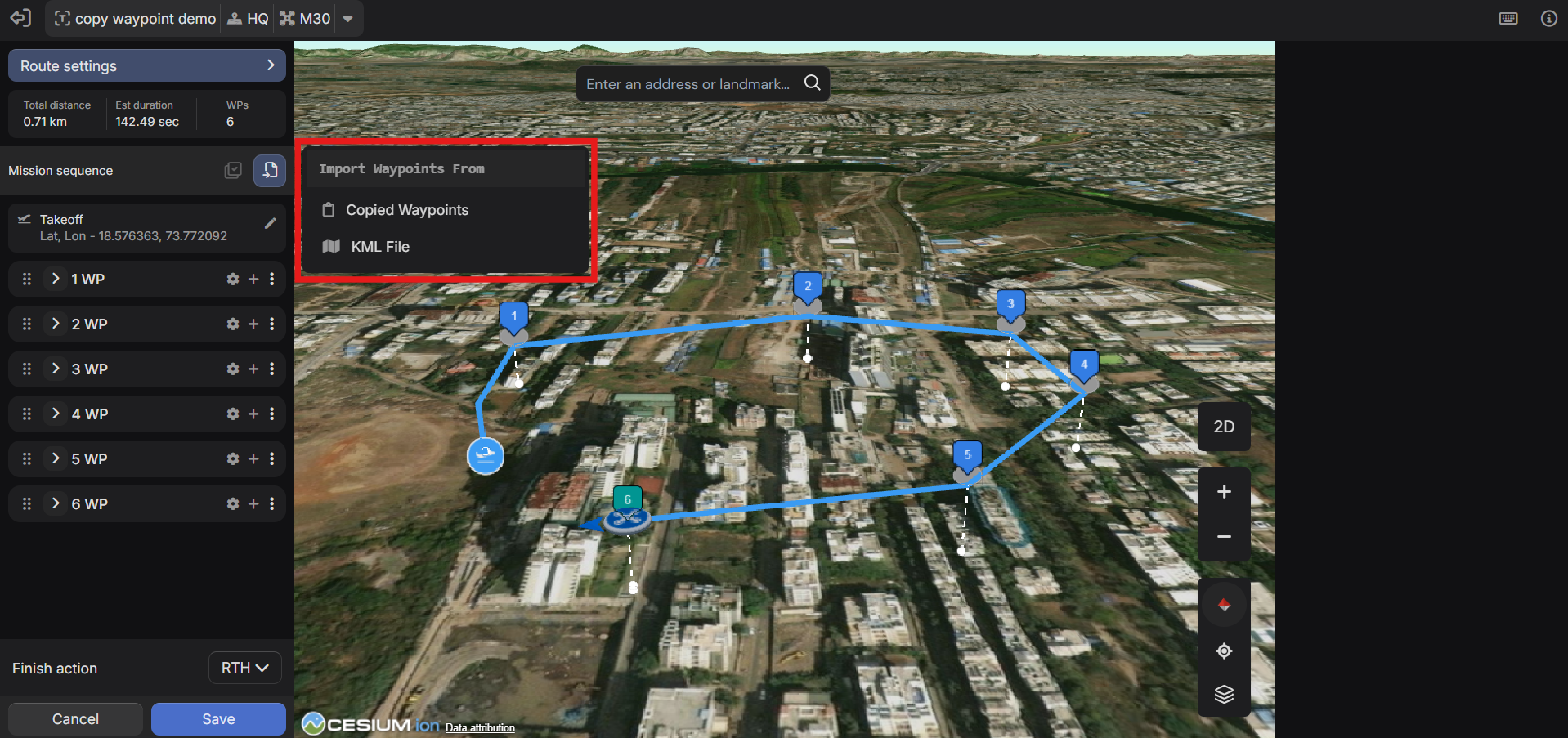
Notas: • Solo KML de línea • No se admiten KML de polígono • No hay interpolación entre vértices
Controles del teclado
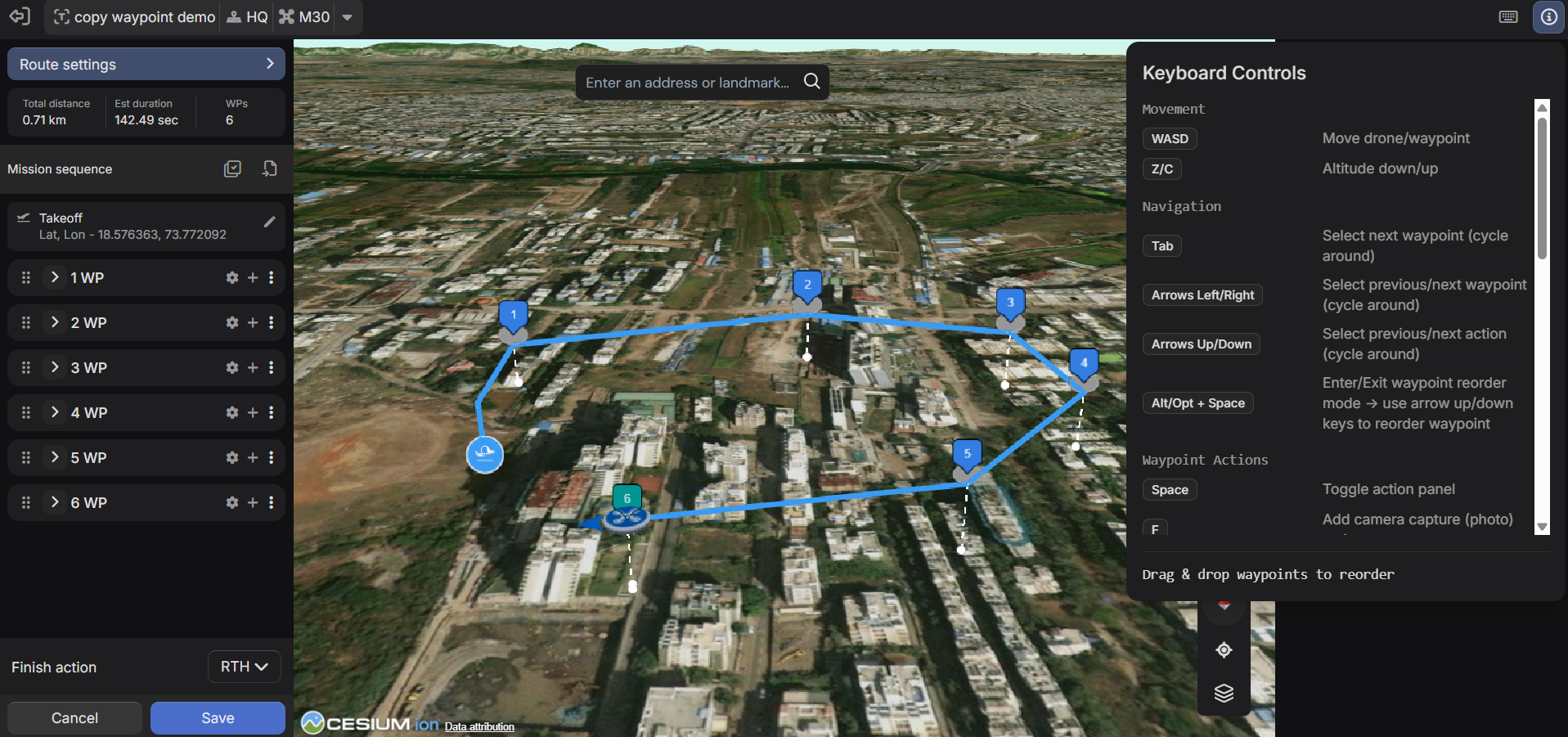
Está disponible un completo sistema de control de teclado para la gestión de waypoints.
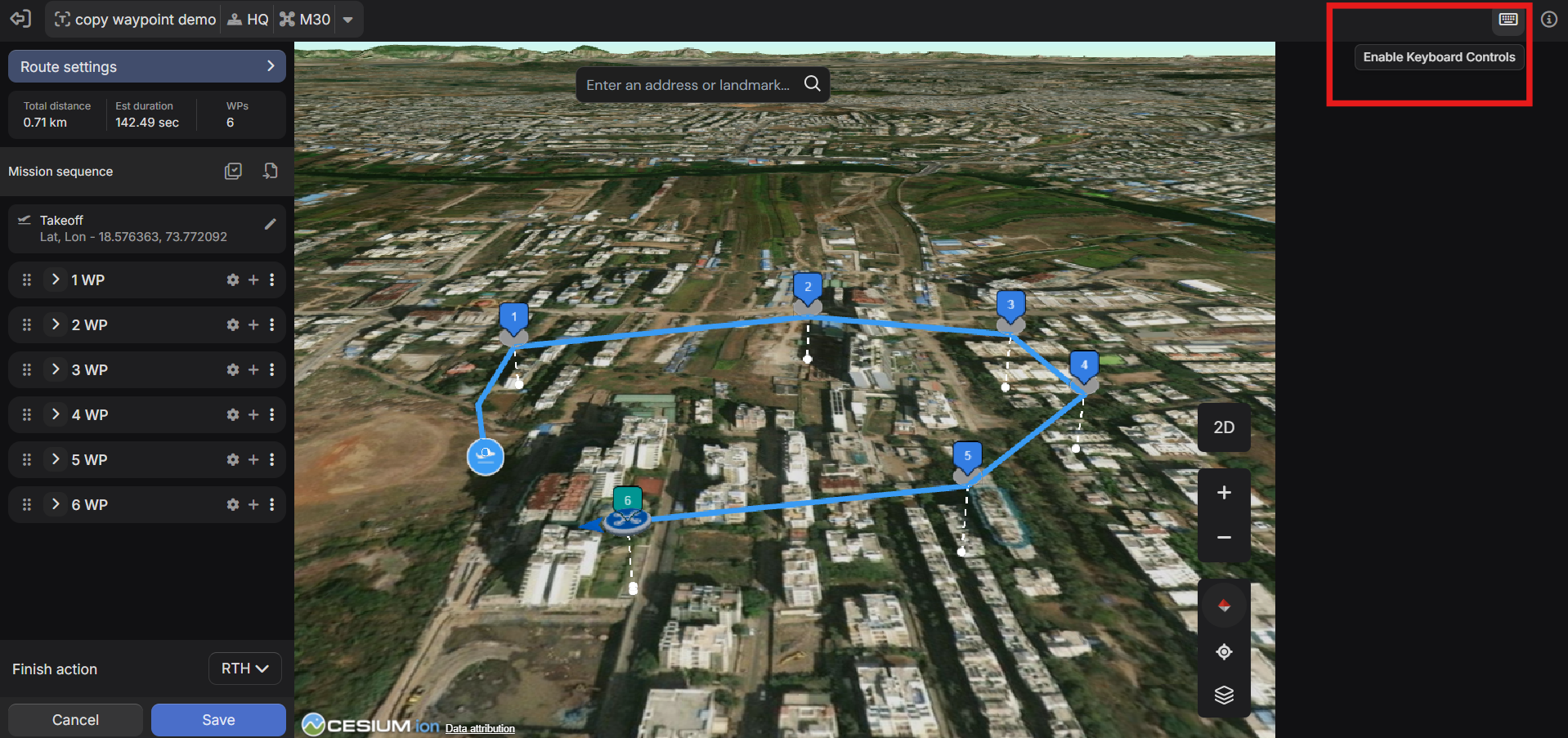
Los controles del teclado están deshabilitados de forma predeterminada y se pueden habilitar desde la barra de herramientas inferior. Se puede acceder a una referencia completa del mapa de teclas a través del panel de información.
Áreas de control soportadas
Movimiento
- WASD para movimiento horizontal
- Z/C para ajuste de altitud
Navegación
- Pestaña: ciclo de puntos de ruta
- Teclas de flecha: navega por waypoints y acciones
- Alt/Opción + Espacio - modo reordenar
Acciones de waypoint
- Atajos de una sola tecla para acciones comunes como captura de fotos, grabación de video, desplazamiento, guiñada y zoom
Selección múltiple
- Ctrl/Cmd + M - alternar selección múltiple
- Ctrl/Cmd + clic, Mayús + clic - selección
- Ctrl/Cmd + A - seleccionar todo
- Escape - selección clara
Los controles del teclado reducen significativamente el tiempo de edición para misiones complejas con muchos puntos de referencia.
Was this helpful?