
Controles de carga útil
Consulte esta guía para explorar todo el potencial de la función de control de carga útil de FlytBase, que permite un control preciso sobre el cardán, el cambio de cámara, los ajustes de zoom, etc.
Tomando control de acceso a la carga útil
Para controlar la carga útil de su Drone, asegúrese de tener el acceso necesario. Consulte la siguiente documentación para aprender cómo tomar el 'Control de acceso a la carga útil' de otros miembros dentro de una organización.
Control de acceso a la carga útil
Antes de comenzar con los controles de carga útil; Es importante verificar que el dron esté en línea y conectado al tablero de FlytBase. El dron se puede encender desde la pestaña de mantenimiento de la ventana de Administración de dispositivos.
Habilitar la transmisión en vivo
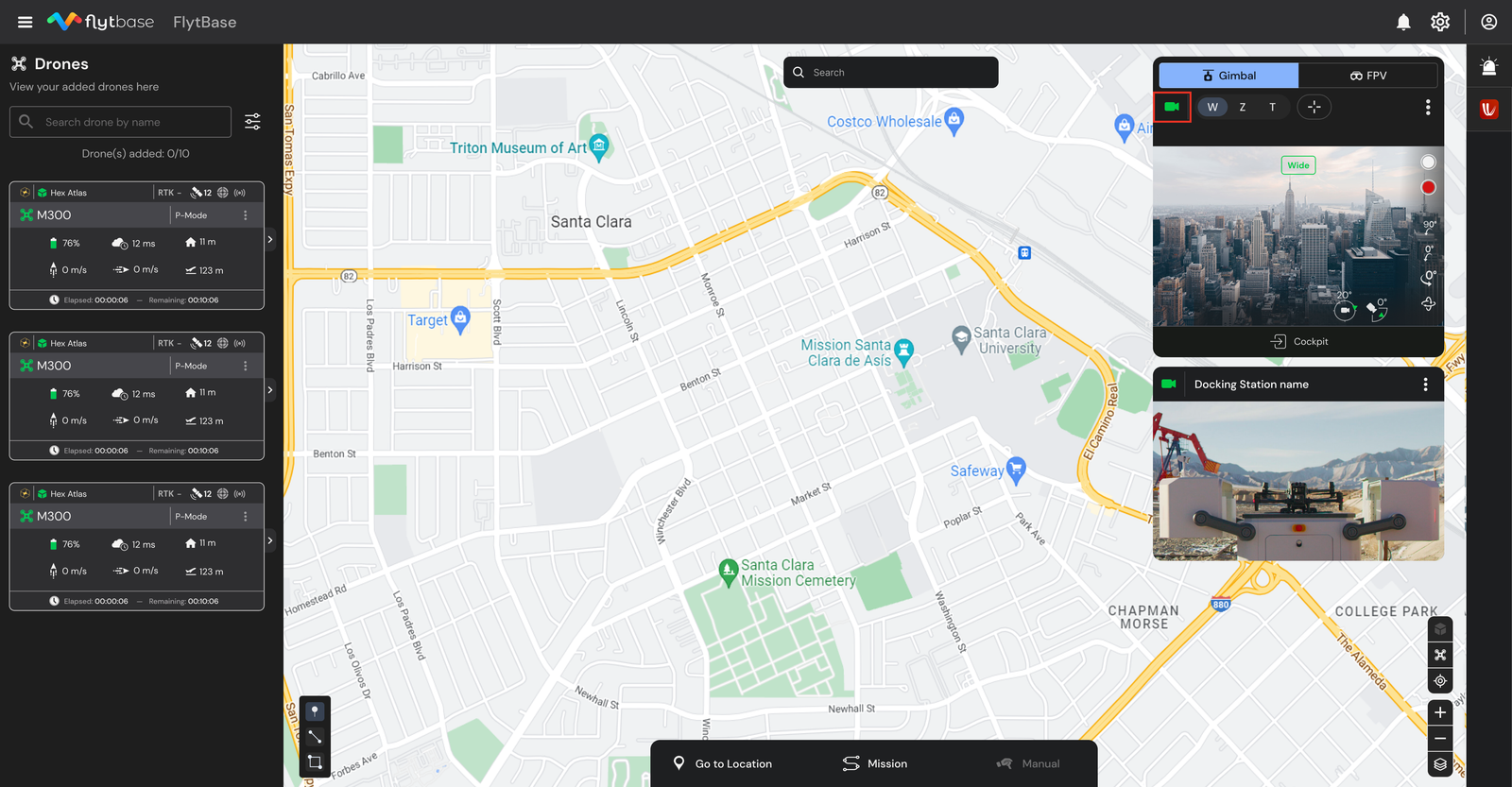
Una vez que el dron esté en línea, puede acceder a los controles de carga útil, puede hacer clic en el (botón Transmisión de video) para habilitar la transmisión en vivo. De manera similar, puede hacer clic en el botón para desactivar la transmisión de video.
Cambiar vistas de cámara
Puedes cambiar entre diferentes vistas de cámara disponibles con la carga útil de tu dron. Al utilizar la cámara de carga útil del dron, puede seleccionar la vista de cámara deseada entre las opciones disponibles, que incluyen:
- gran angular
- Zoom
- Térmica
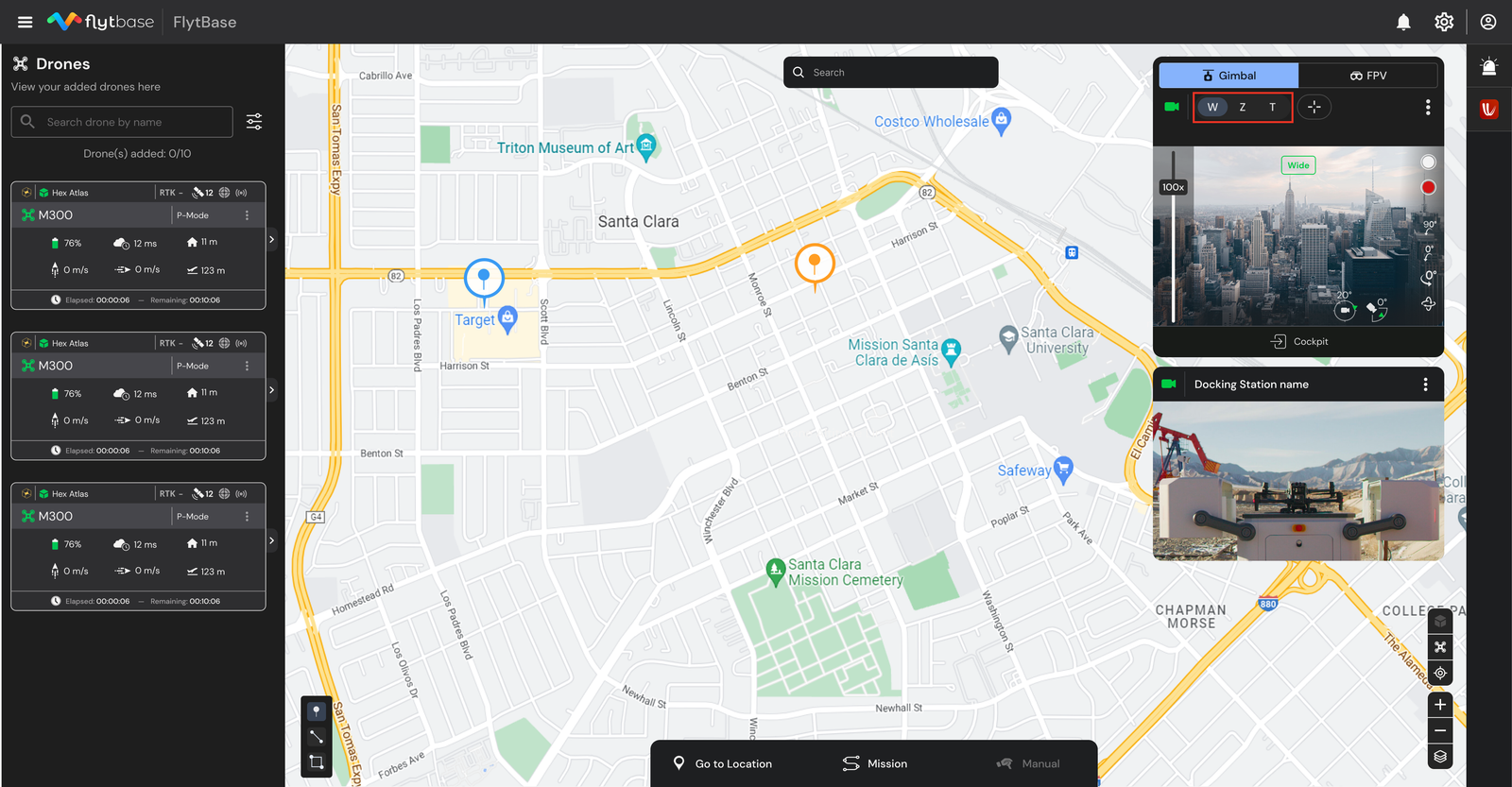
Para cambiar entre las tres vistas, puede hacer clic izquierdo en el tipo de lente deseado
- W: gran angular
- Z: Zoom
- T: Térmico
Usando el telémetro láser:
La serie de drones M30 cuenta con un telémetro láser como parte de la carga útil. Esto se puede utilizar para conocer la distancia y altitud del sujeto en el campo de visión del dron.
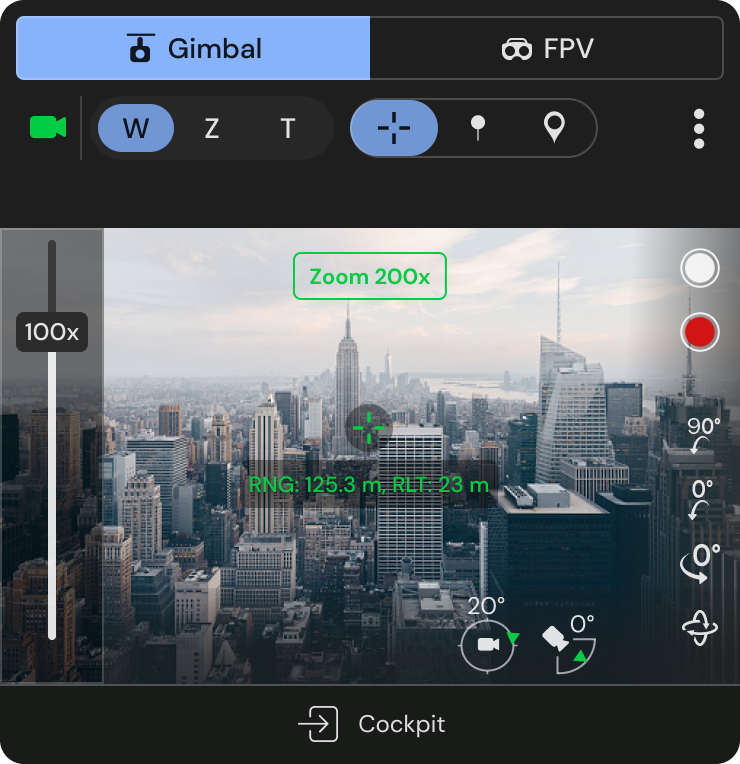
Para usar el telémetro, haga clic izquierdo en (botón del telémetro).
La siguiente información se puede obtener utilizando el telémetro:
- Distancia desde el dron (RNG)
- Altitud relativa al punto de despegue (RLT)
- Marcador de telémetro en el mapa.
Cambio al sensor térmico:
- Para cambiar al sensor térmico, haga clic en el botón 'T'.
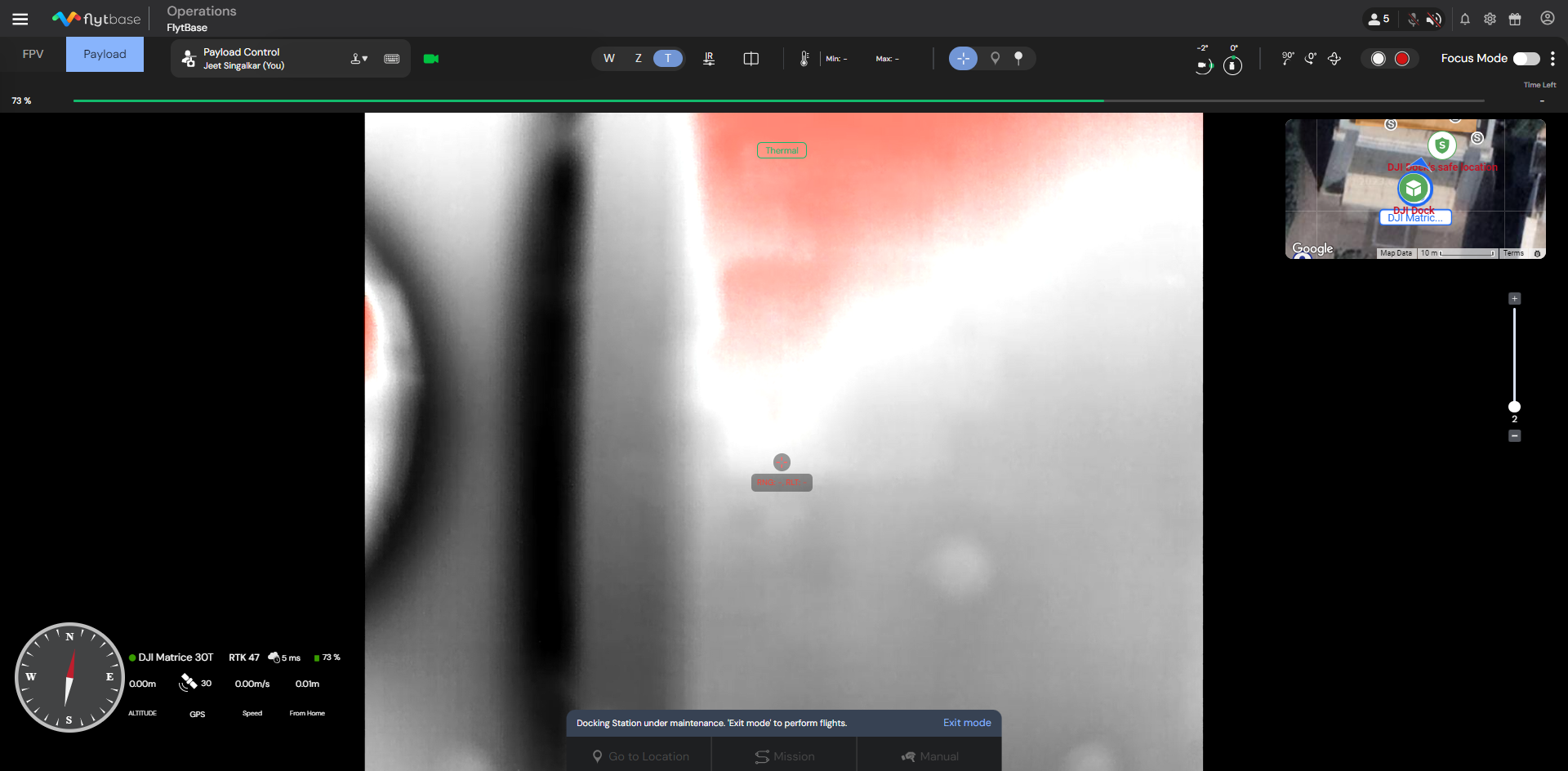
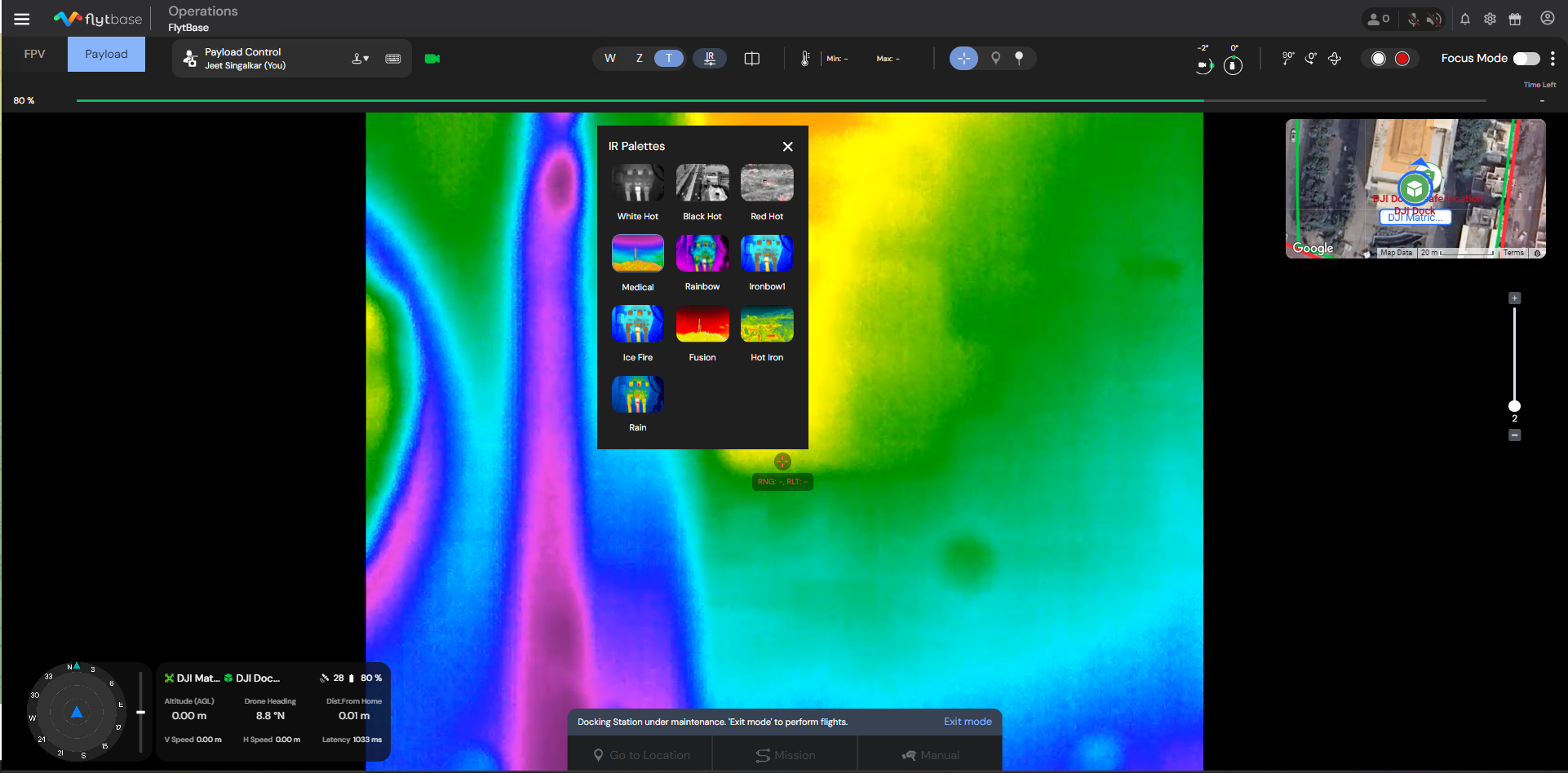
Paletas Térmicas:
Para cambiar entre varias paletas térmicas, haga clic en el botón.
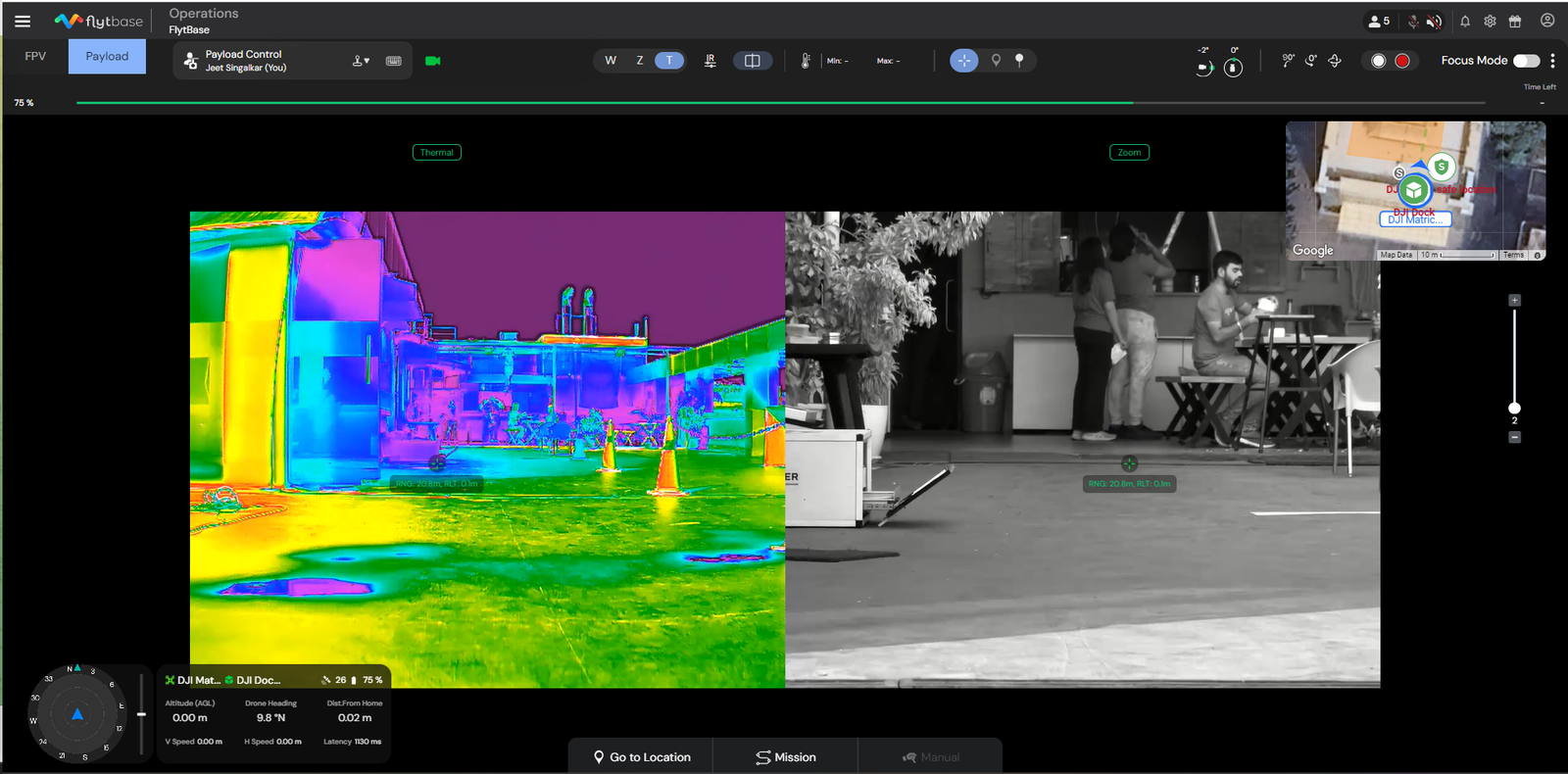
Modo dual:
El modo dual le permite tener imágenes de cámara térmica y con zoom en una sola vista.
Para habilitar el modo dual, haga clic en el botón.
Controlando el cardán
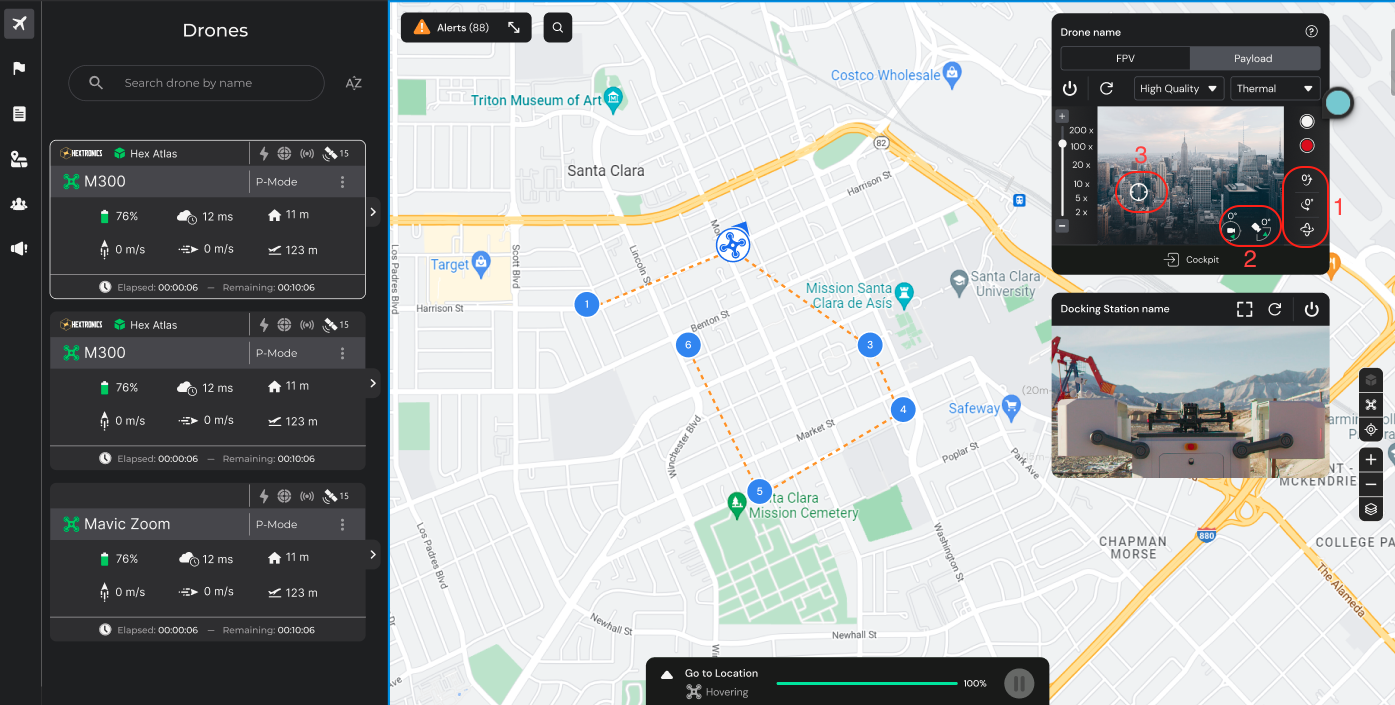
Puedes tomar el control total del cardán con las siguientes opciones:
- Preajustes:Estos ajustes preestablecidos sirven como configuraciones predefinidas entre las que puede cambiar fácilmente, lo que permite realizar ajustes rápidos y lograr las vistas de cámara deseadas sin configurar manualmente cada parámetro individualmente.
- Restablecer inclinación: establezca el ángulo de inclinación en -90 grados.
- Restablecer Gimbal Yaw: restablece el ángulo de guiñada del cardán a 0 grados.
- Restablecer todo el cardán: restablece todo el cardán a su posición predeterminada.
- VistaÁngulos de giro e inclinación del cardán:Obtenga una descripción general de los ángulos de giro e inclinación actuales del cardán para un posicionamiento preciso.
- Haga doble clic para mover el cardán:Hacer doble clic en la transmisión en vivo le permite ajustar la posición del cardán y enfocarse alrededor del punto en el que se hizo clic, brindando una perspectiva personalizada para sus necesidades de captura.
- Arrastra para mover el cardán:Utilice el mouse para hacer clic izquierdo y arrastrar el cursor para mover el cardán en la dirección deseada. El movimiento del cardán seguirá el movimiento del cursor. Consulte la siguiente imagen para comprender cómo funciona:

Ajustar la escala de zoom
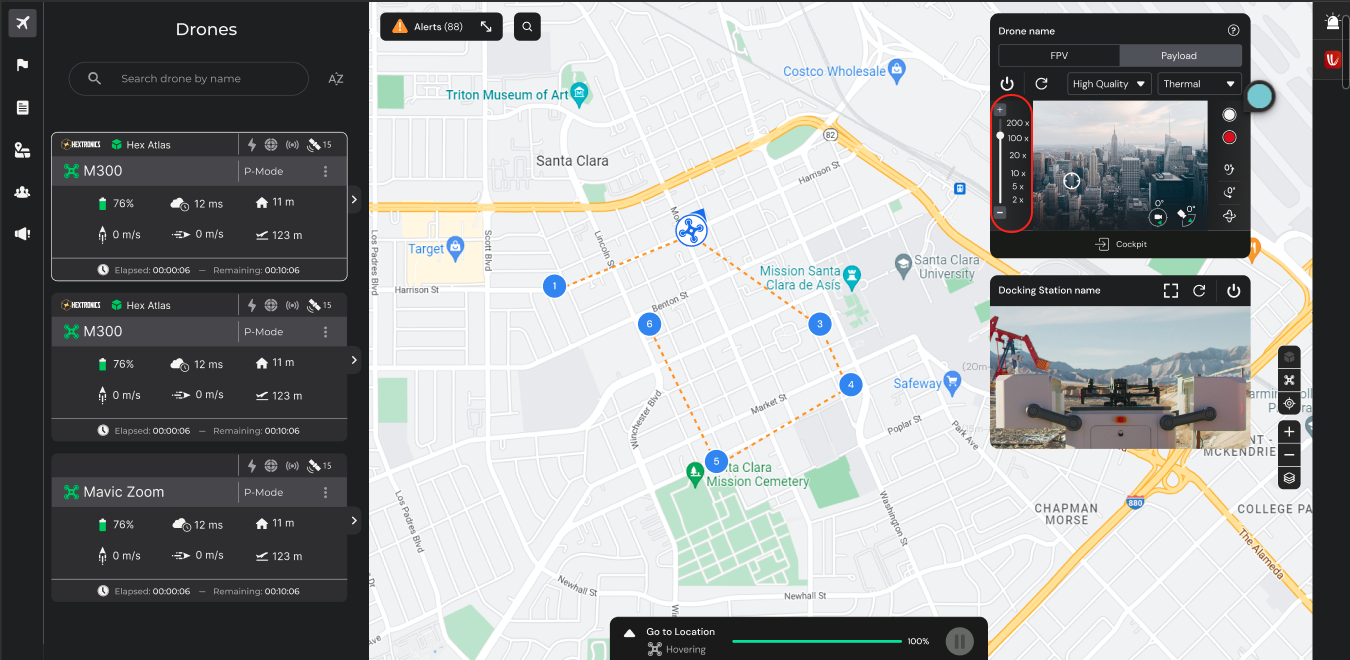
Puede ajustar la escala de zoom ajustando el control deslizante de zoom dedicado. Deslícelo hacia el ícono "+" para acercar y hacia el ícono "-" para alejar, lo que permite un control preciso sobre el nivel de ampliación deseado.
Capturar archivos multimedia
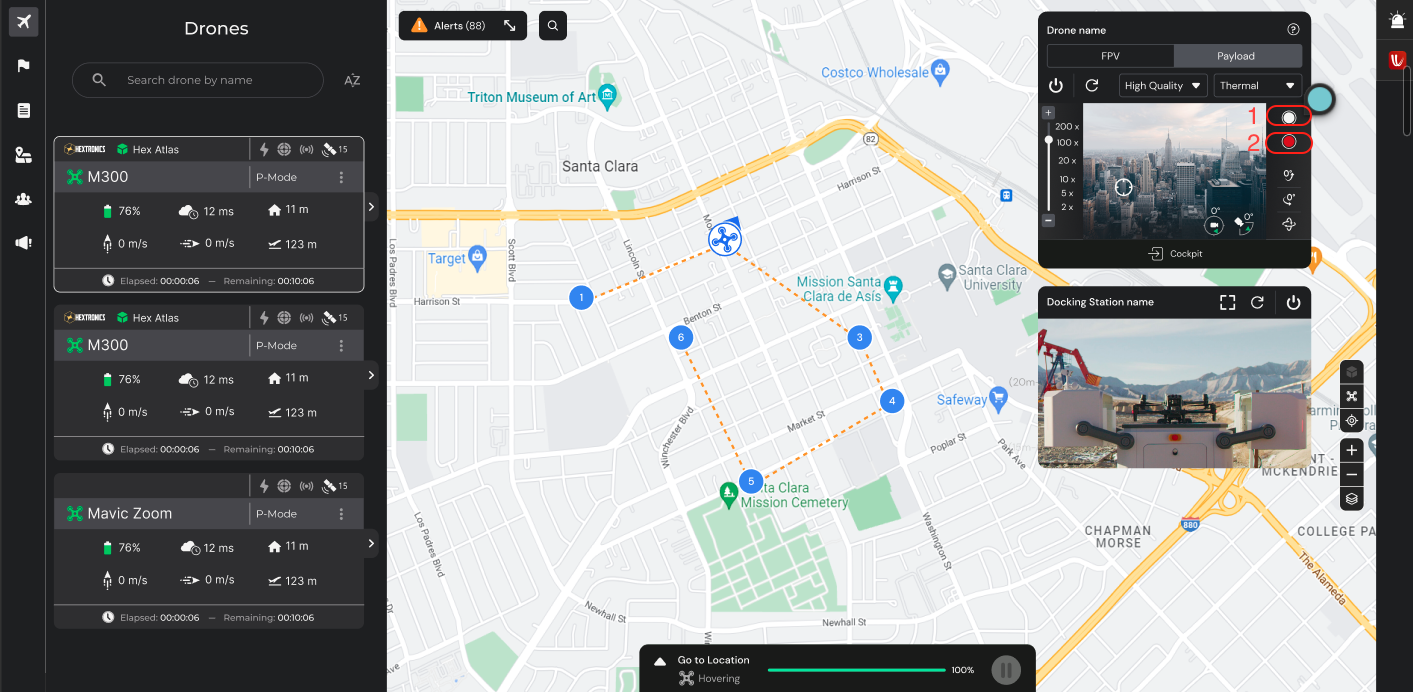
Simplemente haga clic en los botones dedicados para capturar datos durante el vuelo:
- Capturar imágenes
- Empezar a grabar vídeos
Vista de cabina
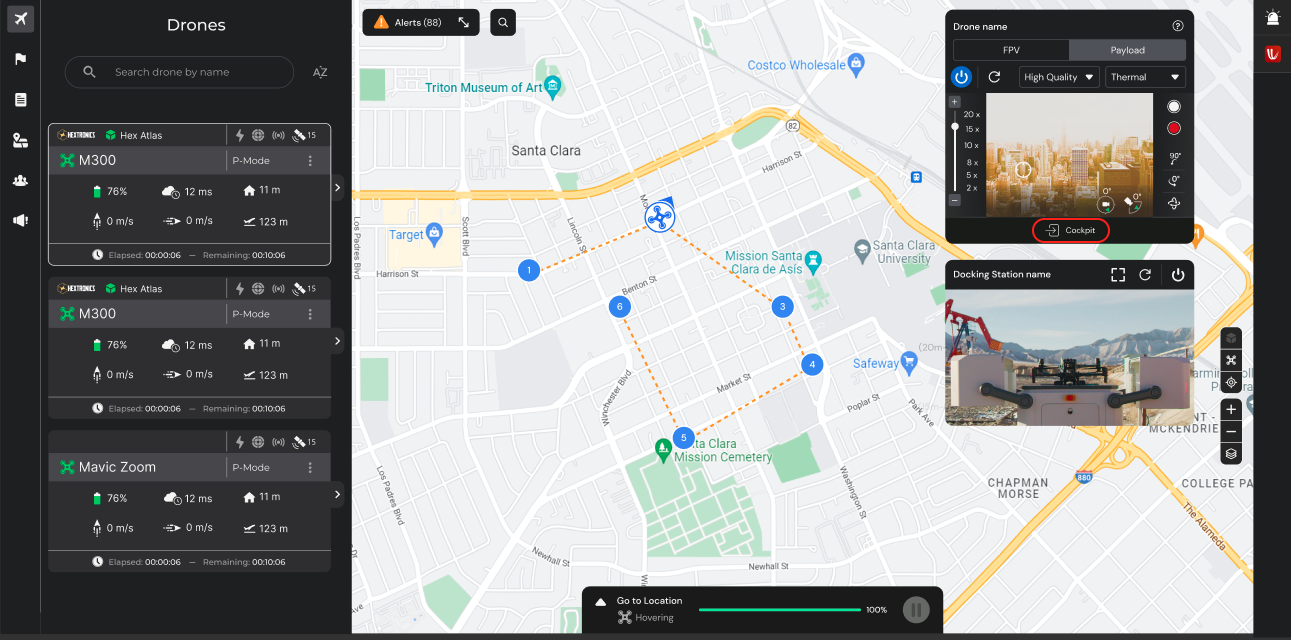
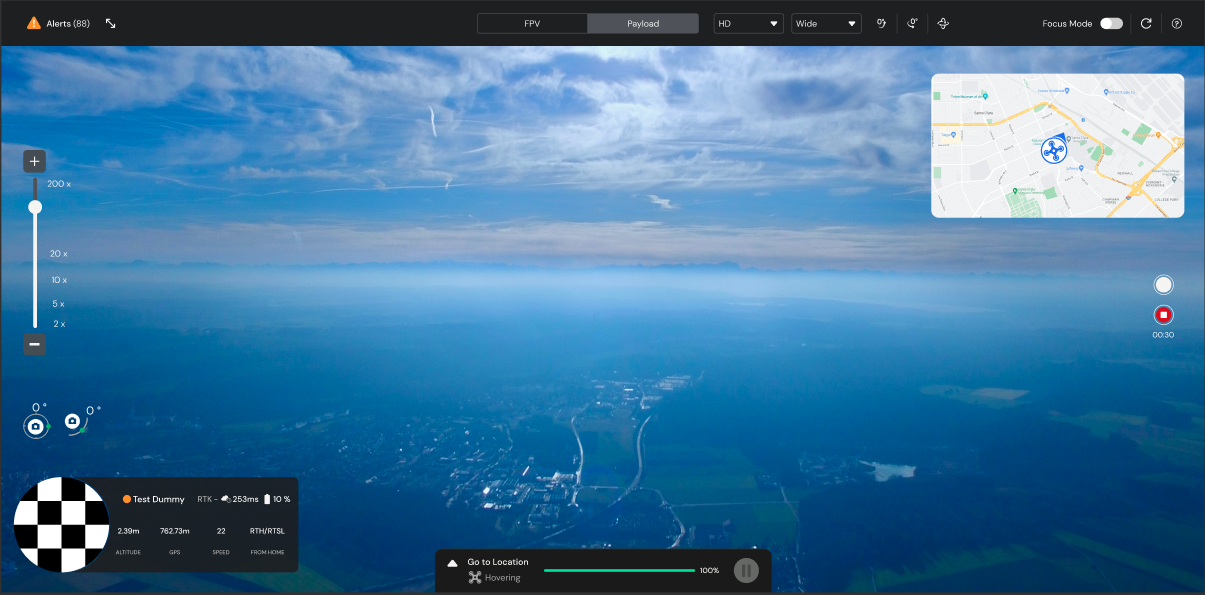
Haga clic en la vista de la cabina para obtener una perspectiva inmersiva de los alrededores del dron. Esta vista permite a los operadores controlar remotamente el dron como si estuvieran físicamente presentes en el interior, mejorando su conciencia situacional y sus capacidades de control durante las operaciones de vuelo.
Luz de baliza
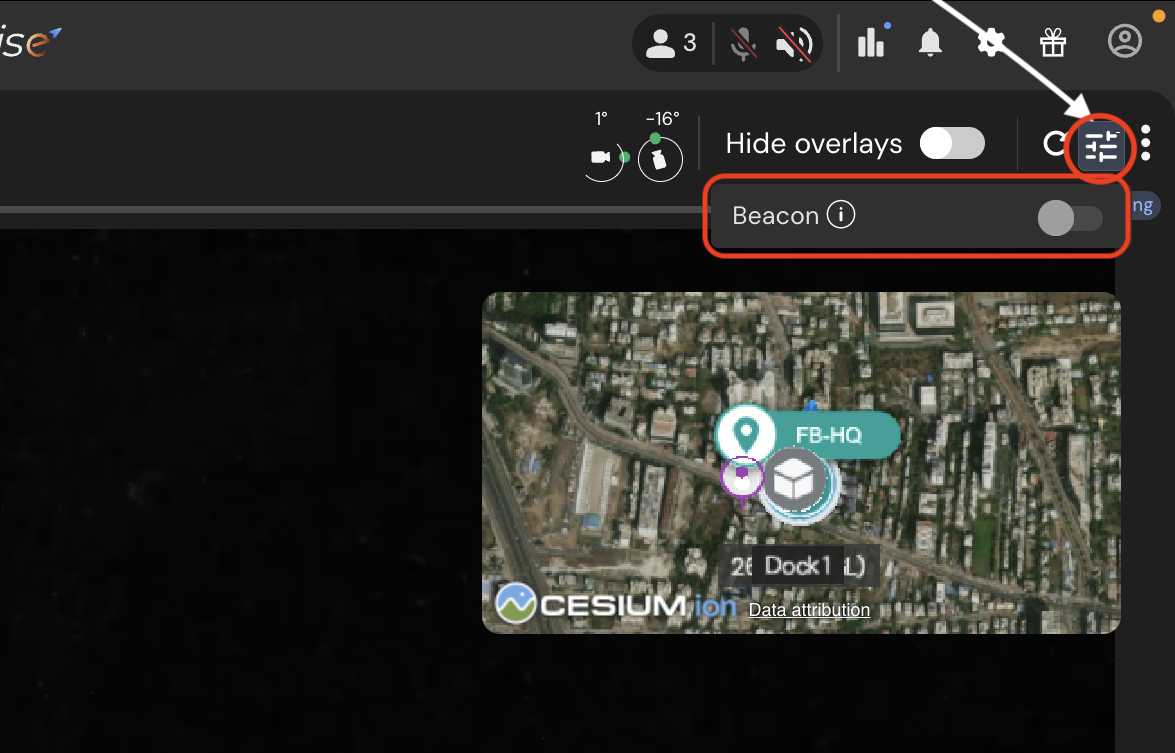
La Beacon Light es una característica esencial para la visibilidad y seguridad de los drones, especialmente durante operaciones nocturnas o con poca luz. FlytBase Dashboard ofrece la opción de encender o apagar la luz de baliza según los requisitos operativos.
- Una vez en el modo Cockpit, para encender la luz, haga clic en . Muestra el cambio de baliza.
- Utilice el interruptor de palanca para encender o apagar la luz de baliza según sea necesario.
Cambiar la calidad de la transmisión de video
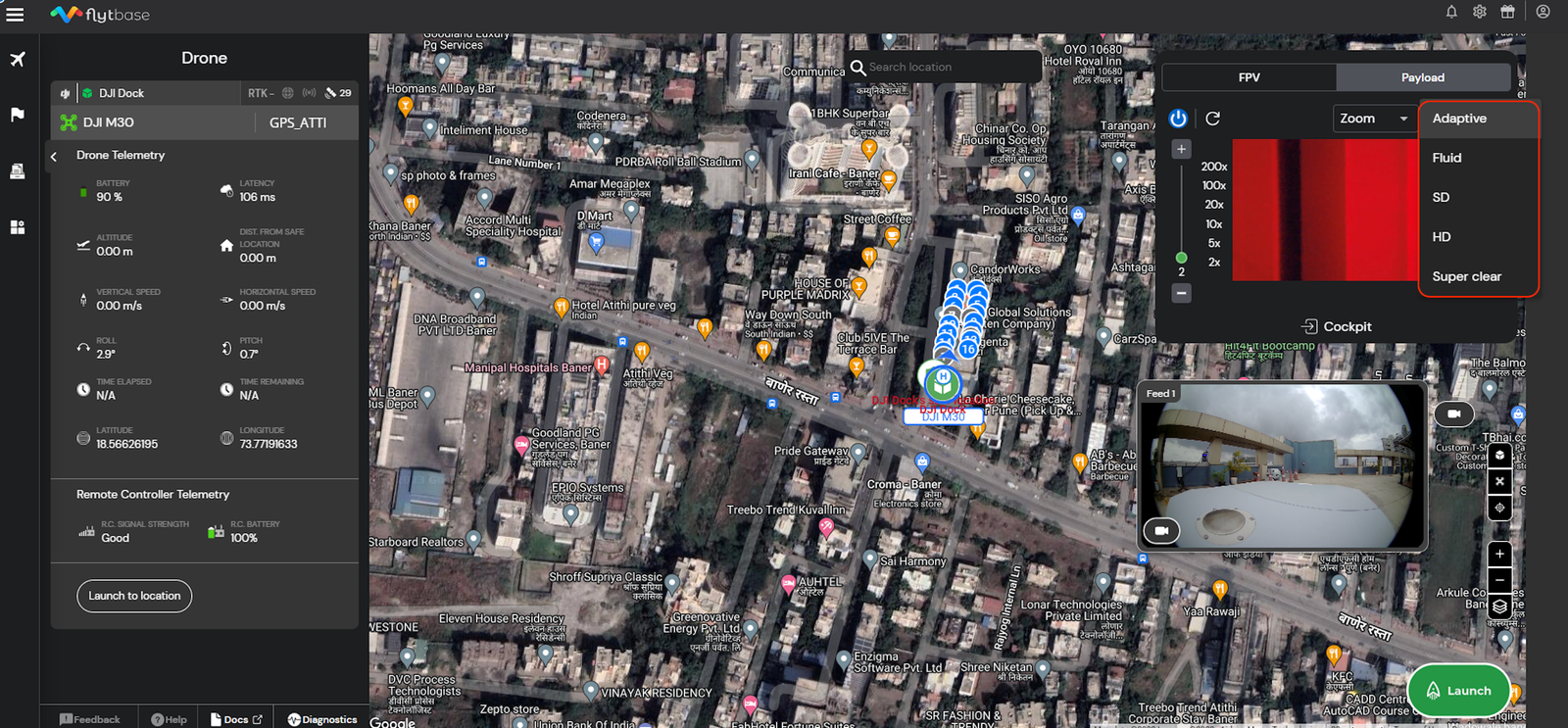
La calidad de la transmisión de video se puede ajustar según los requisitos del caso de uso específico, lo que le permite optimizar la calidad de la transmisión de video según sus preferencias y las demandas de la situación en cuestión. Puedes elegir entre opciones como:
- Adaptada
- Líquida
- SD (definición estándar)
- HD (alta definición)
- Súper claro
Actualización de video
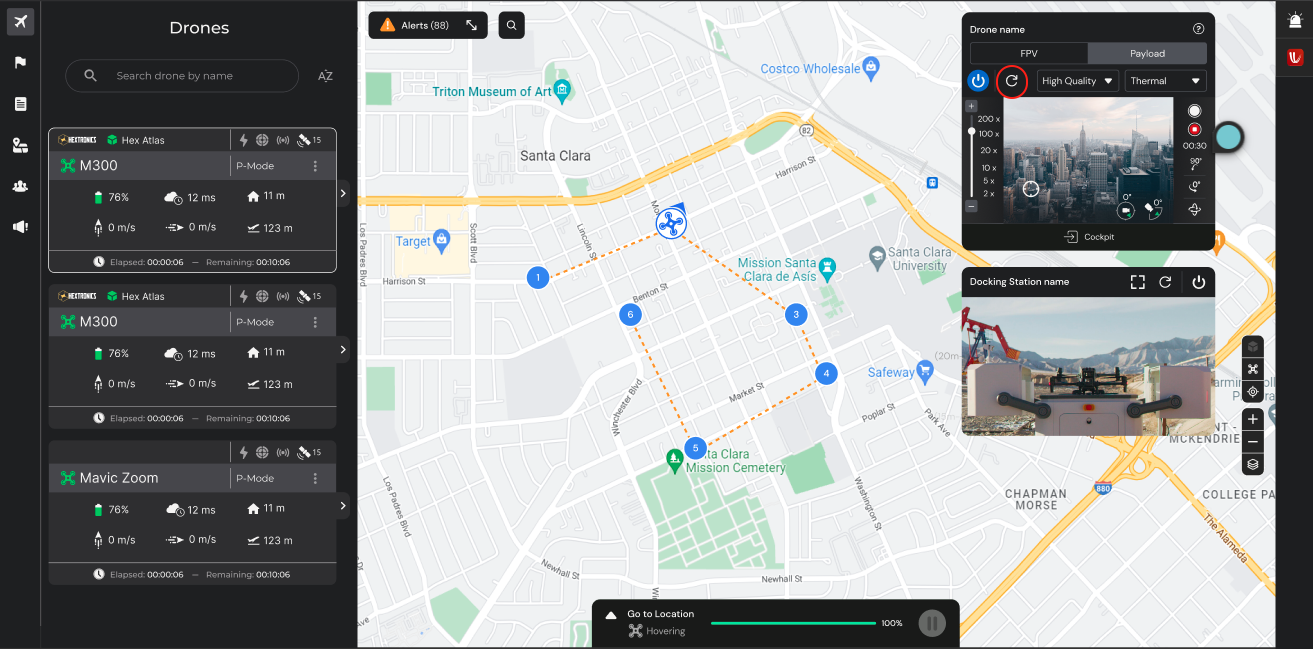
Con el botón Actualizar transmisión de video, puede actualizar o actualizar manualmente la transmisión de video en vivo que se muestra en el panel. Esta función resulta útil cuando la transmisión de video no está disponible o se bloquea debido a problemas de red, lo que garantiza que pueda mantener una transmisión visual continua e ininterrumpida durante sus operaciones remotas con drones.
Was this helpful?