
Creando un perfil FlytBase
Una guía sobre cómo crear un nuevo perfil de FlytBase o iniciar sesión en un perfil existente.
Requisitos del sistema operativo y del navegador
El panel FlytBase está optimizado para uso de escritorio y es compatible con los sistemas operativos Windows, macOS y Linux. Puede acceder al Panel a través de navegadores web populares. Para obtener la mejor experiencia, recomendamos utilizar las últimas versiones de Chrome, Safari, Edge o Firefox.
Registro e inicio de sesión sin contraseña para FlytBase
FlytBase proporciona una experiencia de registro e inicio de sesión sin contraseña. Los usuarios pueden crear un perfil con su dirección de correo electrónico e iniciar sesión utilizando unEnlace mágicoenviado a su correo electrónico registrado. Este método agiliza el proceso al eliminar la administración de contraseñas y al mismo tiempo garantiza un acceso seguro al Panel.
Creando un perfil FlytBase
Para crear un nuevo perfil FlytBase, siga estos pasos:
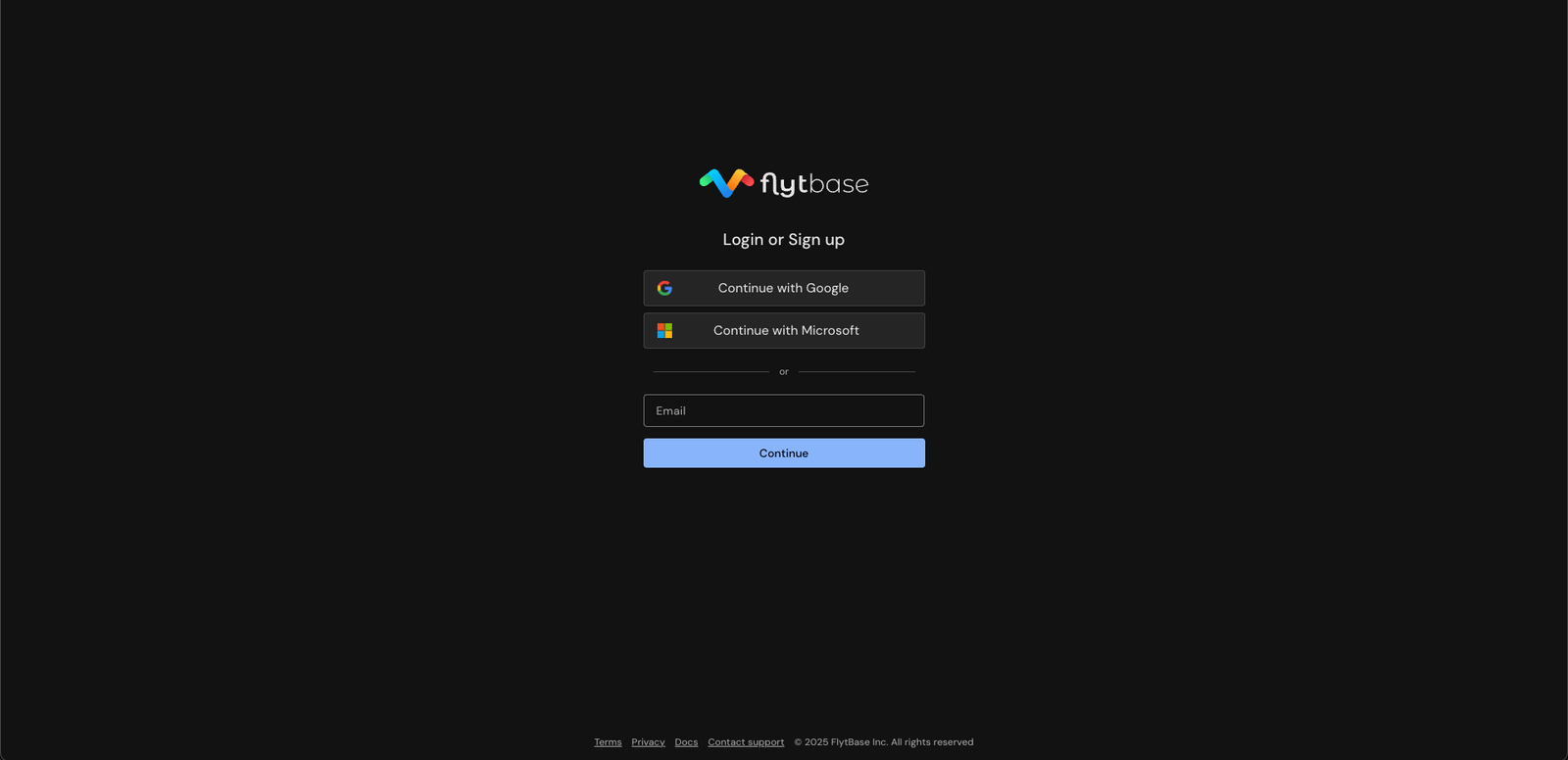
- Abra un navegador web compatible (Chrome, Microsoft, Safari, Edge o Firefox) y navegue hastaconsole.flytbase.com.
- SeleccionarInicio de sesión único (SSO)con unGooglecuenta, oingresa tu dirección de correo electrónico preferiday haga clicContinuar.
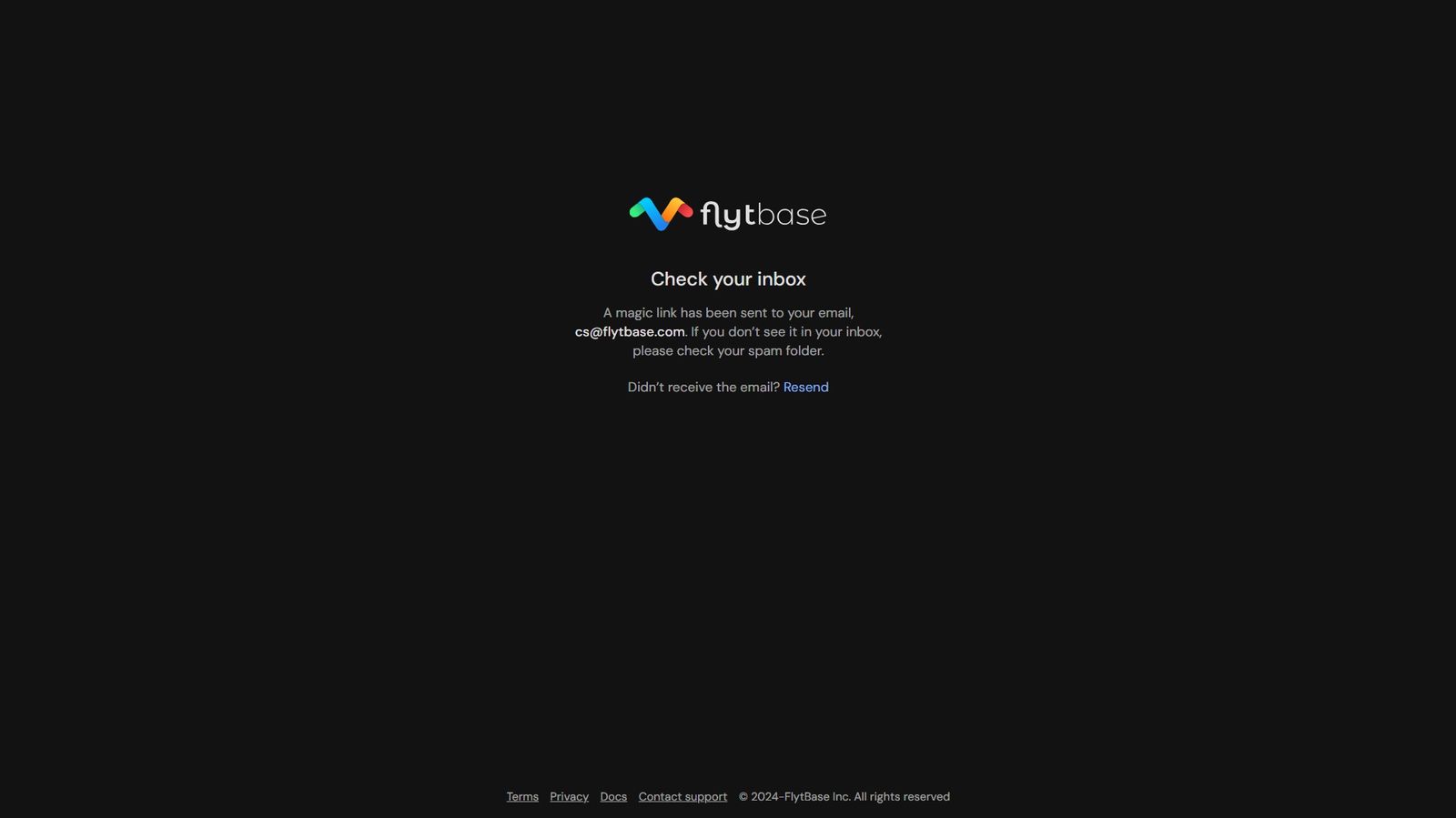
- Aparecerá una notificación indicando queEnlace mágicoha sido enviado a su correo electrónico.
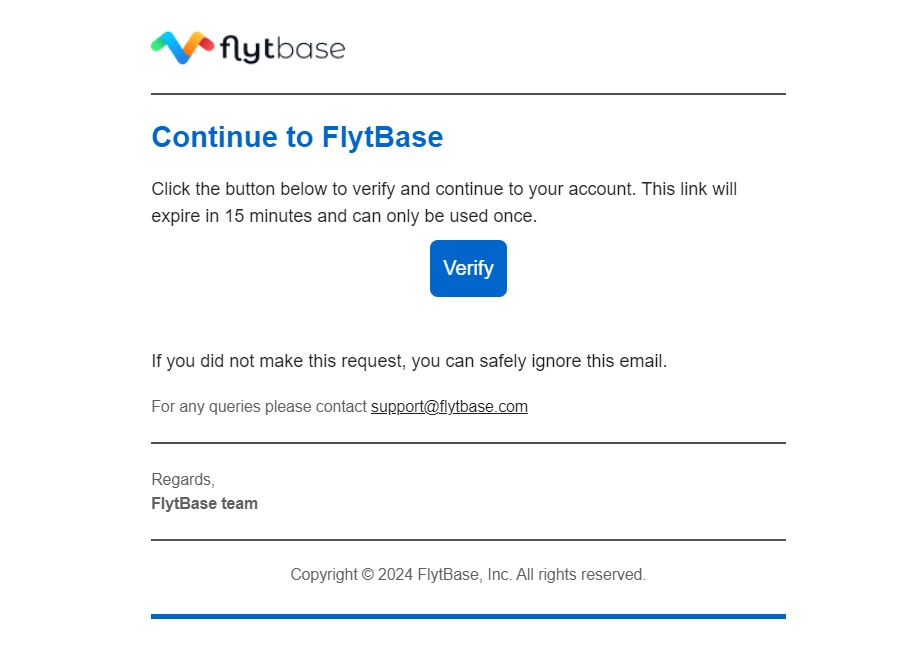
- Revise su bandeja de entrada de correo electrónico para ver si hay un mensaje de FlytBase (no-reply@flytbase.com) y haga clic en elVerificarenlace dentro del correo electrónico.
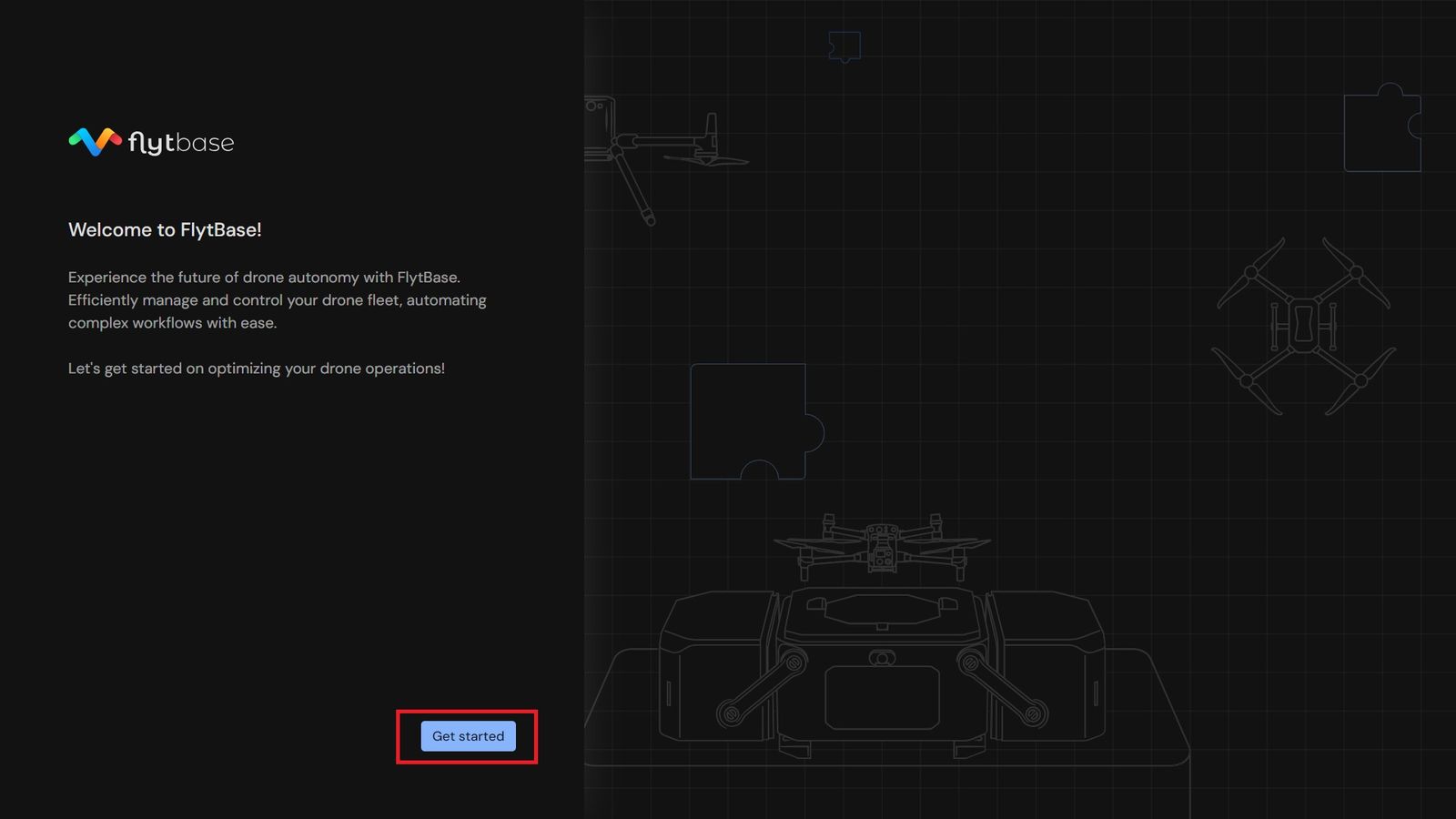
- Se abrirá una nueva pestaña con un mensaje de bienvenida de FlytBase. SeleccionarEmpezar.
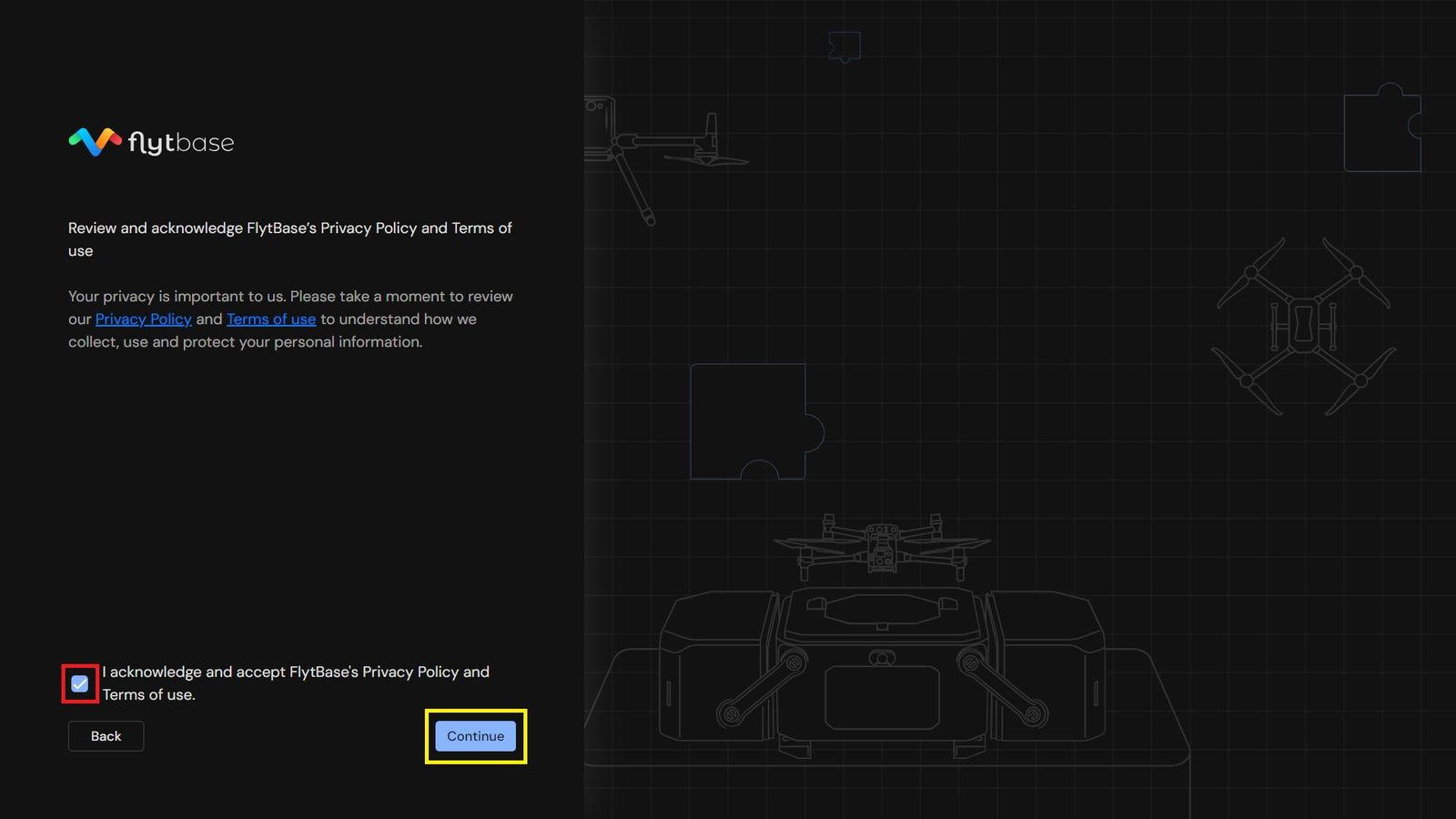
- Revisa elpolítica de privacidadyCondiciones de uso, luego marque la casilla para aceptar. Hacer clicContinuar.
- Ingrese su información personal, incluido su nombre y número de teléfono (obligatorio). Opcionalmente, agregue una imagen de perfil. Hacer clicContinuar.
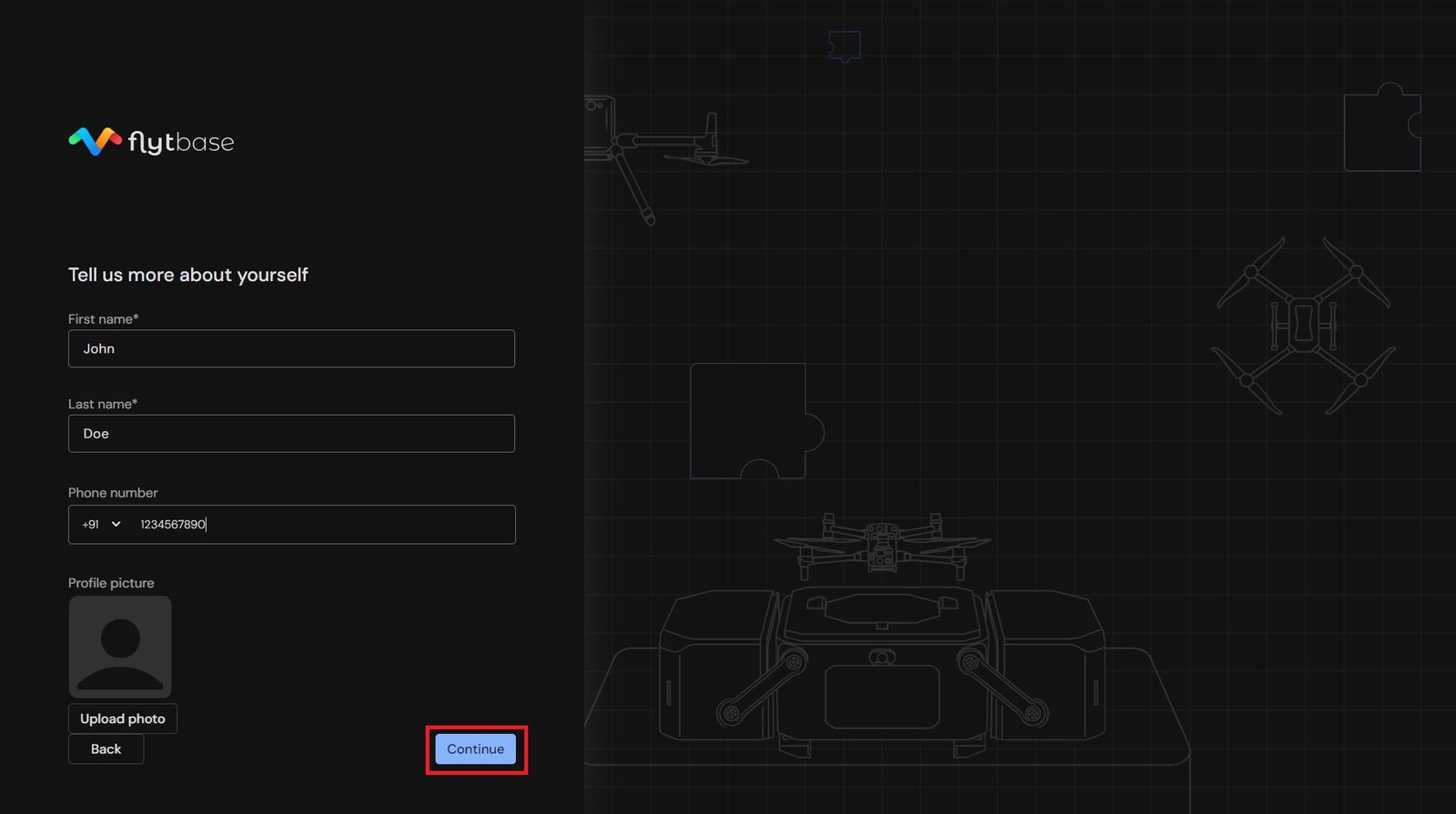
Si tiene una cuenta existente, sus datos se recuperarán automáticamente.
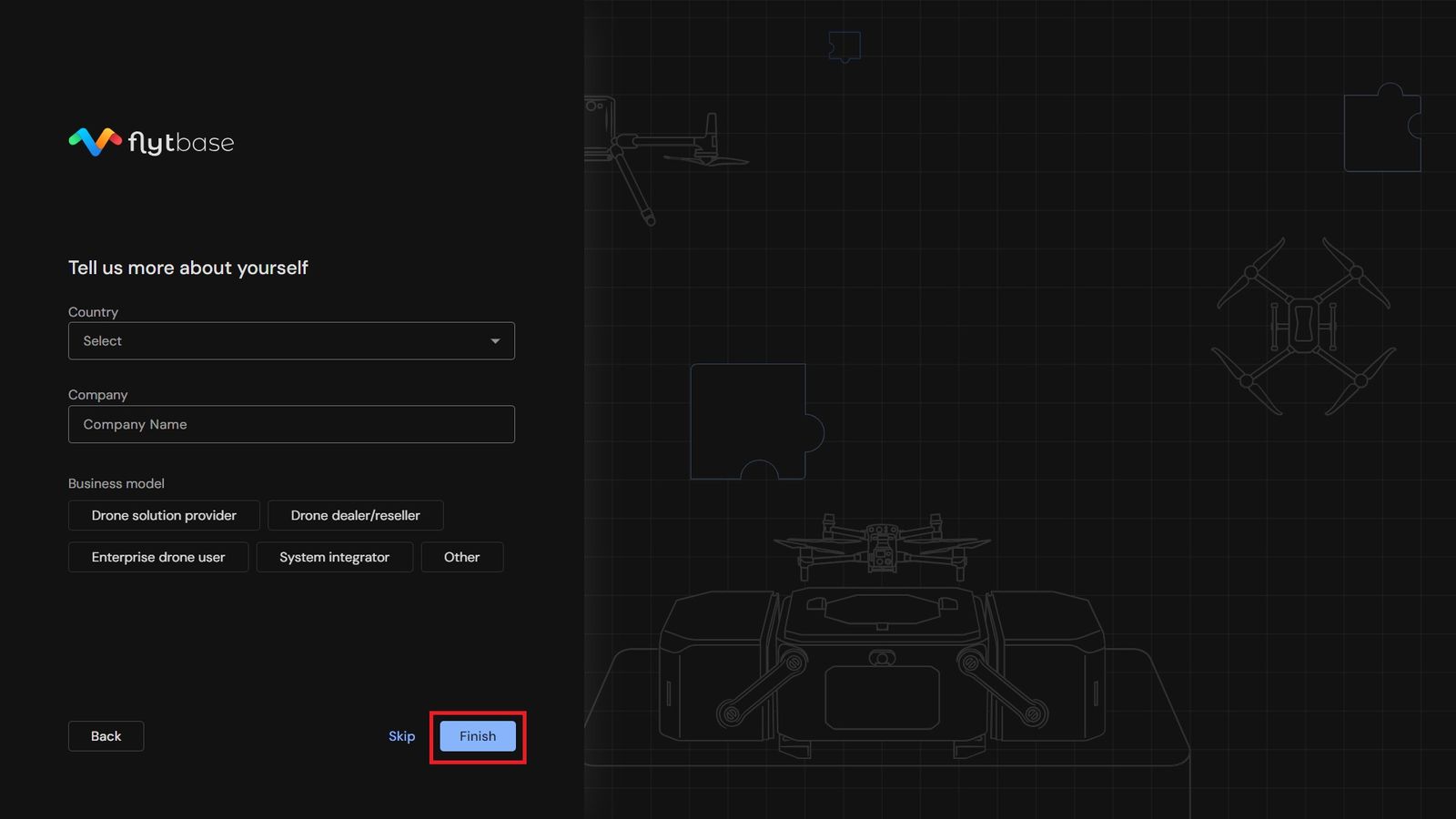
- En la siguiente pantalla, seleccione su país, ingrese el nombre de su empresa y elija el modelo comercial de su empresa. Si no aparece en la lista, seleccioneOtray proporcione los detalles relevantes. Hacer clicFinalizar.
- Se abrirá la Consola de administración, permitiéndolecrear, unirse, yadministrarOrganizaciones en FlytBase.
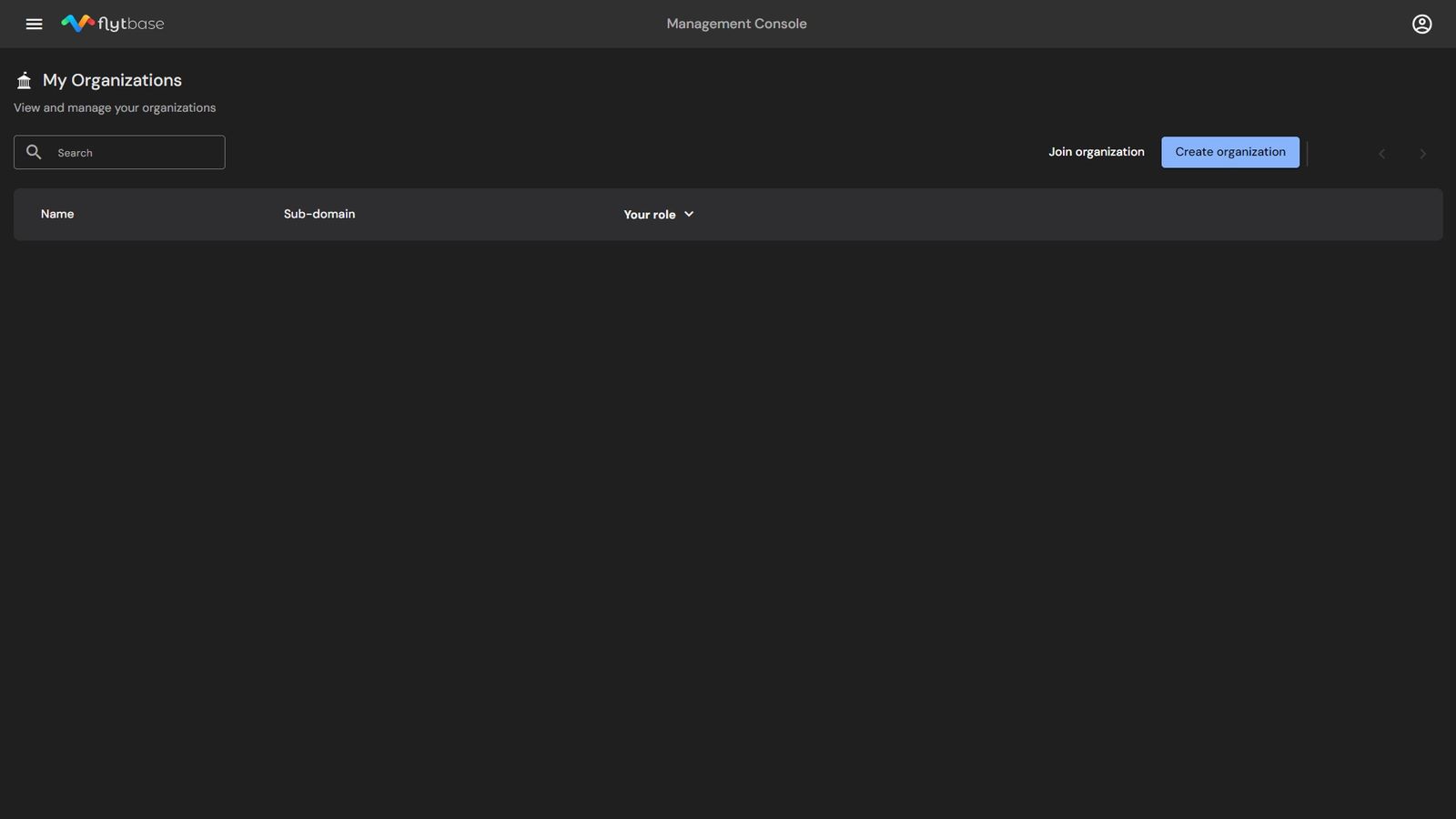
Su perfil FlytBase ya se ha creado correctamente.
Iniciar sesión en un perfil FlytBase existente
Para iniciar sesión en un perfil FlytBase existente:
- Abra un navegador web compatible (Chrome, Safari, Edge o Firefox) y navegue hastaconsole.flytbase.com.
- SeleccionarIniciar sesión SSOcon unGoogleo una cuenta de Microsoft oingrese su dirección de correo electrónico registrada.
Inicio de sesión SSO Si ya ha iniciado sesión en su cuenta SSO, no será necesario ningún Magic Link para iniciar sesión. Serás redirigido a FlytBaseconsola de administración,completando el proceso de inicio de sesión. Si no ha iniciado sesión en su cuenta SSO, será redirigido a la página de inicio de sesión de su cuenta. Al finalizar el proceso de inicio de sesión, será redirigido a FlytBase.Consola de gestión.
Dirección de correo electrónico registradaPara iniciar sesión utilizando una dirección de correo electrónico:Ingrese la dirección de correo electrónico en el campo especificado y haga clic enContinuar. Una notificación confirmará que unEnlace mágicoha sido enviado a su correo electrónico.Abra su bandeja de entrada y localice el correo electrónico de FlytBase (_no-reply@flytbase.com_). Haga clic enVerificarenlace dentro del correo electrónico.Serás redirigido a FlytBaseconsola de administración,completando el proceso de inicio de sesión.
Una vez que haya iniciado sesión, podrácrear, unirse, yadministrarOrganizaciones en FlytBase.
Was this helpful?