
Organización y personalización de anotaciones: grupos
Organice anotaciones con grupos y subgrupos, importe desde KML/KMZ y personalice íconos, colores y altitud para una mayor claridad en operaciones con drones a gran escala.
Grupos y subgrupos
Las anotaciones ahora se pueden estructurar mediante grupos y subgrupos, lo que permite a los equipos clasificar los datos de las anotaciones por región, fase de misión o tipo de actividad.
- Grupo:Crea un grupo de nivel superior.
- Subgrupo:Crea un subgrupo bajo el grupo que está actualmente seleccionado.
Para crear un grupo o subgrupo:
- Hacer clicAgregaren el panel de Anotaciones
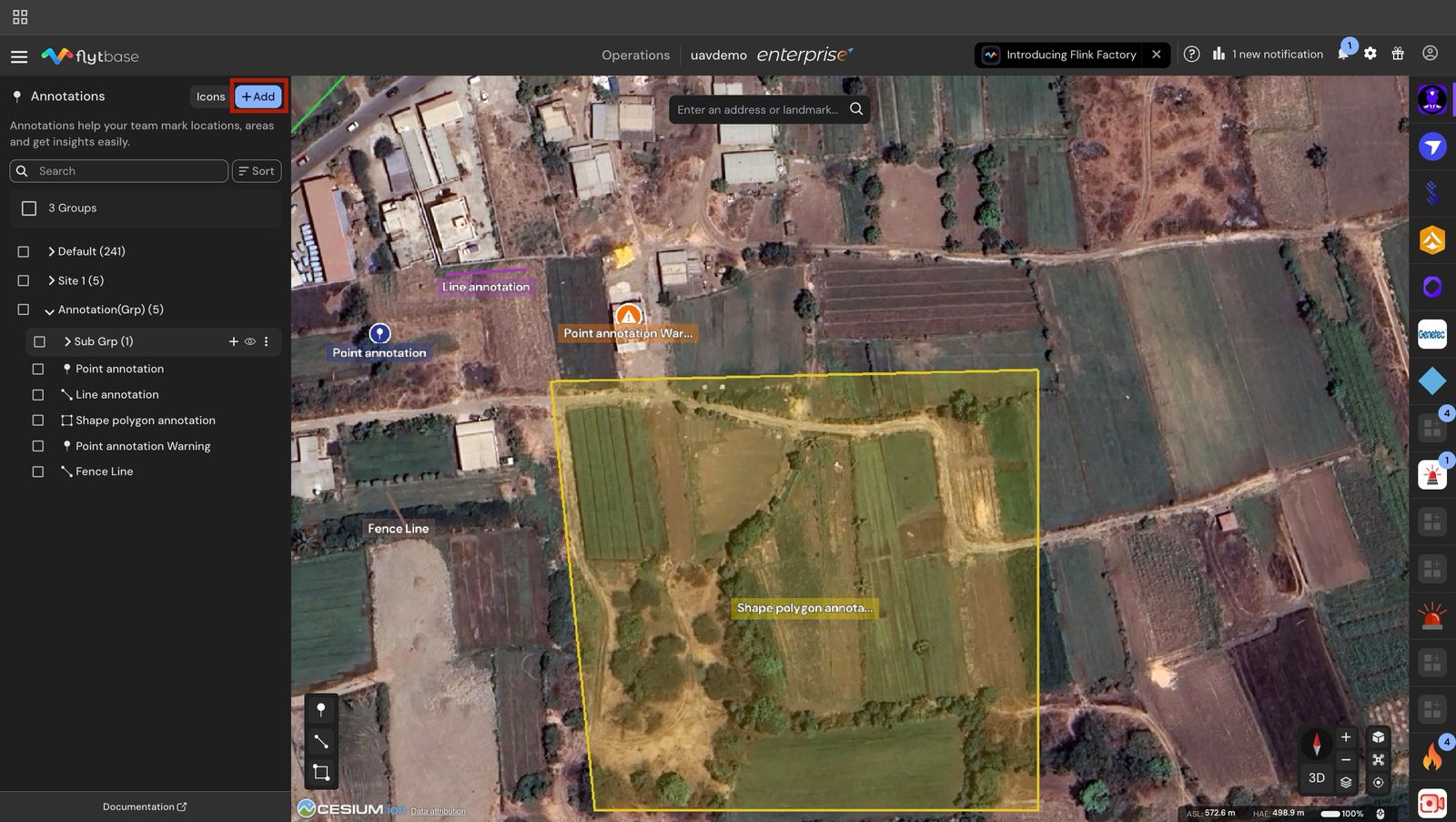
- SeleccionarGrupooSubgrupo
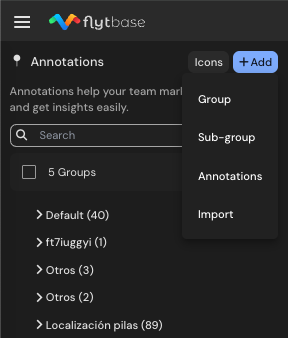
- Ingrese un nombre y comience a organizar sus anotaciones en consecuencia.
Para crear un subgrupo bajo un grupo específico:
- En el panel Anotaciones, haga clic en el grupo bajo el cual desea crear un subgrupo.
- Luego, haga clic en el ícono al lado para agregar automáticamente un subgrupo dentro de ese grupo.
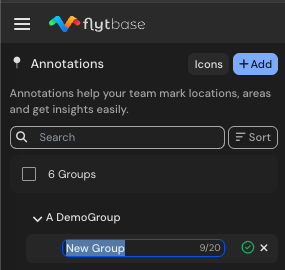
Puede cambiar el nombre, eliminar u ocultar grupos y subgrupos según sea necesario. Ocultar un grupo oculta todas las anotaciones debajo de él en el mapa, lo que facilita ordenar la interfaz durante las misiones activas.
Puede optar por ocultar anotaciones individuales manualmente u ocultar rápidamente todas las anotaciones a la vez alternando la visibilidad en todo el grupo.
Al alternar la visibilidad de un grupo se mostrarán u ocultarán todas las anotaciones debajo de él en el mapa.
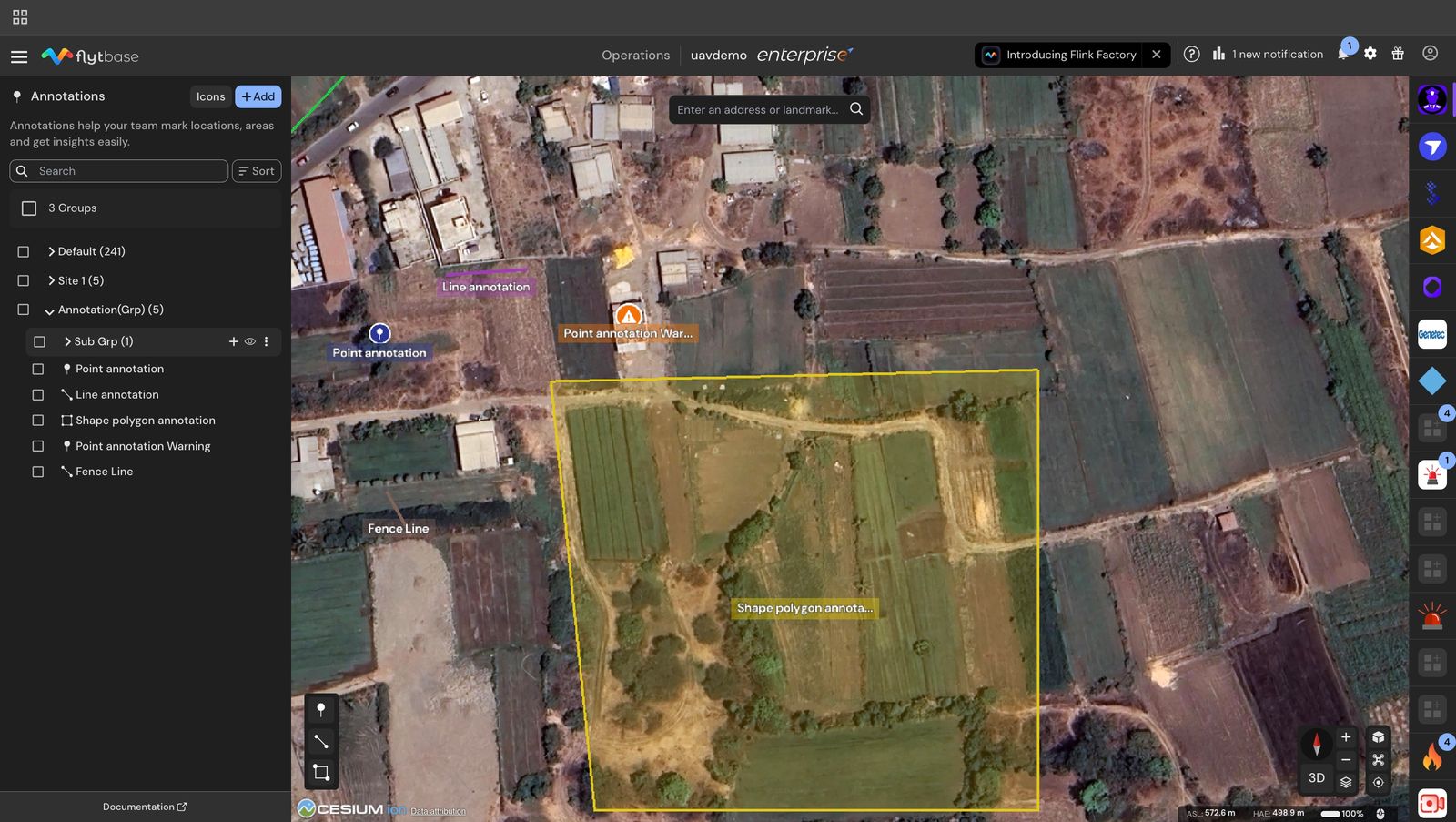
Haga clic en el símbolo frente al grupo para ocultar todas las anotaciones bajo ese grupo.
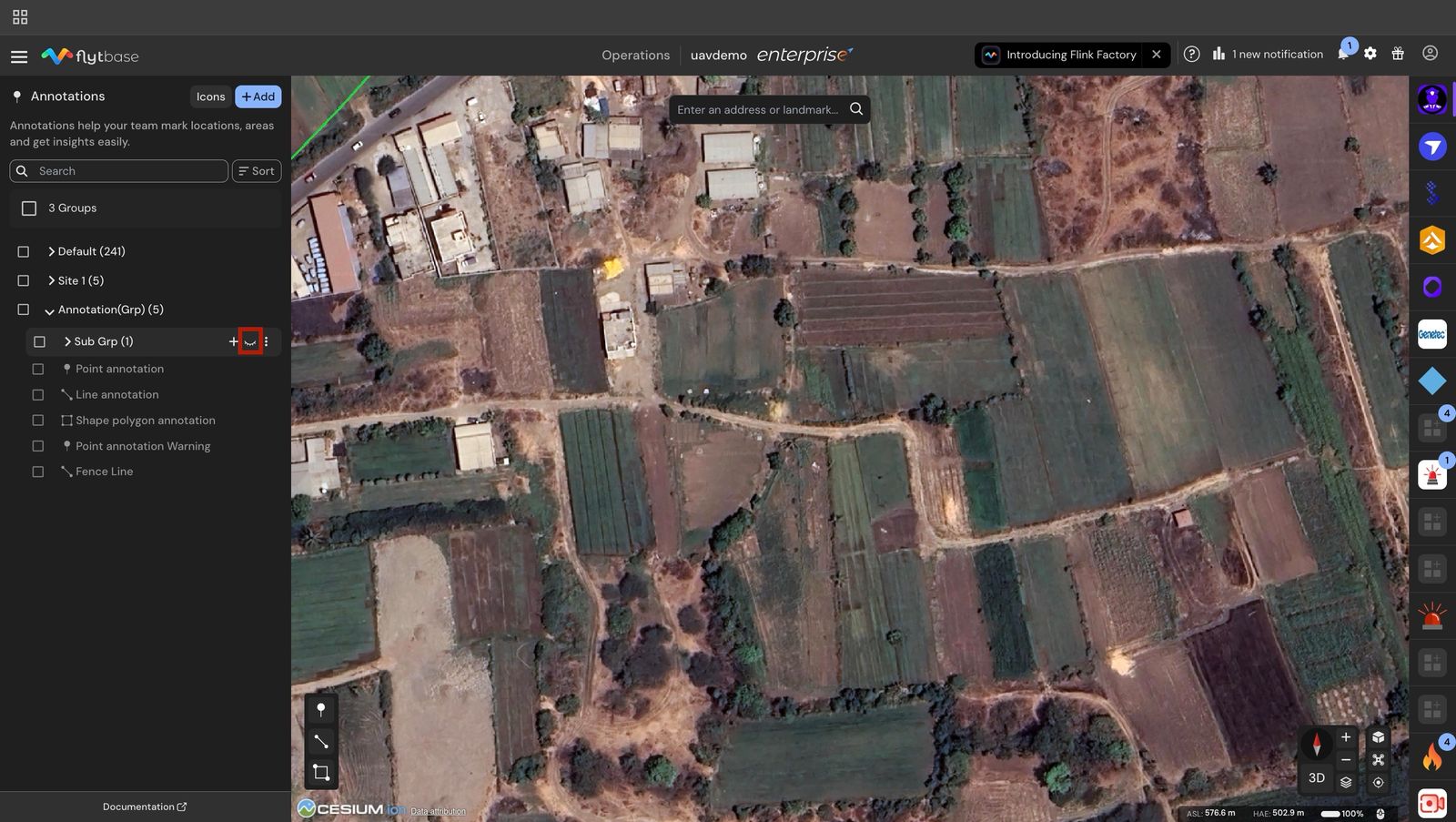
Puede utilizar subgrupos para dividir áreas complejas, como diferentes pisos de un edificio o secciones de una gran zona de inspección.
Acciones de selección múltiple y masivas
Puedes actuar sobre varios elementos a la vez.
- Utilice la casilla de verificación en un grupo o fila de anotación para agregarlo a la selección.
- SostenerControl(Windows/Linux) ocomando(macOS) mientras hace clic en una fila para agregarla o eliminarla de la selección.
- Utilice la casilla de verificación superior para borrar la selección.
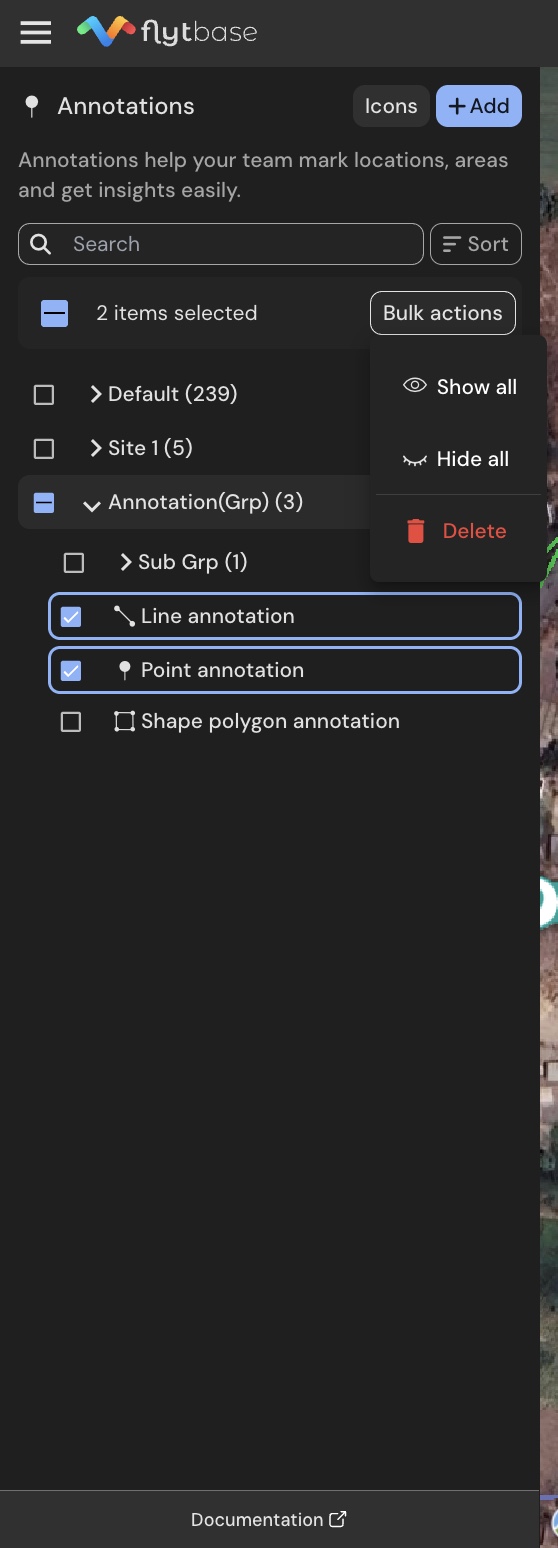
Cuando tienes uno o más elementos seleccionados, aparece unAcciones masivasEl botón aparece en la parte superior de la lista con estas opciones:
Was this helpful?