
Visualización del terreno para misiones
Una guía completa para utilizar la función de visualización del terreno, que proporciona una estimación de las características del terreno a lo largo de su trayectoria de vuelo, ayudándole a navegar de forma segura durante su misión.
Seleccionando tu misión
- Navega hasta elFlotapestaña en el cajón de navegación.
- Haz clic en la tarjeta del dron que deseas controlar.
- En la vista detallada del dron, haga clic en elMisionesbotón en el panel de control.
- Seleccione la ruta/misión de cuadrícula deseada de la lista y haga clic en Siguiente.
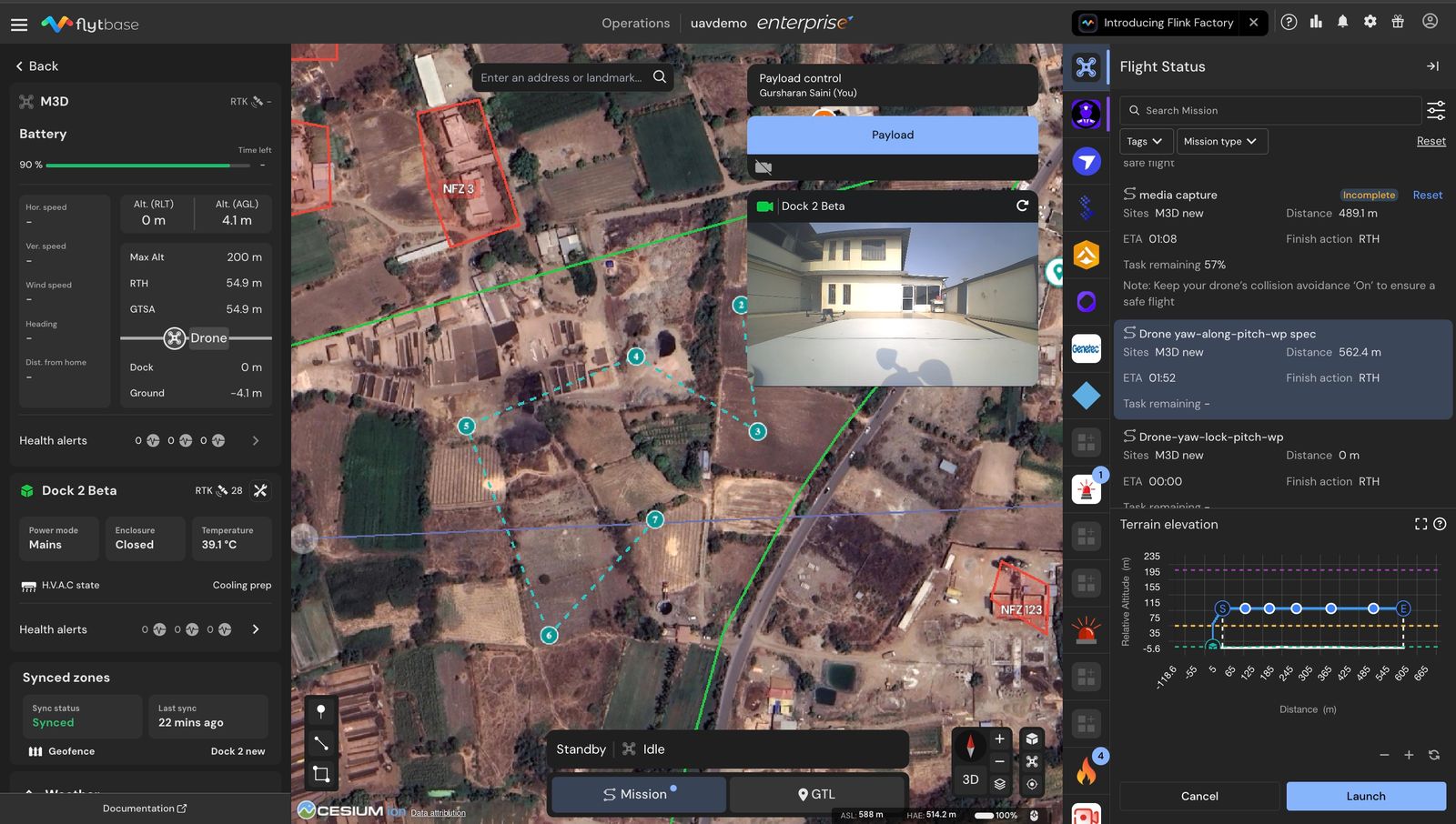
Visualización del terreno antes de la ejecución de la misión
La visualización del terreno no funciona para misiones programadas. Los usuarios deben verificar planificando ejecutar la misión una vez antes de programarla.
1. Misiones de ruta
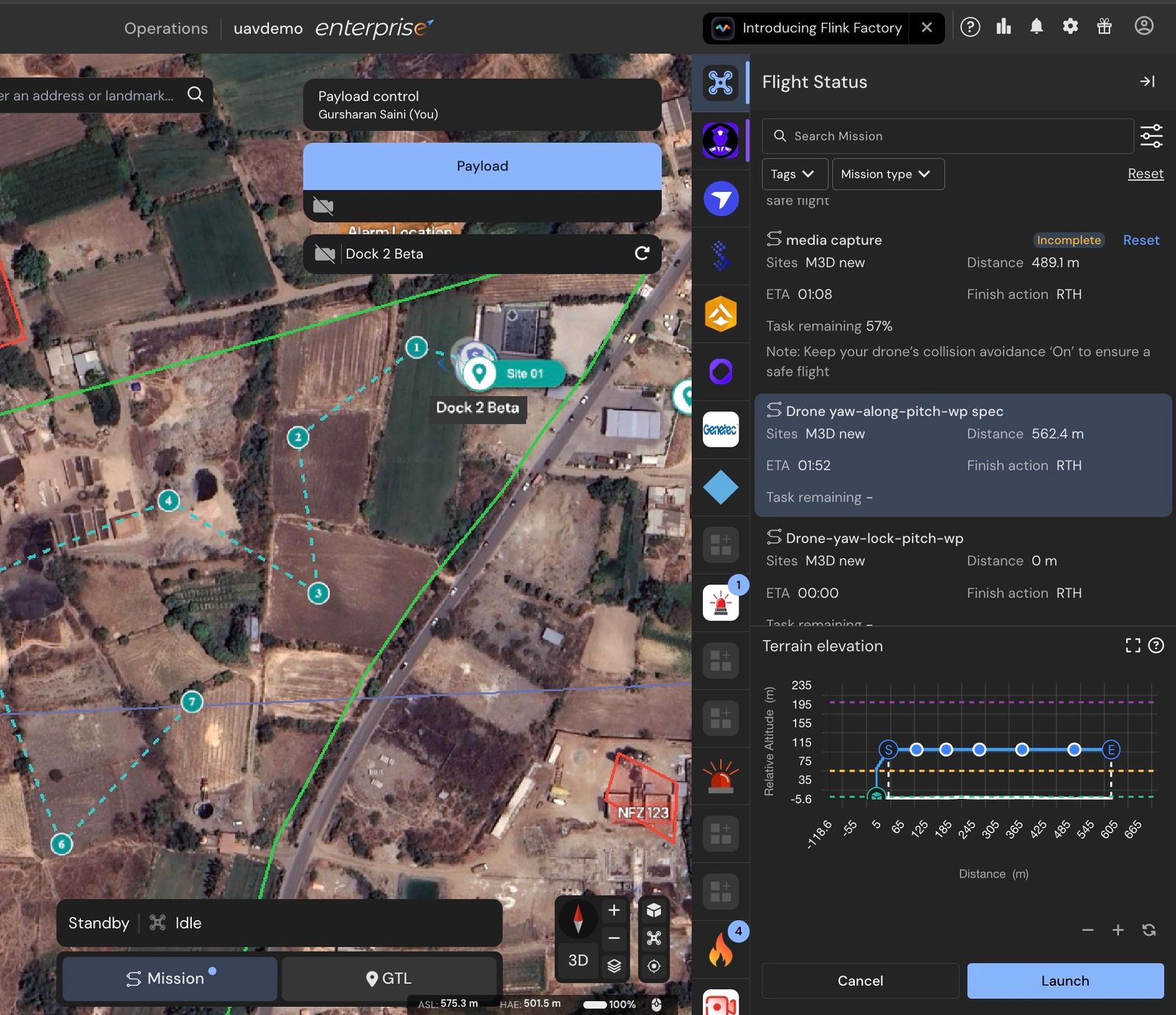
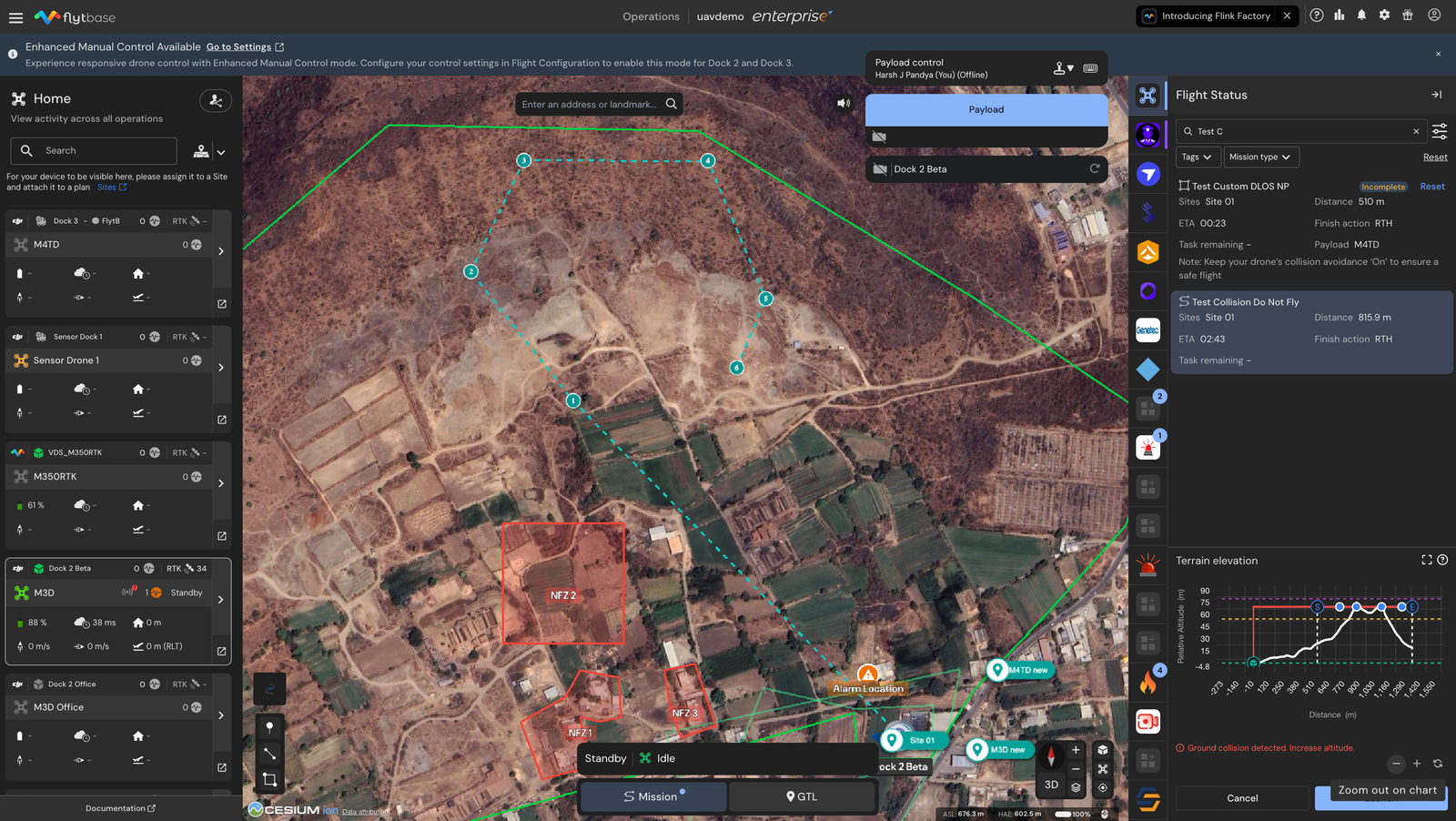
Antes de ejecutar misiones de ruta, puede obtener una vista previa de la altitud de cada punto de ruta usando elgráfico de perfil del terreno. Esto le permitirá unaEvalúe las variaciones de altitud a lo largo de la trayectoria de vuelo utilizando la referencia de altitud RLT en el eje Y y el contorno del terreno a lo largo de la trayectoria de vuelo.
Esto permite una comparación precisa de los cambios de elevación enpuntos de ruta individuales, garantizando una ruta de vuelo segura para la misión.
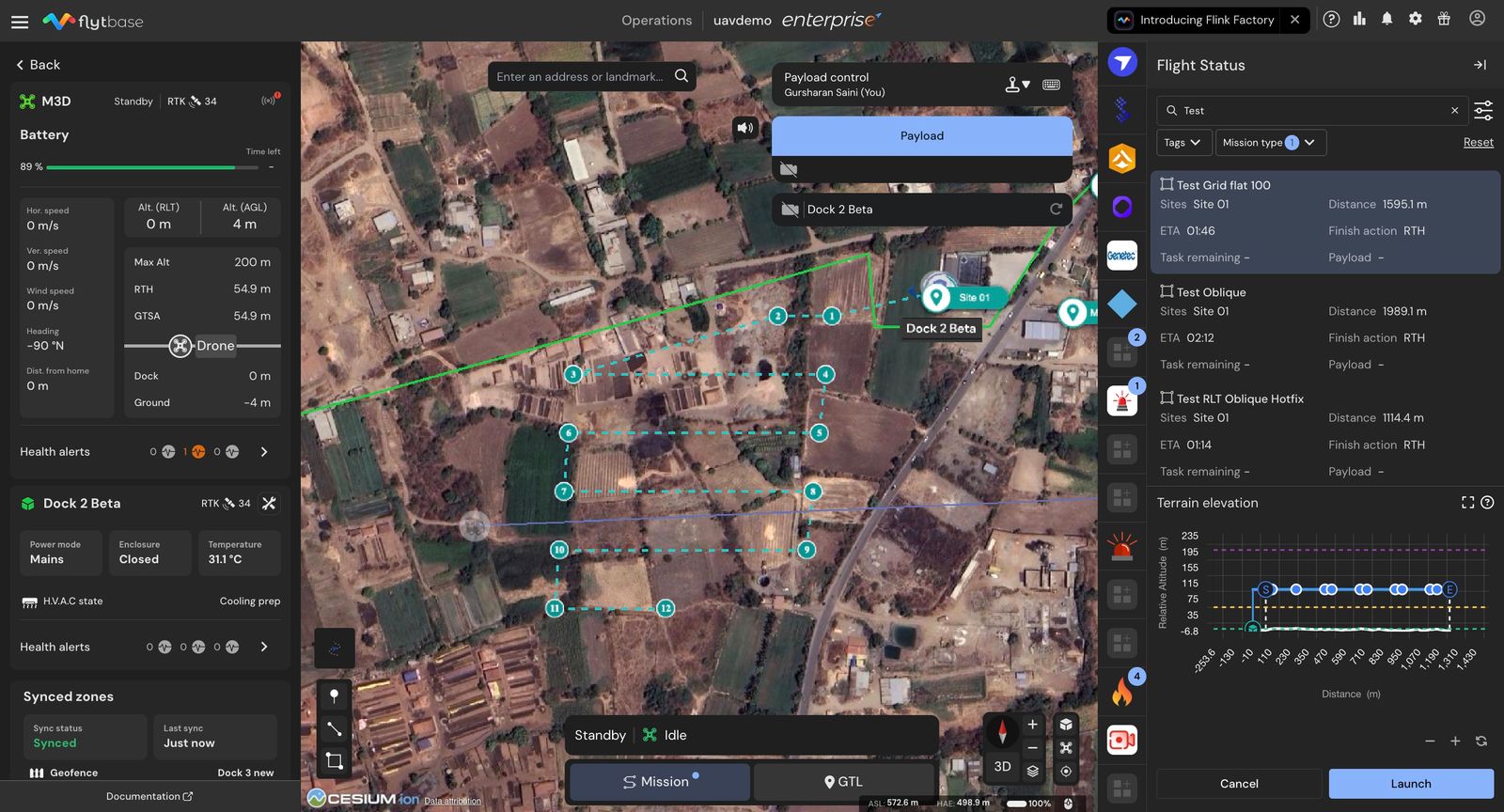
2. Misiones de red
Una vista previa clara de la altitud para todos los puntos de la cuadrícula será visible usando elgráfico de perfil del terreno, lo que le permite comparar los cambios de elevación a lo largo de la ruta de vuelo.
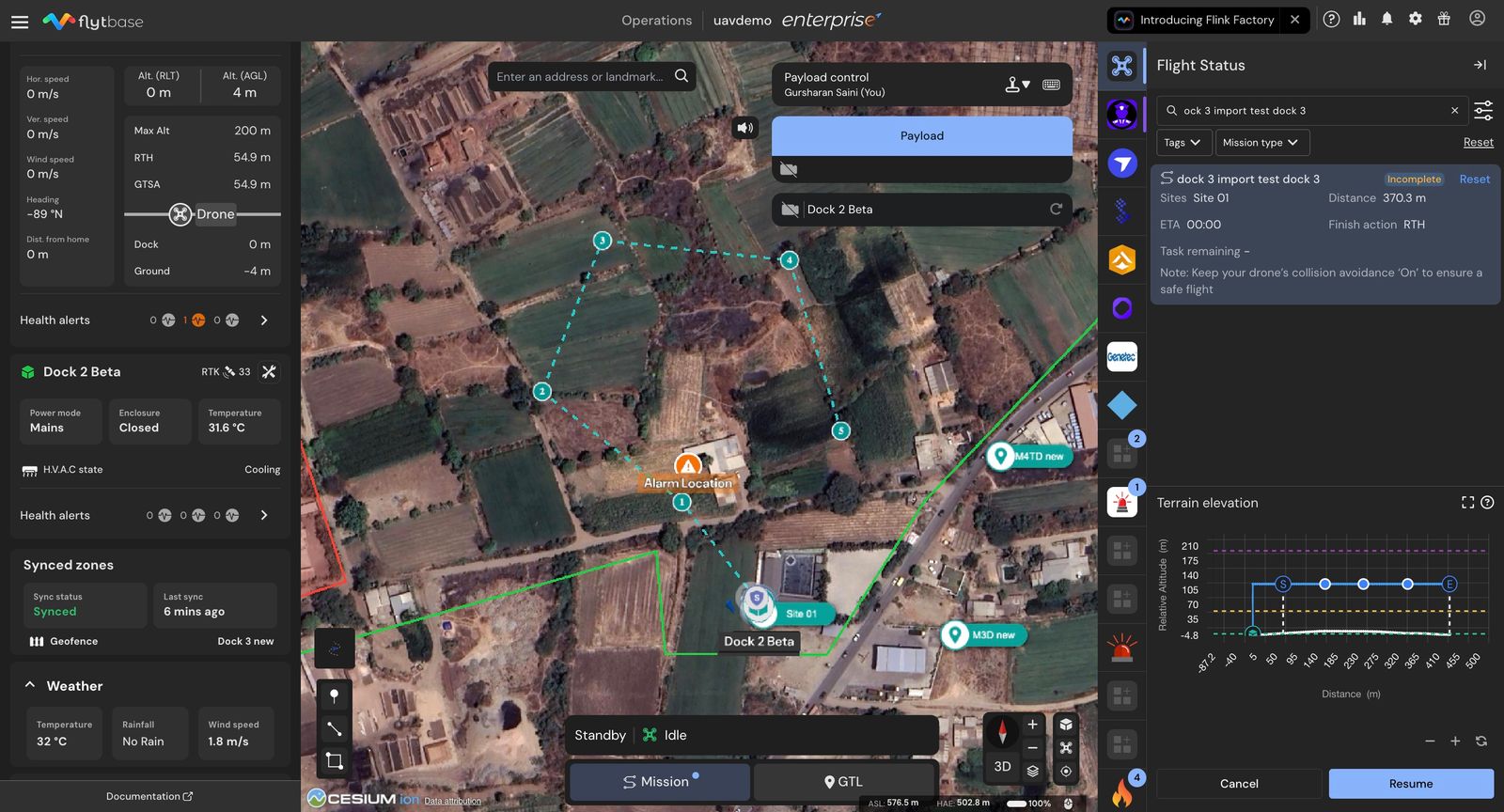
3. Misiones de punto de interrupción (reanudación de misiones incompletas)
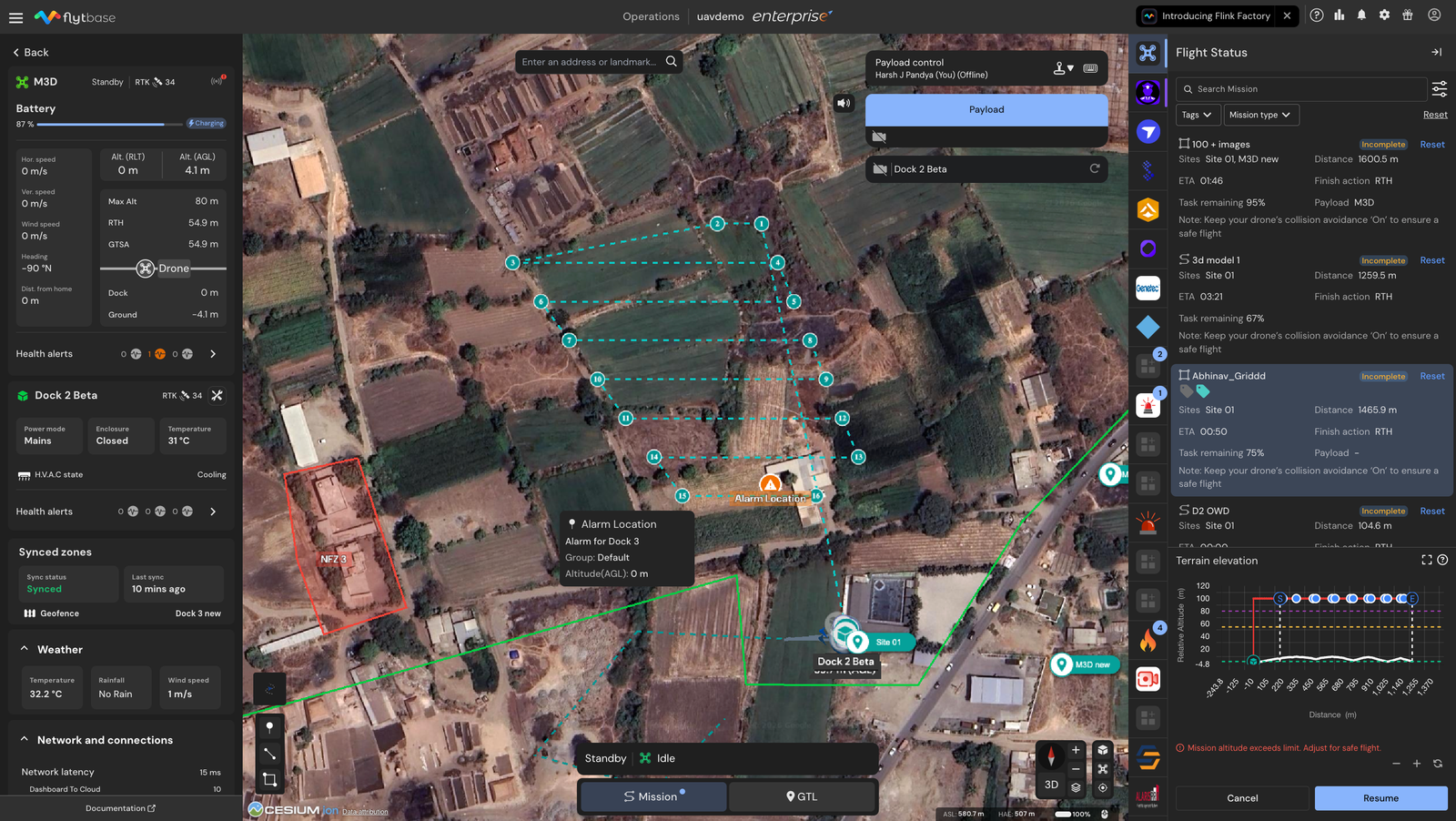
Para una misión de waypoint o cuadrícula con un punto de interrupción, podrá ver el punto de reanudación en la ruta de vuelo etiquetado comoB. También se indicará enEn el gráfico del perfil del terreno podrá ver la situación actual con la elevación del terreno.
Advertencias
Si los parámetros de altitud planificados para la misión exceden los límites o crean un conflicto con el terreno, FlytBase proporciona una advertencia inmediata, garantizando el cumplimiento de los protocolos de seguridad.
Colores del camino
La trayectoria de vuelo planificada cambia de color según su relación con el terreno y los límites de altitud:
| Color | Significado |
|---|---|
| Azul | El camino está despejado del terreno y dentro de los límites de altitud. |
| Ámbar | El camino se encuentra a 20 m del suelo. Revisar los parámetros de la misión. |
| Roja (terreno) | El camino cruza el suelo. La misión debe redefinirse antes del lanzamiento. |
| Roja (altitud) | El camino supera el límite máximo de altitud. Baje la altitud antes del lanzamiento. |
Los operadores podrán ver una advertencia anticipada debajo del gráfico de perfil del terreno en caso de que algún punto en la ruta de la misión entre en contacto cercano con el suelo (dentro de los 20 metros) cuando se seleccione la misión. En este caso, se recomienda encarecidamente una revisión de los parámetros de la misión.
Los operadores podrán ver una advertencia anticipada en el gráfico de perfil del terreno en caso de que algún punto en la ruta de la misión supere el límite máximo de altitud especificado para el dron en la configuración del dispositivo cuando se seleccione la misión. En este caso se recomienda una revisión de los parámetros de la misión.
Was this helpful?