
Configuración de transmisión mejorada 4G
Descripción general
Transmisión mejorada 4Gcombina la transmisión de video RF estándar de OcuSync con un enlace 4G LTE, lo que permite transmitir video, datos diferenciales RTK y comandos de control a través de ambos enlaces simultáneamente. Cuando la señal de OcuSync es fuerte, el enlace 4G se mantiene como una conexión en espera sin transmisión de datos activa, preservando el rendimiento de baja latencia y minimizando el uso de datos. Cuando OcuSync se debilita, se bloquea o funciona a larga distancia, el enlace 4G se hace cargo automáticamente para mantener la misión en funcionamiento sin activar un regreso a casa a prueba de fallos (RTH).
La transmisión mejorada 4G no reemplaza el enlace RF de OcuSync. Ambos enlaces se ejecutan en paralelo cuando están habilitados, y 4G actúa solo como respaldo redundante.
Comportamiento de transmisión por condición
| Condición | Enlace RF de OcuSync | Enlace 4G | Resultado |
|---|---|---|---|
| Transmisión mejoradaEN | Fuerte | Apoyar | OcuSync maneja todos los datos de control, RTK y video. El enlace 4G permanece conectado sin transmisión de datos activa. La misión continúa ininterrumpidamente. |
| Transmisión mejoradaEN, RF débil o interrumpida | Débil / perdida | Activa | El enlace 4G se activa automáticamente y asume el control de vídeo, RTK y datos de control. Drone continúa la misión sin problemas. El RTH a prueba de fallos esnomotivada. |
| Transmisión mejoradaAPAGADA | Activa | Inactiva | Solo enlace RF de OcuSync. No hay respaldo 4G disponible si el enlace de RF se degrada. |
| Transmisión mejoradaAPAGADA, RF perdida | Perdida | Inactiva | El dron activa la acción de pérdida de señal configurada por el usuario durante la creación de la misión (por ejemplo, Regreso a casa, Flotar o Aterrizar). Para GTL, se activa RTH. |
Requisitos previos
Antes de comenzar, asegúrese de tener lo siguiente:
- Dongles DJI 4G– uno para el Muelle y otro para el Drone. Dock 1/Dock 2 y Dock 3 utilizan dongles diferentes; ellos sonnointercambiable.
- Tarjetas SIM físicas— Se recomienda una SIM física en lugar de una eSIM para cada dongle.
- Credenciales APN— obtenga el nombre APN y el nombre de usuario/contraseña (si es necesario) de su proveedor de tarjeta SIM antes de la configuración.
- PC con Windows— requerido para la instalación única del controlador del dongle.
- Firmware recomendado— confirme que tanto el Dock como el Drone tengan el firmware recomendado más reciente mediante Flytbase Dashboard.
No continúe sin las credenciales APN confirmadas por su proveedor. Un APN incorrecto o faltante impedirá que el dongle establezca una conexión de datos.
¿Cómo habilitar la transmisión mejorada?
El procedimiento de extremo a extremo consta de tres partes:
- Realice la configuración e inicialización del dispositivo en el RC.
- Active la opción Alternar para el modo mejorado 4G en Configuración del dispositivo en Control de drones en el Panel de Flytbase.
- Verifique la conexión.
Paso 1: Configuración de la tarjeta SIM
Este es un proceso único que se realiza en una PC con Windows para cada dongle individual antes de la instalación en el campo.
1.1 Insertar la tarjeta SIM
Inserte la tarjeta SIM física en la ranura SIM del dongle.
1.2 Instalar el controlador del dongle
- Descargue el paquete del controlador del dongle desde el enlace proporcionado por DJI.
Si el controlador no está disponible, comuníquese con support@flytbase.com
- Correr
configuración.exepara instalar el controlador. Siga las instrucciones en pantalla.
La interfaz de usuario de instalación del controlador puede aparecer en chino mandarín. Utilice Google Lens o una herramienta de traducción similar para navegar por las indicaciones.
1.3 Probar la conectividad
- Desconecte la PC de todas las fuentes de Internet (Wi-Fi y Ethernet).
- Conecte el dongle (con la SIM insertada) y espere aproximadamente 20 segundos hasta que se encienda el LED verde.
- Compruebe si se puede acceder a Internet a través del dongle.
- Si es accesible— el dongle está listo. Continúe directamente con el Paso 2.
- Si no es accesible— el APN debe configurarse manualmente. Continúe con el Paso 1.4.
1.4 Configurar APN manualmente (si es necesario)
- Correr
IG830apnsetting.exedel paquete descargado. - La interfaz de usuario aparecerá en chino mandarín; utilice una herramienta de traducción según sea necesario.
- Introduzca elnombre APN, ynombre de usuario/contraseñasi así lo requiere su operador. Estos campos pueden dejarse en blanco si su operador no los especifica.
- Haga clic en el botón único en el cuadro de diálogo para aplicar la configuración. Aparecerá una ventana de confirmación estilo terminal indicando el éxito.
- Desenchufe el dongle, espere unos segundos y luego vuelva a enchufarlo. Espere aproximadamente 20 segundos para que se encienda el LED verde.
- Vuelva a verificar la conectividad a Internet a través del dongle.
Este proceso de configuración de APN debe repetirse individualmente para cada dongle. Las configuraciones se almacenan por dispositivo y no se comparten.
Paso 2: instalación del hardware
2.1 Verificar la vinculación del controlador
Antes de insertar los dongles, confirme que:
- LaEl muelle está vinculado como Controlador Ay elRC está vinculada como controlador Bal dron.
2.2 Insertar los dongles
Inserte los dongles configurados en los enchufes para dongle 4G dedicados tanto en el Dock como en el Drone, luego encienda ambos dispositivos.
- Muelle DJI / Muelle 2 & Muelle3— inserte el dongle de la base en la toma 4G dedicada en el chasis de la base. Consulte la documentación de DJI para conocer la ubicación exacta del enchufe en su modelo.
- Zumbido— inserte el dongle del dron en la toma 4G dedicada en la carrocería del avión. Consulte la documentación de la aeronave DJI correspondiente para conocer la ubicación exacta del enchufe.
Cada conector de dongle es específico del modelo. Un dongle Dock 1 no se puede utilizar en un Dock 2/Dock 3, y viceversa.
Paso 3: configuración en el dispositivo
La configuración en el dispositivo desde el RC solo se requiere durante la primera inicialización de Transmisión mejorada. Después de que el servicio se inicialice exitosamente y se muestren tanto el Muelle como la AeronaveConectada, el modo 4G mejorado se puede administrar directamente desde el panel de FlytBase habilitando o deshabilitandoHabilitar el modo mejorado 4G.
Para realizar la configuración en el dispositivo, siga estos pasos:
- Restablecer conexiones:Asegúrese de que el RC no esté conectado directamente a la aeronave y que no haya conexiones obsoletas activas.
- Sistema de encendido:Encienda los dispositivos en el siguiente orden:Muelle → Avión → RC. Confirme que haya una transmisión de video en vivo disponible.
- Conectar dispositivos:Conecte el muelle a la aeronave, luego conecte el RC al muelle. Verifique que el RC aparezca como Controlador B y el Dock aparezca como Controlador A.
- Abra la aplicación DJI Enterprise:En el RC, abra la aplicación DJI Enterprise. SeleccionarMuelle (Controlador A)y toca elLlaveicono en la parte inferior derecha.
- Navegue hasta Configuración de transmisión mejorada.
- Inicialización del disparador(paso crítico):
- Si el interruptor ya estáEN: apáguelo, espere 10 segundos, vuelva a encenderlo, espere suficiente tiempo para que se establezca la conexión y no salga de la página inmediatamente.
- Si la palanca esAPAGADA: enciéndalo. Si aparece una ventana emergente que indica"Configurar primero y luego conectarse al servicio", grifoCambiar configuración, navegue hacia atrás y luego vuelva a ingresarConfiguración de transmisión mejorada.
- Habilitar el servicio de transmisión mejorado:PalancaServicio de transmisión mejoradoaENy espere de 1 a 2 segundos.
- Verifique en la aplicación DJI Pilot:Abra la aplicación DJI Pilot, ingreseCámara / Vista en vivo, toca la• • •menú (arriba a la derecha) y abraConfiguración de transmisión mejorada.
- Validar estado:Confirma que ambosMuelleyAeronaveespectáculoConectada.
- Puedes ver elicono 4Gen la esquina superior derecha, indicando que la conexión 4G está activa.
Configuración de transmisión mejorada: estado conectado
La secuencia de inicialización en el Paso 6 es crítica para inicializar el servicio de Transmisión Mejorada. No te saltes ni apresures este proceso. DJI ha confirmado que una sincronización o secuencia incorrecta puede impedir la activación.
Habilite el modo mejorado 4G desde el panel Flytbase
3.1 Confirmar estado LTE
Antes de habilitar, verifique que los estados de conexión se muestren correctamente en el Panel:
- Abre elPanel de control FlytBasey navegue hasta la tarjeta del dispositivo del dron correspondiente.
- Confirma que ambosMuelle LTEyAeronave LTEmostrar unConfiguradaestado.
- Confirma queConexión del servidorse muestra comoConectada.
No habilite el modo 4G mejorado si el estado de Dock LTE o Aircraft LTE no se muestra comoConfigurada. Esto indica que el dongle o la tarjeta SIM no están configurados correctamente. Vuelva a visitar el Paso 1 para solucionar el problema.
3.2 Habilitar la palanca
- Active la opción Alternar para el modo mejorado 4G en Configuración del dispositivo en Control de drones.
- El sistema inicializará 4G como un enlace simultáneo junto con la conexión RF existente.

Paso 4: verificar la conexión
Utilice cualquiera de los siguientes métodos para confirmar que el modo 4G mejorado esté activo.
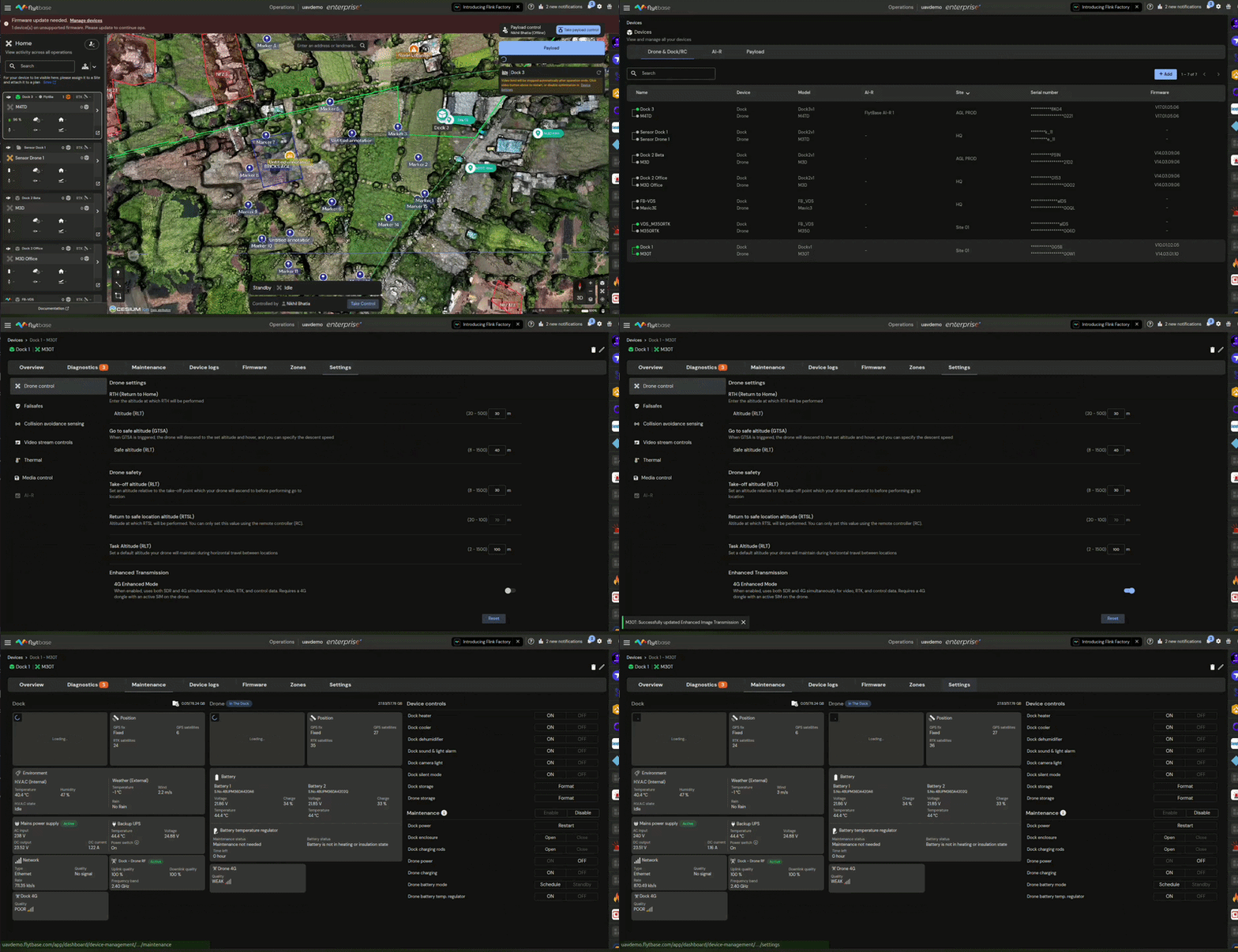
Vídeo de configuración
Siga el vídeo a continuación para completar la configuración:
A través del panel FlytBase (remoto)
El estado de la conexión 4G se muestra en tres ubicaciones en el Panel de FlytBase:
- Latarjeta de detalle del dronen la vista Administración de dispositivos.
- Laventana de mantenimiento del dispositivo.
- LaDescripción general de los registros de vuelosección después de un vuelo completado.
Was this helpful?