
Mapeo usando Pix4D
FLINKS AND FLOWS
Mapping Flinks le permite transferir sin problemas los datos recopilados durante las misiones FlytBase a la plataforma Pix4D, lo que le permite crear mapas 3D detallados para diversos casos de uso.
Necesitará la licencia empresarial de Pix4D y acceso a la clave API en la plataforma FlytBase antes de poder comenzar a utilizar estos flujos de trabajo.
Configurando tu Pix4D Flink
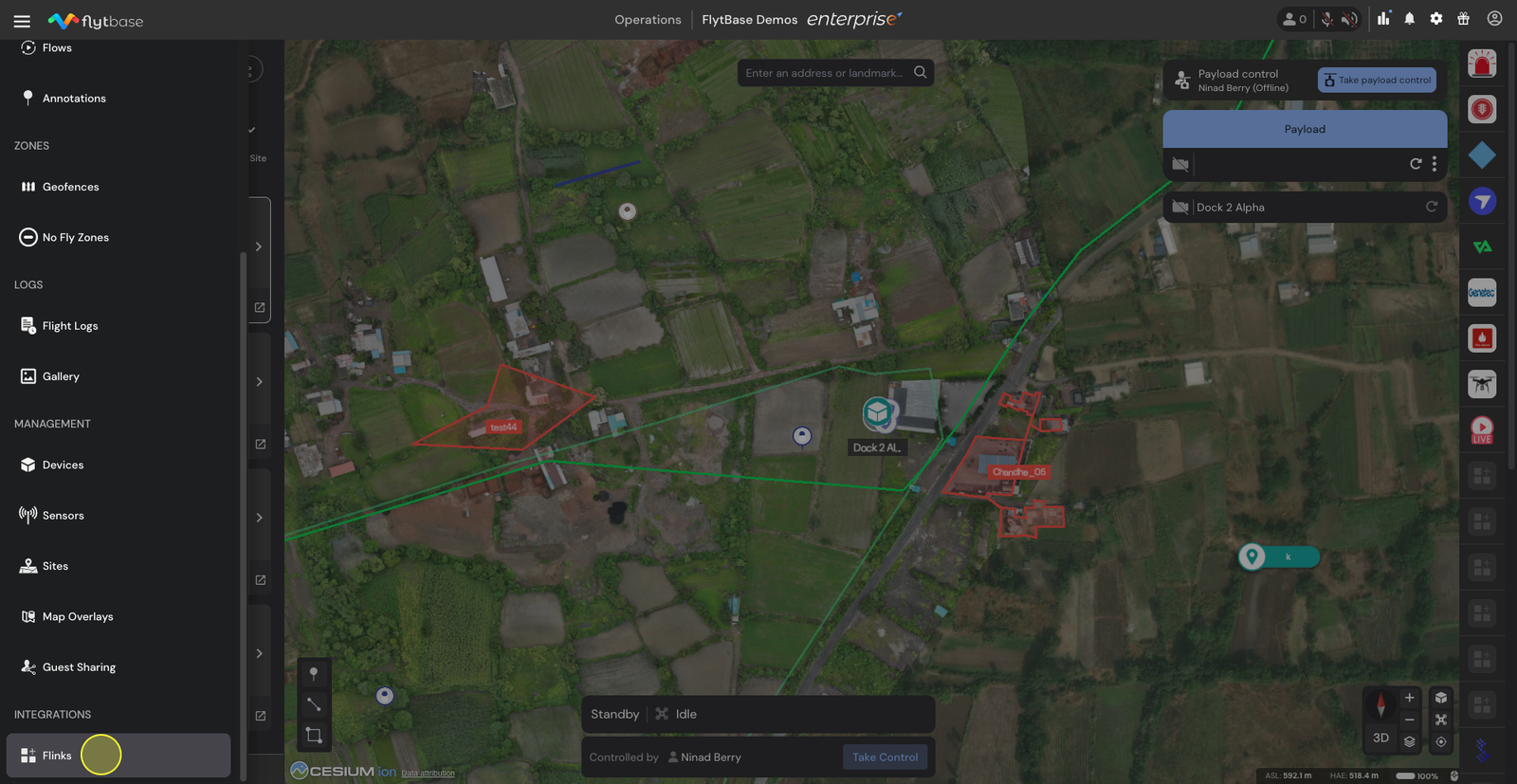
- Navega hasta elOperations Dashboardy haga clic en el menú Hamburguesa. En el menú desplegable, seleccioneFlinksen Integraciones.
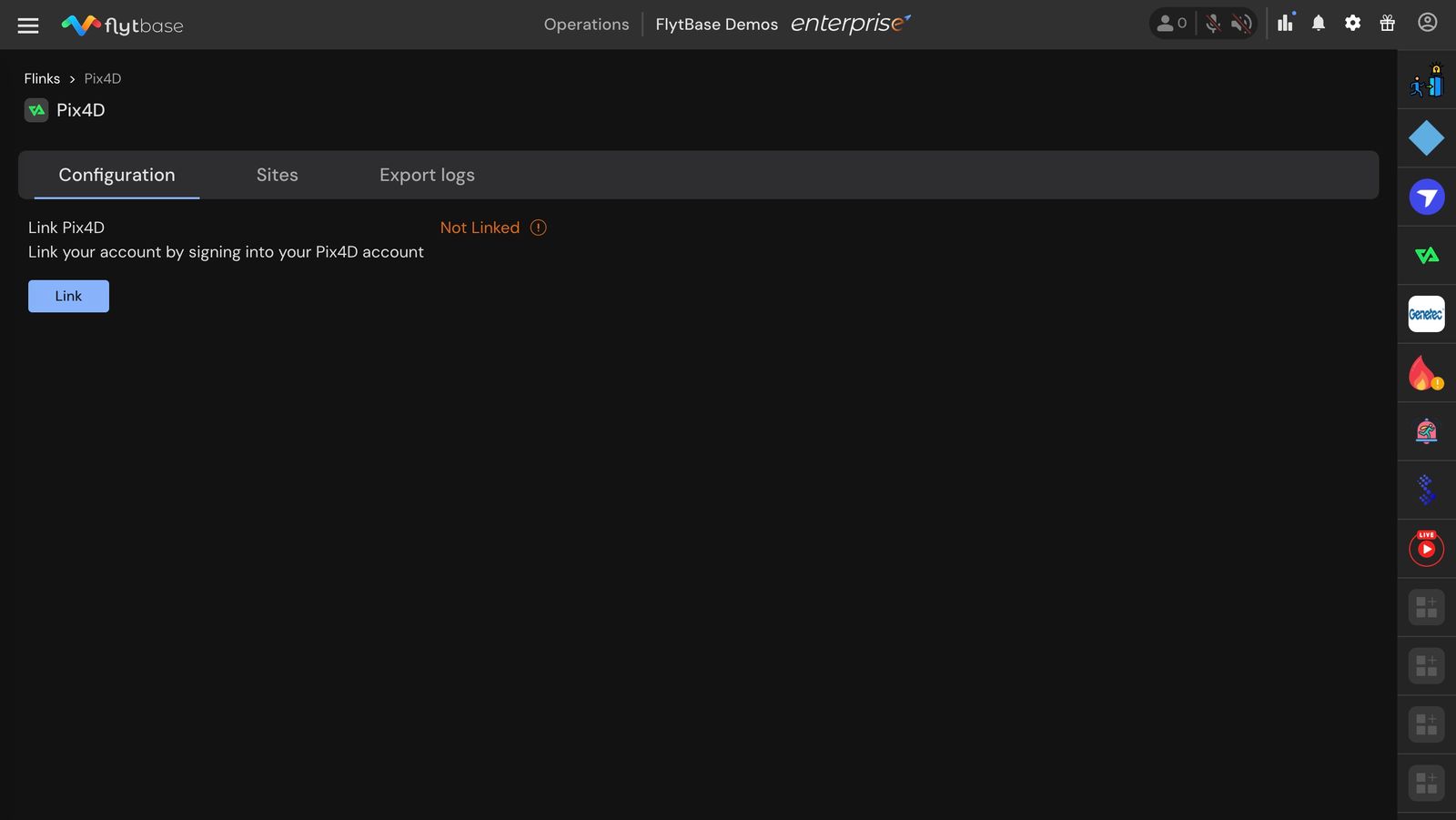
- Comience vinculando la clave API asociada con su cuenta Pix4D a FlytBase usando elEnlacebotón.
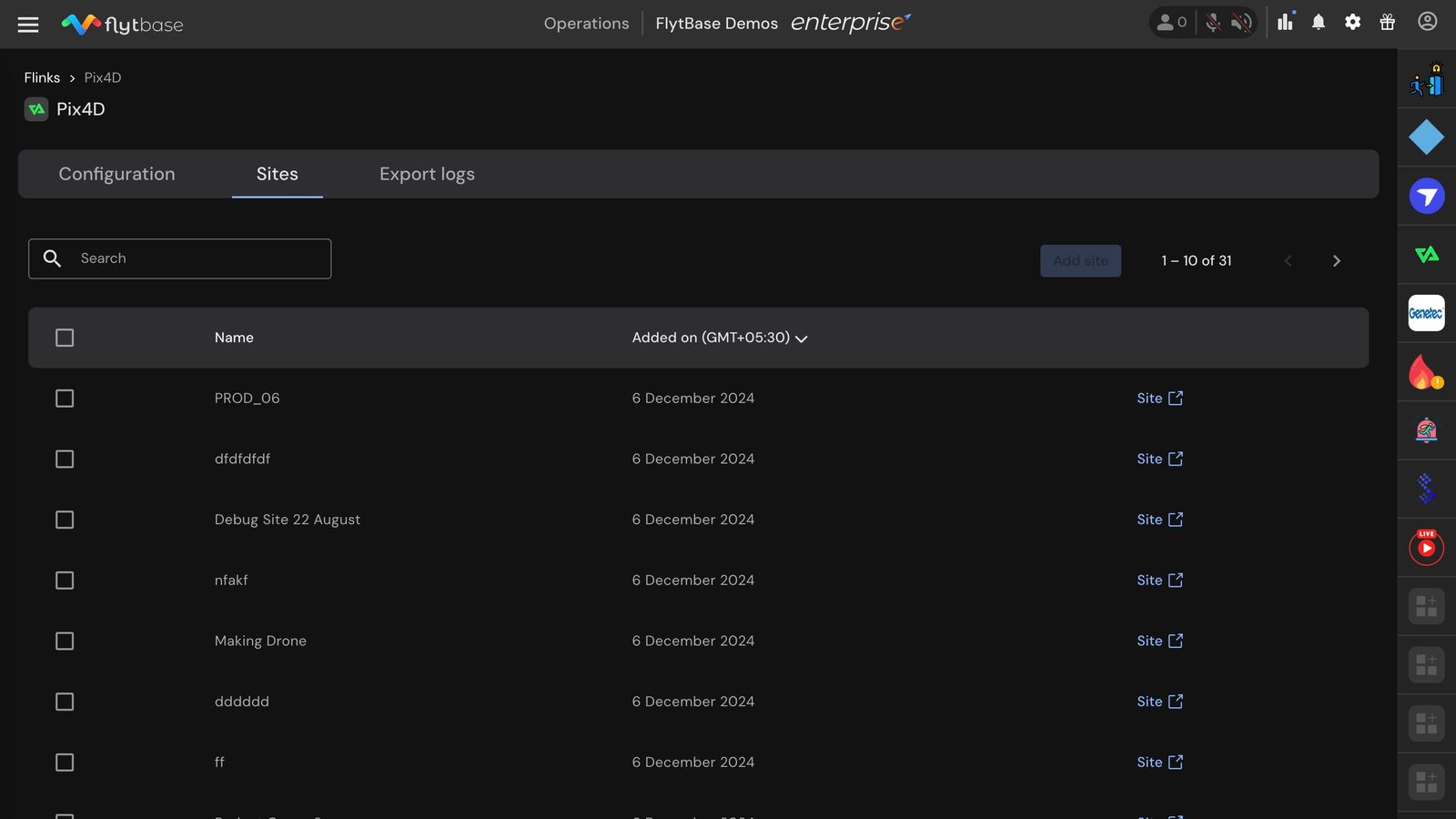
- Una vez que se haya vinculado la clave, podrá ver los proyectos existentes en la cuenta de su organización enSitios.
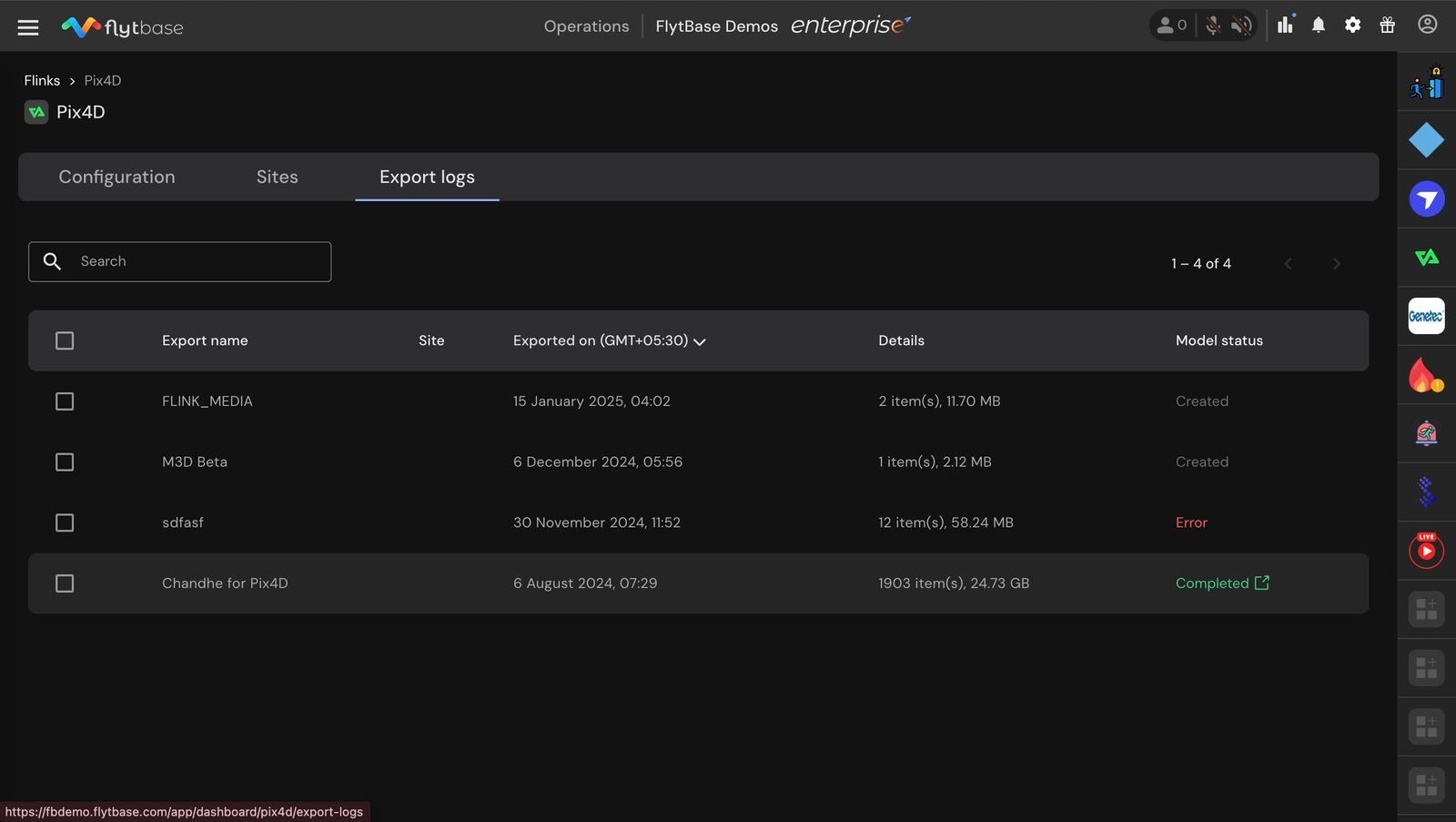
- Cualquier exportación que se realice utilizando la plataforma FlytBase será visible en elExportar registros. Aquí podrá ver el estado de los modelos creados.
Transferir datos de FlytBase al Pix4D Flink
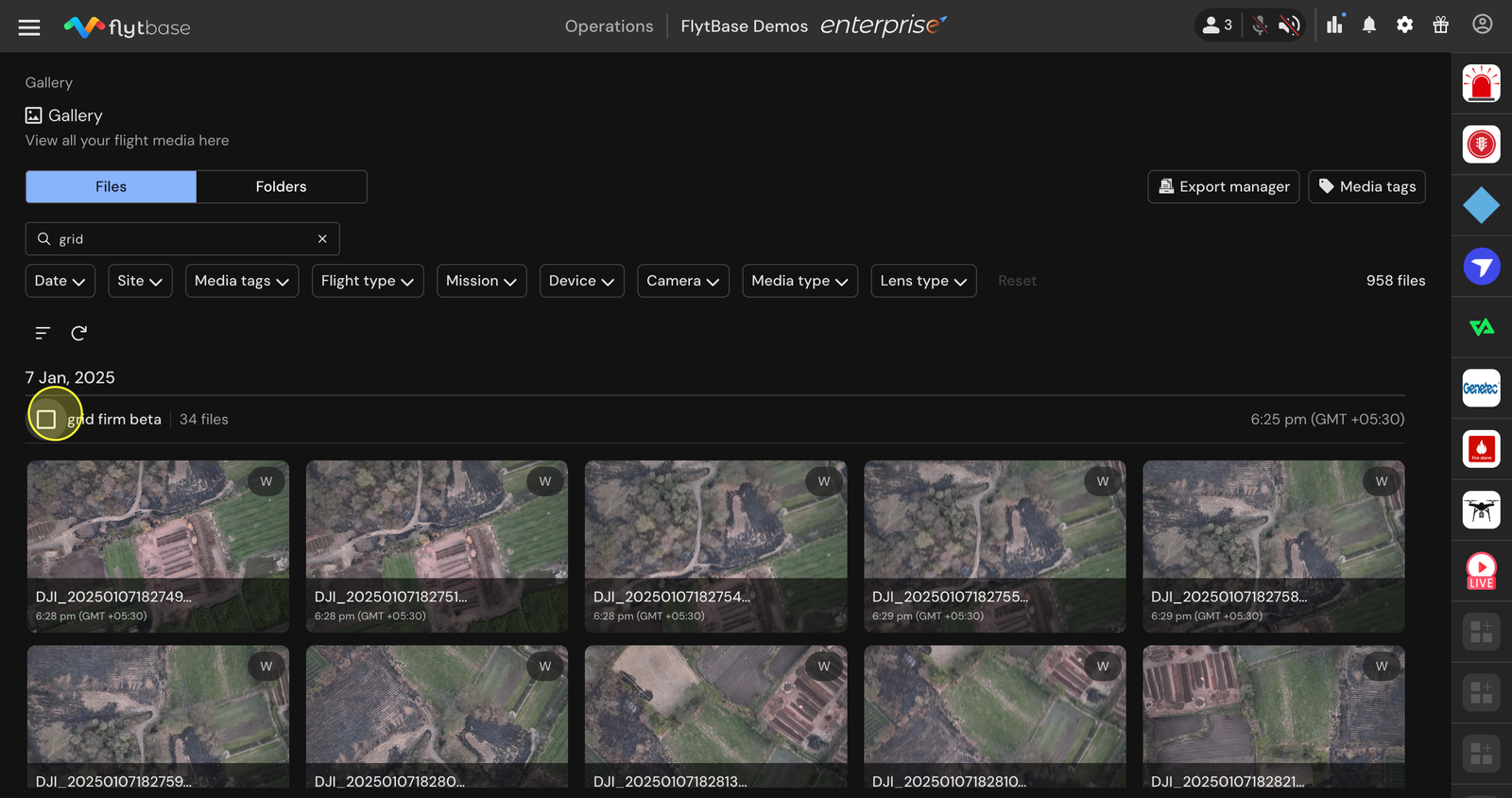
- Comience seleccionando los archivos multimedia de su misión una vez que estén disponibles. Luego seleccione la opción exportar medios
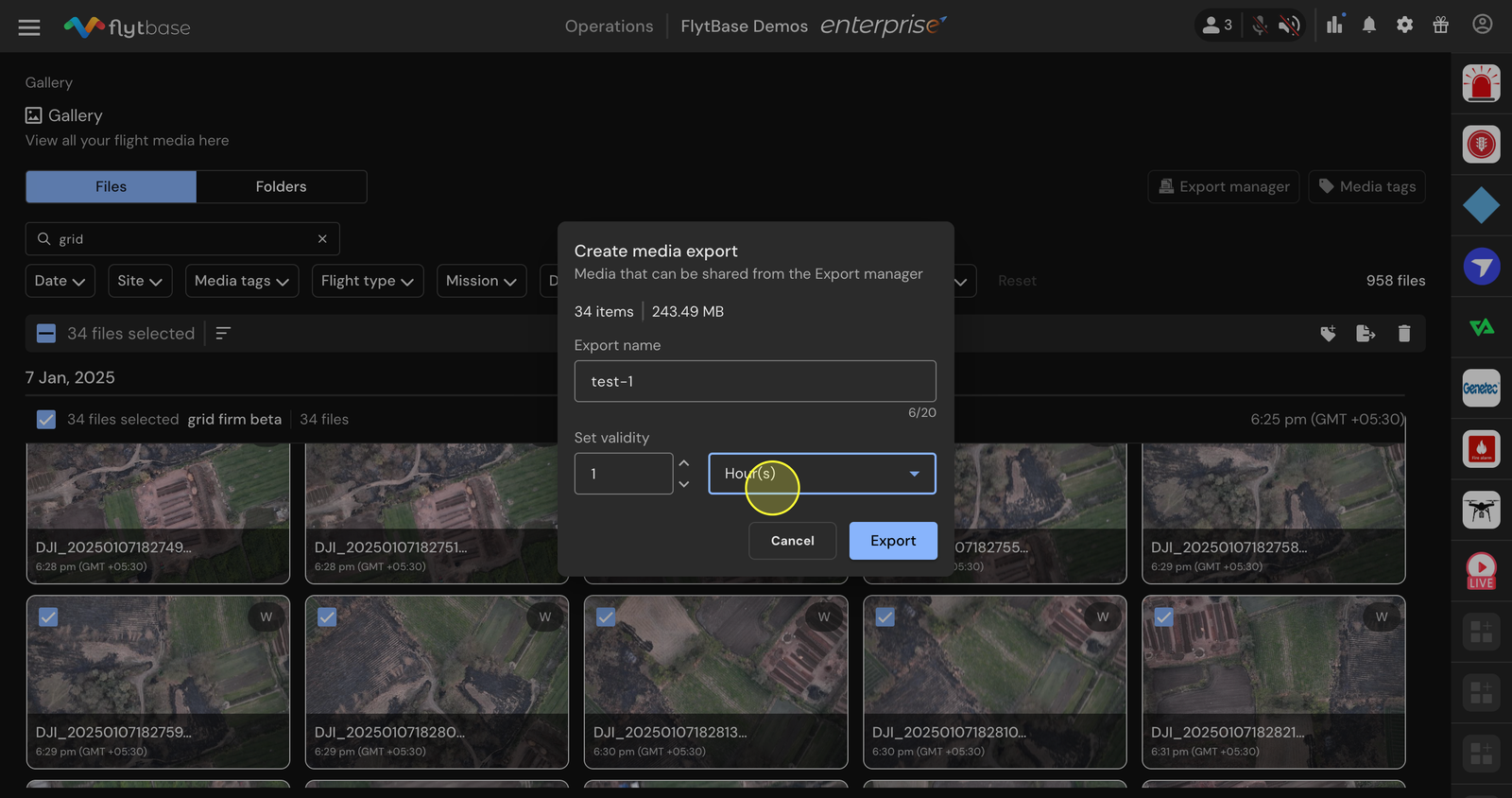
- Mientras exporta, establezca un nombre para la exportación y determine su validez en el Administrador de exportaciones. La plataforma creará la exportación de medios para que la vea en el administrador de exportaciones.
- Una vez completada la exportación, tendrás la opción de compartirla directamente con tu Pix4D Flink.
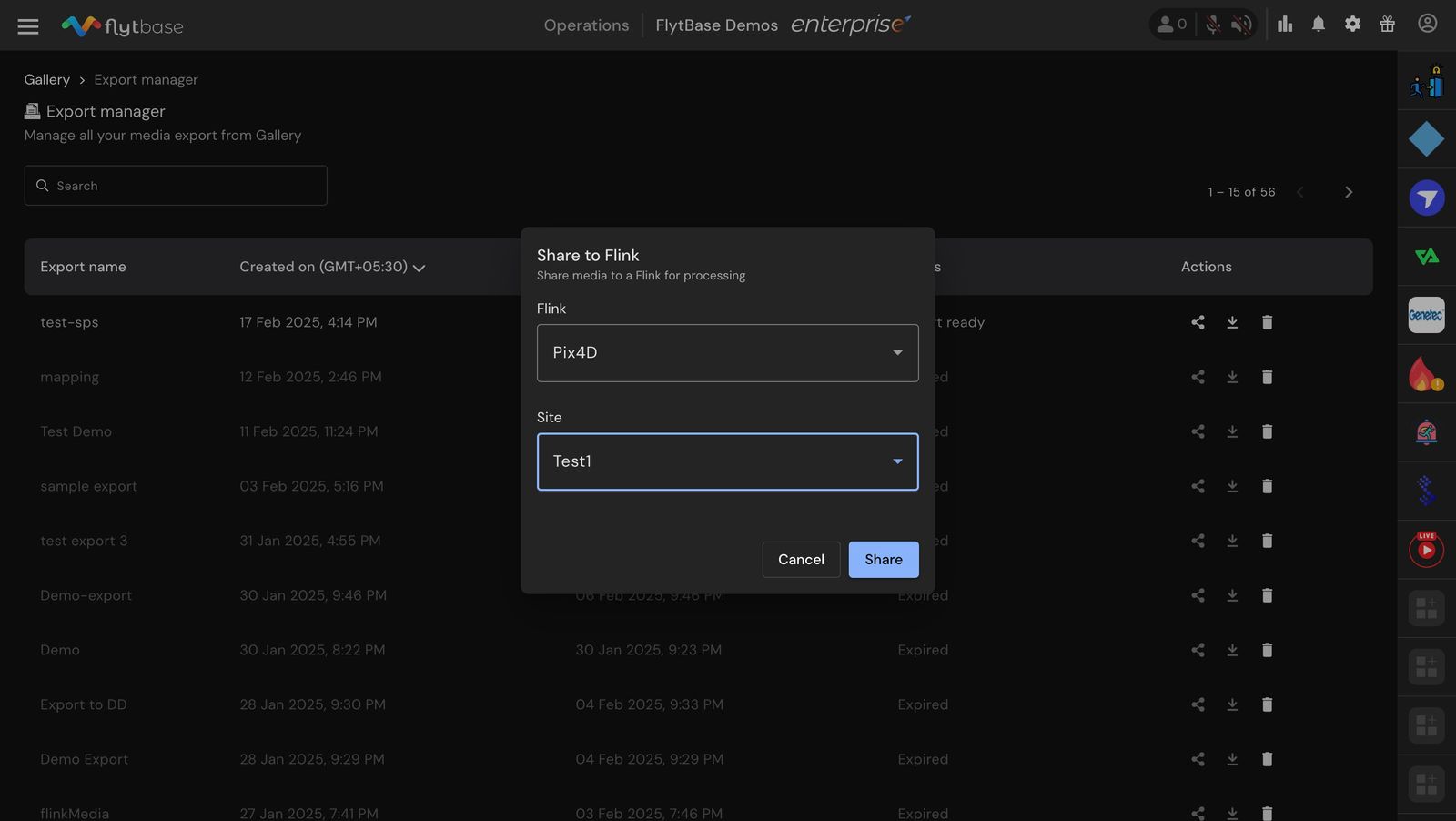
- Seleccione Pix4D Flink y elija el sitio del que desea que forme parte.
- Haga clic en Compartir. Luego, los archivos se transferirán a Pix4D, donde podrá ver y procesar los modelos.
- Además, accediendo al icono de Pix4D en laPanel de integracionespresente en el lado derecho, puede seguir el progreso de la creación de sus modelos.
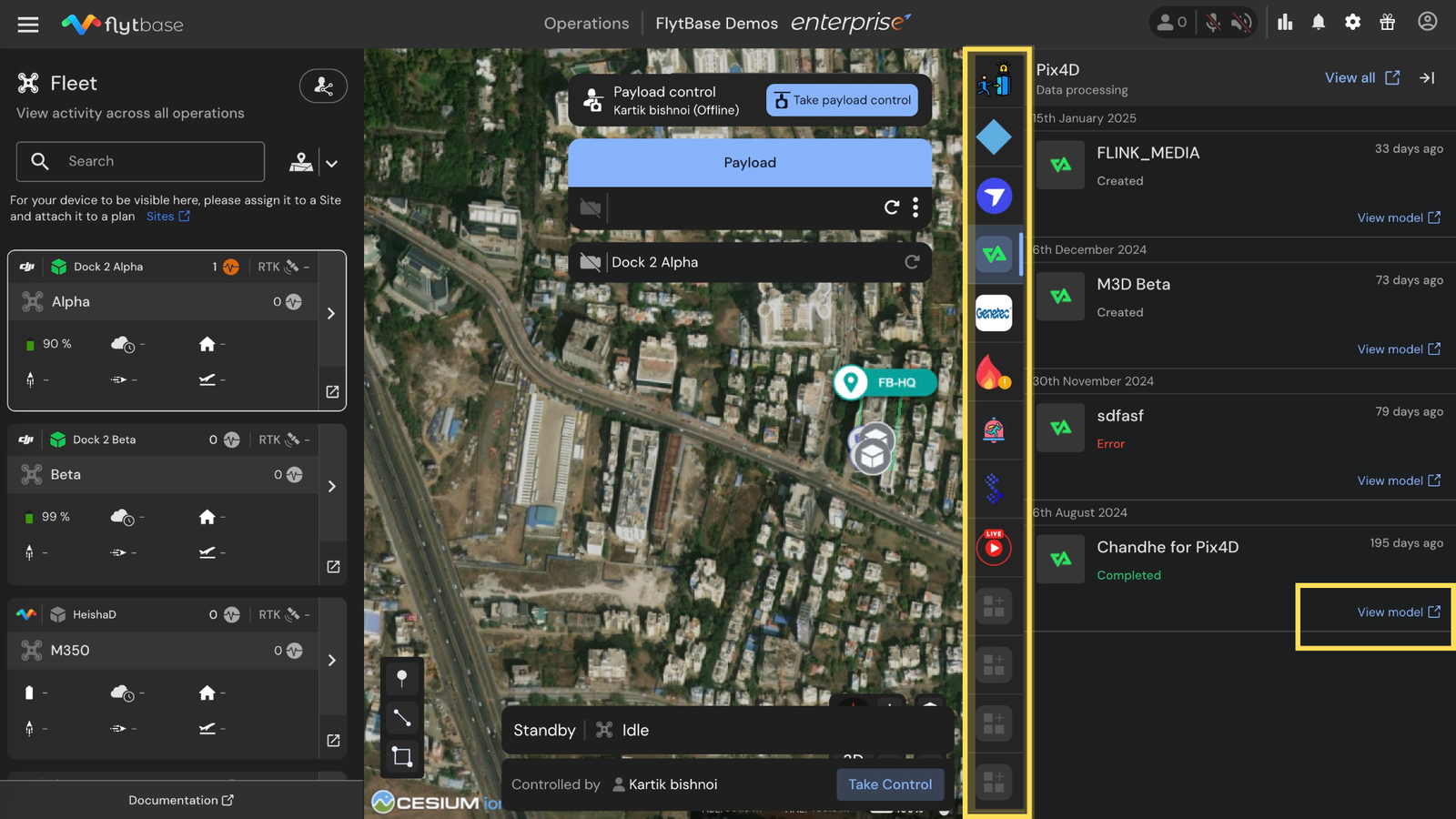
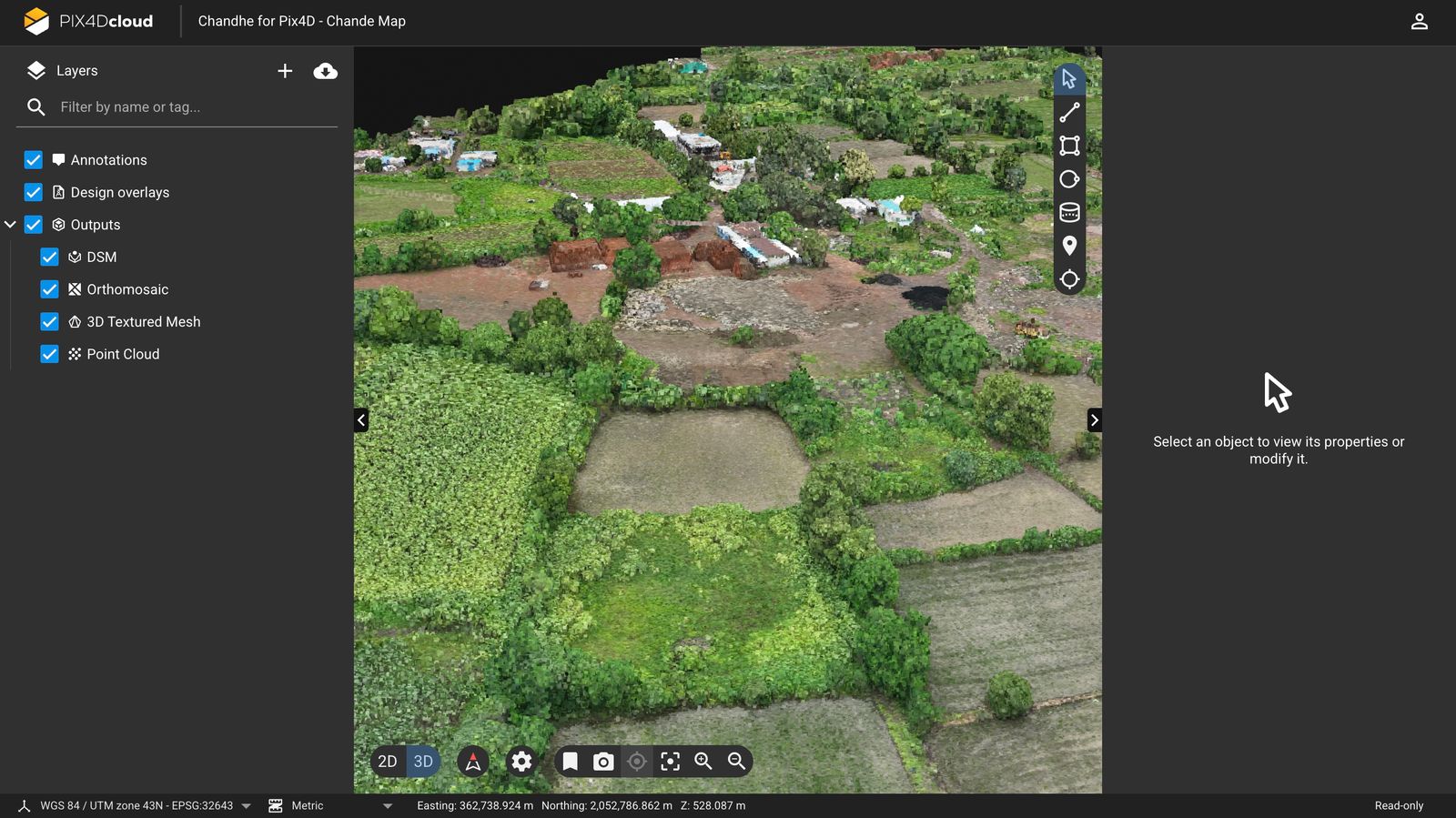
- Una vez que el medio haya completado el procesamiento, puede hacer clic en elver modeloopción que abriría un enlace externo de su modelo Pix4D procesado.
Was this helpful?