
Gestión de flotas
Guía para gestionar su flota de drones en FlytBase
La consola uno a muchos en FlytBase proporciona un panel centralizado e intuitivo que ofrece supervisión y administración integrales de todos los dispositivos (drones y bases) dentro de una organización. Permite a los operadores acceder rápidamente a la telemetría en tiempo real, el estado operativo y las métricas de salud de cada dispositivo, agilizando así la gestión y mejorando la seguridad y eficiencia de las operaciones con drones.
Accediendo a la consola uno a muchos
- Haga clic en el icono y seleccione elFlotapestaña de laCajón de navegación.
- Una lista de todosDispositivosserá visible en el panel izquierdo con cada Dispositivo representado por unTarjeta de dispositivo.
Tarjeta de dispositivo
Al registrarse, cadaDispositivo (Dron y Dock)en su flota aparece como una tarjeta en el panel izquierdo del Panel. Estas tarjetas facilitan el acceso rápido a la información del dispositivo y a las notificaciones urgentes.
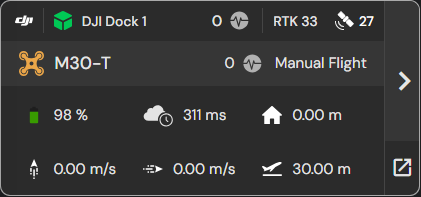
Al hacer clic en una tarjeta de Dispositivo, se volverá a centrar el mapa en la ubicación geográfica del dron correspondiente.
Tarjeta de dispositivo: indicadores de estado
El estado del Dock y del Drone se indica mediante el color de sus respectivos íconos en el Panel:
| Desconectada | En línea e inactiva | En línea y armado | |
|---|---|---|---|
| Muelle | |||
| Zumbido |
Tarjeta de dispositivo: telemetría rápida
Para brindar una vista rápida del estado y la telemetría de cada Dispositivo, se utilizan los siguientes símbolos en la tarjeta del Dispositivo:
| Icono | Información |
|---|---|
| Estado del dispositivonotificaciones para Drone y Dock | |
| Gatillo de espacio aéreo o de seguridadAlertas | |
| RTKyRecuento de satélites GNSS | |
| Nivel de batería | |
| Estado latentede conexión entre Drone y Dashboard | |
| Distanciade Drone desde el muelle | |
| dronesvelocidad vertical | |
| dronesvelocidad horizontal | |
| dronesAltitudRelativa a la referencia |
Además, hay dos botones en el lado derecho de la tarjeta del Dispositivo:
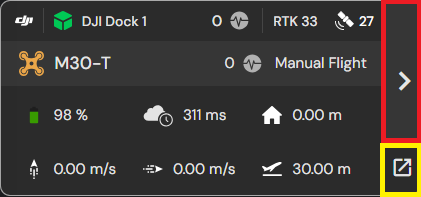
- El botón brinda acceso a una vista detallada de telemetría, estado y otra información relevante del dispositivo.
- Se abre una nueva ventana del navegador con la vista detallada de la tarjeta del Dispositivo.
Tarjeta de dispositivo detallada
Al hacer clic en el botón de la tarjeta del dispositivo se obtiene acceso a laTarjeta de dispositivo detallada, que muestra la siguiente información:
- Batería de drones y telemetría
- Estado del muelle
- Advertencias de salud en vivo
- Clima
- Estado de la red y la conexión
- Espectadores en vivo
- Zonas de sincronización
Notificaciones de salud, telemetría y batería del dron
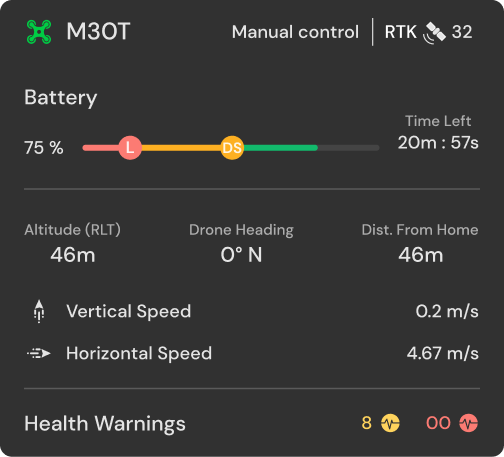
- Indicador de batería detallado: El nivel de la batería se muestra como un porcentaje junto con una barra codificada por colores que proporciona información completa sobre el estado. Estos indicadores son esenciales para monitorear el uso de la batería de manera efectiva, garantizando que el Drone funcione de manera segura durante todo el vuelo.
- Verde: Este color representa la duración de la batería disponible necesaria para completar la misión asignada. ElTiempo restanteEl indicador utiliza los parámetros de vuelo actuales para estimar cuánto tiempo puede permanecer el dron en el aire.
- Amarilla: Este color indica la reserva de batería necesaria para ejecutar de forma segura unaRegreso a casa (RTH)vuelo, que es la respuesta designada cuando elDJI a prueba de fallos de batería bajase desencadena. La sección amarilla de la barra de batería refleja la cantidad de energía necesaria para regresar al Muelle, según los requisitos específicos de la misión asignada. RTH se iniciará automáticamente cuando el nivel de la batería alcance la marca.
- Roja: Este color indica la reserva de batería asignada para un aterrizaje seguro desde la altitud actual. Si la batería se agota a este nivel, se activa el sistema DJI Critical Battery Failsafe, lo que obliga al dron a detener todas las actividades relacionadas con la misión y descender verticalmente para un aterrizaje inmediato. El proceso de aterrizaje comenzará cuando el nivel de la batería llegue a la marca.
Si bien es posible anular el modo Regreso a casa (RTH) y reanudar la misión en situaciones de emergencia, desaconsejamos esta acción. Hacerlo podría potencialmente comprometer tanto la seguridad como la integridad de la operación.
- Estado y recuento de satélites: Puede ver la cantidad de satélites GNSS y RTK detectados por el Drone colocando el cursor sobre el ícono.
Además, el estado operativo del Drone, comoApoyaroVuelo Manual, se muestra claramente como texto.
- Altitud del dron:Muestra la altitud del Drone relativa a la referencia elegida.
- Rumbo del dron:Muestra la dirección hacia la que mira el dron, expresada en grados con respecto al norte y medida en el sentido de las agujas del reloj.
- Distancia desde casa:Indica la distancia en línea recta desde el Drone hasta el Muelle.
- Velocidades verticales y horizontales:Muestra las velocidades de desplazamiento del dron en direcciones determinadas.
Estado del muelle
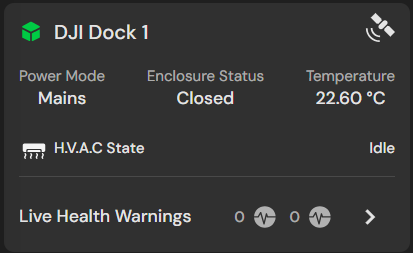
- Conteos de satélites:El número de satélites GNSS y RTK detectados por el Dock se puede ver al pasar el cursor sobre el icono.
- Modo de energía:Indica el tipo de fuente de electricidad utilizada para alimentar el Dock.
- Estado del gabinete: Muestra el estado actual de las puertas del Muelle.
- Temperatura: Muestra la temperatura interna del Dock.
- H.V.A.C. Estado: Refleja el estado operativo del sistema H.V.A.C. sistema, que puede configurarse para que funcione en modo inactivo, calentar o enfriar la base.
Advertencias sanitarias sobre drones y muelles
Las advertencias de salud en vivo se muestran de manera destacada para el dron y la base en la tarjeta detallada del dispositivo. Para ver advertencias específicas de un dispositivo, haga clic en el icono. Para acceder a una lista completa de todas las advertencias, haga clic en el**Mostrar todo**enlace o navegue hasta ->Dispositivos -> Seleccionar dispositivo -> Diagnóstica.Para obtener detalles adicionales, consulte la documentación de Gestión del estado del dispositivo.
Clima
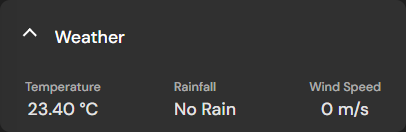
Los parámetros meteorológicos críticos para las operaciones de drones, como la temperatura, las precipitaciones y la velocidad del viento, se muestran en una sección dedicada para facilitar el acceso y el seguimiento.
Red y conexiones
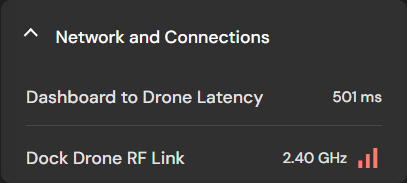
Los parámetros clave de la red, incluida la latencia del panel al dron (medida en milisegundos), la frecuencia del enlace RF del Dock-Drone y la intensidad de la señal, se detallan en la sección Red y conexiones.
Espectadores en vivo
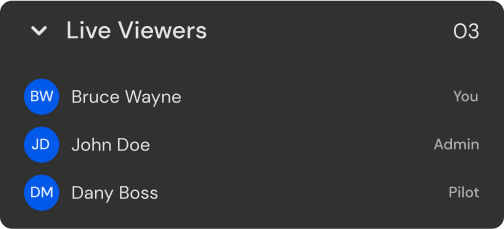
La sección Espectadores en vivo enumera los miembros de la Organización que actualmente monitorean las operaciones de un Drone específico. Esta característica mejora la colaboración en equipo, aclara las funciones y garantiza que se mantenga una supervisión adecuada en todo momento.
Sincronizar zonas con el dispositivo
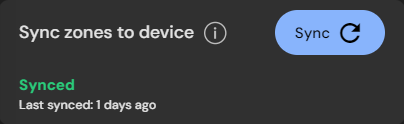
Para cumplir con las restricciones de Geocercas y Zonas de exclusión aérea, cada Dispositivo debe sincronizarse con estas zonas antes de cada misión. Se proporciona un botón de sincronización para facilitar un proceso de sincronización sencillo.
Was this helpful?