
Misión de red
Guía sobre cómo planificar una misión de red en FlytBase
Una misión Grid consiste en una serie de rutas de vuelo en línea recta que corren paralelas entre sí. Estas misiones se utilizan comúnmente para aplicaciones de imágenes y topografía. FlytBase permite la creación y modificación de misiones de red al permitir a los usuarios controlar parámetros como la distancia de muestreo del suelo (GSD), la superposición frontal, la superposición lateral y más.
Planificar una misión de red
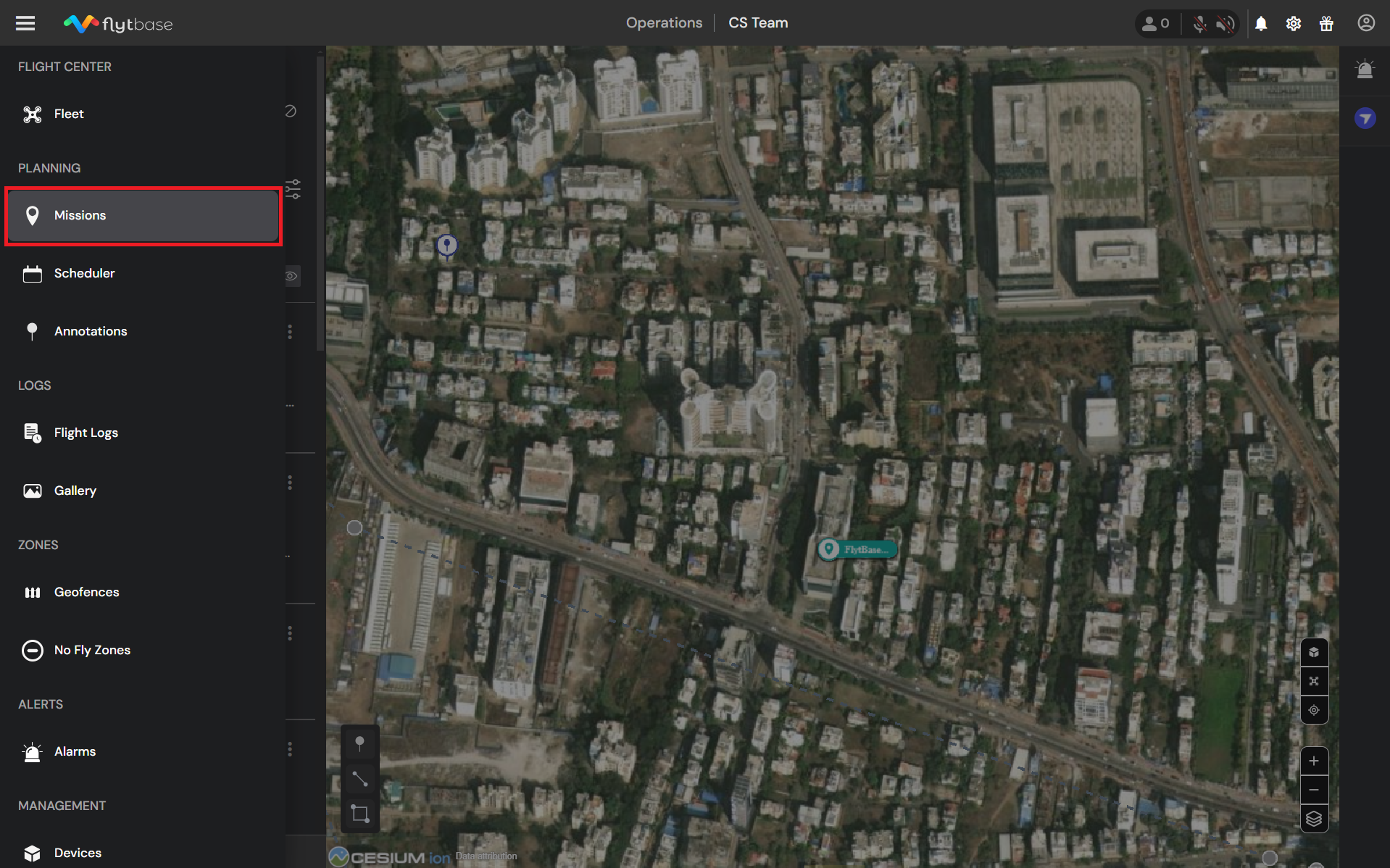
- Ir alCajón de navegacióny seleccione elMisionespestaña debajo dePlanificaciónsección.
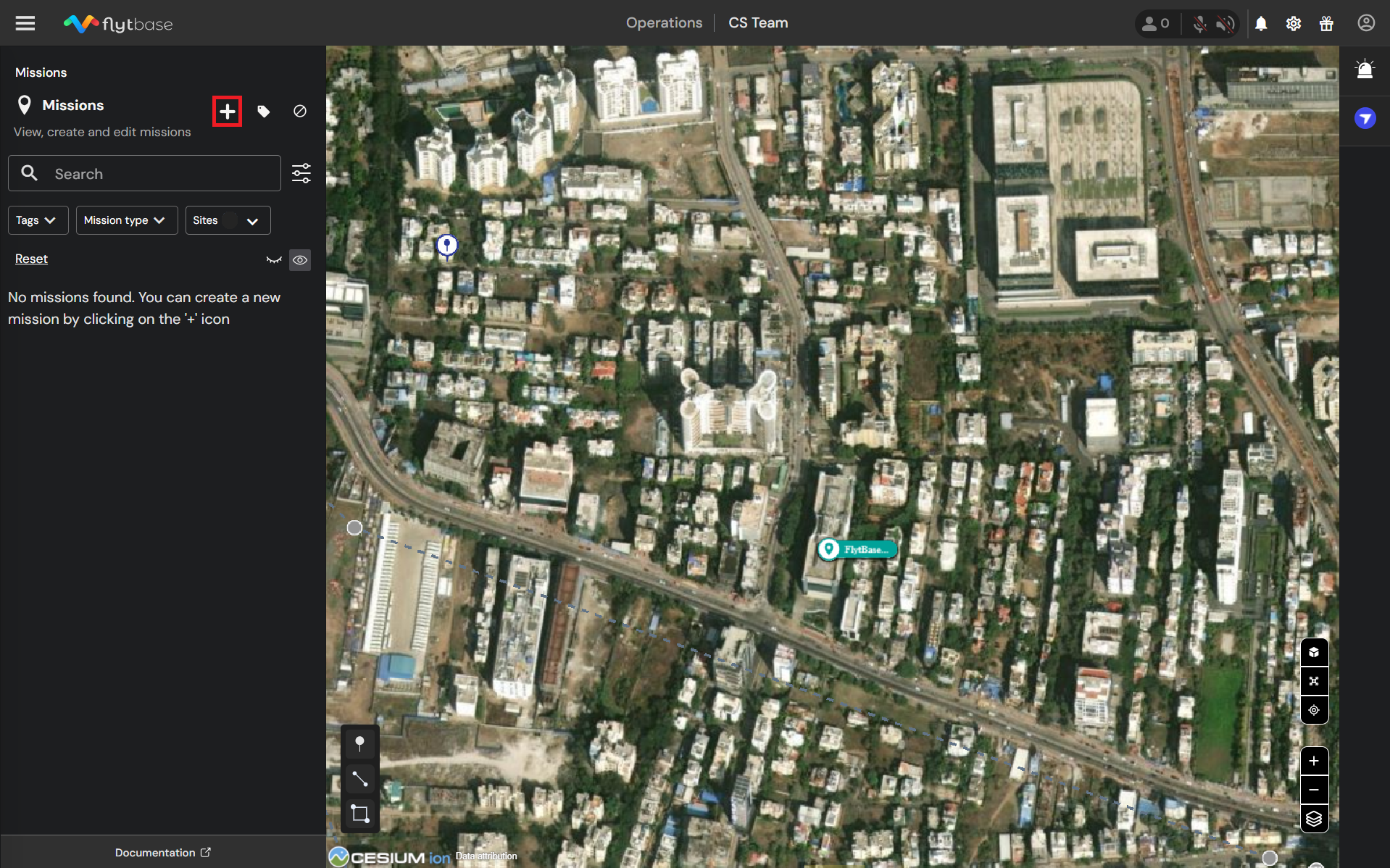
- Haga clic en un icono para agregar una misión.
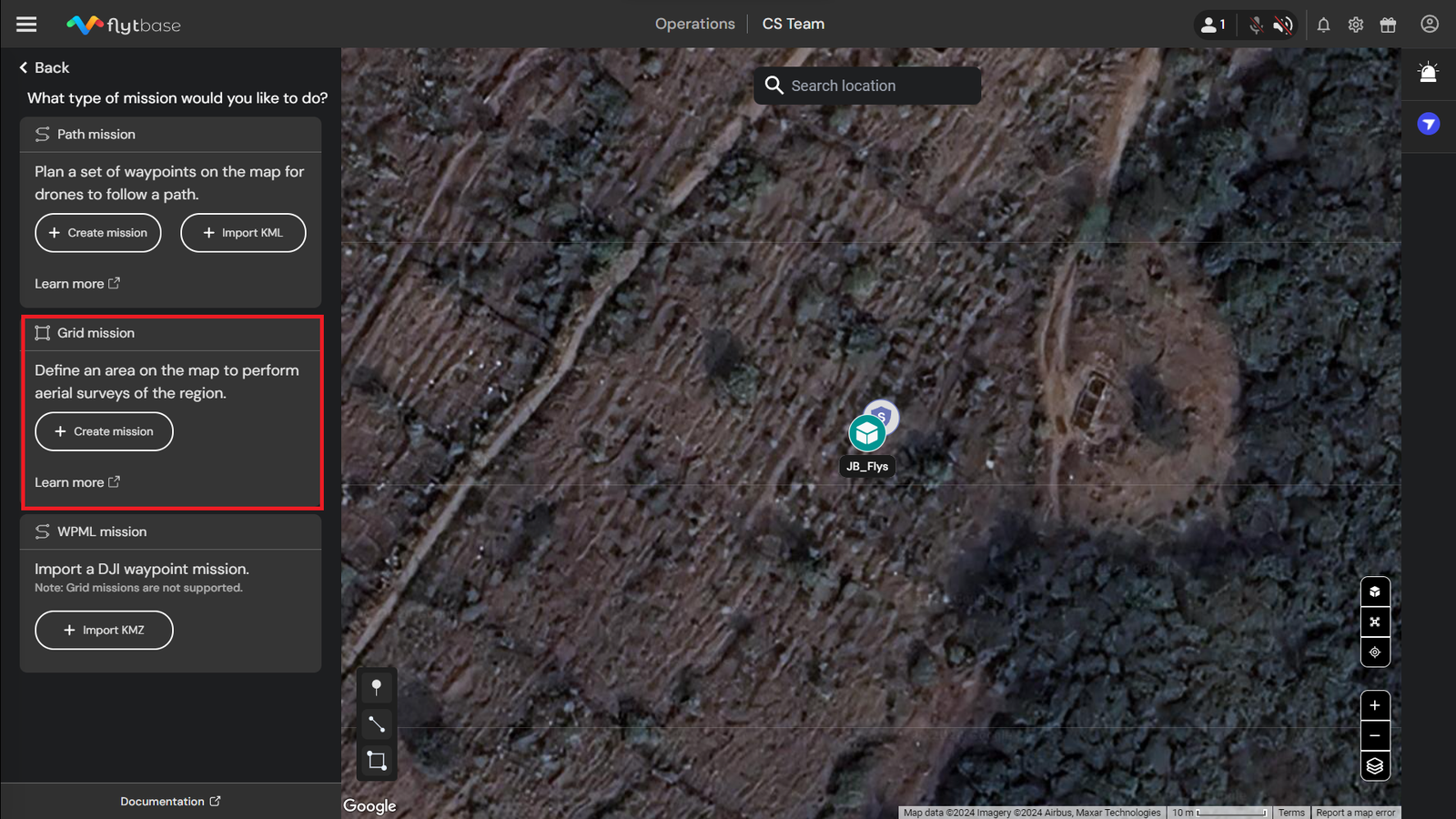
- bajo elRed Misiónsección, seleccioneCrear misión.
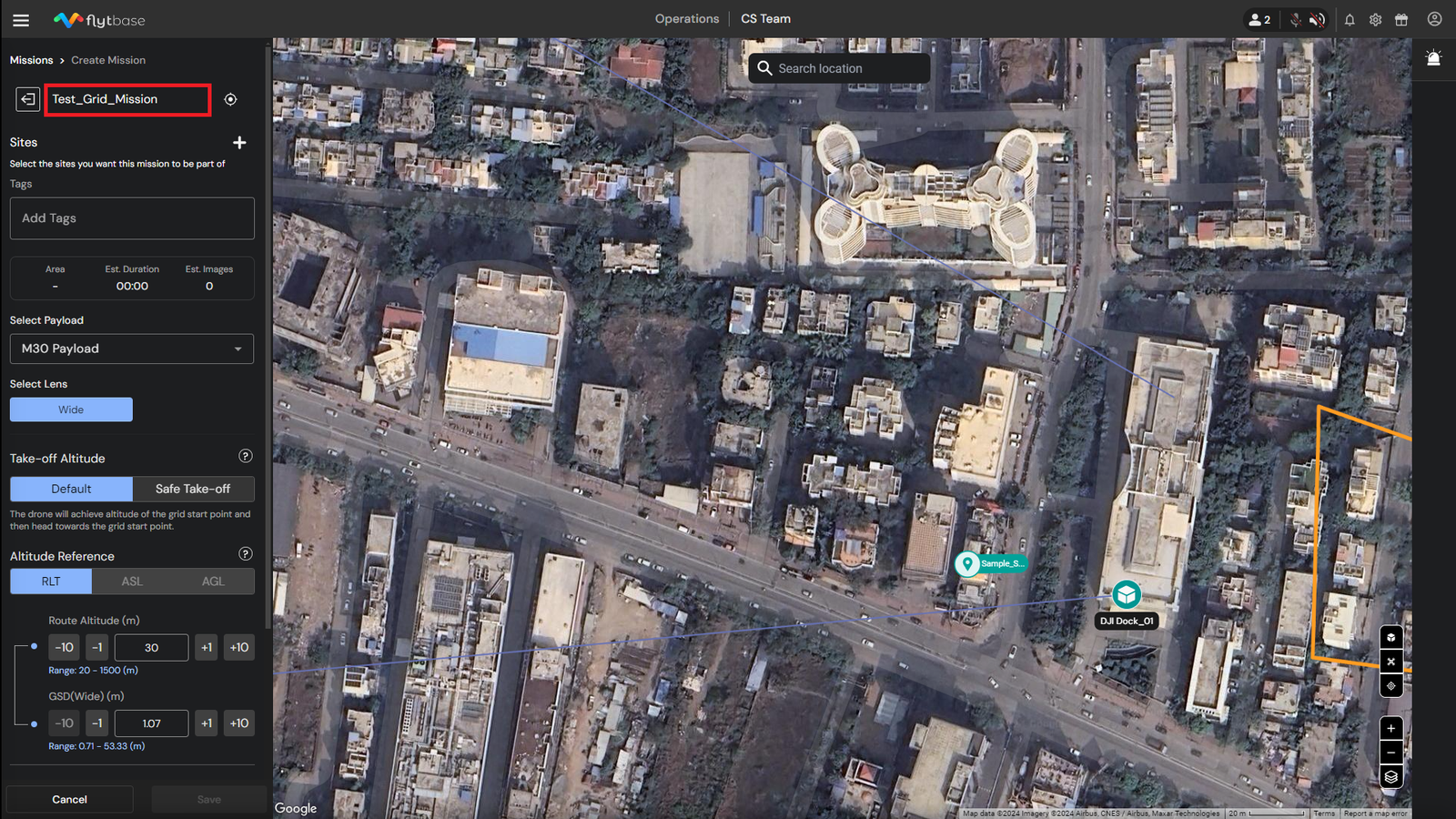
- Proporcione un nombre a la nueva misión.
- Asignar unSitiopara la misión particular.
Puedes asignar variosSitiospara una misión.
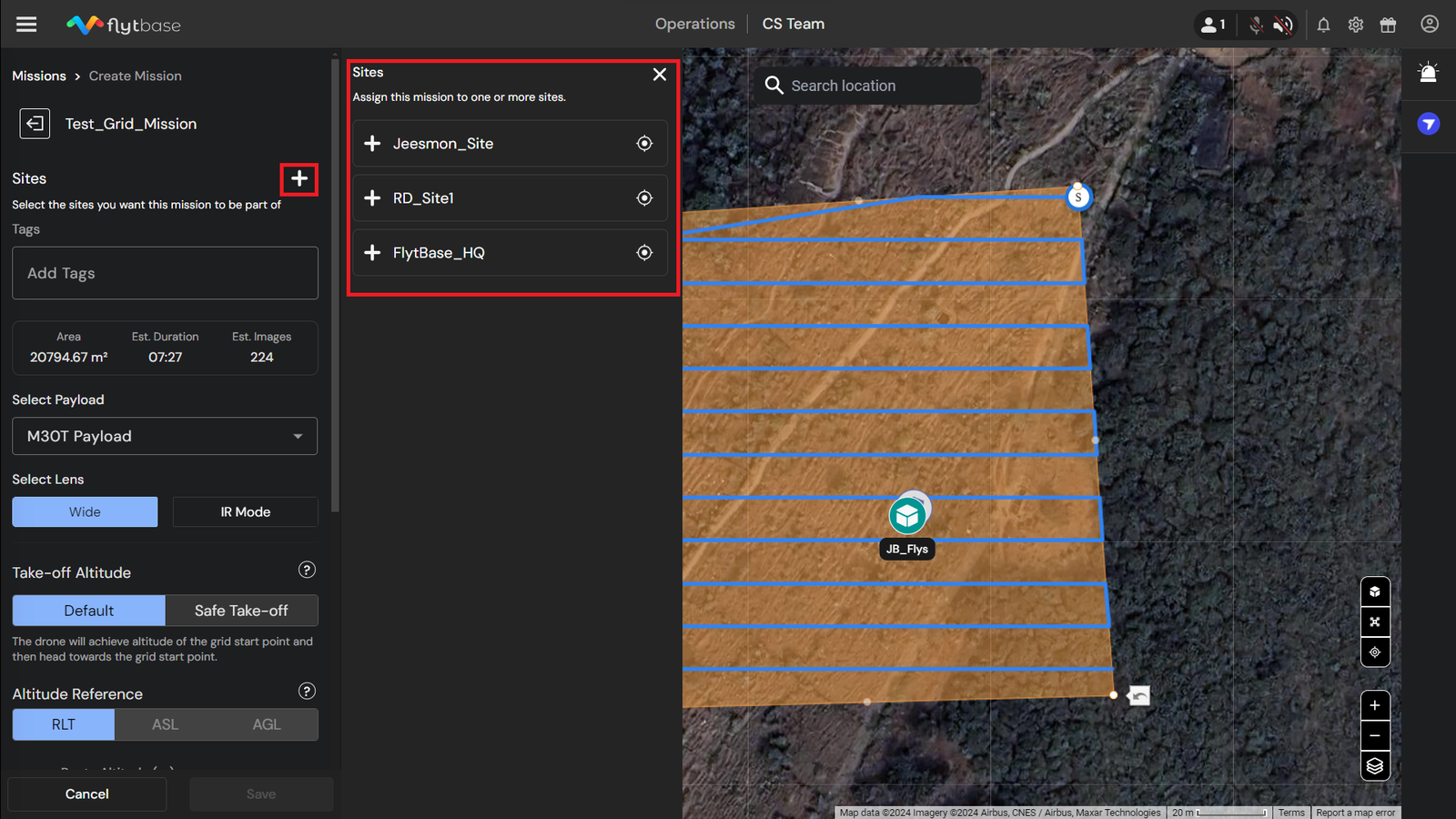
Para aprender más sobreSitios, consulte la siguiente documentación:
- AgregarEtiquetasa su misión de mejorar la gestión de la misión.
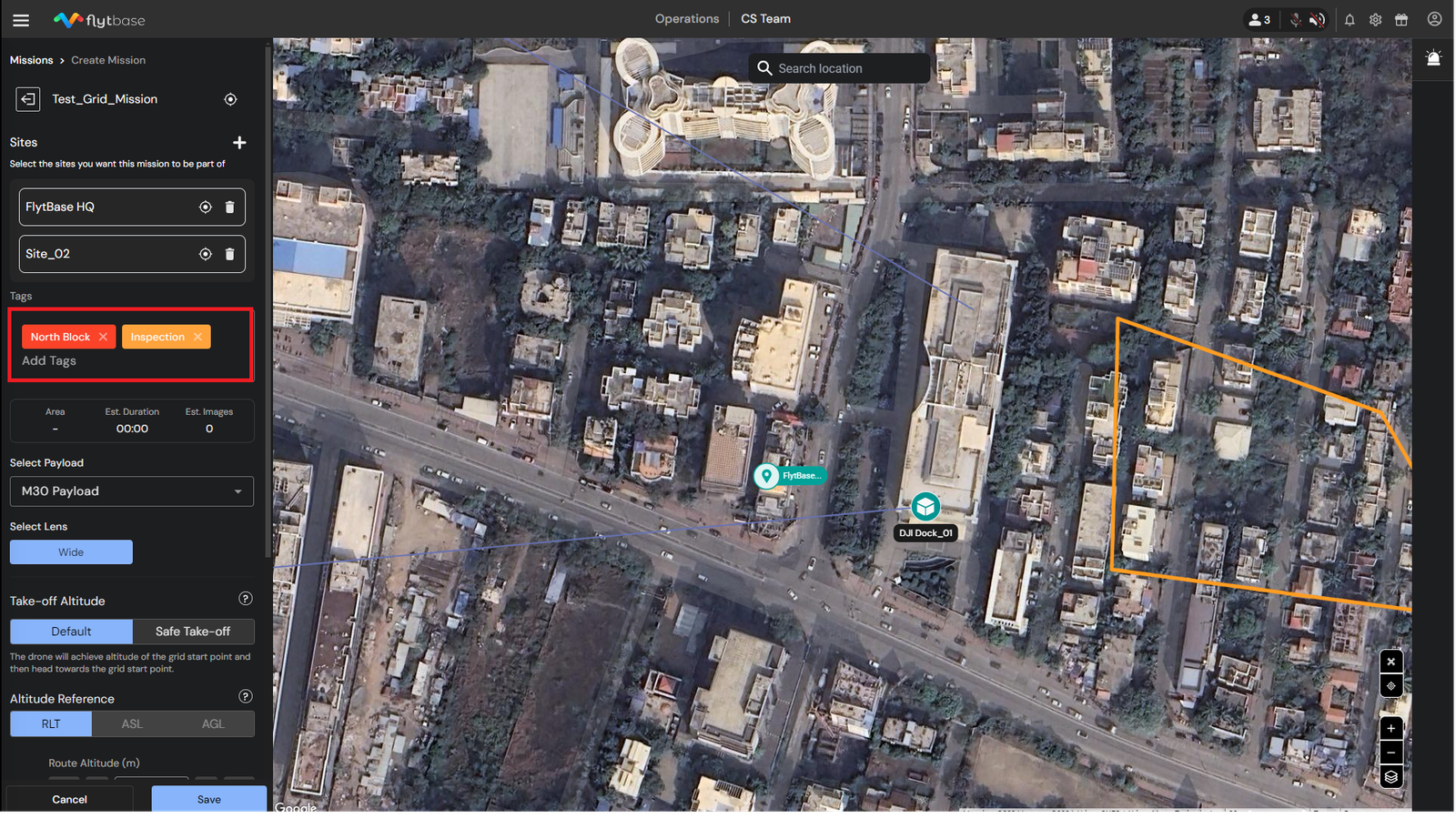
Para aprender más sobreGestión de la misión, consulte la siguiente documentación:
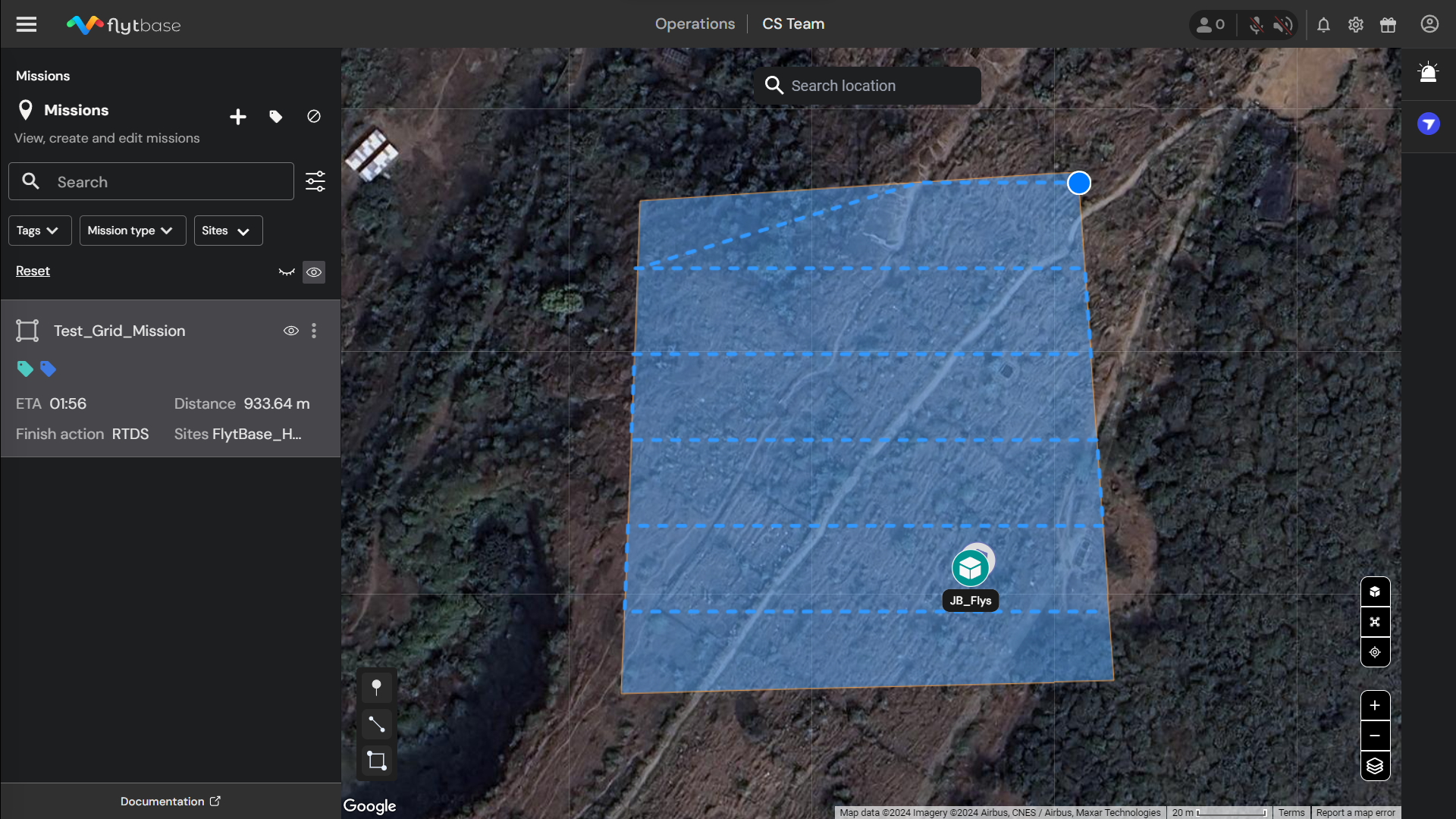
- Simplemente haga clic izquierdo en el mapa para crear una cuadrícula. Ajusta los vértices del polígono según tus preferencias. El**S**anotado en la cuadrícula representa el punto de inicio de la cuadrícula.
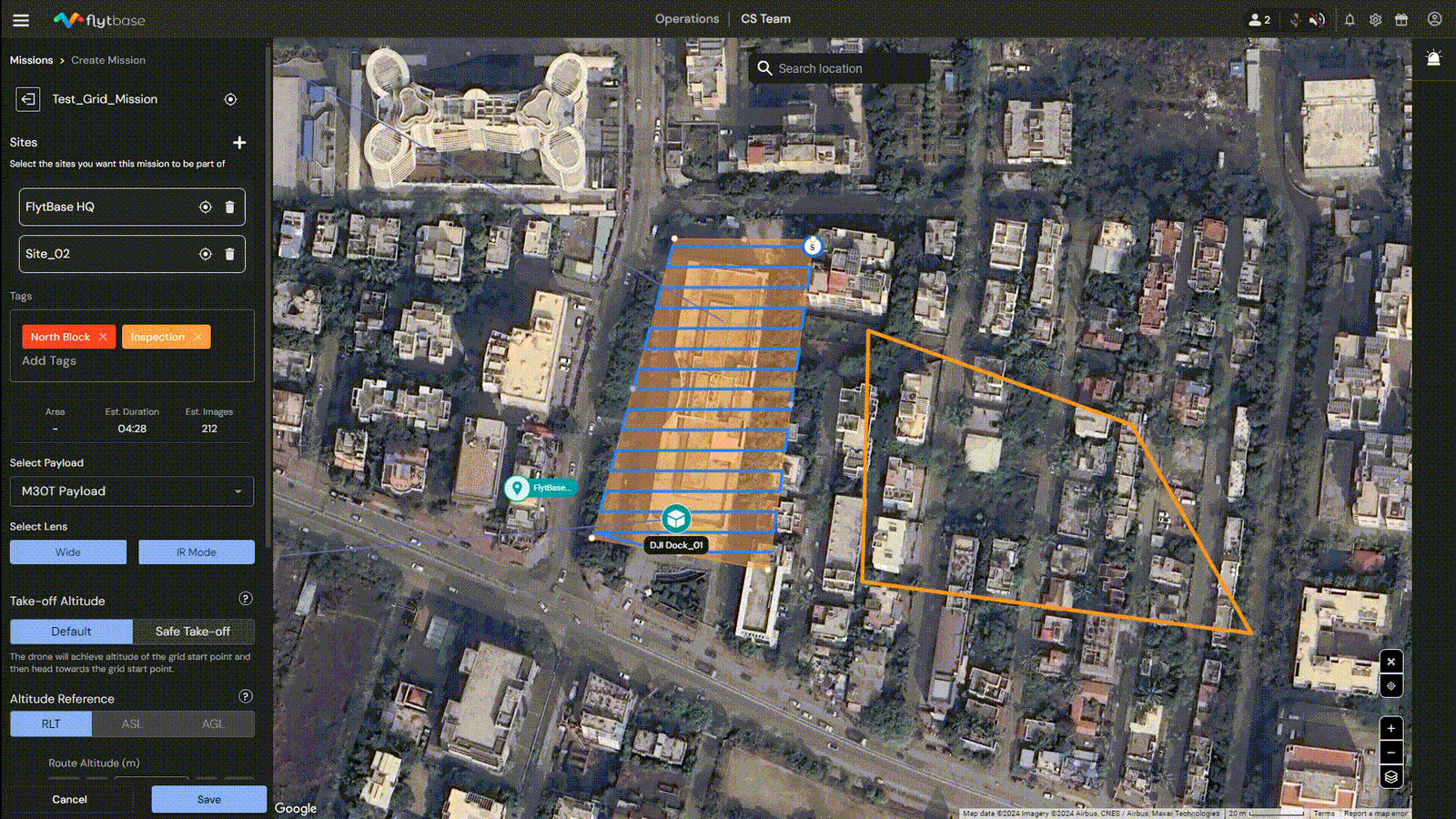
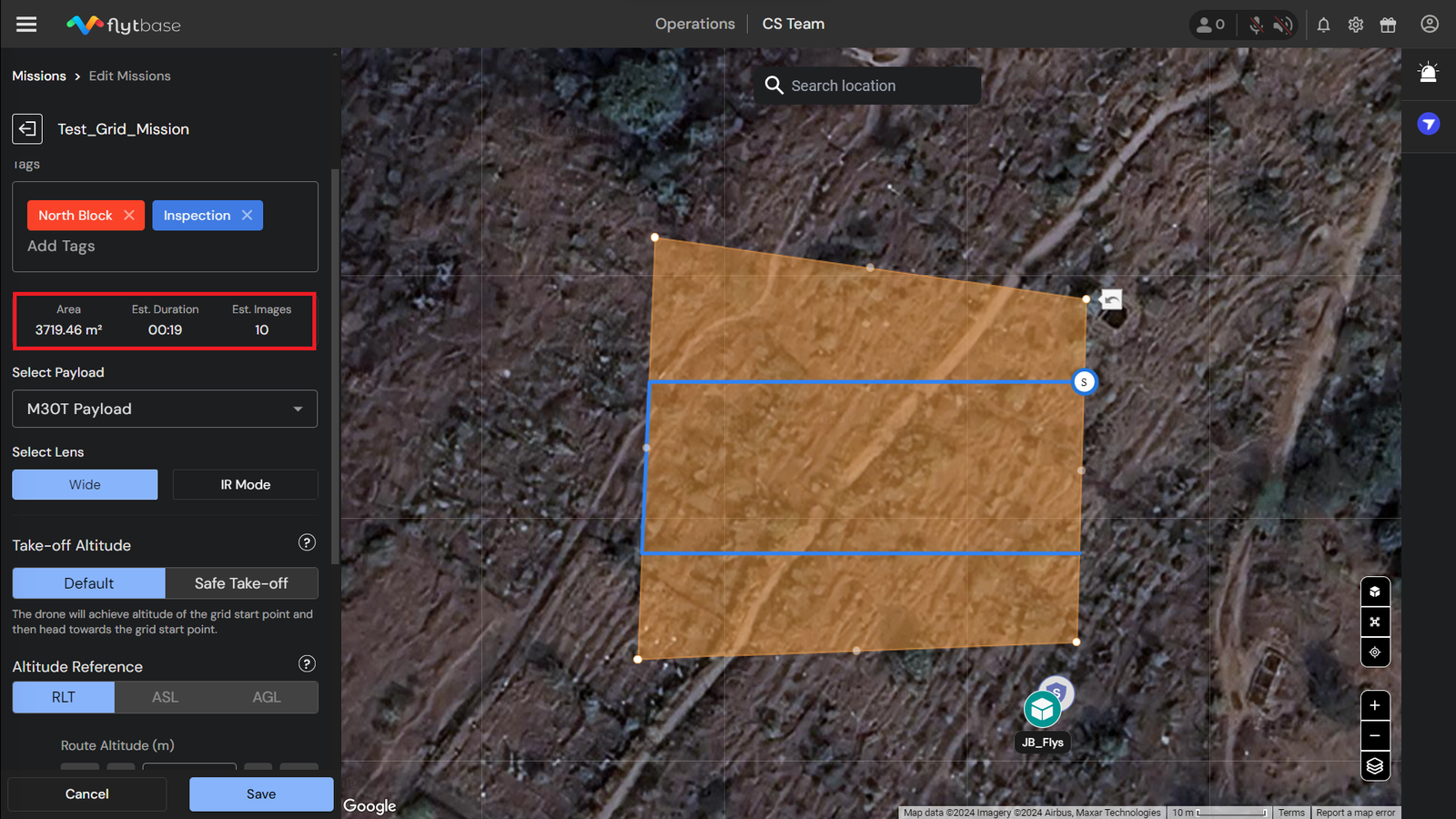
- Después de crear la cuadrícula, los detalles de la misión como elÁrea totalcubierta,Tiempo estimadopara completar, yNúmero estimado de imágenesa tomar se puede encontrar a continuaciónEtiquetas. Esta información ayuda a personalizar la configuración de la misión según las preferencias del usuario.
Configuración de los parámetros de la misión de la red
1. Seleccione Carga útil
Seleccione la carga útil del dron que se utilizará durante la misión. Puedes seleccionar cualquieraCarga útil M30oCarga útil M30Tsegún el hardware disponible.
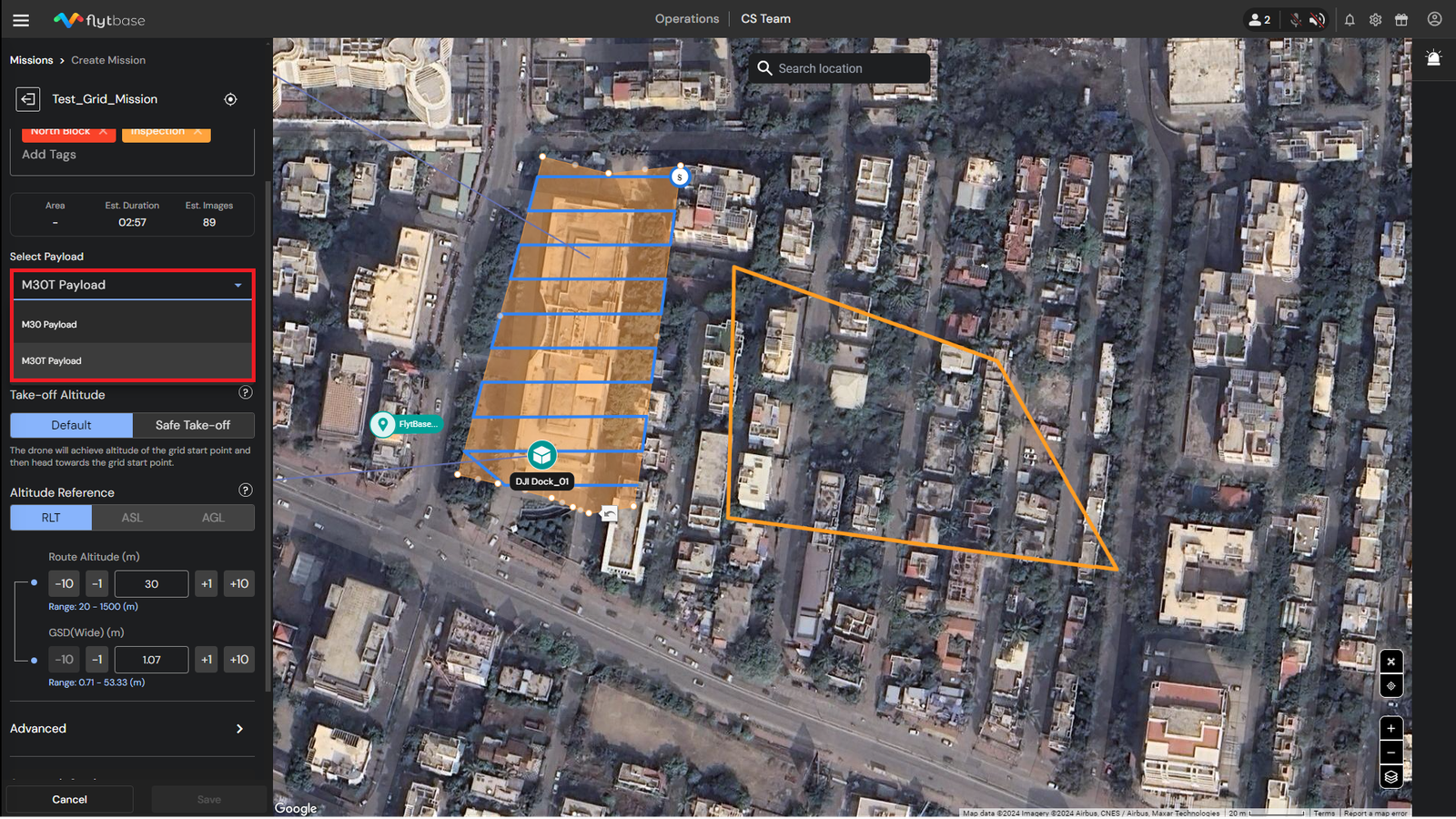
2. Seleccione Lente (Sensor de imagen)
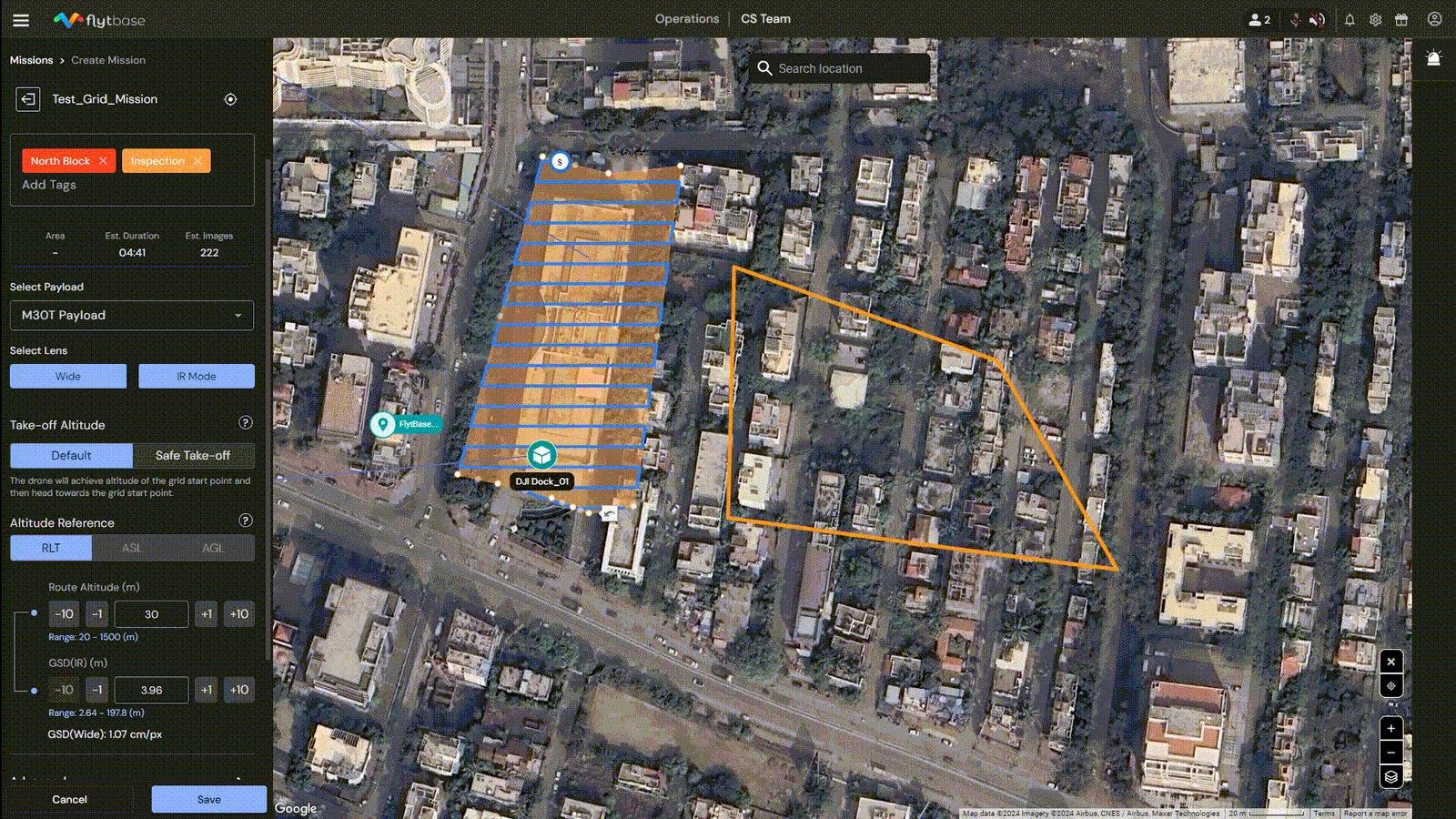
Según la carga útil seleccionada, ahora puede seleccionar los sensores de imágenes que se utilizarán durante la ejecución de la misión.
- En el caso deCarga útil M30, puedes usar elAncha-Lente angular.
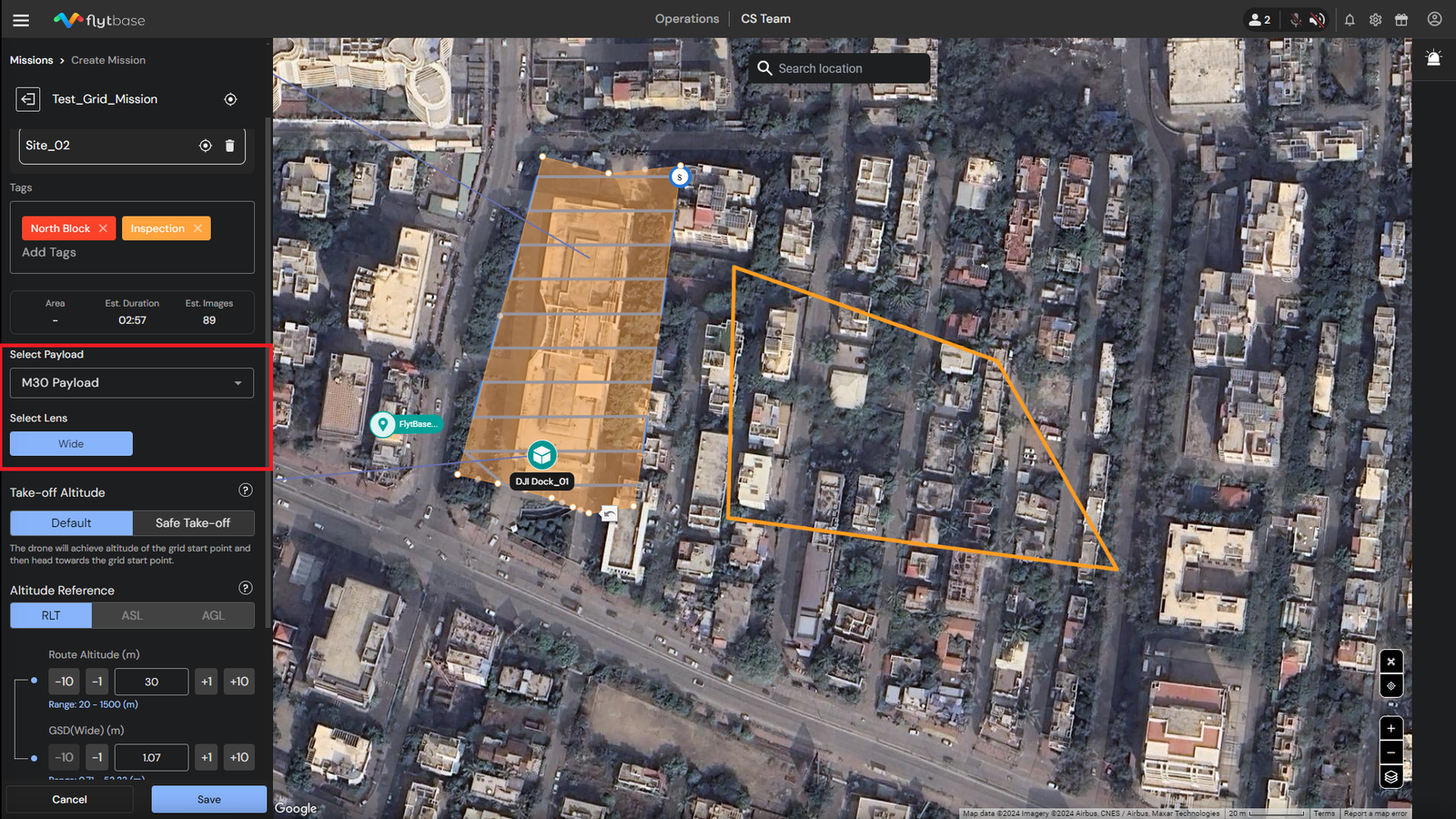
- En el caso de unCarga útil M30T, tiene la opción de seleccionar elAncha-Sensor de imagen de ángulo,Modo infrarrojosensor de imágenes, o ambos. Cuando se seleccionan ambos sensores, la configuración de GSD para ellos se muestra debajo de la pestaña Altitud de ruta.
3. Altitud de despegue
El dron alcanza una altitud de despegue establecida y luego procede a iniciar la misión Grid. A continuación se detallan los diferentes modos entre los que puede seleccionar:
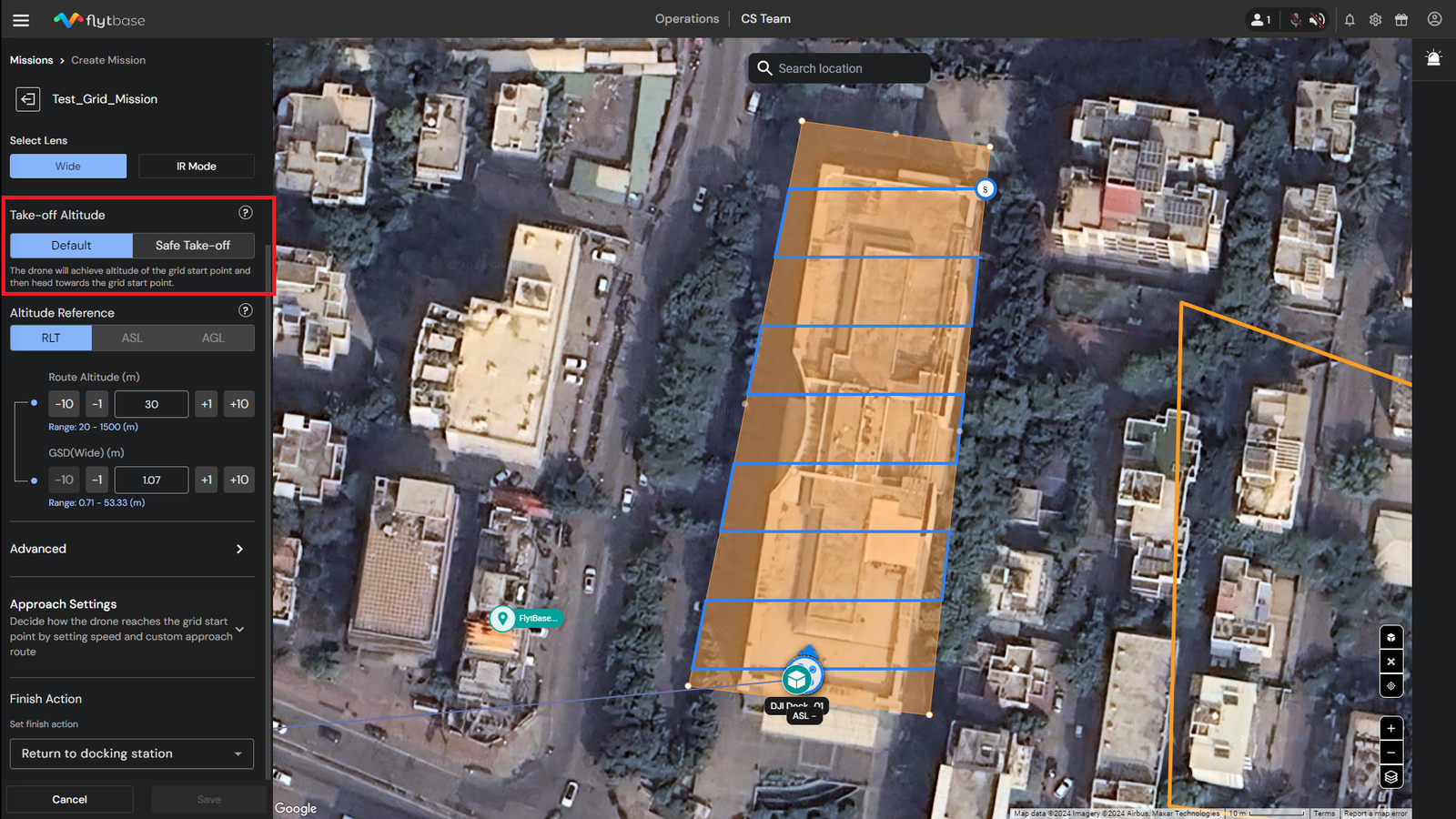
- Altitud de despegue predeterminada
El dron alcanza la altitud del punto de inicio de la cuadrícula (es decir, altitud de la ruta) y luego avanza hacia él.
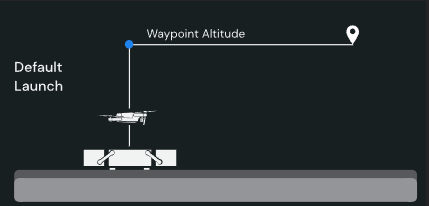
Puedes configurar elAltitud de despeguepara un dispositivo en particular navegando aDispositivos -> Seleccionar dispositivo -> Ajustes -> Control de drones. La altitud de despegue que establezca durante la planificación de la misión tendrá prioridad sobre los valores predeterminados establecidos enAjustes.
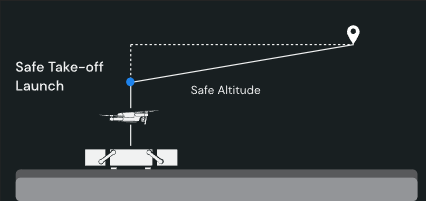
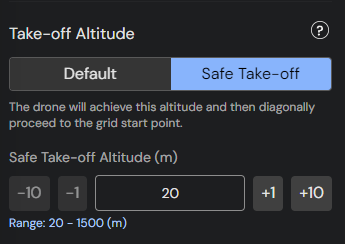
- Altitud de despegue segura
El dron alcanza la "altitud de despegue seguro" y luegodiagonalmentecontinúa hasta el punto de inicio de la cuadrícula.
4. Referencia de altitud, altitud de ruta y GSD
Hay tres tipos de referencias de altitud entre las que puede seleccionar:
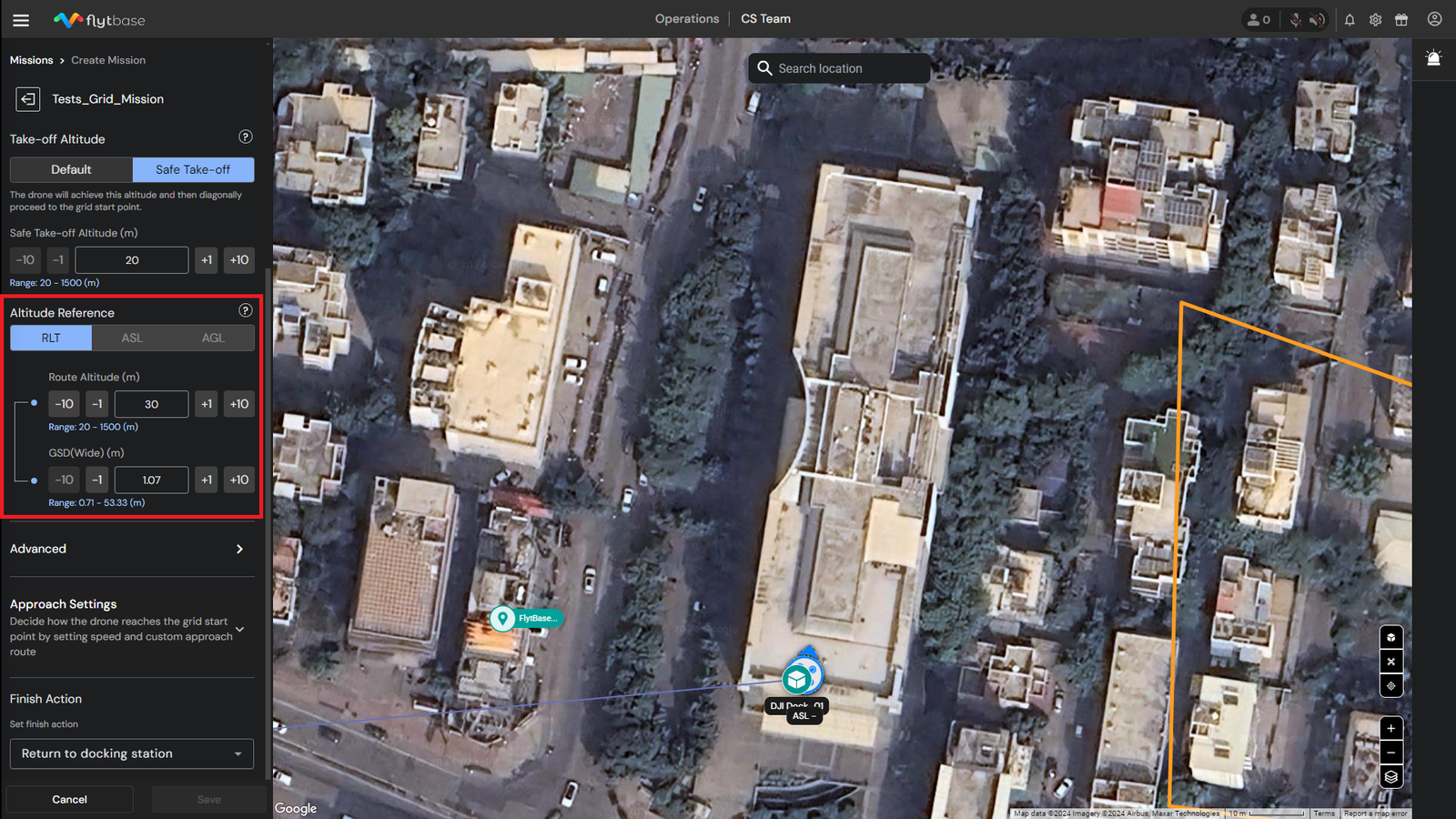
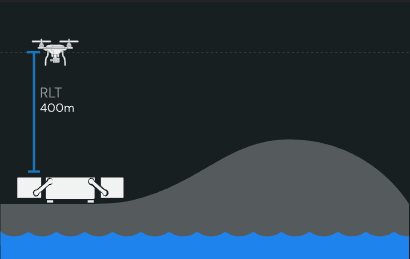
- Punto de despegue relativo (RLT)
La altitud relativa se mide desde el punto de despegue. Se debe tener especial cuidado al planificar cerca del suelo en terreno irregular. La altitud de la ruta/punto de referencia debe ajustarse según la altura del terreno.
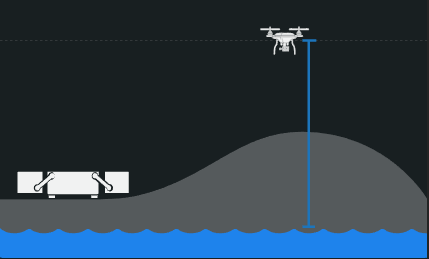
- Sobre el nivel del mar (ASL)
Altitud absoluta del dron como se representa en laEGMmodelo. Utilice ASL para misiones que requieran mediciones de altitud global, ya que la referencia se establece en el nivel del mar.
- Sobre el nivel del suelo (AGL)
Altitud fijada con referencia al nivel del suelo. Los datos confiables de elevación del terreno son esenciales para utilizar esta opción de manera segura. Este modo es más adecuado para seguir el terreno automáticamente para mantener una elevación específica con respecto al suelo en cualquier punto de la misión.
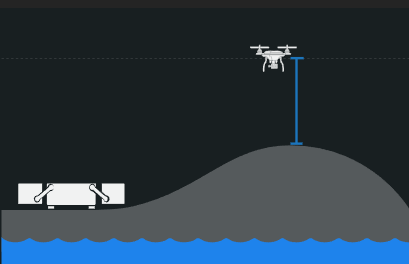
Actualmente, solo el modo de configuración RLT Altitude está activo en el Panel.
- Después de seleccionar la referencia de altitud, puede configurar los siguientes parámetros de misión:
- Altitud de la ruta:La altitud a la que el dron ejecutará la misión Grid.
- GSD (Distancia de muestra del suelo): GSD se refiere a las dimensiones de un solo píxel en una imagen (cm/px), medida en el suelo.. Se calcula en función de las propiedades del sensor del dron y de la distancia focal, así como de la altitud a la que el dron está ejecutando la misión.
El GSD se calcula en función de la altitud de la ruta y viceversa.
También puede configurar la altitud de la ruta accediendoAjustes -> Configuración de vuelo. La altitud establecida durante la planificación de la misión tendrá prioridad sobre el valor predeterminado especificado para la altitud de vuelo en Configuración de vuelo.
Distancia de muestreo del suelo (GSD)ayuda en la planificación eficiente de misiones de red. Permite calcular la altitud y velocidad óptimas a las que debe volar el dron para lograr la resolución de imagen deseada, asegurando la cobertura del área objetivo sin superposiciones ni espacios innecesarios en los datos. Para mediciones precisas, inspecciones detalladas del sitio y cálculos volumétricos precisos, es preferible un GSD más bajo, ya que captura más detalles.
5. Configuración avanzada de la misión
Puede configurar los siguientes parámetros de misión dentroConfiguración avanzada:
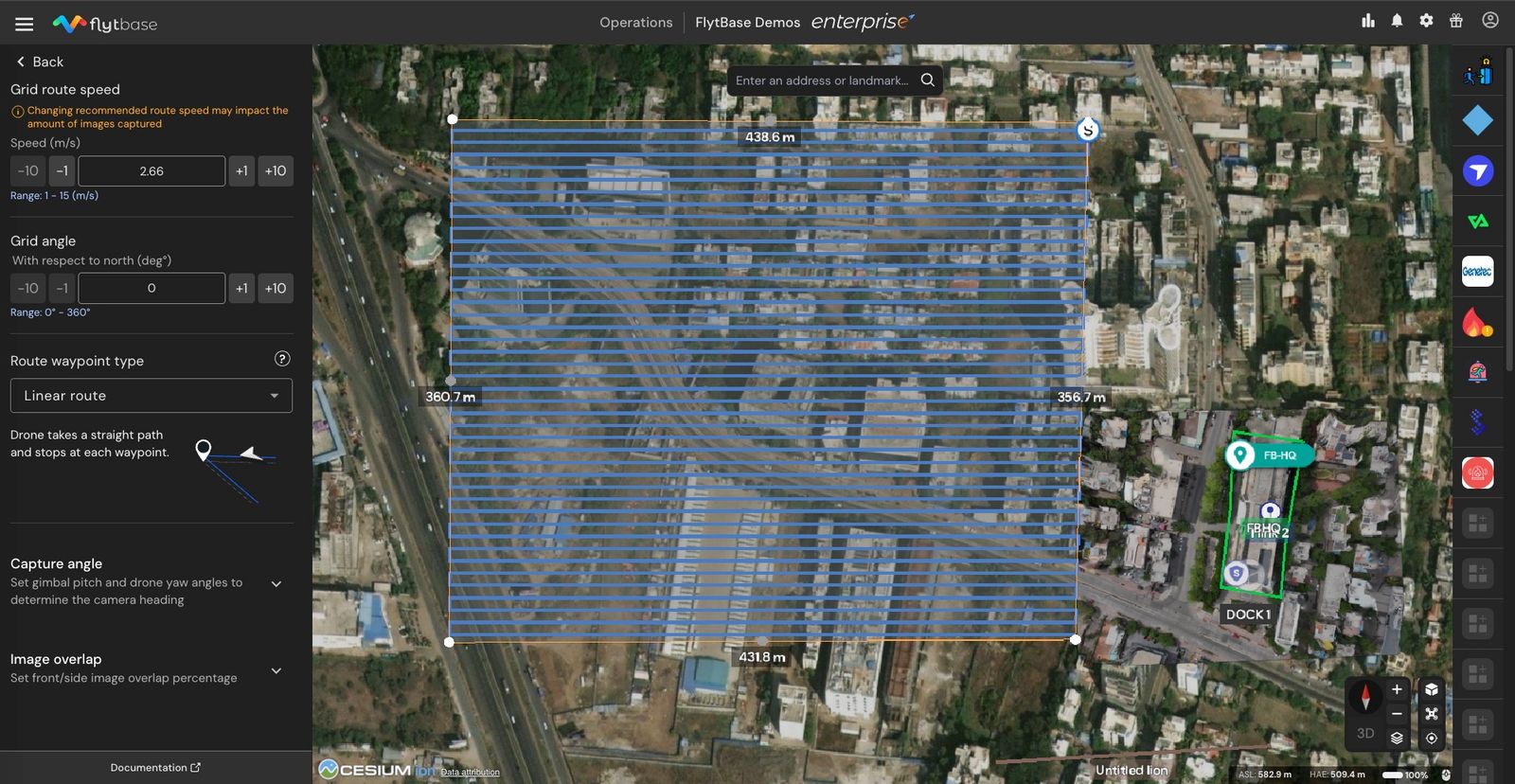
Velocidad de ruta de cuadrícula
Establezca la velocidad a la que el dron volará sobre la trayectoria de vuelo de la red.
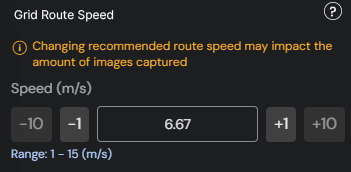
La velocidad de ruta de cuadrícula sugerida se calcula de manera inteligente en función de la altitud de ruta y GSD seleccionados.
Cambiar la velocidad de ruta recomendada puede afectar la cantidad de imágenes capturadas durante la misión.
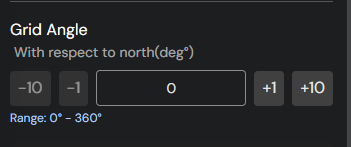
Ángulo de cuadrícula
El ángulo de la cuadrícula se puede ajustar para cambiar la orientación de la cuadrícula.
Tipo de punto de ruta
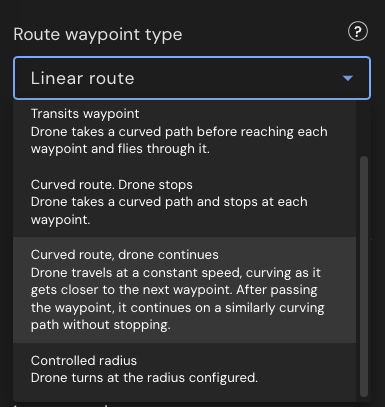
Puede configurar la ruta de vuelo del dron utilizando las siguientes opciones de puntos de referencia:
- camino lineal
El dron toma un camino recto y se detiene en cada punto de ruta para realizar tareas precisas como inspección o captura de imágenes.
- Punto de referencia de tránsitos
El dron vuela a través de cada punto de ruta a lo largo de un camino curvo sin detenerse, ideal para misiones rápidas y fluidas
- Ruta curva, se detiene en el waypoint
El dron sigue una trayectoria curva y se detiene en cada punto de ruta para permitir transiciones suaves con captura de datos precisa.
- Ruta curva, el dron continúa
El dron se mueve a velocidad constante a través de trayectorias curvas sin detenerse, perfecto para vuelos continuos o cinematográficos.
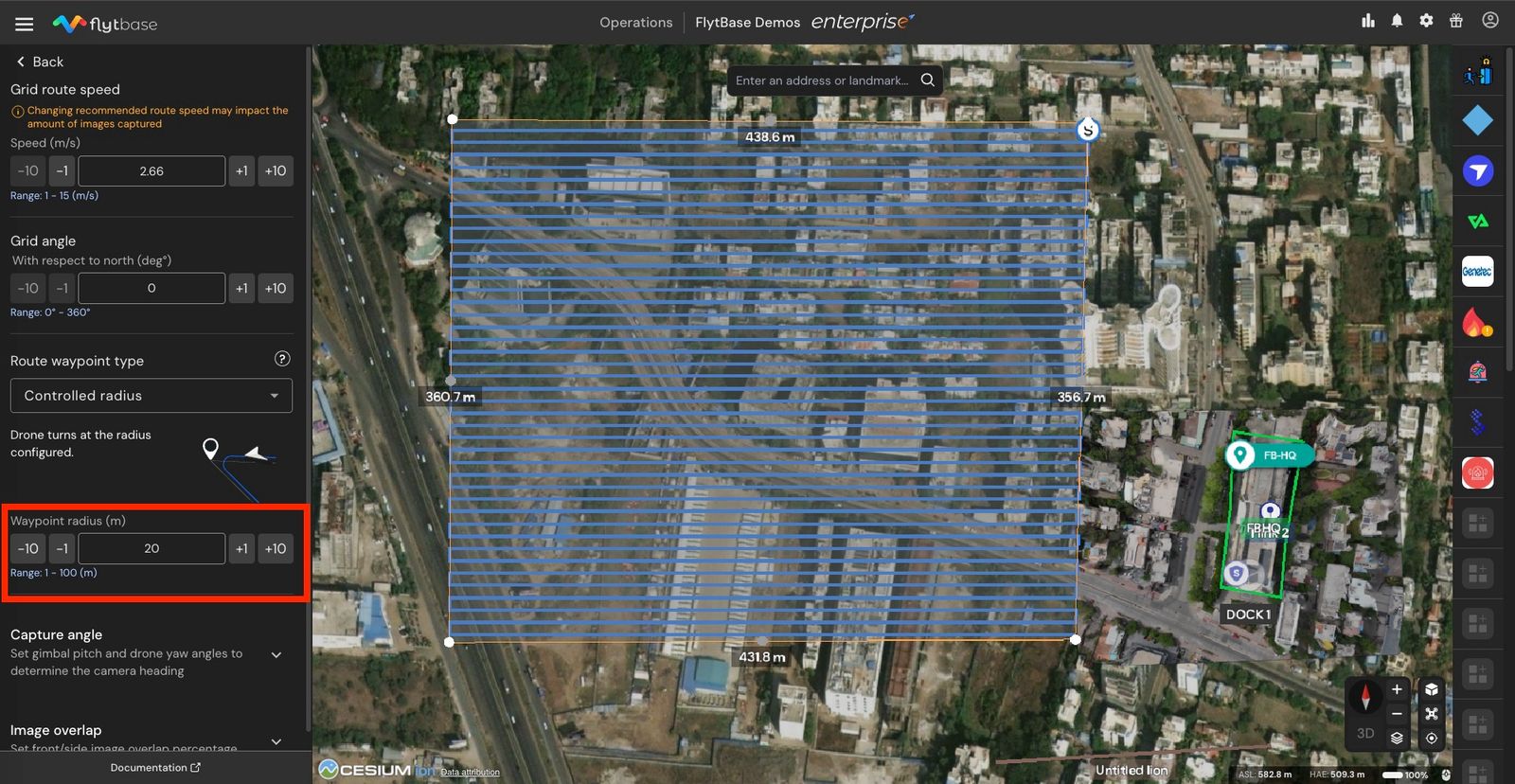
- Radio controlado
El dron gira en puntos de referencia utilizando un radio de giro establecido para obtener curvas suaves y consistentes útiles en mapeo o topografía. El radio del punto de referencia debería especificarse aquí.
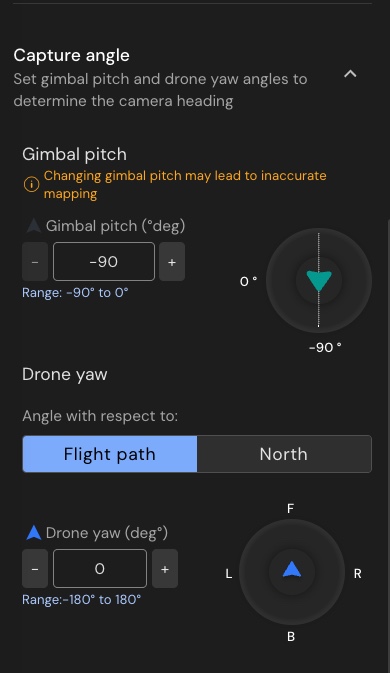
Ángulo de captura
Se pueden configurar los siguientes parámetros para orientar la cámara en la dirección deseada:
- Paso del cardán:La cámara apuntará hacia arriba o hacia abajo según el valor de este parámetro.
- Guiñada del dron:Establezca el ángulo de guiñada en el que el dron llevaría a cabo la misión. El ángulo de guiñada se puede configurar en relación con elRuta de vuelooNortedependiendo de los requisitos.
La guiñada del dron está bloqueada en el ángulo establecido con respecto al eje de referencia (Ruta de vuelooNorte) y no cambiará a medida que avance la misión.
Superposición de imágenes
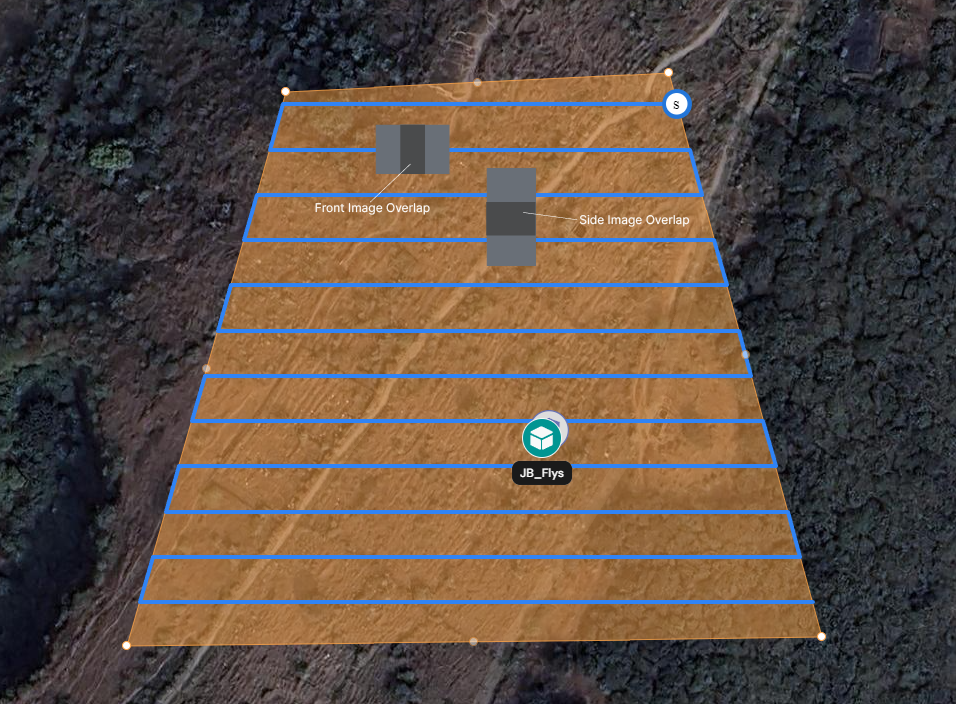
Los parámetros de superposición de imágenes afectan el porcentaje de la región fotografiada que sería común entre dos imágenes consecutivas tomadas a lo largo de la trayectoria de vuelo, o dos imágenes tomadas en trayectorias de vuelo adyacentes. Los cambios en estos parámetros afectan la velocidad de la ruta y el espaciado de la cuadrícula. Además, los cambios en los parámetros de superposición pueden afectar el tiempo necesario para procesar las imágenes y la calidad del resultado obtenido después del procesamiento.
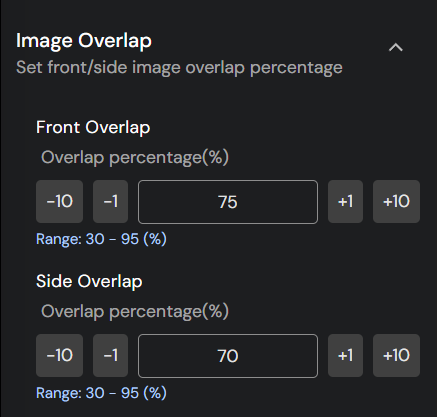
- Superposición frontal:La superposición frontal se refiere a la superposición entre dos imágenes consecutivas tomadas a lo largo de la trayectoria de vuelo del dron. Es el porcentaje de superposición entre el extremo frontal de una imagen y el extremo posterior de la imagen anterior. El objetivo principal de la superposición frontal es garantizar que haya suficiente cobertura y redundancia en las imágenes capturadas para crear mapas o modelos 3D precisos y sin interrupciones. Una alta superposición frontal es esencial para la fotogrametría, donde se requieren múltiples puntos de vista de la misma área para unir las imágenes con precisión.
- Superposición lateral:La superposición lateral se refiere a la superposición entre imágenes capturadas en rutas de vuelo adyacentes. Es el porcentaje de superposición entre el lado de una imagen y el lado de otra imagen de una trayectoria de vuelo paralela. De manera similar a la superposición frontal, la superposición lateral garantiza una cobertura integral del área que se mapea o modela. Ayuda a alinear y unir con precisión imágenes de diferentes líneas de vuelo, lo cual es crucial para crear mapas o modelos 3D uniformes y de alta calidad sin espacios.
6. Configuración de aproximación
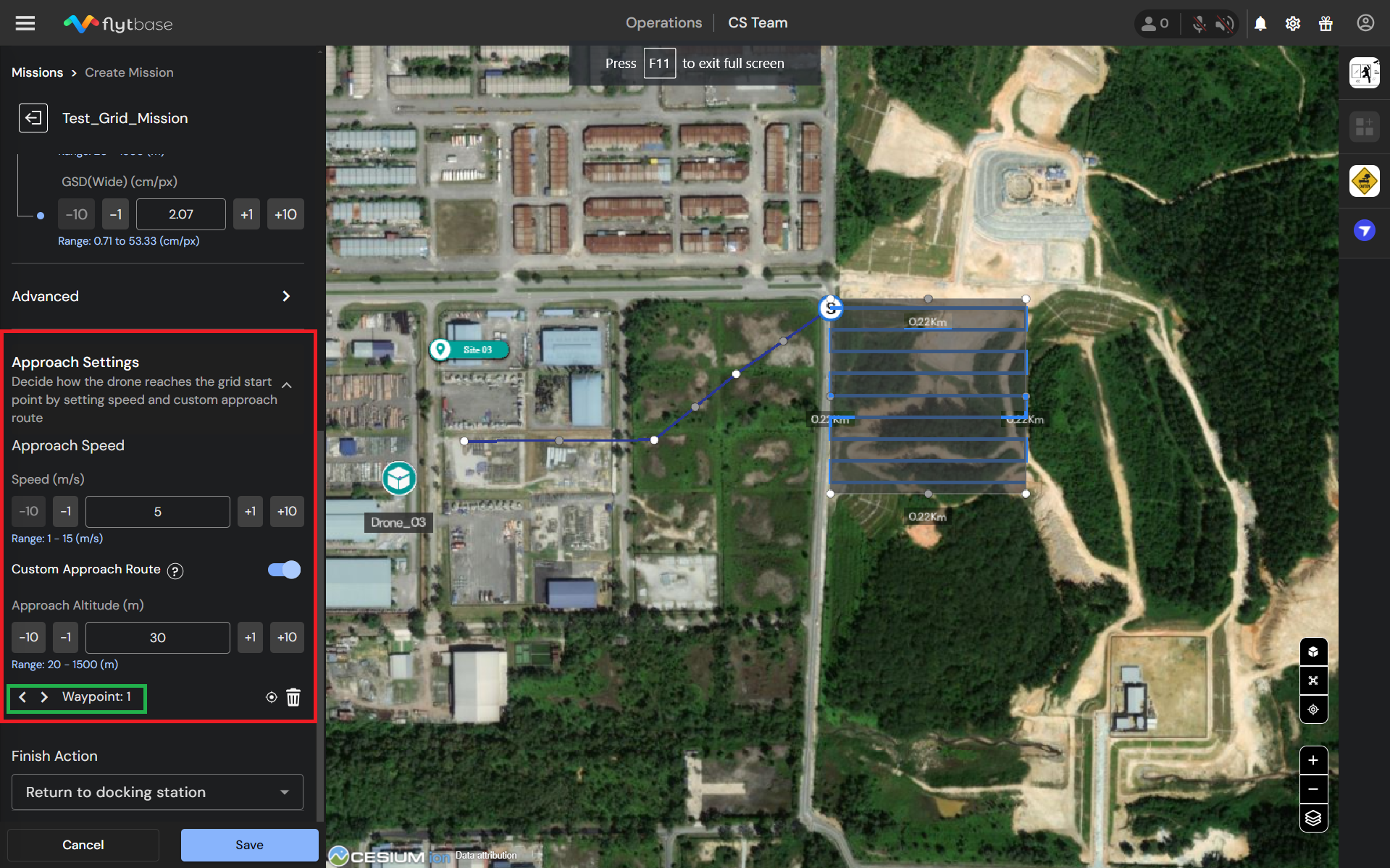
Para mayor seguridad y eficiencia, los usuarios pueden configurar la ruta de aproximación y la velocidad que conducen al punto de partida de una misión de red. Esta característica proporciona una mayor flexibilidad en el diseño y alineación de la misión de la red para cumplir con requisitos específicos. Se pueden controlar los siguientes parámetros de aproximación:
- Velocidad de aproximación: establece la velocidad del dron para acercarse al punto de inicio de la misión.
- Ruta de aproximación personalizada: utilice el botón de alternancia para habilitar una ruta de aproximación personalizada. Si no está habilitado, el dron volará directamente desde su base hasta el punto de inicio de la misión de la red en línea recta.
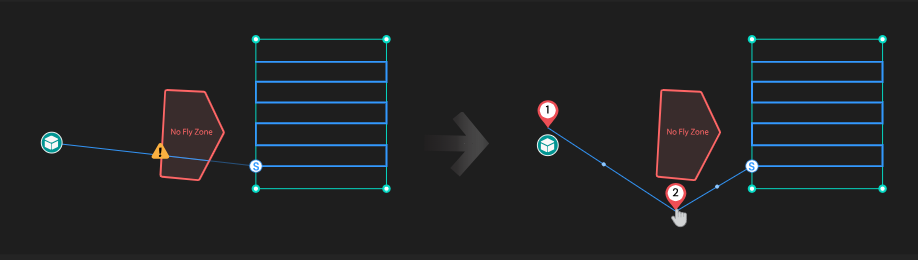
- Establecer una ruta de aproximación:
- Haga clic en el mapa para marcar el punto de inicio del camino de aproximación.
- Arrastre y suelte puntos de ruta (puntos medios de segmentos de línea recta) entre este punto de inicio y el punto de inicio de la misión de la cuadrícula para crear la ruta de aproximación deseada.
- Administrar puntos de referencia:
- Los puntos de referencia se enumeran para facilitar la navegación; Utilice las flechas izquierda y derecha para ver todos los puntos de referencia.
- Para eliminar un waypoint, haga clic en el icono.
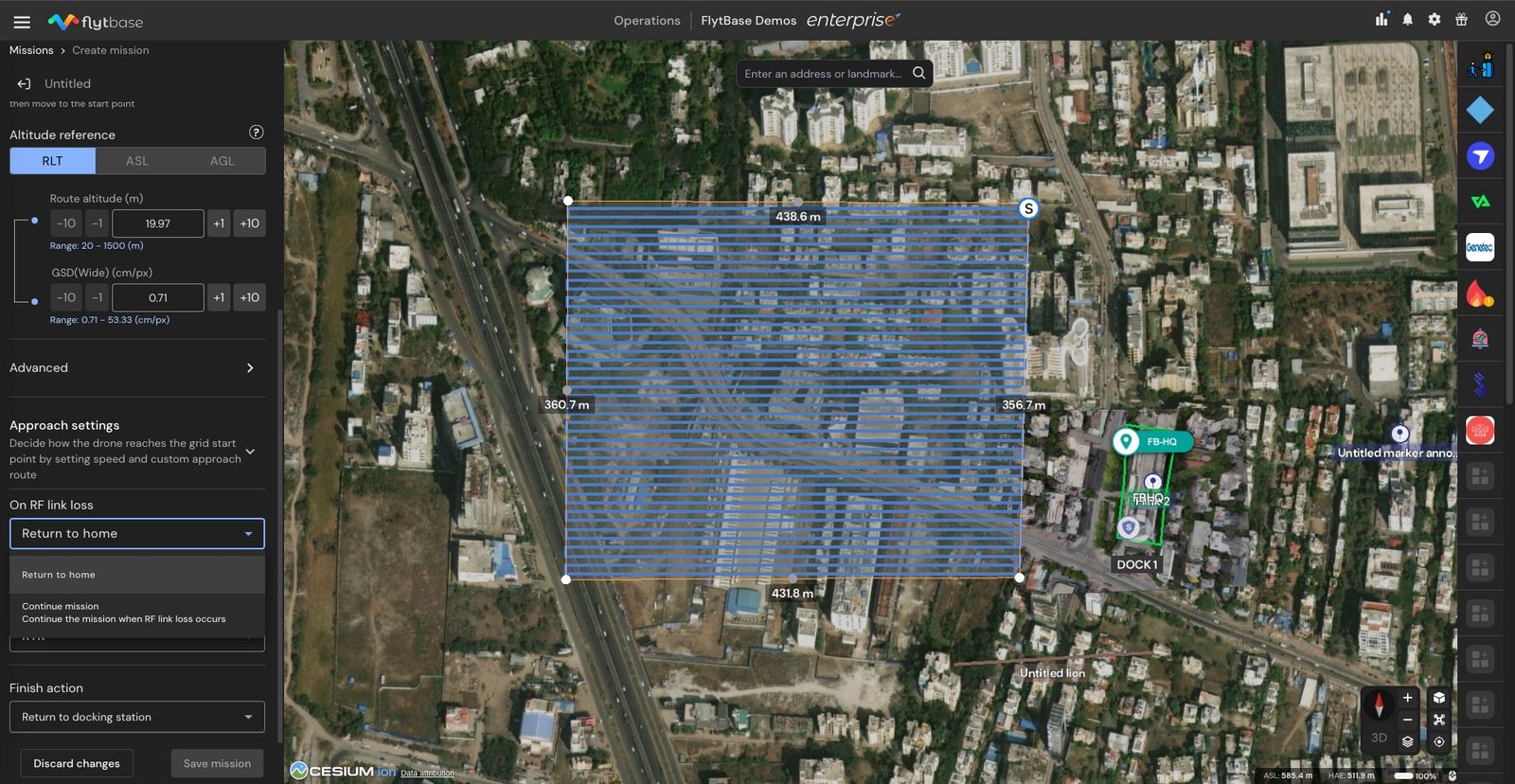
7. Condición de pérdida del enlace RF
Esta configuración define el comportamiento del dron en caso de pérdida del enlace de RF. Los usuarios pueden configurarlo para continuar la misión o iniciar un procedimiento de regreso a casa (RTH).
8. Precisión de posicionamiento
Aquí se pueden configurar diferentes opciones de precisión de posicionamiento:
- GNSS: Se basa únicamente en el posicionamiento satelital para guiar el dron. Adecuado para operaciones donde la precisión a nivel de centímetros no es crítica. El rango de precisión es el siguiente:
- Horizontal: ±1,5m
- Vertical: ±0,5 m
- RTK: cambia a correcciones cinemáticas en tiempo real para una navegación ultraprecisa Recomendado para aplicaciones que requieren mantenimiento de posición ultrapreciso, como mapeo mediante misiones de cuadrícula. El rango de precisión es el siguiente:
- Horizontal: ±0,1m
- Vertical: ±0,1 m
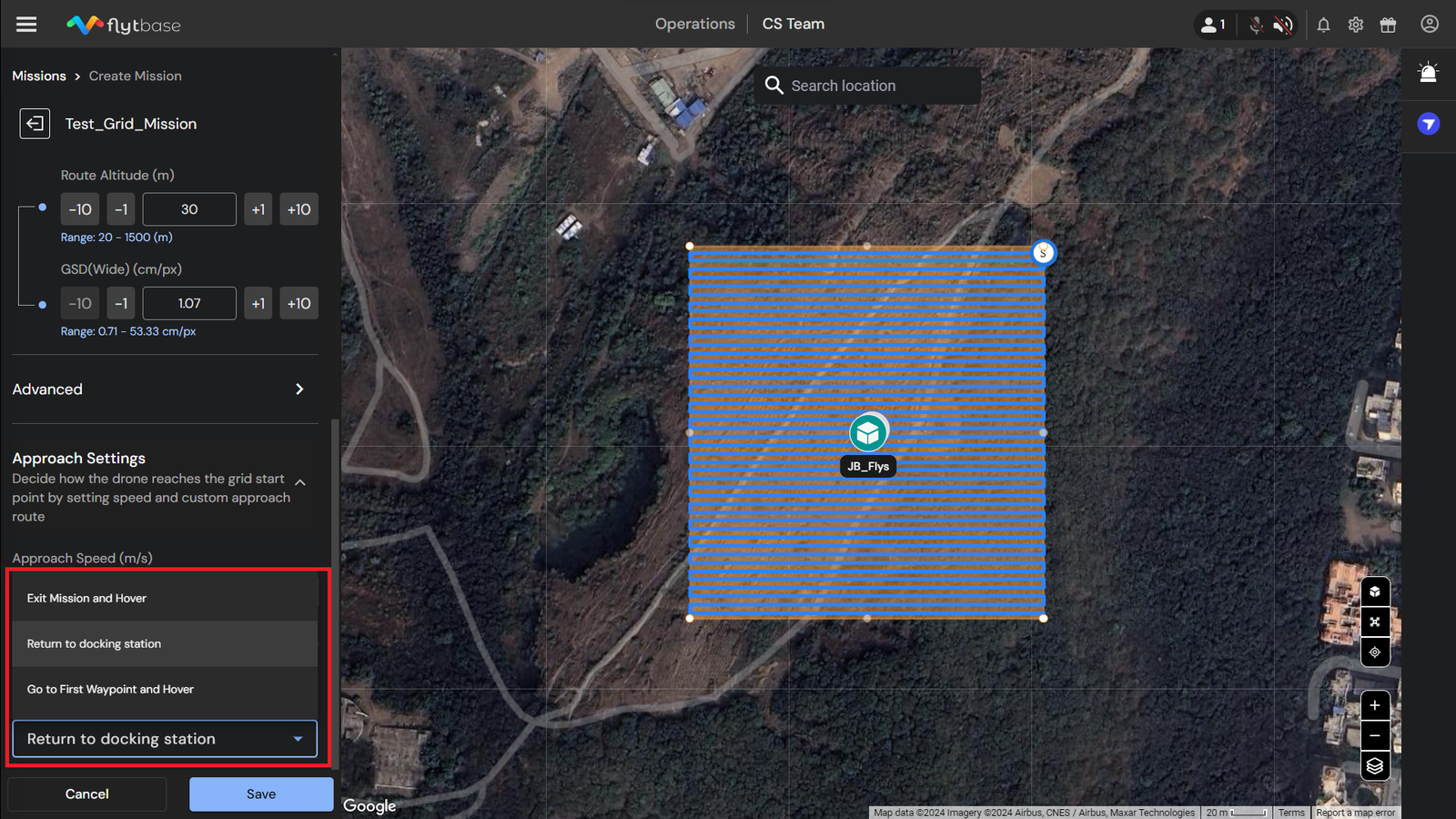
9. Finalizar la acción
Elige la acción final para el dron cuando complete la misión de la cuadrícula. Estas son las diferentes acciones de finalización que puedes configurar:
- Regreso a casa (RTH)- El dron regresa a la estación de acoplamiento.
- Salir de la misión y pasar el cursor- El dron flota en el punto final de la cuadrícula.
- Vaya al primer punto de referencia y pase el cursor- El dron se mueve hasta el punto inicial de la cuadrícula y permanece suspendido allí.
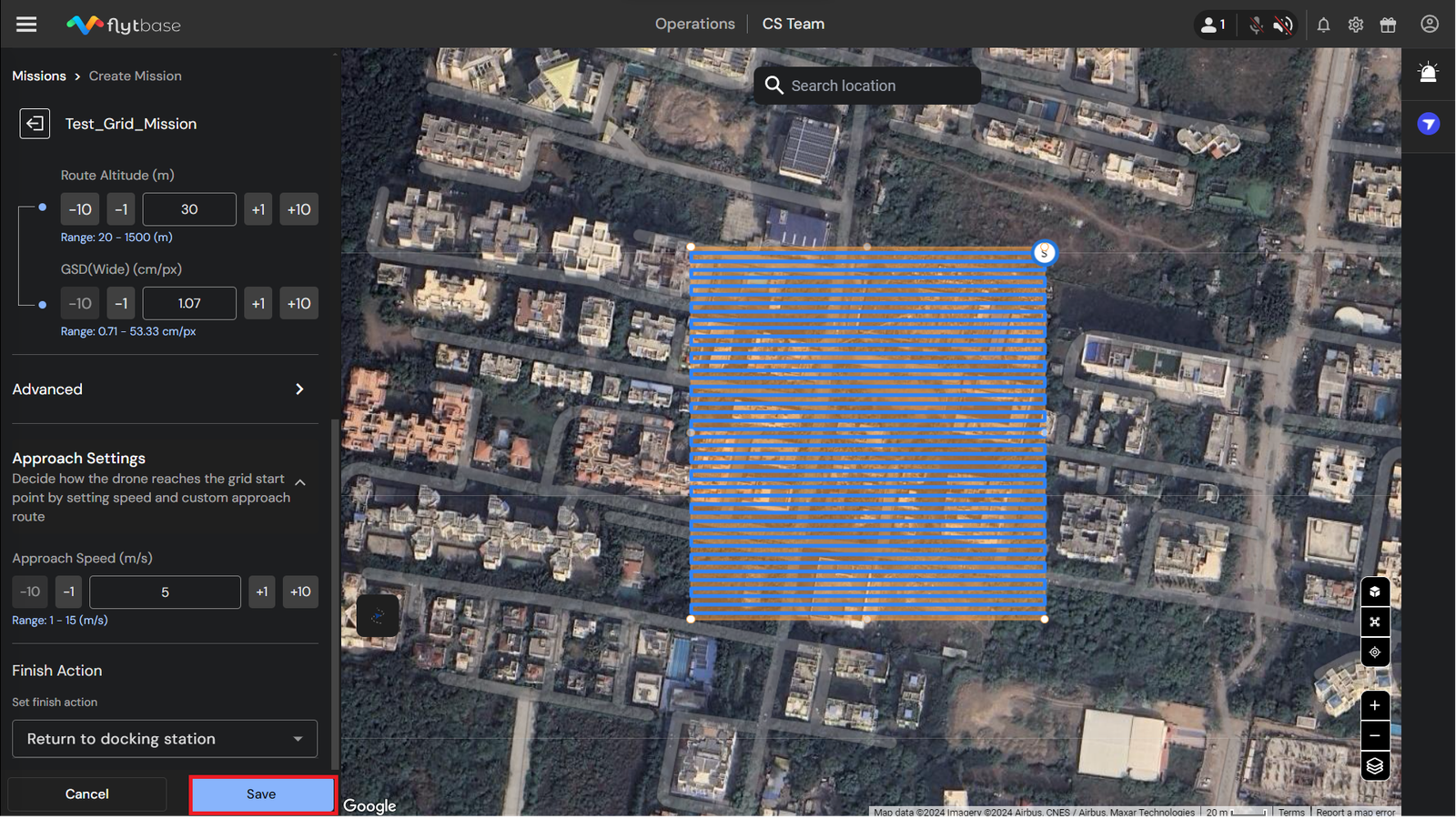
Una vez que se hayan realizado todas las configuraciones, haga clic enAhorrarpara salvar la misión. Esta misión aparecerá en elMisionespestaña en el panel de FlytBase.
Para saber más sobre cómoimportar una misión como un archivo KML, consulte lo siguientedocumentación.
Was this helpful?