
Zonas
Obtenga más información sobre cómo crear zonas para sus dispositivos junto con el comportamiento esperado del dron mientras Geofence y NFZ están activos.
Con Zones, obtienes el poder de personalizar el espacio operativo de tu dron. Esta función le permite crear y administrar zonas de exclusión aérea y geocercas directamente desde su panel de control. Está diseñado para garantizar que sus drones vuelen exactamente donde usted desea, mejorando la seguridad y el cumplimiento de las regulaciones.
Tipos de zonas: FlytBase admite dos tipos principales de zonas:
- Geofence: Son límites geográficos virtuales personalizables para el dron. Los usuarios pueden ver, administrar, crear o importar geocercas personalizadas según sus requisitos específicos. Una vez agregada la Geofence, los usuarios pueden vincularla con un Dock específico para usarla con el dispositivo respectivo.
- Zona de exclusión aérea: son áreas predefinidas donde volar está restringido o prohibido, garantizando el cumplimiento de las regulaciones locales y los protocolos de seguridad. Los usuarios pueden crear, importar y administrar NFZ. Estos se aplican a todos los dispositivos agregados dentro de una organización una vez sincronizados en consecuencia.
Geocerca
Accediendo a la sección Geofence:
- Navegue a la sección 'Geocercas' para ver, administrar, crear o importar Geocercas personalizadas para su organización.
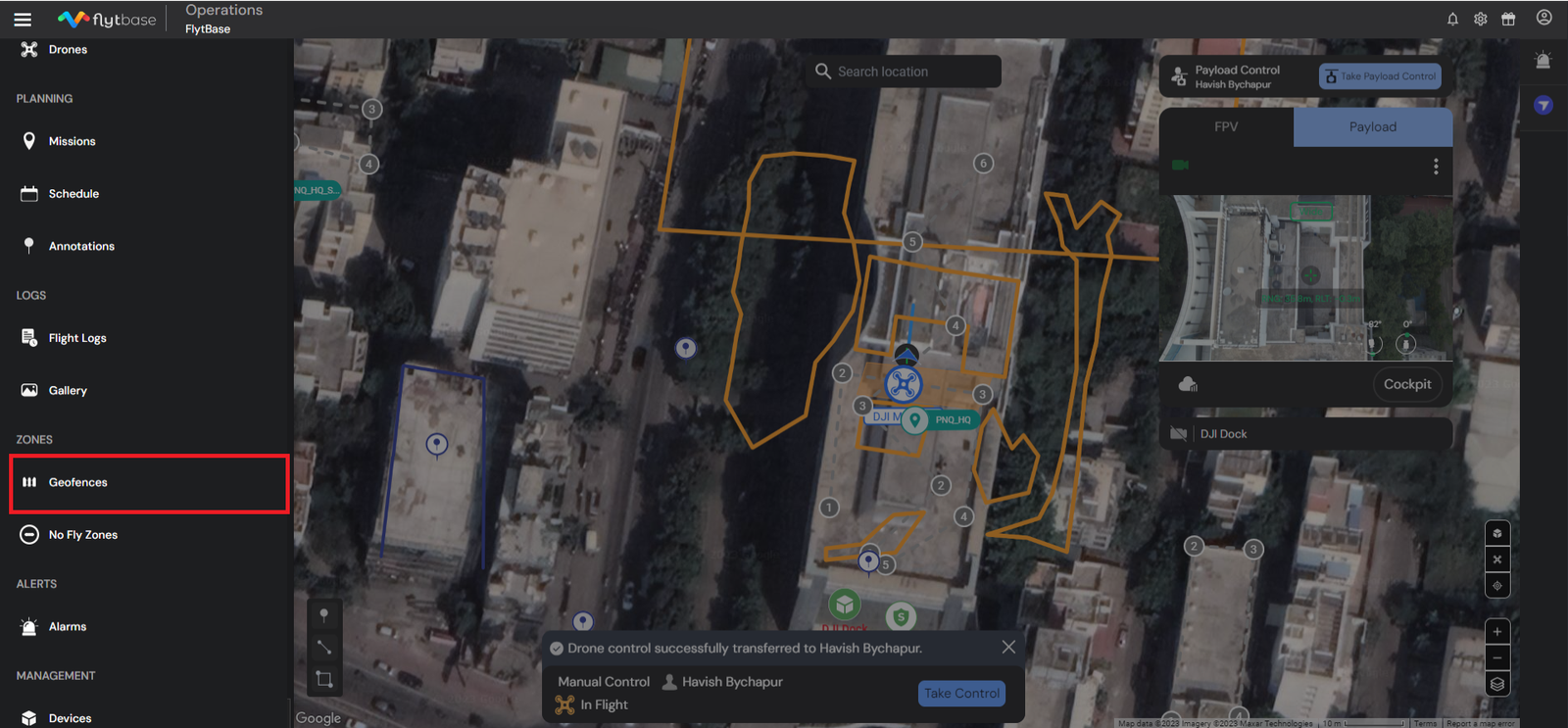
- Ahora, haga clic izquierdo en el botón "+" para agregar una nueva Geocerca. Hay dos formas de agregar uno:
- Crear
- Importar
Creando una geocerca
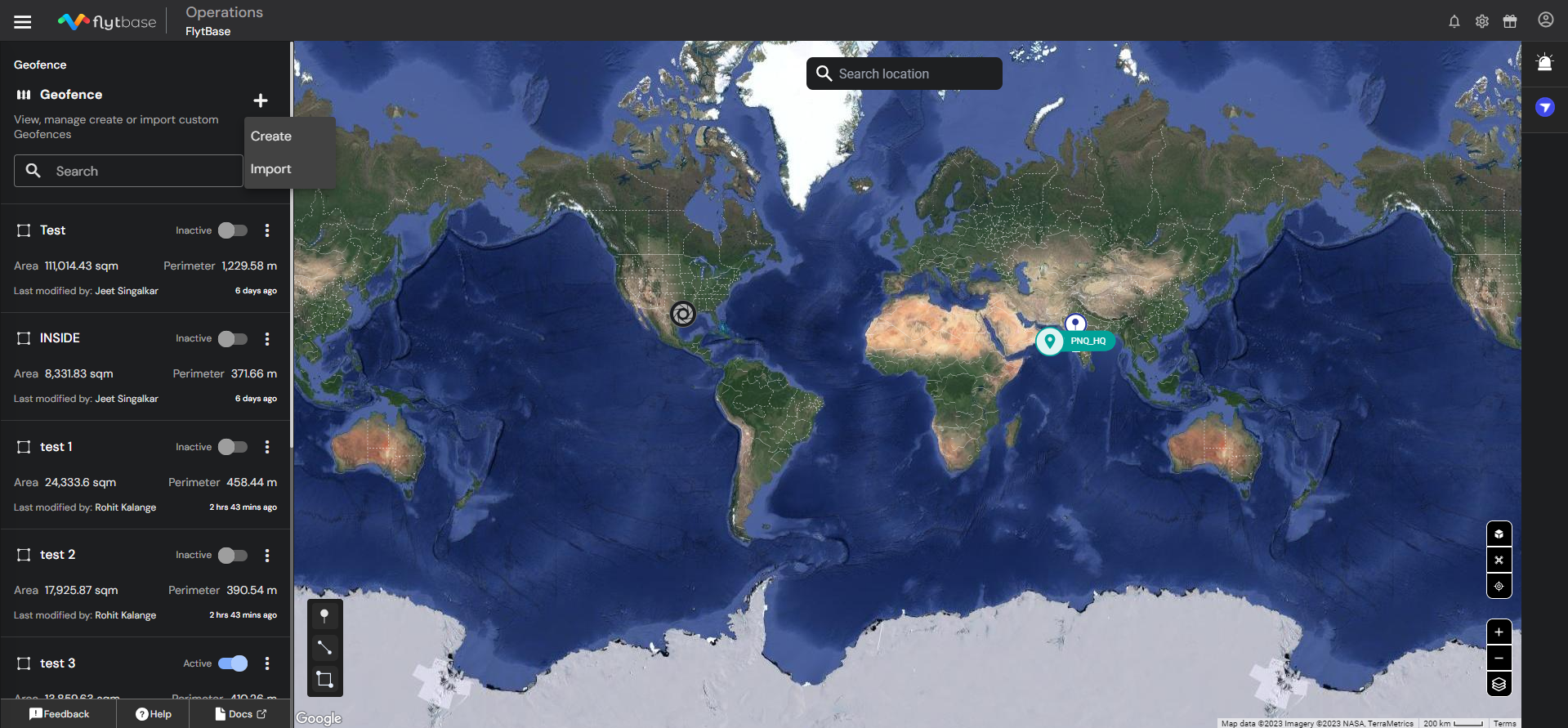
- para crear unGeocerca poligonal, seleccione 'Polígono' y haga clic izquierdo en el mapa. Luego ajuste los vértices de acuerdo con el entorno de su espacio aéreo y haga clic en 'crear'.

- para crear unGeocerca circular, haga clic en 'Circular', luego haga clic izquierdo en el mapa. Ajuste el radio del círculo arrastrando los puntos de los nodos o estableciendo directamente el radio.

- Los operadores pueden alternar las Geocercas para que estén Activas/Inactivas en la página Geocercas.
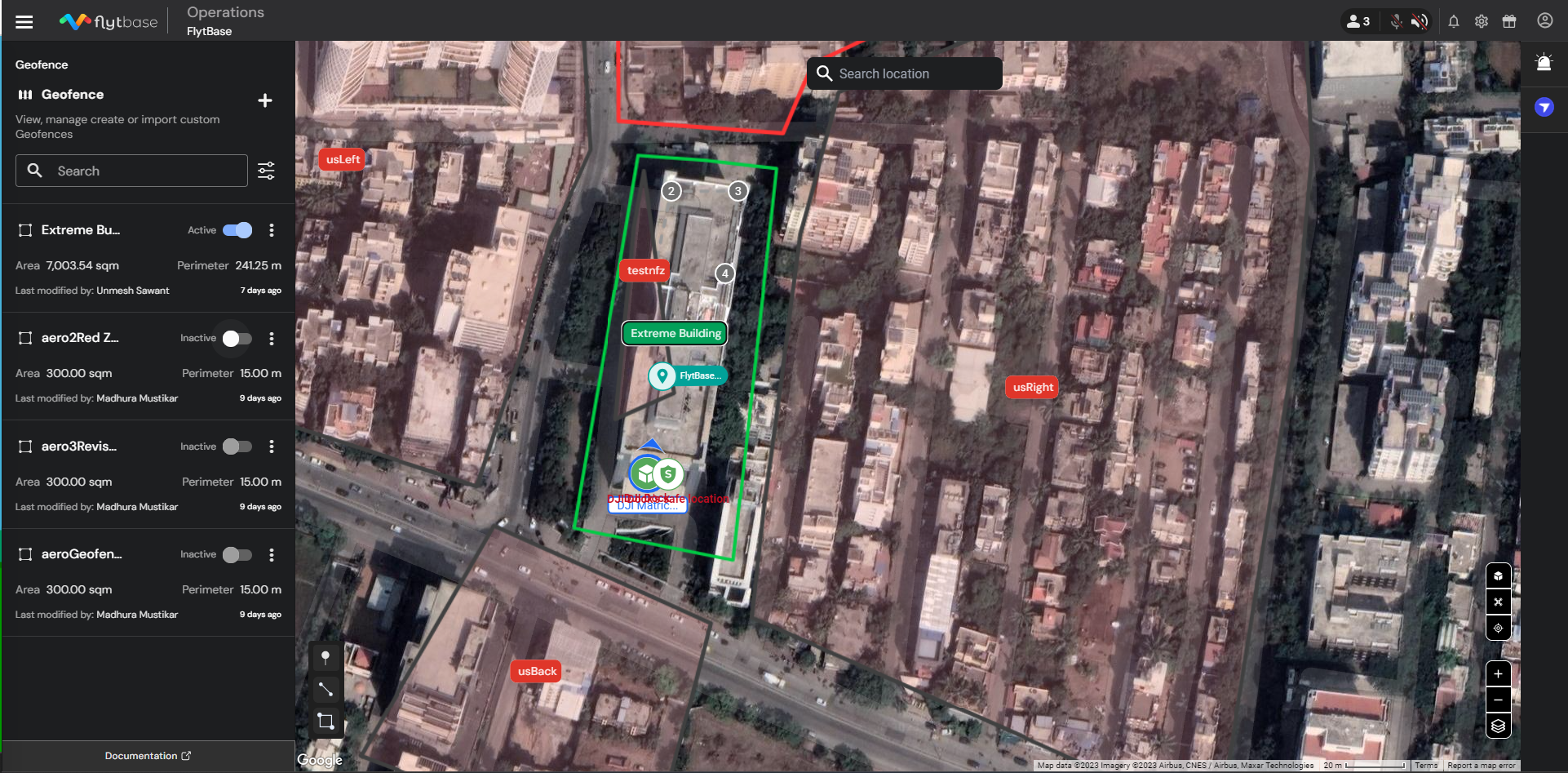
El Drone creará un camino inteligente dentro de la Geocerca en los siguientes escenarios:
- Se ejecuta la ubicación de ir a: en caso de que una geocerca esté activa y se inicie una ubicación de ir a, el dron creará una ruta inteligente para llegar al punto deseado y permanecer dentro del área de la geocerca.
- Se inicia RTH: en un escenario donde una Geofence está presente y activa, y se inicia RTH, el dron creará un camino inteligente para llegar a la estación de acoplamiento y permanecer dentro del área de Geofence.
Puedes agregar una NFZ dentro de una Geofence.
Asignar una Geocerca al dispositivo
- Para asignar una Geocerca a un dispositivo, navegue hasta la sección "Zonas" en la página del dispositivo.
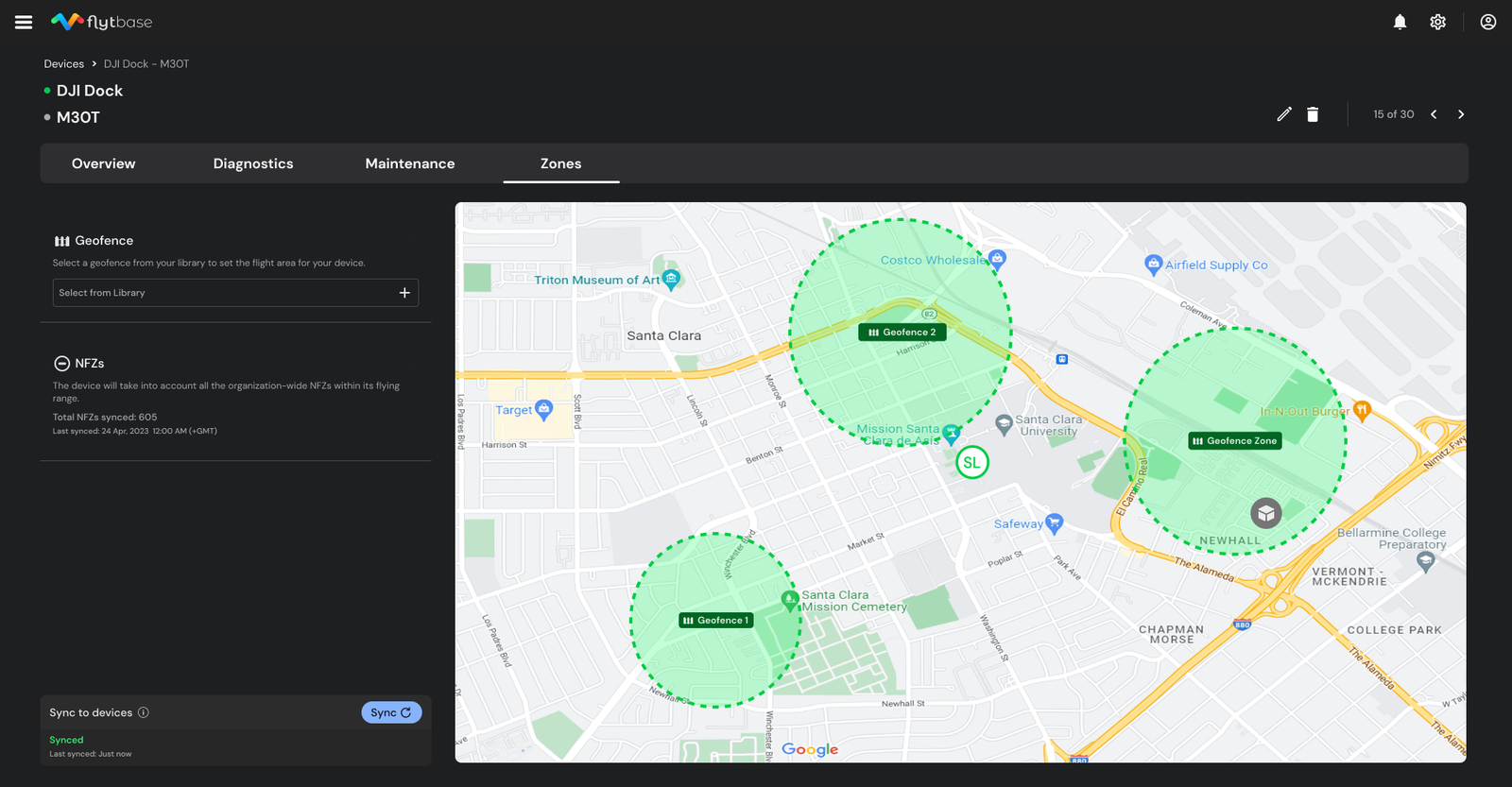
- Haga clic en 'Seleccionar de la biblioteca' para elegir una geocerca para el dispositivo específico.
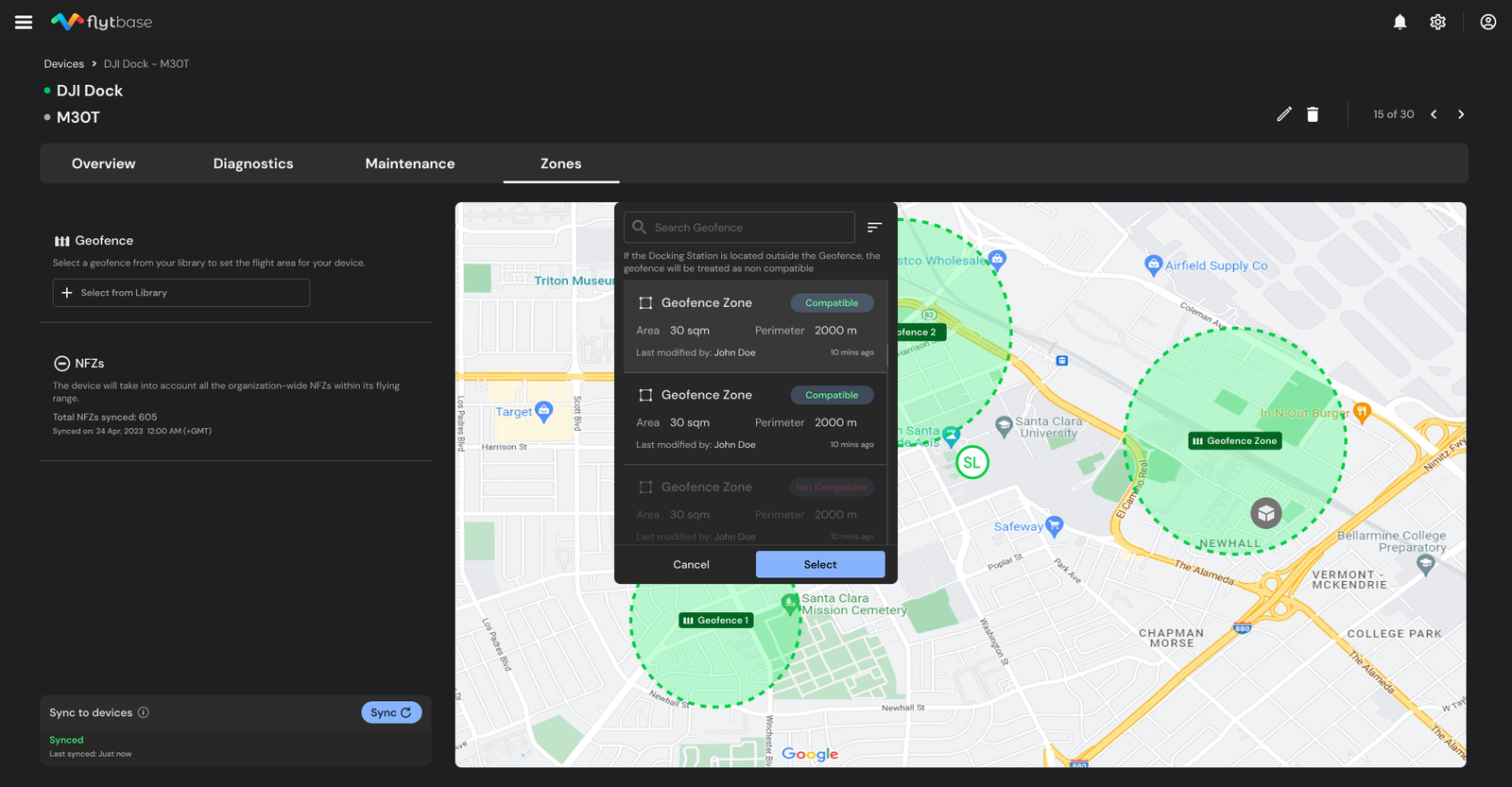
Se pueden seleccionar geocercas que sean compatibles con el dispositivo.
- Una vez seleccionado, haga clic en 'Sincronizar' para aplicar los cambios y sincronizar el dispositivo en particular con Geofence y NFZ.
Comportamiento esperado del dron cuando la geocerca está activa:
| Guión | Descripción | Comportamiento |
|---|---|---|
| Misión fuera de la geocerca | El dron tiene una misión que lo lleva fuera de los límites de una Geocerca activa. | El dron inicia un procedimiento de regreso a casa (RTH) al acercarse a la Geofence. |
| Ubicación de acceso fuera de la geovalla | Se emite el comando de ubicación 'Ir a', que dirige el dron fuera de la Geocerca. | El dron inicialmente acepta la orden y comienza el vuelo. Sin embargo, abortará la maniobra 'Ir a' al acercarse a Geofence y permanecerá suspendido. |
| Muelle fuera de la geocerca | La estación de acoplamiento está ubicada fuera de la Geofence y se le asigna una misión. | El dron no despegará porque reconoce que la ubicación del muelle está fuera de la Geocerca. |
Asegúrese de que los límites de la geocerca estén siempre a un mínimo de 20 m de distancia de la ubicación del muelle y de las áreas de vuelo previstas.
Zonas de exclusión aérea (NFZ)
Accediendo a la Sección de Zonas de No Vuelo:
- Navegue a la sección 'NFZ' para ver, administrar, crear o importar NFZ personalizadas para su organización.
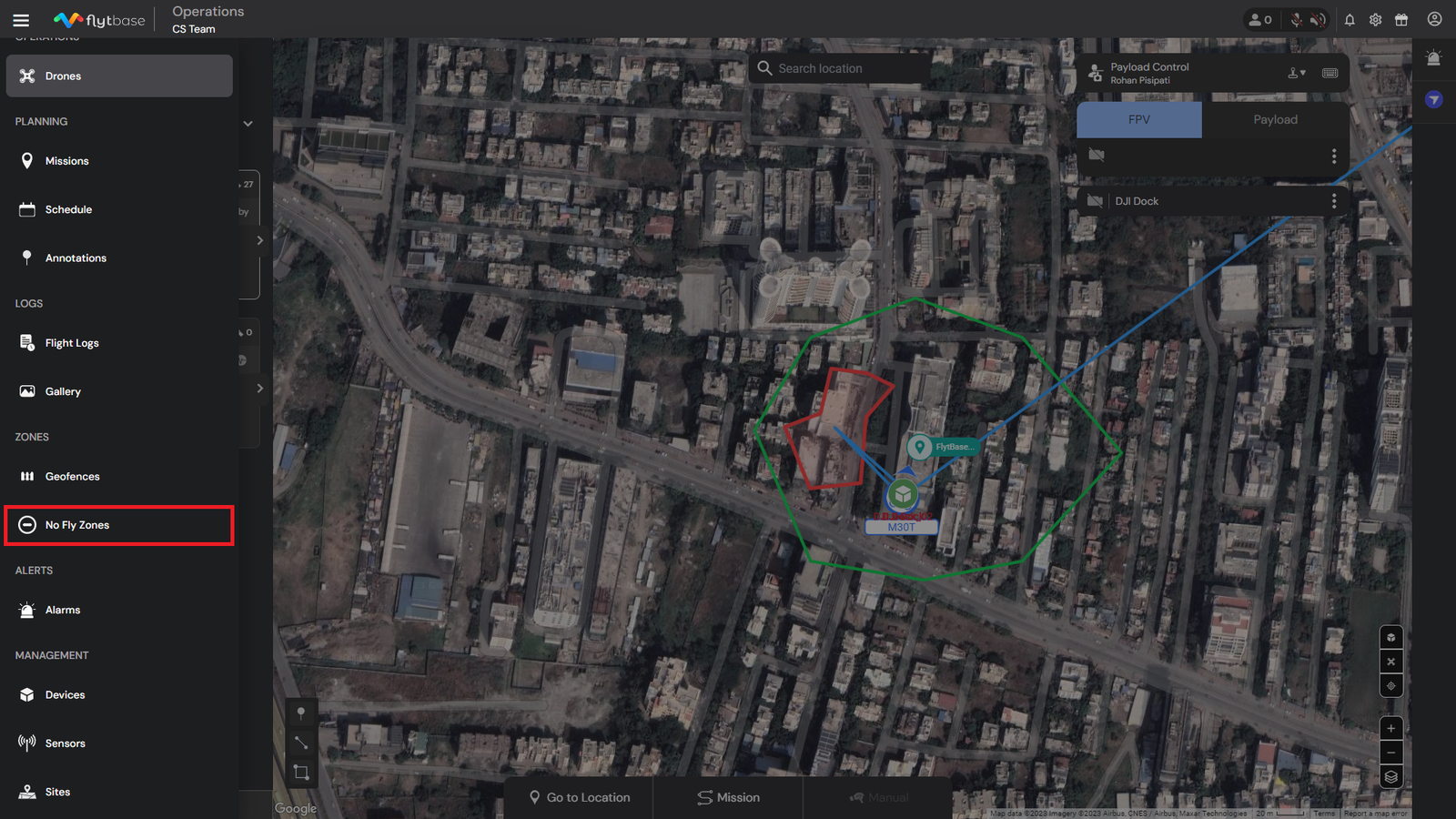
- Ahora, haga clic izquierdo en el botón "+" para agregar una nueva Geocerca. Hay dos formas de agregar uno:
- Crear
- Importar
Creando una NFZ
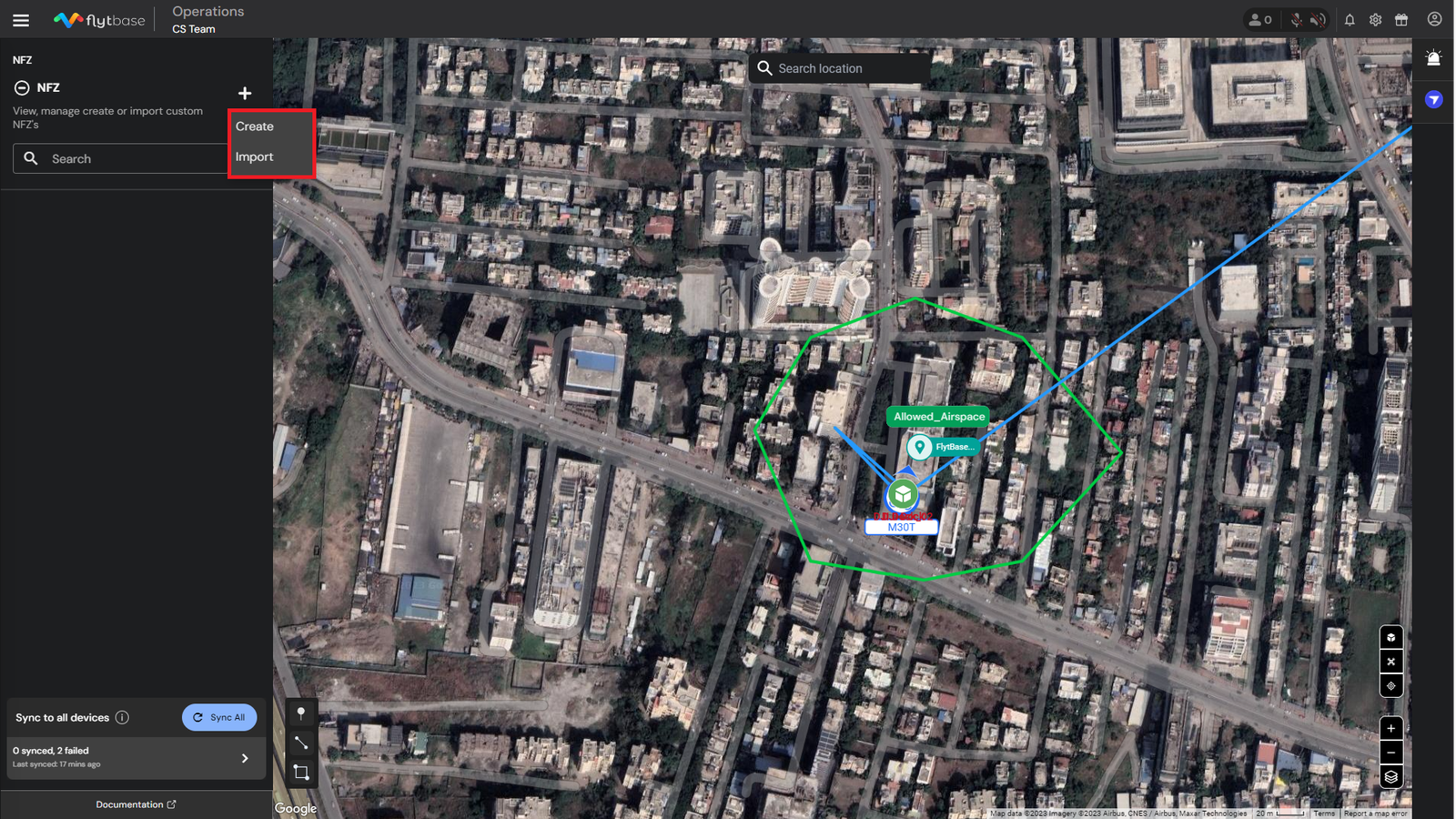
- para crear unPolígono NFZ, seleccione 'Polígono' y haga clic izquierdo en el mapa. Luego ajuste los vértices de acuerdo con el entorno de su espacio aéreo y haga clic en 'crear'.

- para crear unZona Nacional de Seguridad Circular, haga clic en 'Circular', luego haga clic izquierdo en el mapa. Ajuste el radio del círculo arrastrando los puntos de los nodos o estableciendo directamente el radio.

Las NFZ son universales para todos los dispositivos registrados dentro de una organización, a diferencia de las Geocercas, que son específicas para dispositivos individuales.
Sincronización de NFZ en todos los dispositivos
- Sincronice fácilmente una NFZ en todos los dispositivos dentro de una organización. A continuación se detallan los diferentes métodos con los que puede realizar esta operación:
- Dentro de la pestaña 'NFZ' dentro del cajón de navegación, puede sincronizar fácilmente el NFZ con todos los dispositivos.

- Una vez sincronizado, recibirá una notificación de confirmación de que la sincronización ha comenzado.
El dron creará una ruta inteligente evitando la NFZ solo en los siguientes escenarios: 1. Se ejecuta la ubicación de destino: en caso de que una NFZ esté activa y presente entre el dron y el punto de ubicación de destino previsto, el dron evitará las NFZ y volará hacia la ubicación. 2. Se inicia RTDS: en un escenario en el que hay una NFZ presente y activa entre el dron y la ubicación del muelle, el dron evitará las NFZ y volará hacia la estación de atraque.
Comportamiento esperado del Drone mientras la NFZ está activa:
| Guión | Descripción | Comportamiento esperado |
|---|---|---|
| Misión a través de NFZ | La ruta de la misión pasa por una NFZ con la NFZ y la Geofence sincronizadas (la NFZ está dentro de la Geofence). | Al acercarse a la NFZ, el dron inicia el regreso a la estación de acoplamiento. |
| NFZ activa que cubre la ubicación del Muelle | Una NFZ activa cubre la ubicación del muelle y se lanza una misión. | El recinto se abre, pero el dron no puede realizar un despegue debido a la restricción NFZ. El gabinete simplemente se cierra y el Dock vuelve al estado inactivo. |
Asegúrese de que los límites de la NFZ estén siempre a un mínimo de 20 m de distancia de la ubicación del muelle y de las áreas de vuelo previstas.
Configuración de vuelo:
Configuración de la altitud máxima de vuelo y el límite de distancia:
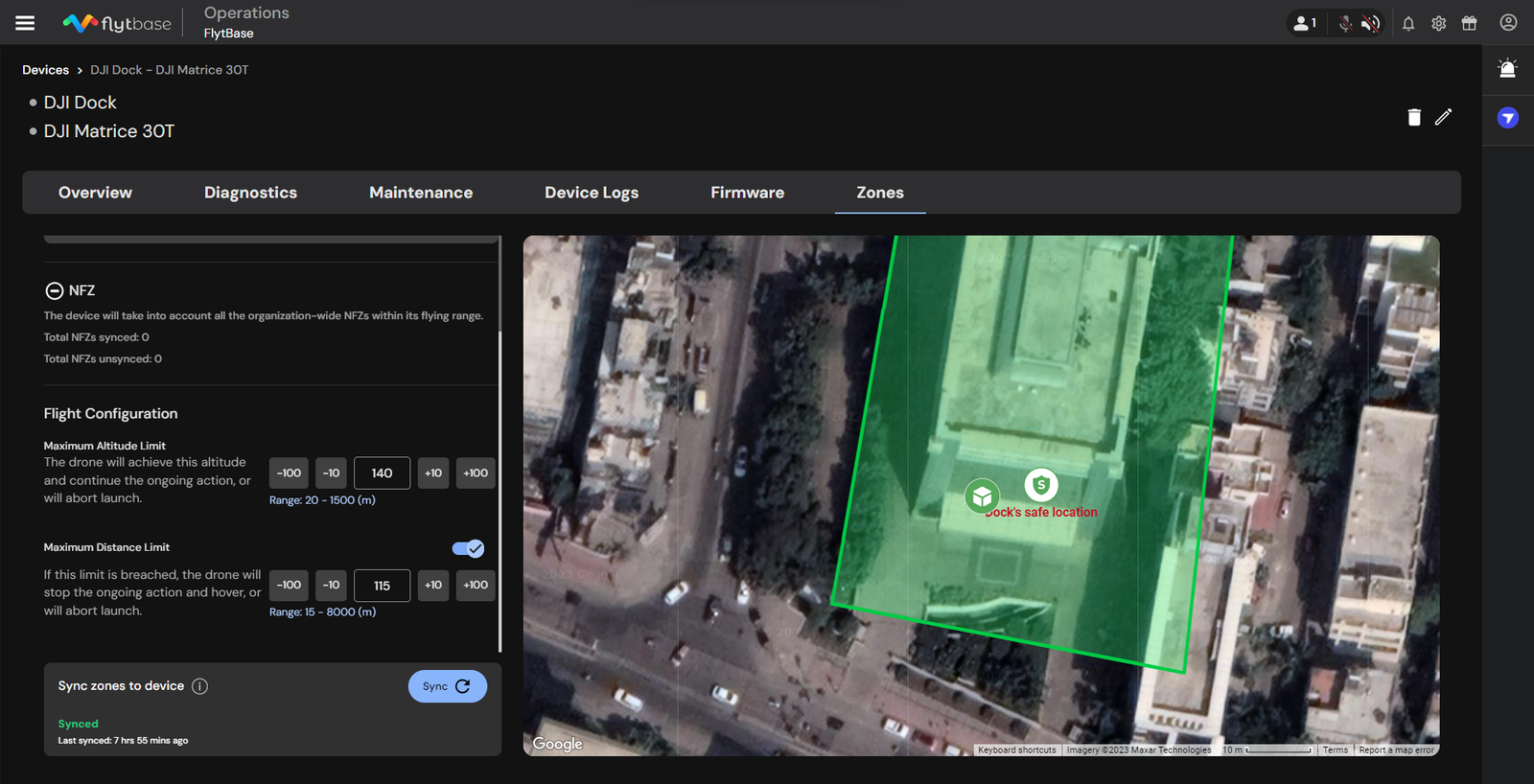
- Para configurar el límite máximo de altitud de vuelo para un dispositivo, navegue hasta la sección "Zonas" en la página de dispositivos.
- Introduzca el valor de Altitud entre 20 m y 1500 m.
- De manera similar, ingrese un valor de Límite de distancia máxima entre 15 m y 8000 m.
- Al alcanzar el límite de altitud, el dron continuará la acción en curso sin superar el límite de altitud ni abortar el lanzamiento. - En caso de que se supere el límite de distancia, el dron detendrá su acción en curso y flotará o abortará el lanzamiento.
Was this helpful?