
Ir a Ubicación (GTL)
Una guía para lanzar rápidamente el dron a una ubicación específica.
LaUbicación de destino (GTL)Esta característica permite a un dron volar a un punto GPS específico de forma autónoma. Los usuarios pueden marcar la ubicación en el panel FlytBase y el dron navegará hasta allí y flotará. Una vez en el lugar, el dron se puede controlar manualmente para realizar las acciones deseadas.
Se puede activar un Ir a ubicación desde dos estados del dron:
- Inactiva:El dron se desacoplará, despegará y volará hasta el punto seleccionado.
- En vuelo:El dron interrumpirá su vuelo estacionario o paso de misión actual y procederá al punto seleccionado.
LaIr a UbicaciónLa función se puede utilizar incluso cuando el dron está apagado. El dron se encenderá automáticamente una vez que se inicie el comando Ir a ubicación.
Aviso importante: ¡Cockpit 3.0 ya está disponible! Intente utilizar la nueva cabina, ya que Cockpit 2.0 quedará obsoleta pronto. Pasos para activar Cockpit 3.0: vaya a configuración (icono de engranaje), navegue hasta "General", seleccione Versión de Cockpit en el menú desplegable, elija Cockpit 3.0. Regrese a la página de inicio para encontrar un widget azul que dirige a Cockpit 3.0.
Iniciar un vuelo de ir a la ubicación (GTL)
- Elige el dron que quieras volar en el panel de flota.
- en elPanel de control de drones, haga clic en el icono de ubicación para un comando GTL.

- Asegúrate de mantener el control del dron para ese dron. Si otro operador actualmente tiene el control, la acción Ir a la ubicación está deshabilitada. Primero toma el control o espera a que lo suelten.
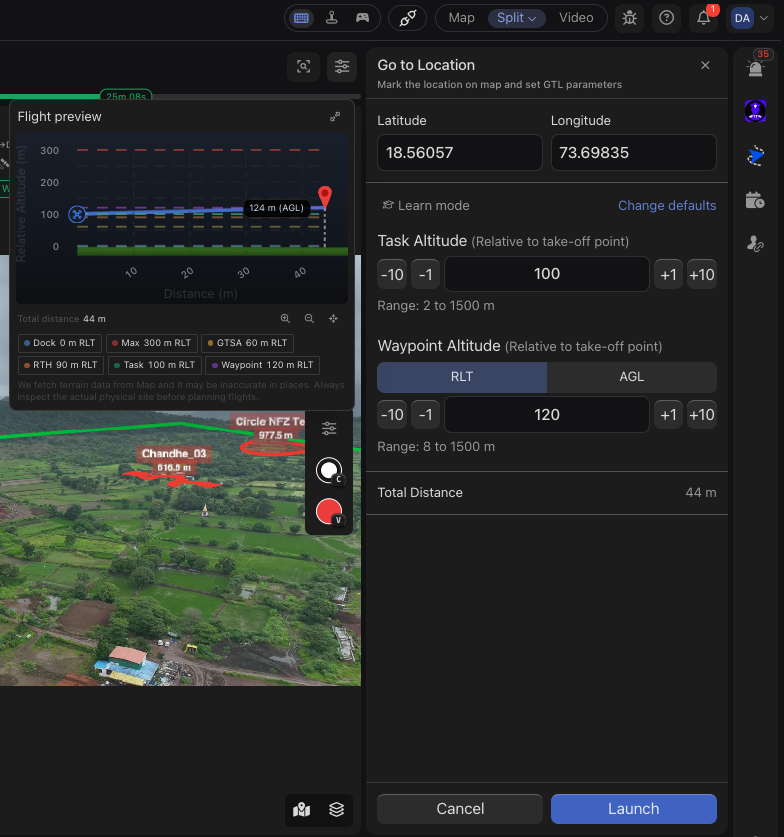
- Aparecerá una ventana de configuración que le permitirá seleccionar una ubicación en el mapa y ajustar la configuración del vuelo en consecuencia.
- Haga clic en el mapa para colocar un marcador en la ubicación deseada.
- También puede escribir una latitud y longitud directamente en los dos campos de coordenadas.
- Una vez que colocas un marcador GTL, el gráfico de elevación del terreno se carga automáticamente en el panel derecho. Puede utilizar esto para comparar la altitud de vuelo planificada con el terreno.
Para obtener un recorrido detallado del mapa del terreno y las advertencias, consulteVisualización del terreno para ir a la ubicación (GTL).
- Ajuste la configuración de la misión según sea necesario para garantizar que el dron siga una trayectoria de vuelo segura y evite obstáculos.
- Tan pronto como se establece un destino, el mapa se acerca para enmarcar tanto el dron (o su muelle) como el destino para que puedas ver la ruta completa.
- Hacer clic enLanzamiento
- Complete la lista de verificación previa al vuelo y haga clic enEjecutar
El panel Ir a ubicación se desliza hacia el costado. Mientras el panel está abierto, el dibujo y la edición de anotaciones en el mapa se pausan; los clics en el mapa se interpretan como "establecer el destino aquí" en lugar de "agregar una anotación".
Parámetros de vuelo para ir a la ubicación
- Latitud y Longitudvalores para el waypoint.
- Haga clic en el mapa para colocar un marcador en la ubicación deseada.
- Altitud de la tarea:Este parámetro define una altura de crucero dedicada entre el despegue y el destino de Ir a la ubicación (GTL), lo que proporciona una mayor distancia de obstáculos y control de la trayectoria de vuelo durante los vuelos.
- La altitud de la tarea solo afecta la trayectoria de su dron cuando, de otro modo, volaría por debajo de esta altura. Si su dron ya está por encima de la altitud de tarea, mantendrá su altura actual.
- El dron ascenderá a la altitud de despegue seguro o altitud de tarea más alta al comenzar un Ir a la ubicación.
- Los cambios de altitud de tarea durante el vuelo solo afectan los comandos posteriores de Ir a la ubicación, no la ruta de vuelo actual.
- Después de un evento Ir a altitud segura, la altitud de la tarea puede modificarse temporalmente a la altura GTSA. Verás un indicador y una opción para restaurar la configuración anterior.
- Este parámetro se puede predefinir en la página Configuración del dispositivo para configurar valores predeterminados que persisten en todos los vuelos.
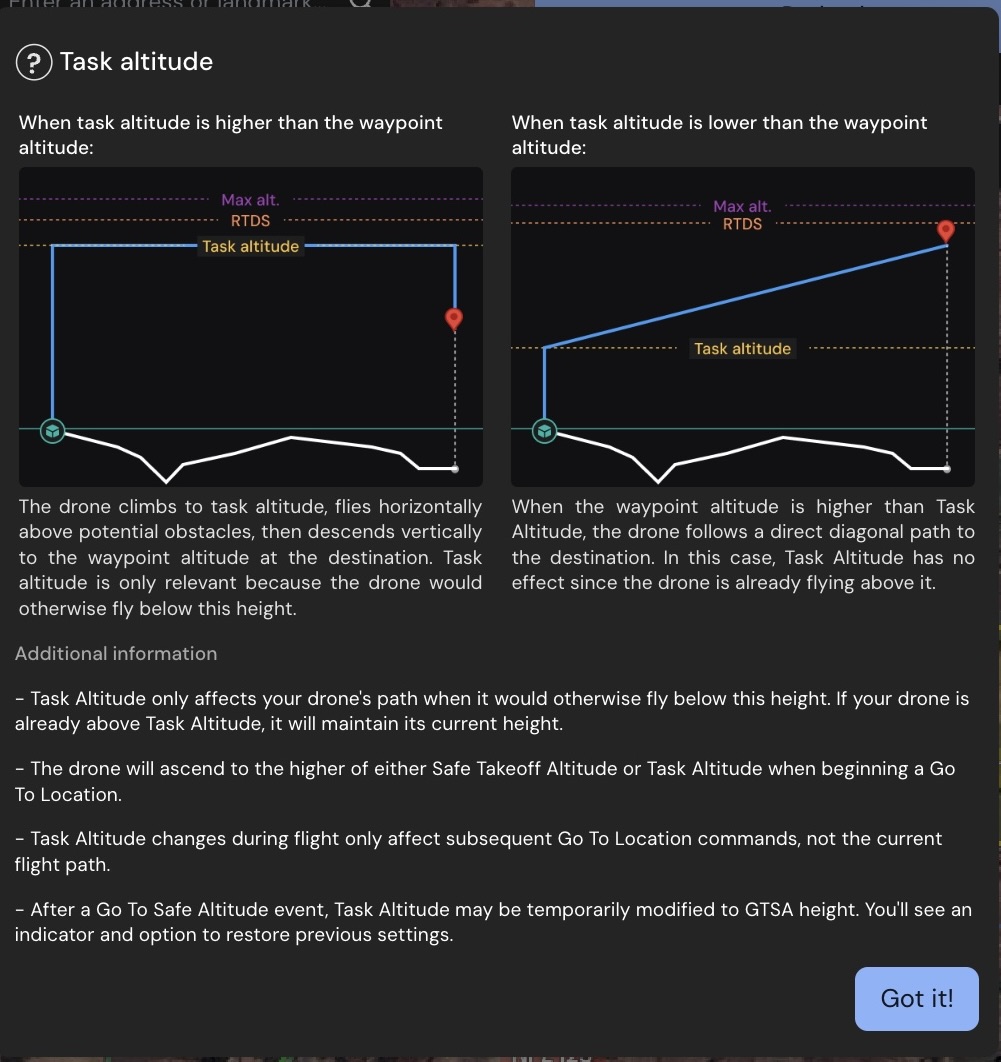
| Tu configuración | Comportamiento de los drones | Cuándo usar esto |
|---|---|---|
| La altitud de la tarea es la más alta | El dron sube directamente hasta la altitud de tarea, vuela nivelado hasta el destino manteniendo esta altura y luego desciende directamente hasta la altitud de aterrizaje final. Esto crea una clara separación entre las fases de ascenso, crucero y descenso. | Volar sobre obstáculos o terreno.- Perfecto para cruzar bosques, edificios o colinas donde se necesita autorización garantizada durante toda la trayectoria de vuelo. |
| La altitud segura es la más alta | El dron primero sube a la altitud segura para un despegue seguro inmediato, luego se ajusta a la altitud de tarea para un viaje eficiente y finalmente desciende a la altitud de destino. Esto proporciona un enfoque equilibrado entre seguridad y eficiencia de combustible. | Misiones estándar- Buen equilibrio entre seguridad y eficiencia para la mayoría de las operaciones de rutina en las que se necesita autorización inicial de despegue pero no se requiere una altitud máxima de crucero. |
| La altitud del waypoint es la más alta | El dron asciende gradualmente mientras vuela hacia adelante en una trayectoria diagonal directamente hacia el destino. La altitud de la tarea se ignora de manera efectiva, ya que sería más baja que la altitud actual y la objetivo, lo que hace que el vuelo sea lo más eficiente posible. | Volando cuesta arriba hacia destinos más altos- Es más eficiente cuando su destino está a mayor altura que su punto de despegue, como volar desde el nivel del suelo hasta un tejado o la cima de una colina. |
Mejoras de visualización: El gráfico del perfil del terreno incluye una representación visual de la altitud de la tarea, lo que le ayuda a planificar y visualizar su trayectoria de vuelo completa antes de la ejecución.
Compatibilidad: Esta función es compatible con todas las bases DJI compatibles actualmente. Task Altitude no es compatible con operaciones GTL heredadas.
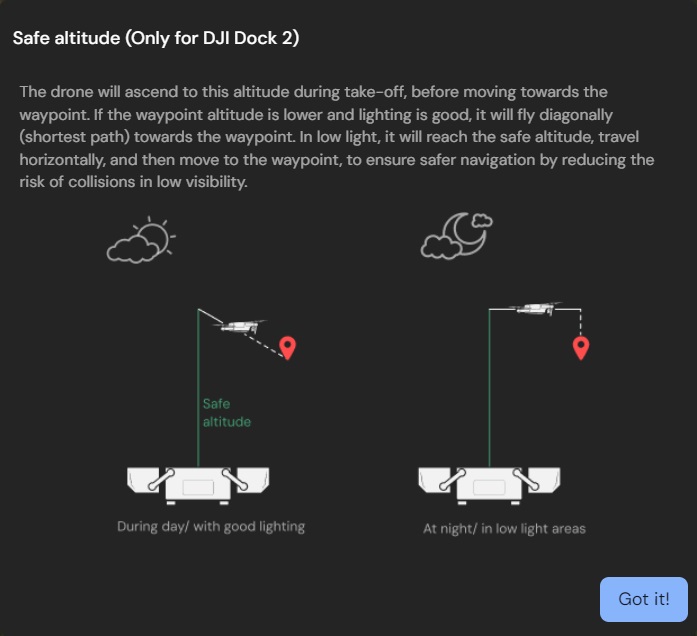
- Altitud segura:Esta configuración especifica la altitud que alcanzará el dron después del despegue. Una vez a esta altitud, el dron se dirigirá al Waypoint.
- Si la altitud del waypoint es mayor que la altitud segura, el dron volará en diagonal hacia el waypoint.
- La aproximación del dron a un Waypoint a una altitud inferior a la Altitud Segura puede variar según las condiciones de iluminación ambiental.
- Altitud del punto de referencia:Esta es la altitud que mantendrá el dron cuando alcance las coordenadas especificadas del Waypoint.
Puede configurar la altitud de despegue para que sea la misma que la altitud del waypoint.
- Velocidad del dron, acción final y distancia total a cubrir:Estos parámetros no se pueden modificar, pero su presencia en la ventana de configuración proporciona la información necesaria para completar el vuelo Ir a la ubicación.
No puedes ajustar la velocidad del dron durante la operación "Ir a la ubicación". El dron alcanzará gradualmente una velocidad de 15 m/s en la distancia especificada.
- Hacer clicLanzamientopara enviar el dron a la ubicación especificada.
También puedes utilizar elIr a Ubicaciónfunción para lanzar el dron a una ubicación específica durante una misión. Puedes hacer esto mediante: DETENERla misión actual del dron deseadoHaga clic enPanel de control de drones Marca la ubicación en el mapa.Configurar los ajustes del vueloHacer clic enLanzamiento* y borre la lista de verificación previa al vuelo
Comportamiento esperado del dron durante el traslado a la ubicación
- El dron ascenderá a la altitud segura o altitud de tarea más alta en relación con la estación de acoplamiento.
- Luego, el dron se moverá hacia las coordenadas especificadas del Waypoint, alcanzando lentamente una velocidad máxima de 15 m/s y ajustando su altitud de acuerdo con la configuración de Altitud de la tarea.
- El dron comienza a flotar al llegar a la ubicación deseada.
Mientras el dron está en camino a la ubicación marcada, puedes pausar la acción Ir a la ubicación en cualquier momento usando elDETENERen el panel de control de FlytBase.
Was this helpful?