
Informes
Genere fácilmente informes estructurados de turnos e incidentes de sus misiones utilizando FlytBase. Anote observaciones, adjunte evidencia de los medios y optimice la documentación posterior al vuelo.
Introducción
La función Informes está diseñada para transformar la forma en que los equipos de drones empresariales registran, revisan y comparten observaciones críticas. Ya sea que esté administrando vigilancia de rutina, inspecciones de infraestructura o respuestas rápidas a incidentes, esta función permite a los equipos generar informes estructurados de turnos diurnos y nocturnos e informes de incidentes basados en registros y medios de vuelo de drones, todo desde el panel de control de FlytBase.
Esta mejora reduce el esfuerzo de documentación manual, potencia la colaboración entre equipos y mejora el análisis posterior al vuelo, algo especialmente valioso en sectores de alta seguridad como energía, logística, construcción y seguridad pública.
Crear un nuevo informe
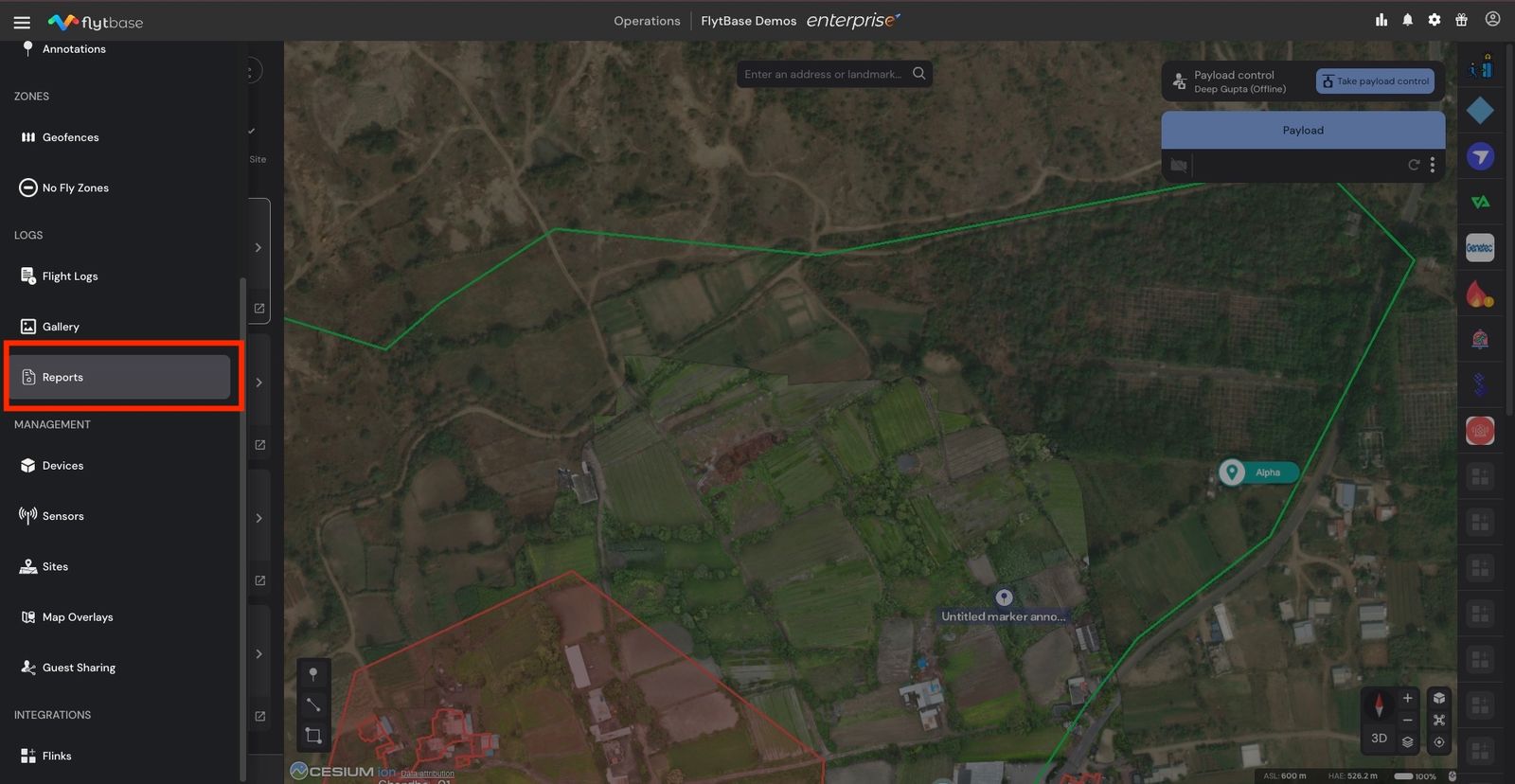
- Inicie sesión en su panel de FlytBase y abra elCajón de navegación. SeleccionarInformes.
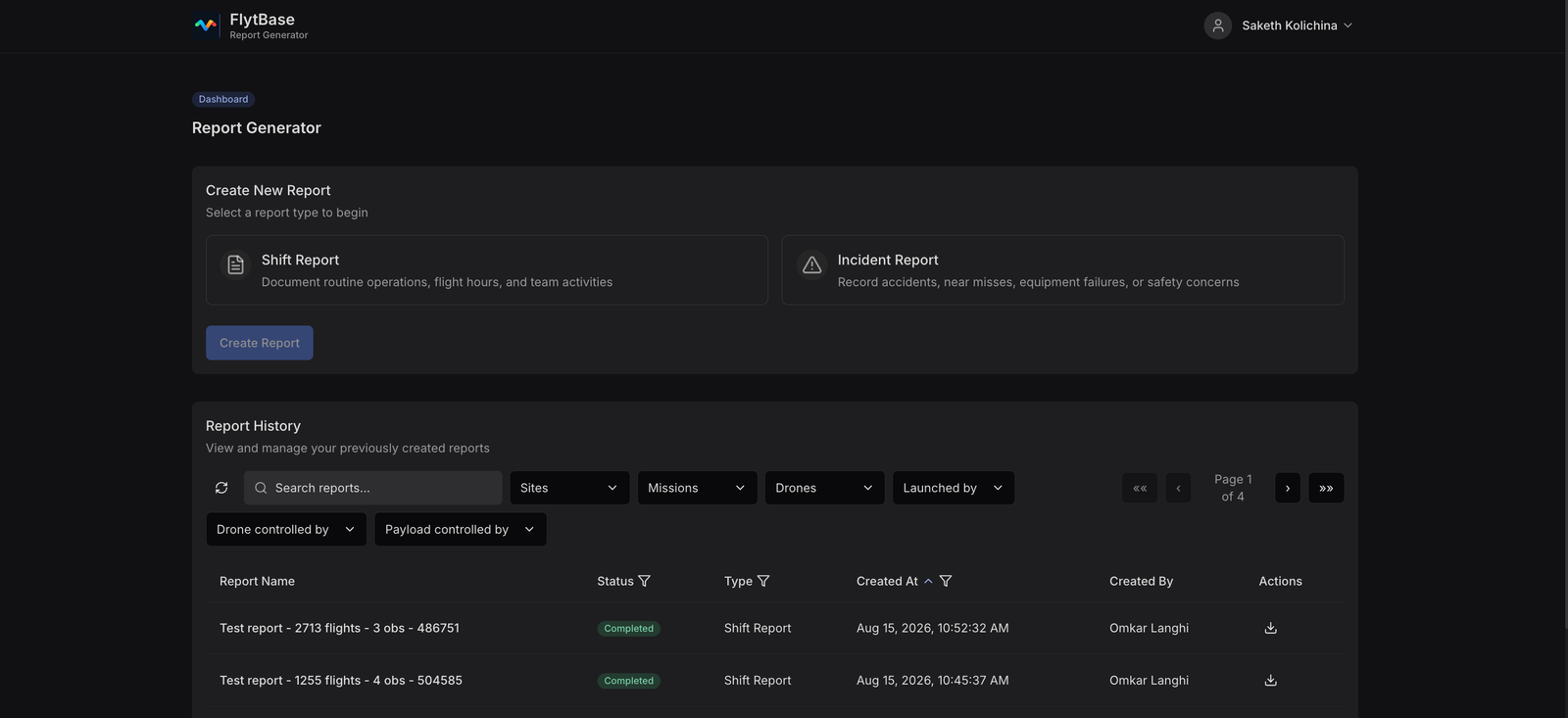
- Elija el tipo de informe que desea crear y luego haga clic en elCrear informebotón.
- Informe de turno- para informes rutinarios del turno de día/noche
- Informe de incidente- para documentar incidentes específicos
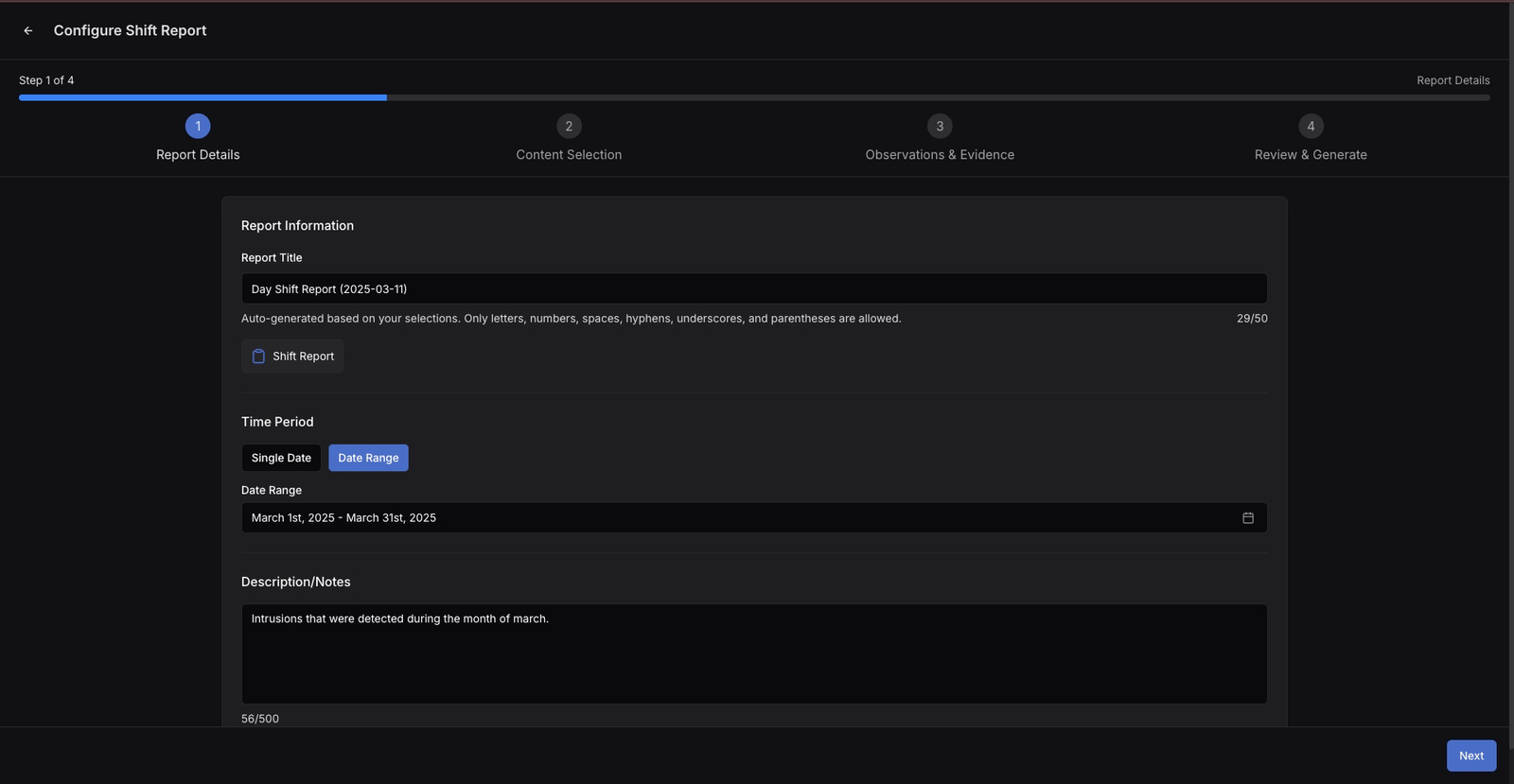
Rango de fechas personalizadoestá disponible tanto para informes de turnos como de incidentes. Para simplificar, también puede elegirTurno diurnooTurno de nochepara cualquier día en particular.Turno diurno: de 6 a. m. a 6 p. m. (de 06:00 a 18:00 horas) Turno de noche: de 6 p. m. a 6 a. m. (día siguiente) (de 18:00 a 06:00 horas)
- En elDetalles del informesección:
- Definir elperiodo de tiempopara análisis
- Añadir unDescripciónpara contexto y documentación interna
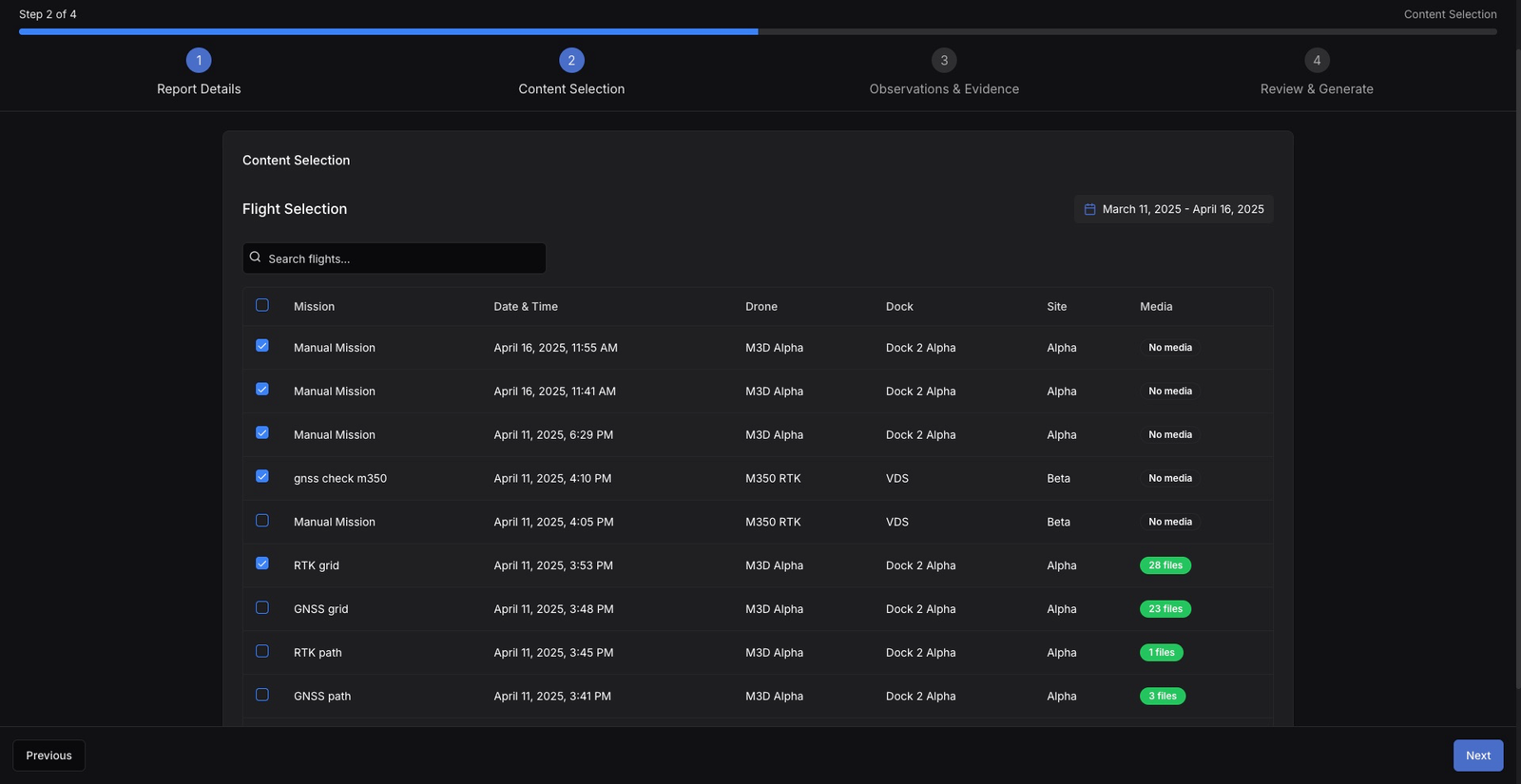
- Seleccione vuelos relevantes:En elContenidosección, seleccione uno o más vuelos de la lista desplegable. También verás elrecuento de archivos multimedia asociadospara cada vuelo para ayudar en la selección rápida.
- Anotar y adjuntar medios:Revisar archivos multimedia vinculados a los vuelos seleccionados.
- Anotar observaciones y marcas.directamente en las imágenes según el requisito
- Adjunte medios relevantes con anotaciones comoevidencia bajo observaciones
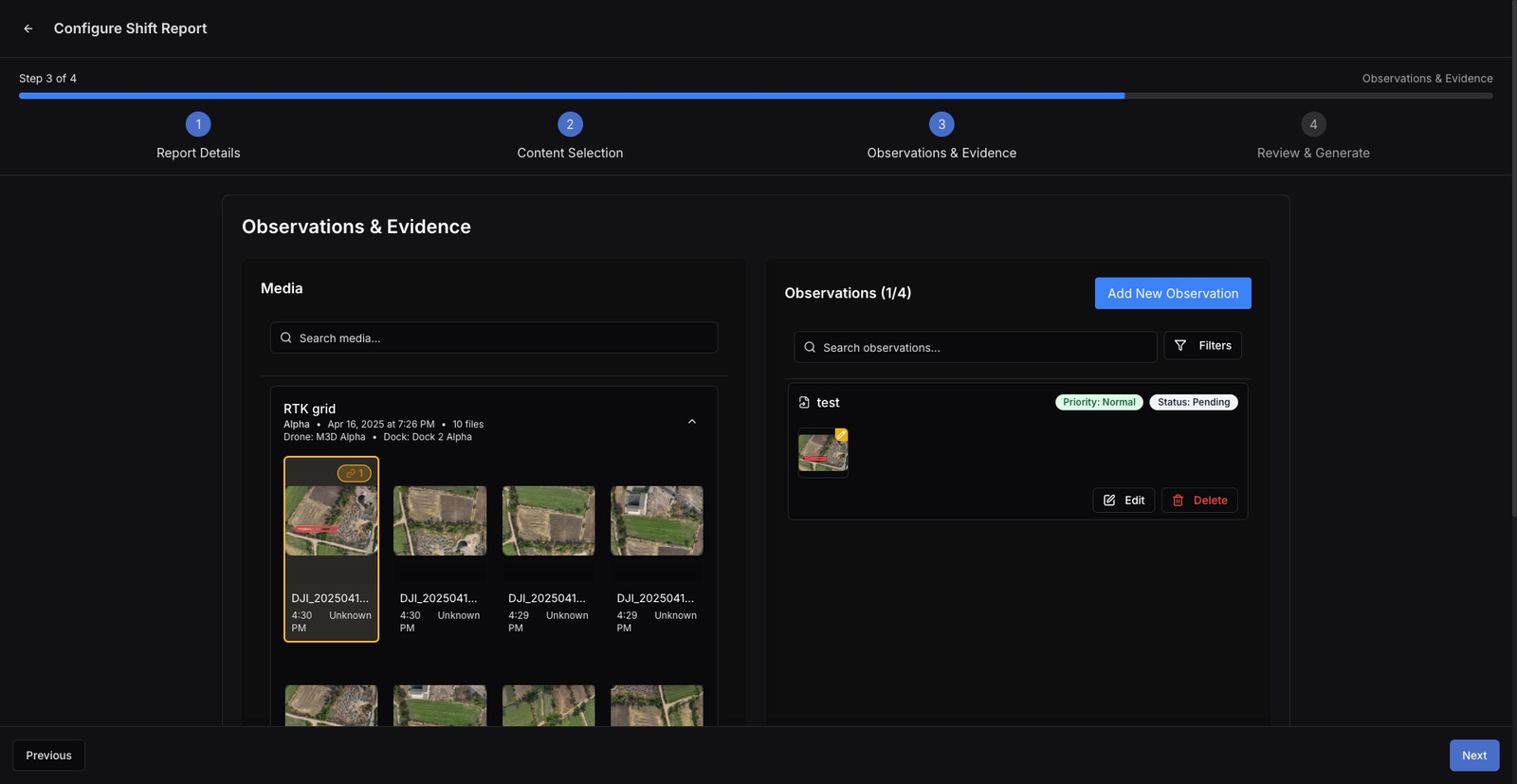
Para cada Informe, puede sumar hasta4 observaciones, ycada Observación puede tener hasta 10 archivos multimediaadjunta.
- Revise los detalles del informe:Antes de finalizar, revise los vuelos seleccionados, las observaciones, las anotaciones y los medios adjuntos para asegurarse de que toda la información crítica esté documentada con precisión.
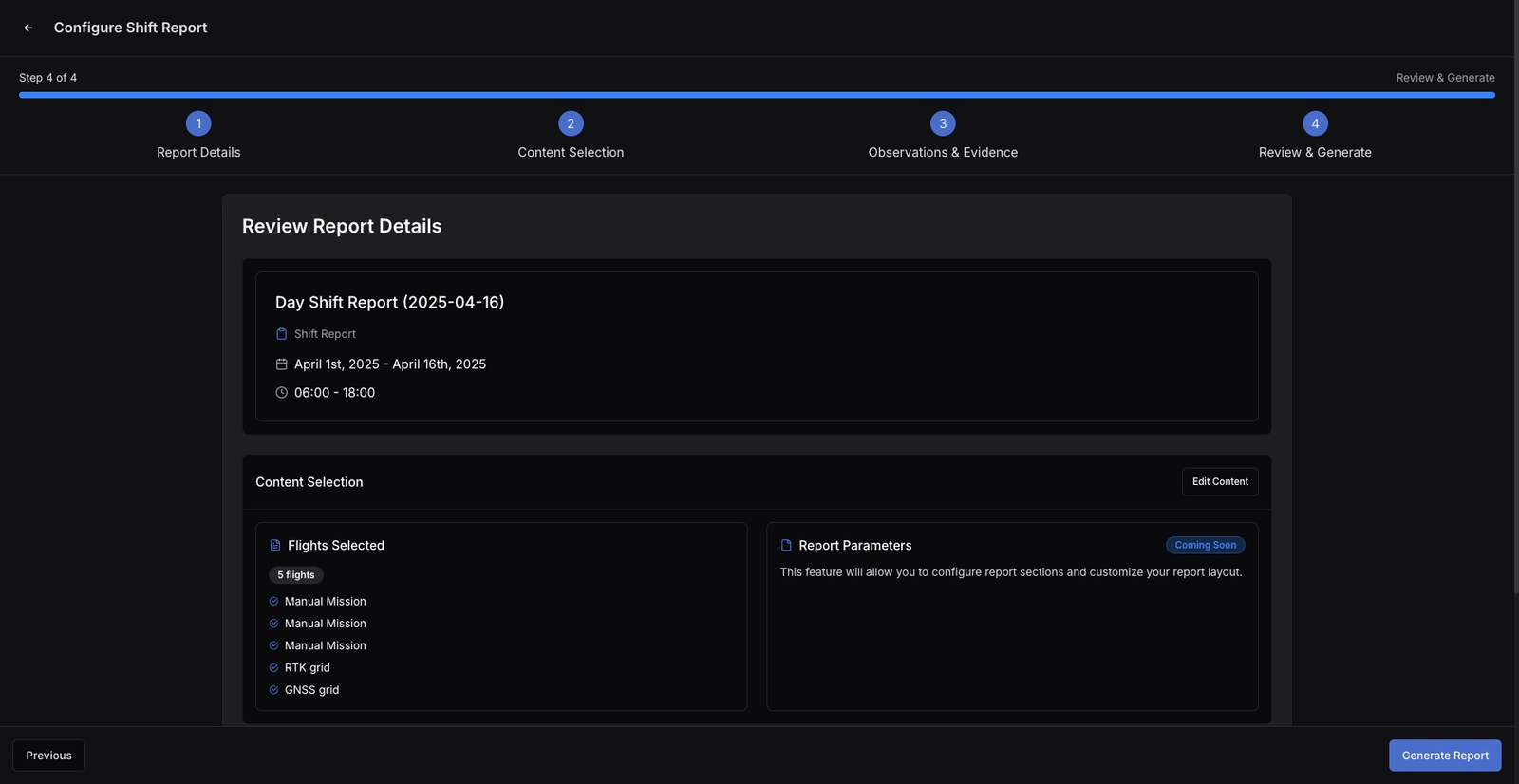
- Hacer clic enGenerar informe. Esta acción lo dirigirá alGenerador de informespágina de inicio.
Descargar un informe
Una vez que se genera un informe, será accesible desde laHistorial de informessección sobre elGenerador de informespágina de inicio.
- Para obtener un nuevo informe, una vez que haga clic enGenerar informe, serás dirigido aGenerador de informespágina de inicio. Aquí verá la entrada del último informe en la parte superior de laHistorial de informeslista, con suestadocomoTratamiento.
- Haga clic en el botón Actualizar después de unos segundos para actualizar el estado del informe. Cuando el estado cambia aTerminada, el informe estará disponible para descargar como PDF.
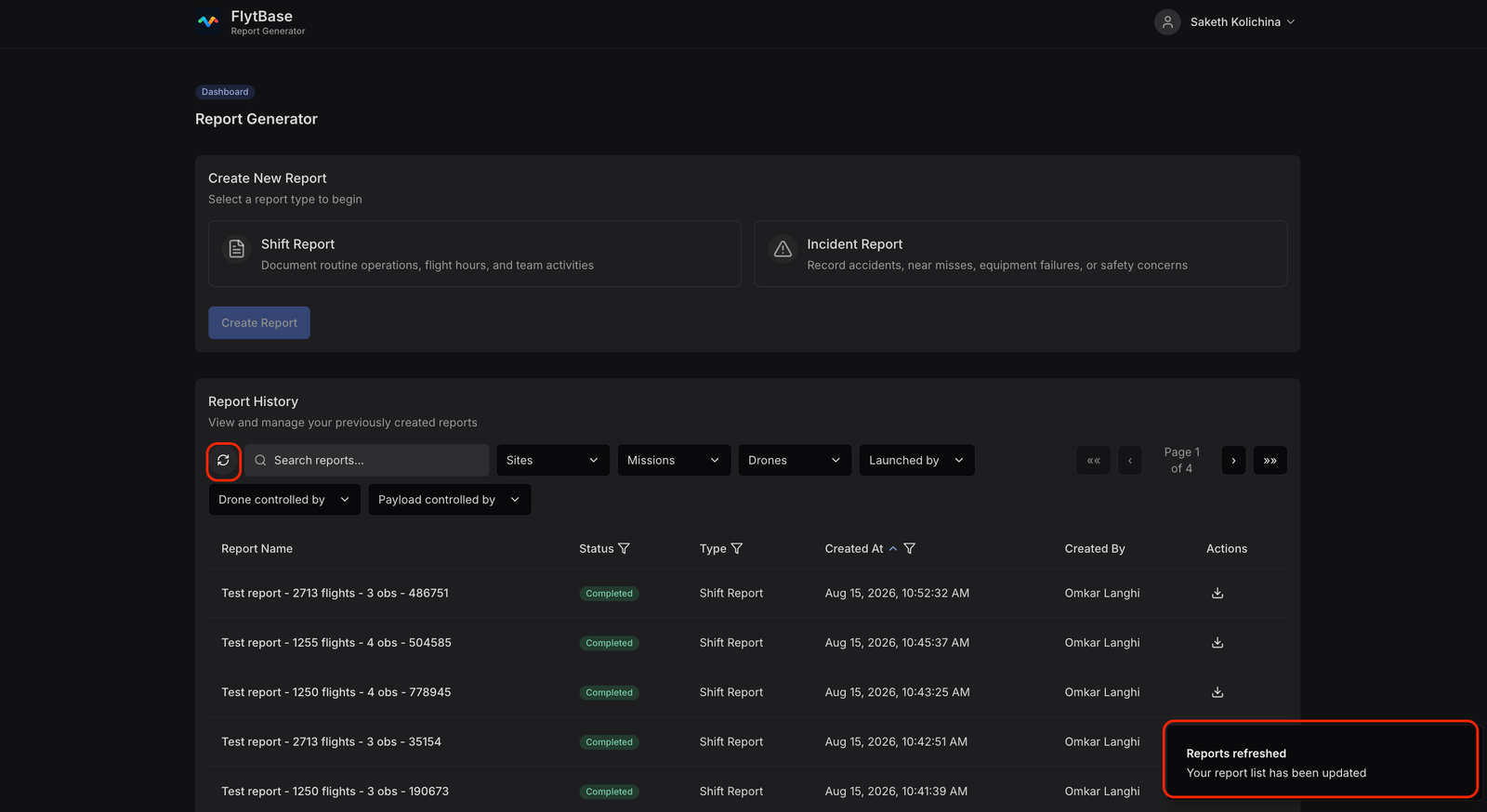
- Puede descargar cualquier informe desde elHistorial de informessección haciendo clic en elbotón descargar.
- Dentro de cada informe, puede descargar los archivos multimedia adjuntos en su formato original o anotado, según sea necesario.
Para cada informe, elenlaces de descarga de mediossonVálida por 2 semanasde la dfecha de creación del informe.
Was this helpful?