
Superposiciones de mapas
Map Overlays permite a los usuarios importar y mostrar modelos 3D y mapas 2D, mejorando la planificación de misiones y la precisión de los datos. Los operadores pueden gestionar fácilmente superposiciones, ajustar la visibilidad y garantizar misiones precisas.
Descripción general
Las superposiciones de mapas le permiten traer sus propios ortomosaicos 2D, terreno, nubes de puntos y modelos 3D sobre el mapa base de FlytBase. Utilícelos siempre que los mosaicos de mapas predeterminados estén desactualizados, les falten detalles para su sitio o no reflejen un entorno que cambia rápidamente, como una zona de construcción o un área recién inspeccionada.
Una vez cargada, se asigna una superposición a uno o más sitios y se puede activar o desactivar desde la página Superposiciones de mapas y el panel Capas de mapas. Las superposiciones de terreno también se pueden promover como fuente de terreno principal para la planificación de misiones con conocimiento del terreno.
Formatos de superposición admitidos para una visualización de mapas mejorada:
FlytBase admite cuatro categorías de superposición. ElTipoque elija en el cuadro de diálogo de importación determina qué formatos de archivo aceptará el cuadro de diálogo.
| Tipo de superposición | que es | Formatos aceptados | Límite de tamaño |
|---|---|---|---|
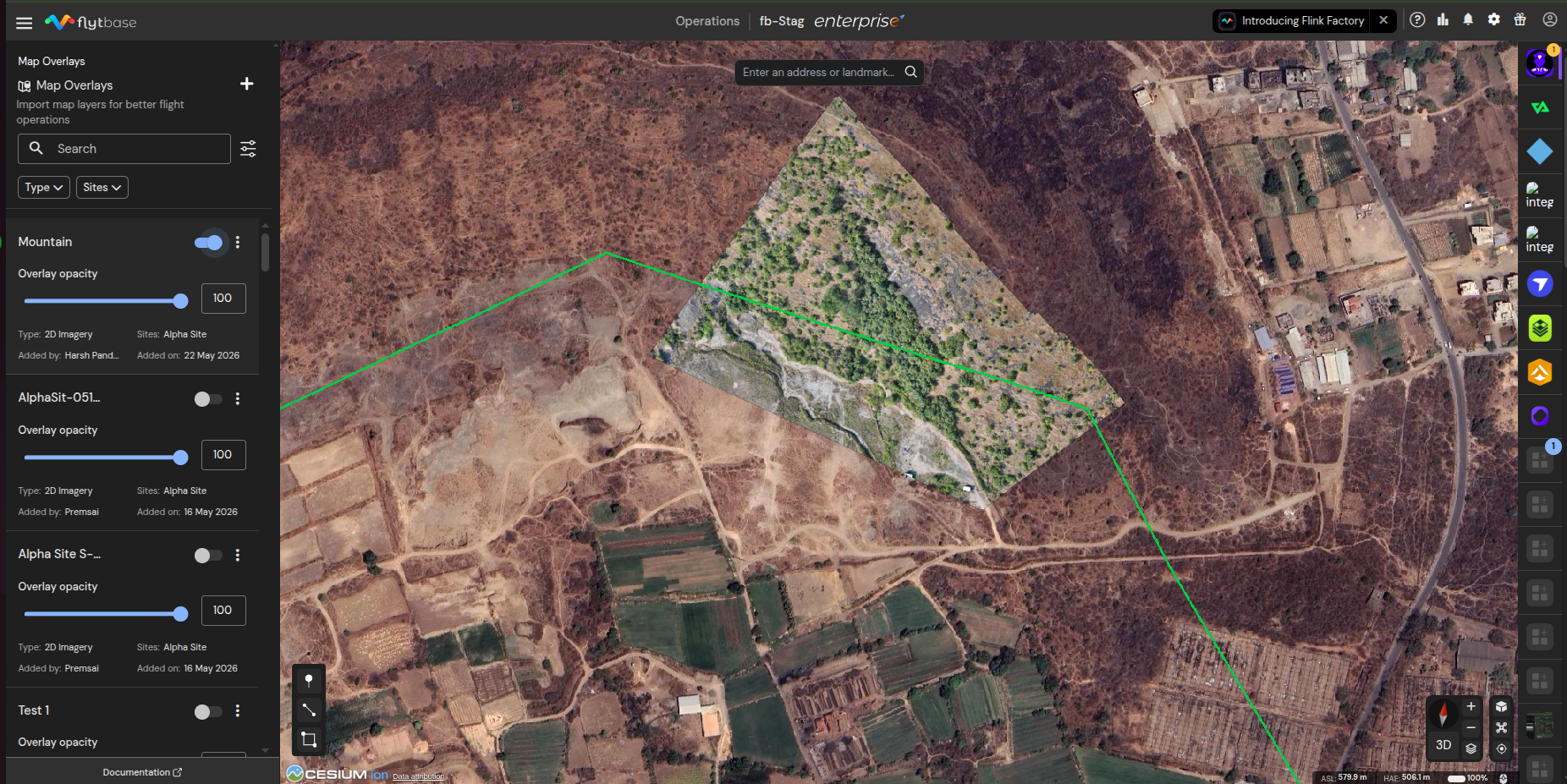
| Imágenes 2D | Una imagen plana georreferenciada colocada sobre el mapa base 2D. Utilícelo para ortofotos, planos de sitio escaneados o cualquier imagen de referencia que desee ver a nivel del suelo. | .tif, .pelea, .png, .jpg, .jpeg | Sin límite fijo: los archivos grandes se cargan en trozos. |
| Terreno | Un modelo de elevación digital que anula la fuente de terreno predeterminada para la planificación teniendo en cuenta el terreno. | .tif, .pelea, .img, .dem | 500 megaspor archivo. |
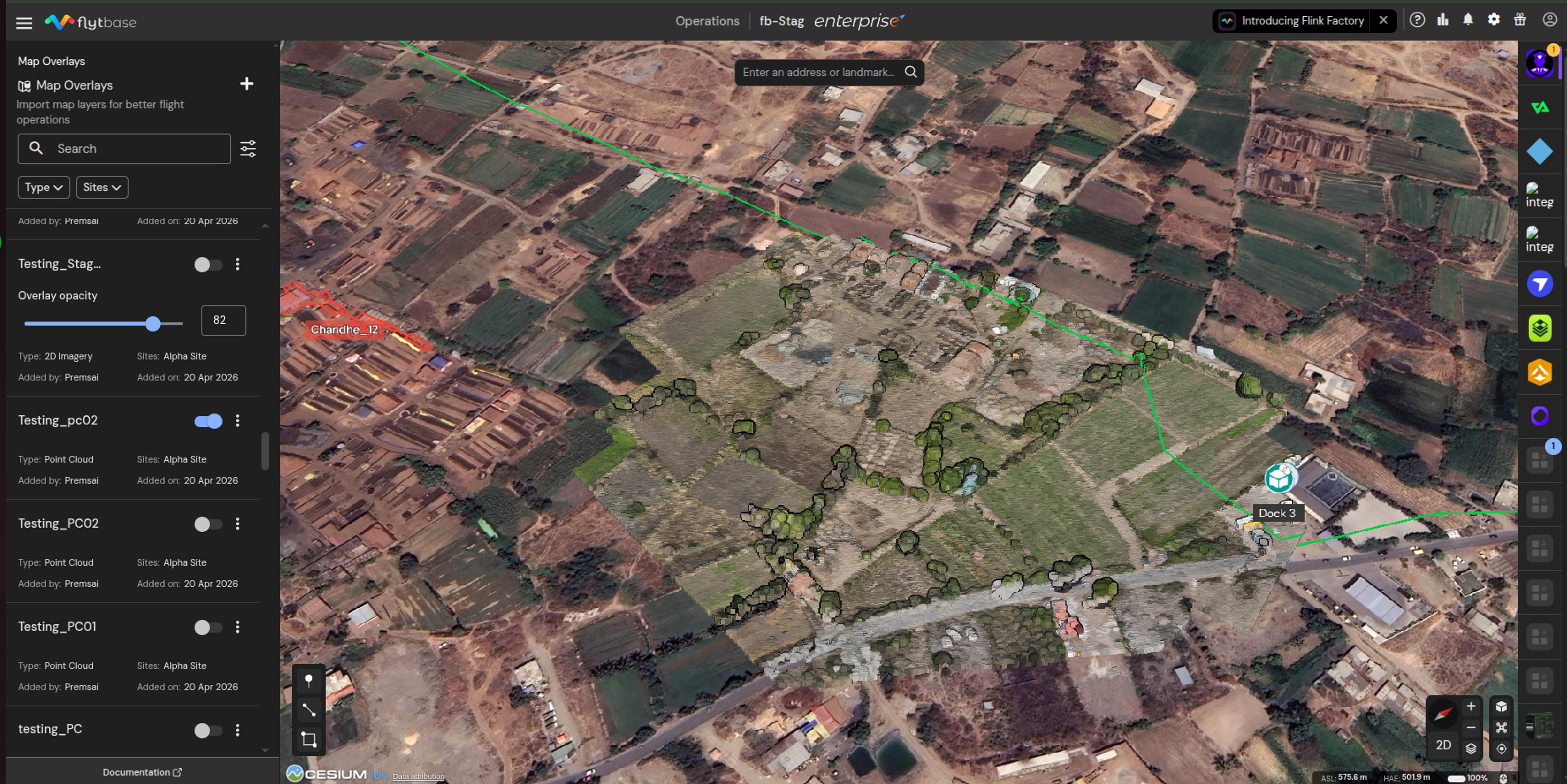
| Nube de puntos | Un conjunto de puntos LIDAR o fotogrametría representado como una capa 3D sobre el mapa. | .las, .laz | Sin límite fijo: subido en trozos. |
| modelo 3d | Un conjunto de mosaicos 3D (normalmente una malla de fotogrametría o una salida de escaneo) representado como una capa 3D encima del mapa. | UNA.cremalleraque contiene unconjunto de mosaicos.jsonen la raíz, junto con sub3dmarchivos de carga útil. | Sin límite fijo: subido en trozos. |
ParaImágenes 2Dcargas en.pngo.jpgformato, asegúrese de que el archivo esté comprimido junto con su archivo de geolocalización complementario. PNG y JPG no están georreferenciados por sí solos, por lo que la geolocalización le indica a FlytBase en qué parte del mapa debe colocar la imagen.
Superposiciones de mapas 2D
- TIFF/GeoTIFF (.tif/.tiff)– Ortofotos georreferenciadas o mapas escaneados para superposiciones planas en la planificación de misiones o capas de referencia visual.
- PNG (.png) y JPG (.jpg/.jpeg)– Formatos ráster comunes para mapas escaneados o referencias visuales sin datos geoespaciales.
TerrenoSuperposiciones de mapas
- TIFF/GeoTIFF (.tif/.tiff)– Ideal para imágenes georreferenciadas utilizadas en visualizaciones detalladas.
- IMG (.img)– Común en aplicaciones de teledetección, ofreciendo compatibilidad con datos a gran escala.
- DEM (.dem)– Modelos de elevación digitales para perfiles precisos del terreno y representación de elevación en visualizaciones de nubes de puntos.
Superposiciones de mapas de nubes de puntos
- LAS (.las)– Estándar para datos LIDAR aéreos, que proporciona una representación detallada del terreno de nube de puntos en 3D.
- LAZ (.laz)– Formato LAS comprimido sin pérdida de datos, ideal para el almacenamiento y transmisión eficiente de conjuntos de datos de nivel topográfico.
modelo 3d
Un archivo de modelo 3D debe ser un.cremalleracuyo directorio raíz contiene elconjunto de mosaicos.jsony cualquier carpeta a la que haga referencia (normalmente con el nombre de bloques o mosaicos, cada uno con el correspondienteb3dmarchivos). El cuadro de diálogo de importación muestra un ejemplo en línea del diseño esperado: haga clic en el pequeño icono de información junto aFormatos admitidosen el cuadro de diálogo de importación para verlo.
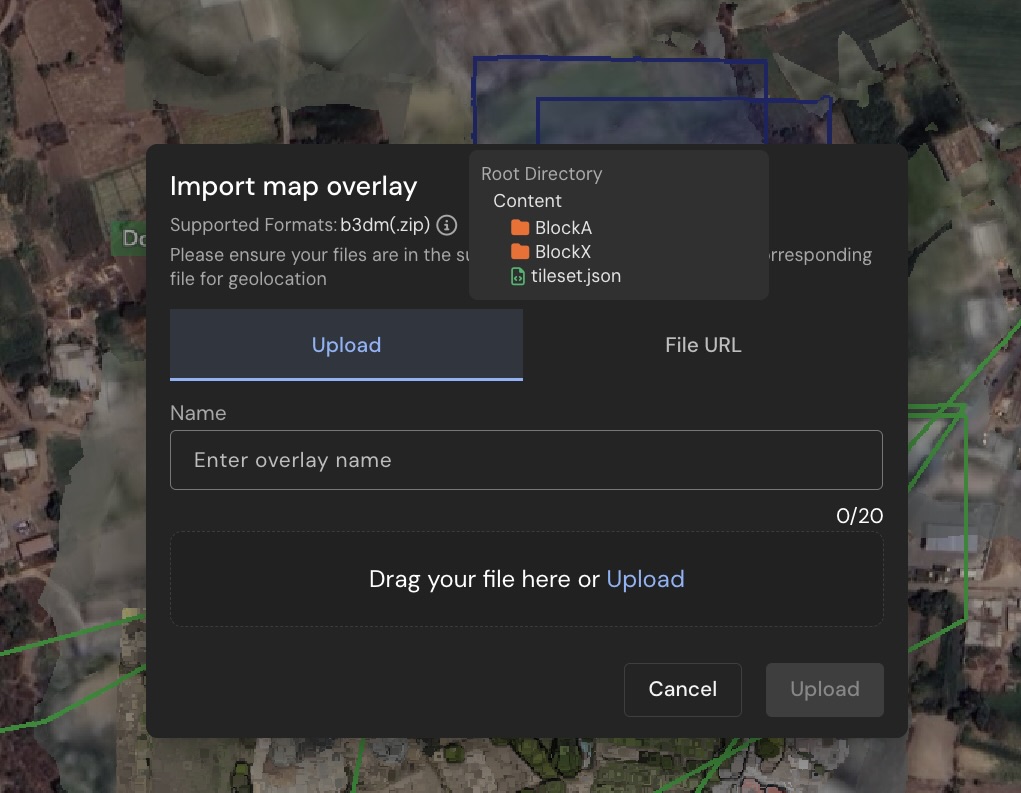
Si su herramienta de escaneo o fotogrametría exporta el conjunto de mosaicos anidados dentro de una carpeta específica del proveedor (por ejemploterra_b3dms/tileset.json, omodelo/descargar/terra_b3dms/tileset.json), puede cargar el archivo tal cual. FlytBase detecta el diseño anidado y vuelve a agrupar silenciosamente el archivo para que el conjunto de mosaicos se ubique en la raíz antes de enviarlo al proceso de conversión. No es necesario volver a comprimir manualmente estas exportaciones.

El reagrupamiento automático produce un archivo estándar (no Zip64), por lo que la salida reagrupada debe permanecer por debajo de los límites por entrada y generales de 4 GB del formato ZIP clásico. Si su archivo fuente es más grande que eso, vuelva a empaquetarlo manualmente con el conjunto de mosaicos que ya está en la raíz.
Acceder a superposiciones de mapas
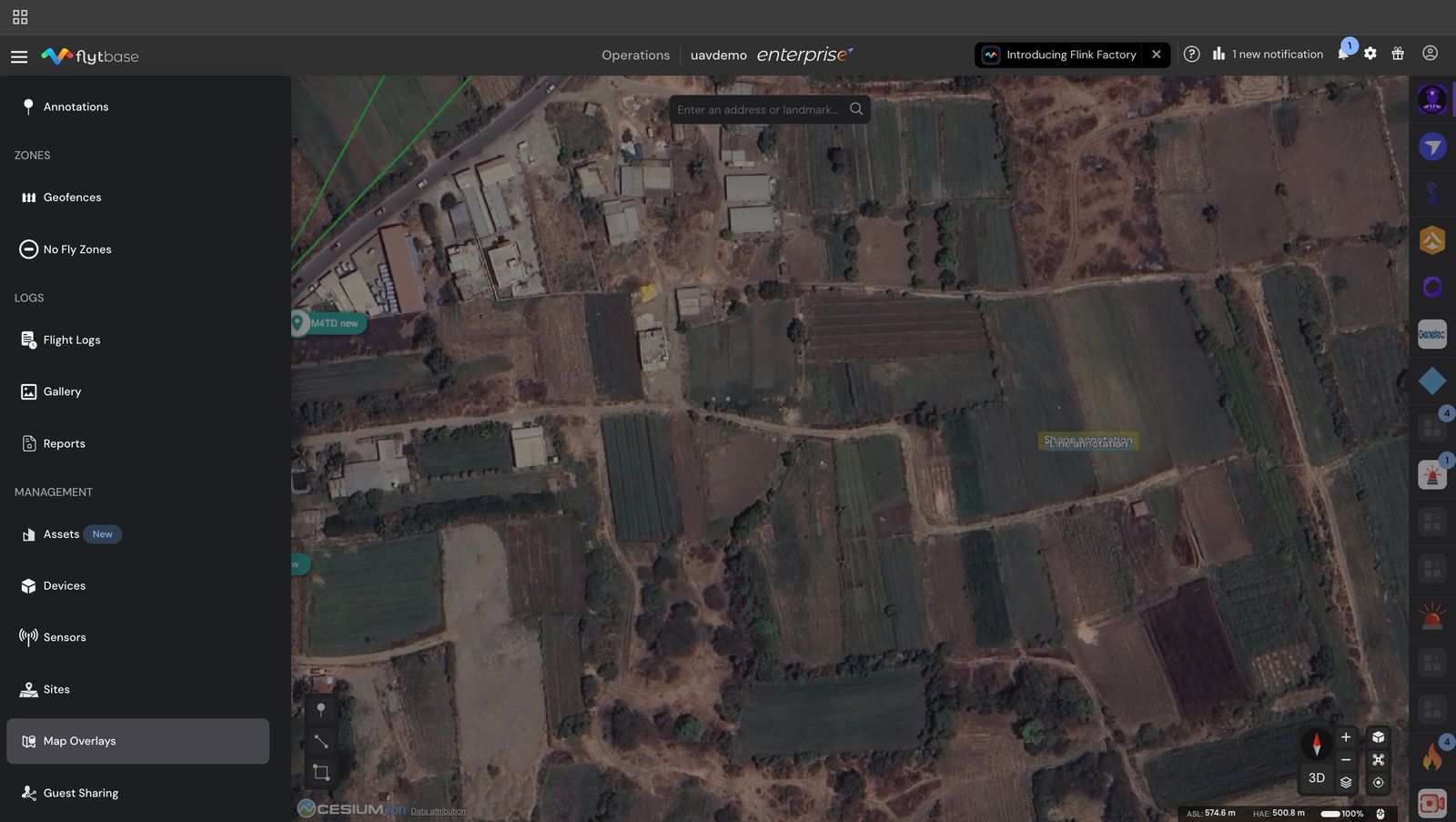
Para acceder a superposiciones de mapas desde el panel de FlytBase:
- Haga clic en para abrir elCajón de navegación
- Desplácese hacia abajo en la lista y haga clic enSuperposiciones de mapas
Agregar una superposición de mapa
Para agregar una nueva superposición de mapa:
- Haga clic en para agregar una nueva superposición; esto abrirá el cuadro de diálogo de importación de superposición de mapas.

- Seleccione el tipo de superposición de mapa. Puede elegir entre imágenes 2D, terreno, nubes de puntos y modelos 3D.
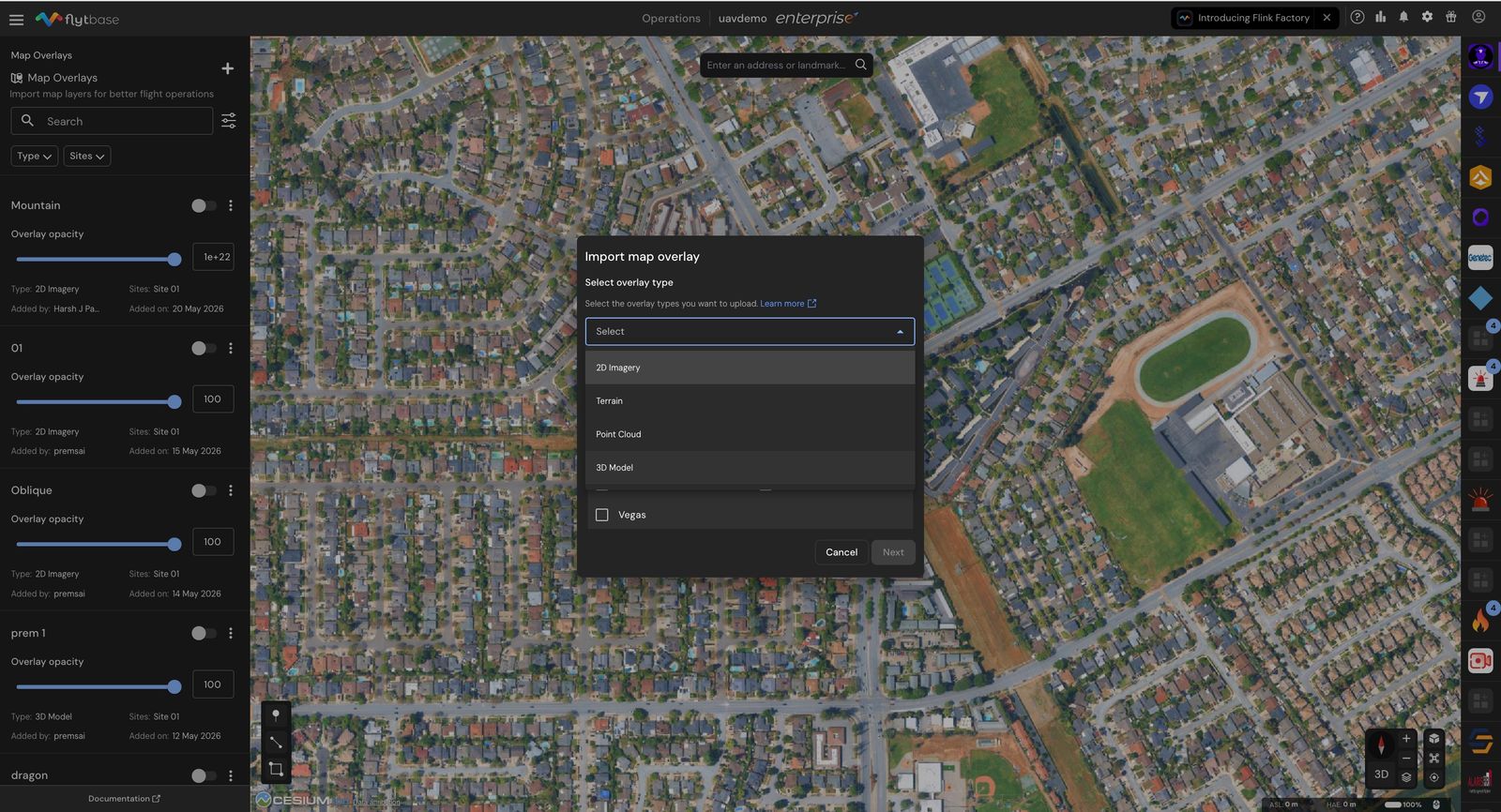
- Asigne uno o más sitios donde el mapa superpuesto sería visible.
- Hacer clic enPróxima.
- Para cargar la superposición, puede cargar un archivo desde su computadora o proporcionar un enlace descargable al archivo.
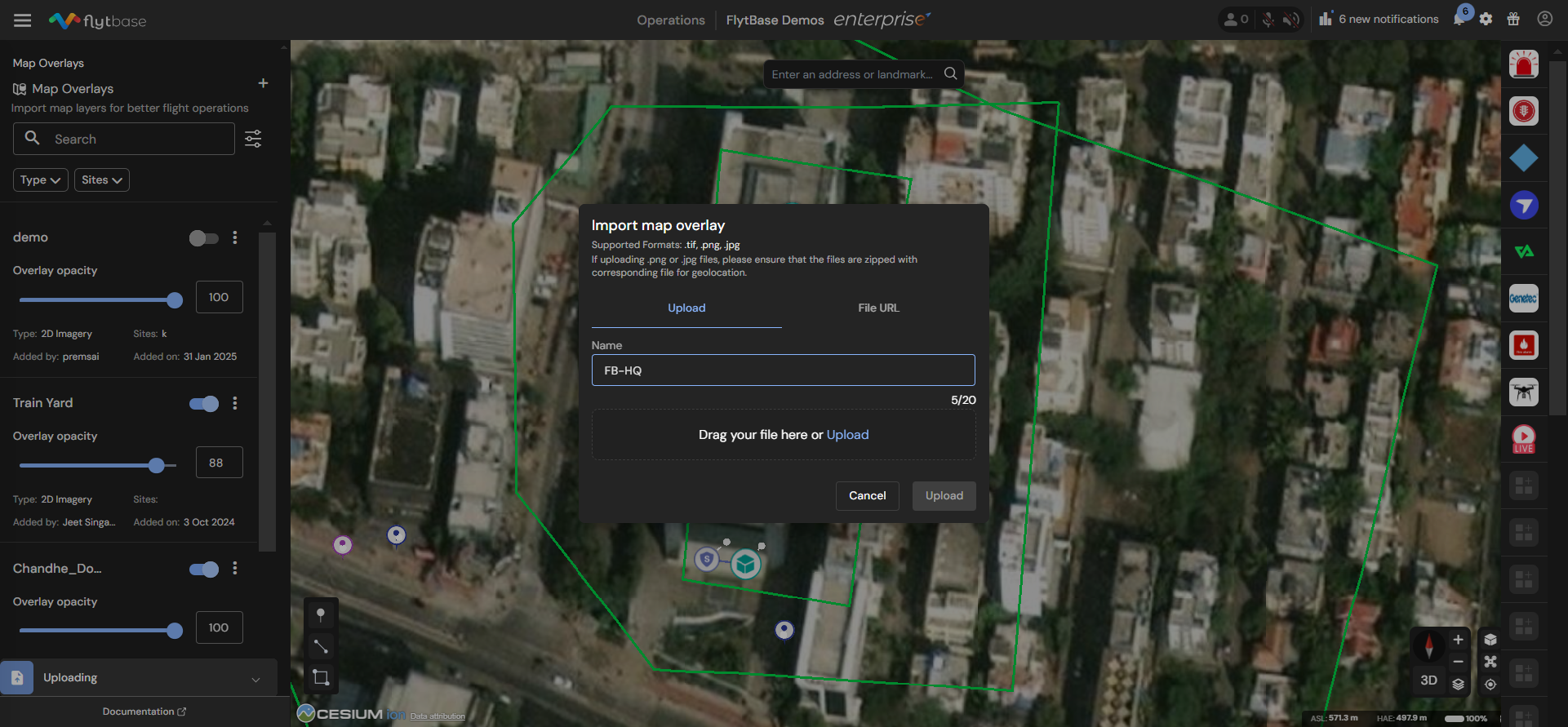
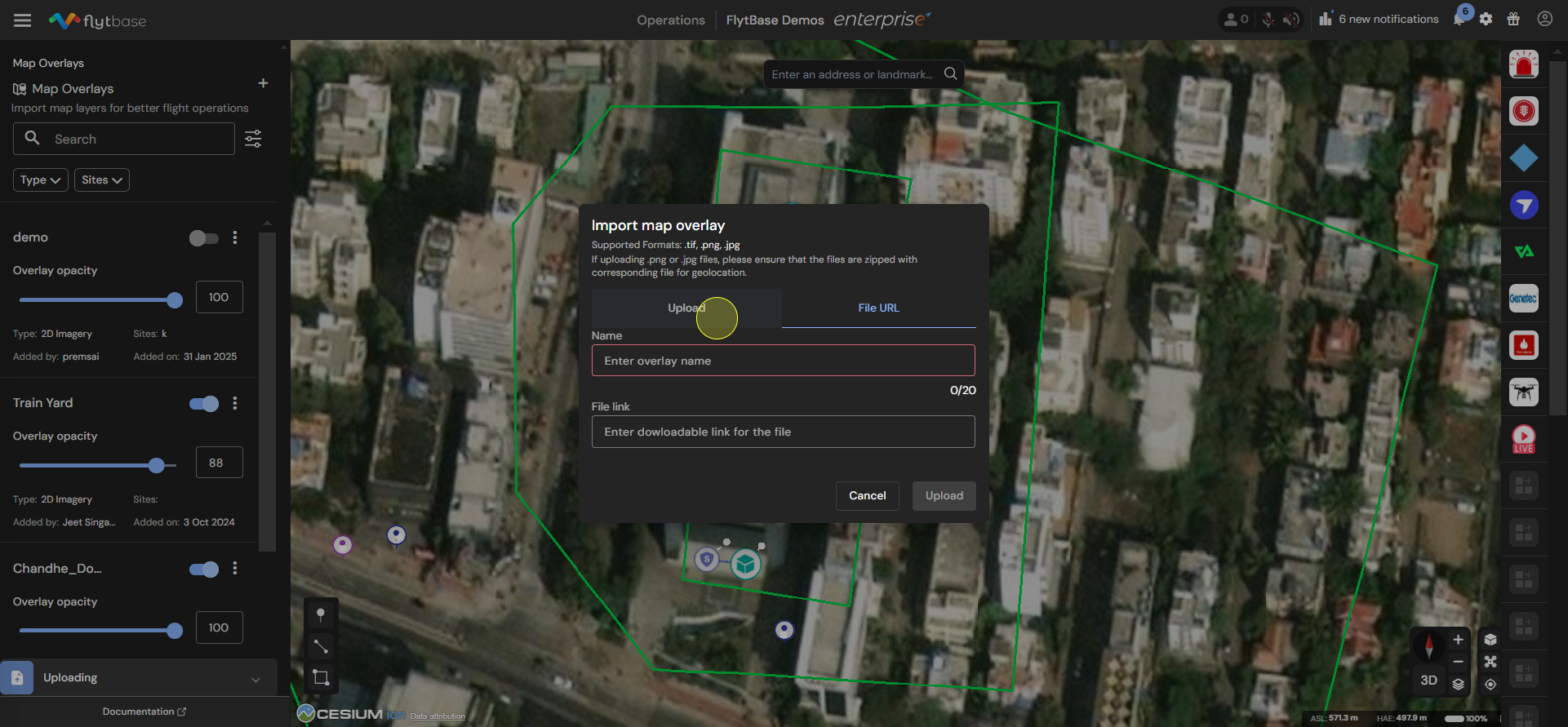
- Después de esto, proporcione un nombre para la nueva superposición y haga clic enSubir.
Administrar tus superposiciones de mapas
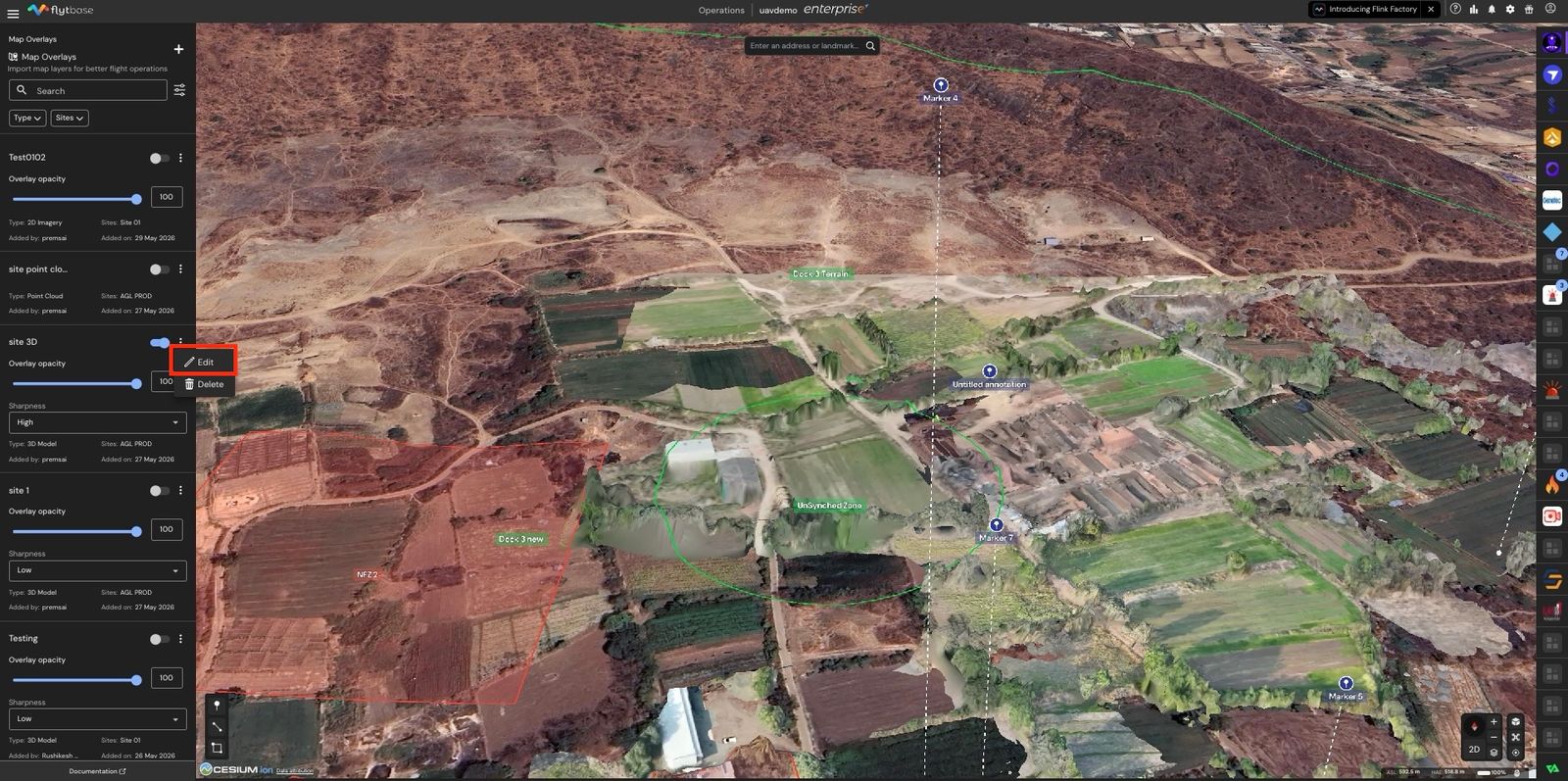
El administrador de superposiciones de mapas le permite agregar, eliminar, editar y controlar la opacidad de los archivos presentes.
- Buscar y ordenar.Utilice el cuadro de búsqueda para buscar una superposición por nombre. El control de clasificación ordena la lista porNombre, Fecha agregada, oFecha actualizada, en orden ascendente o descendente.
- Filtrar.Utilice elTipoySitiosfiltros para limitar la lista a una sola categoría superpuesta o un solo sitio.
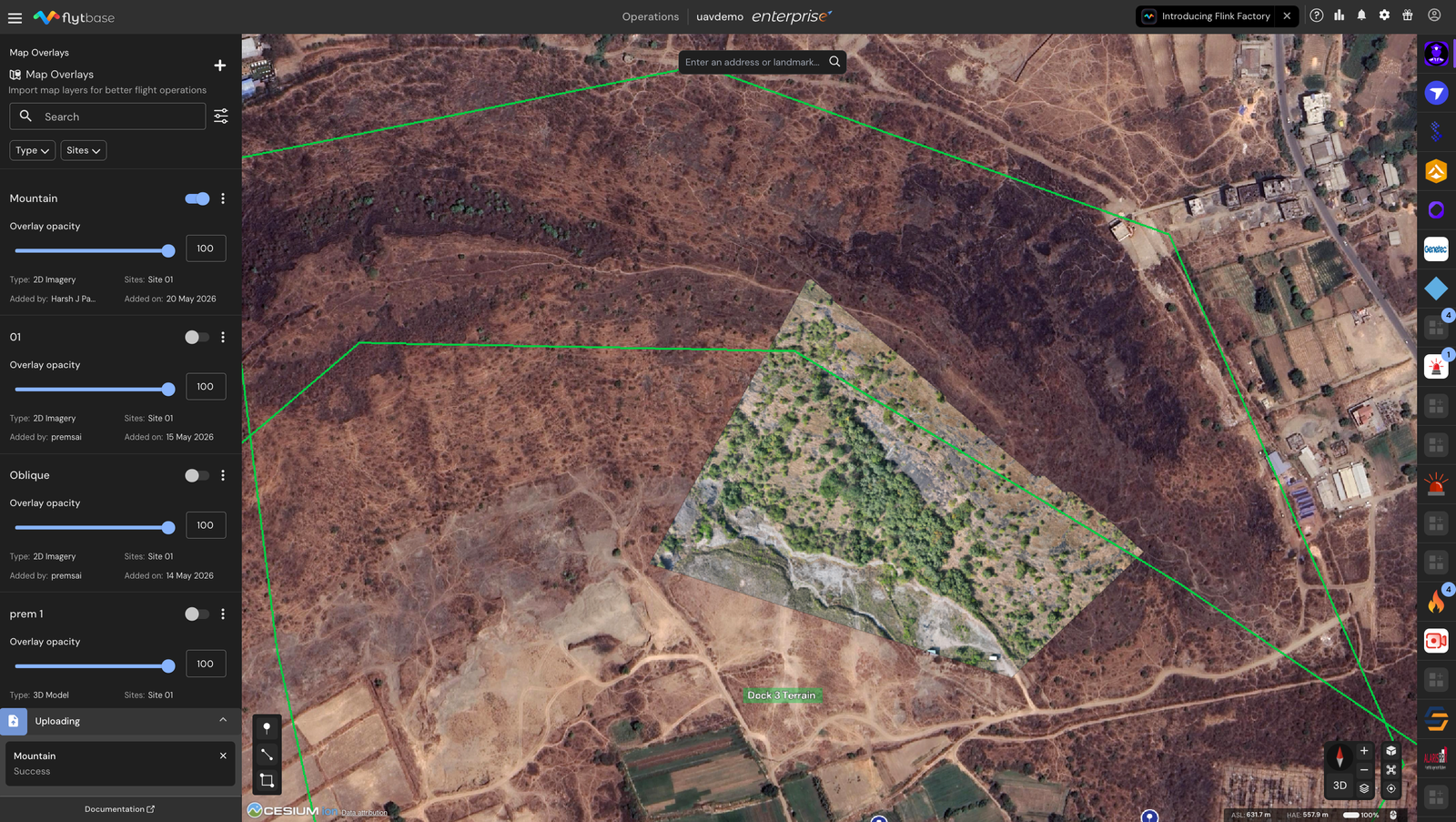
- Alternancia de visibilidad por superposición.Cada tarjeta superpuesta tiene un interruptor en la esquina superior derecha. Actívelo para representar la superposición en el mapa y desactívelo para ocultarlo. El estado de alternancia persiste, por lo que la próxima vez que abra el panel, la superposición volverá al mismo estado.
- Control deslizante de opacidad por superposición. Imágenes 2Dymodelo 3dlas superposiciones tienen un control deslizante de opacidad en la tarjeta. Arrastre el control deslizante (o escriba un valor en el cuadro numérico) entre 0 y 100 para controlar con qué fuerza se mezcla la superposición con lo que hay debajo.
- Centrar en superposición.Haga clic en cualquier lugar de la tarjeta superpuesta (fuera del menú y de alternancia) para desplazarse y ampliar el mapa hasta la ubicación de la superposición.

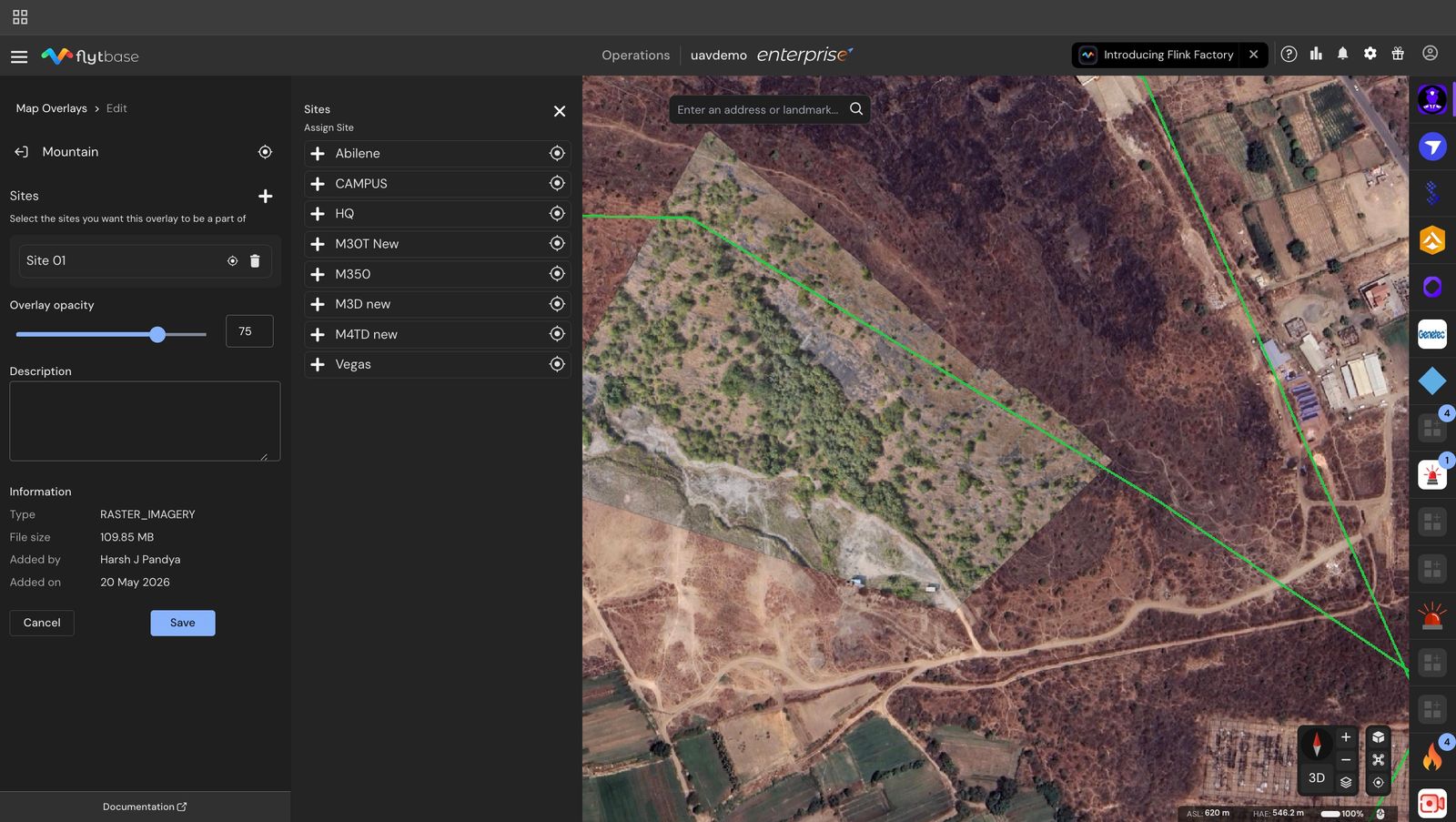
- Editar.Abra el menú de tres puntos en la tarjeta y haga clicEditarpara cambiar el nombre, la descripción, la opacidad y las asignaciones de sitio de la superposición. El selector de sitios es de selección múltiple: asigne o desasigne tantos sitios como necesite y luego haga clic enAhorrar.
- Borrar.Abra el menú de tres puntos y haga clicBorrar. El mapa se limpia inmediatamente de la superposición y se eliminan los archivos subyacentes.
- Ahorrar.Una vez que haya asignado la superposición a los sitios requeridos y haya elegido una opacidad adecuada, simplemente haga clic enAhorrarpara actualizar la superposición.
Was this helpful?