
Programador de misiones
Programe misiones de drones con anticipación, asigne drones específicos a franjas horarias, establezca frecuencias recurrentes y realice un seguimiento de los resultados de las misiones con el Programador de misiones.
Mission Scheduler proporciona una interfaz basada en calendario para planificar y gestionar misiones de drones en toda una flota. Los operadores pueden programar misiones con anticipación, asignar drones específicos a franjas horarias designadas y configurar misiones para que se repitan a intervalos regulares. El programador funciona como la agenda de vuelos de la flota y muestra todas las misiones próximas, activas y completadas en una sola vista.
Cada tarjeta de misión en el calendario indica el estado actual del cronograma y brinda acceso rápido a detalles como el dron asignado, el tipo de misión y los resultados de la ejecución. Para misiones completadas, la tarjeta se vincula directamente al registro de vuelo correspondiente. Para misiones fallidas o incompletas, la tarjeta muestra el motivo del resultado.
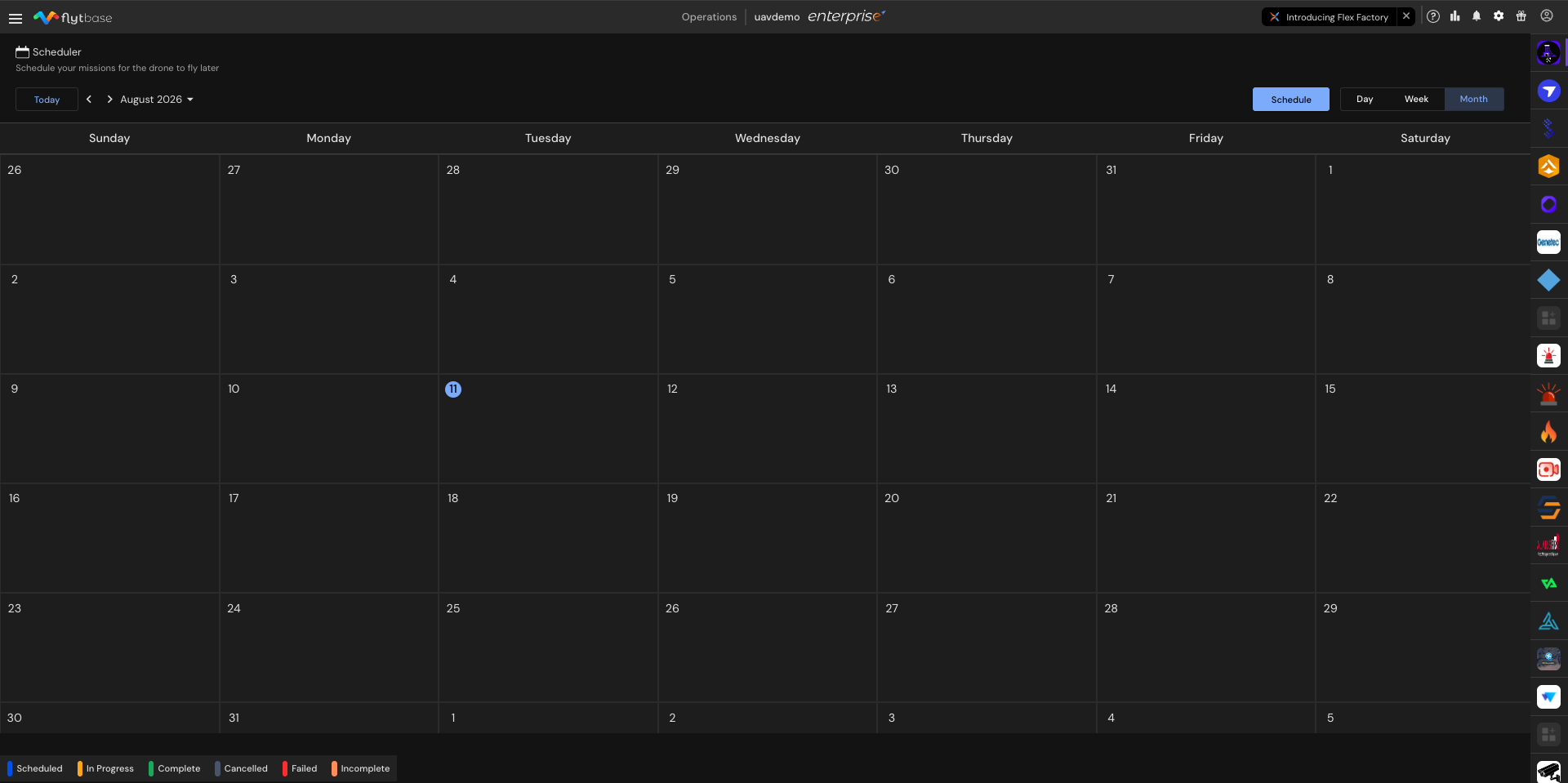
Vistas de calendario
El planificador ofrece tres vistas de calendario para organizar y revisar el horario de vuelos:
- Día- muestra todas las misiones programadas para un solo día
- Semana- muestra misiones durante un período de siete días
- Mes- muestra el calendario del mes completo de un vistazo
Utilice las flechas de navegación y el menú desplegable de meses en el lado izquierdo del programador para cambiar entre meses y revisar el programa para cualquier período de tiempo.Hacer clic Hoypara volver a la fecha actual.
Programar una misión
Hay dos formas de crear un nuevo horario:
- Haga clic directamente en una fechaen el calendario para comenzar a programar para ese día. El campo de fecha se completa automáticamente.
- Hacer cliclaCronogramaen la esquina superior derecha para abrir el formulario de programación manualmente. En este caso, la fecha debe introducirse manualmente.
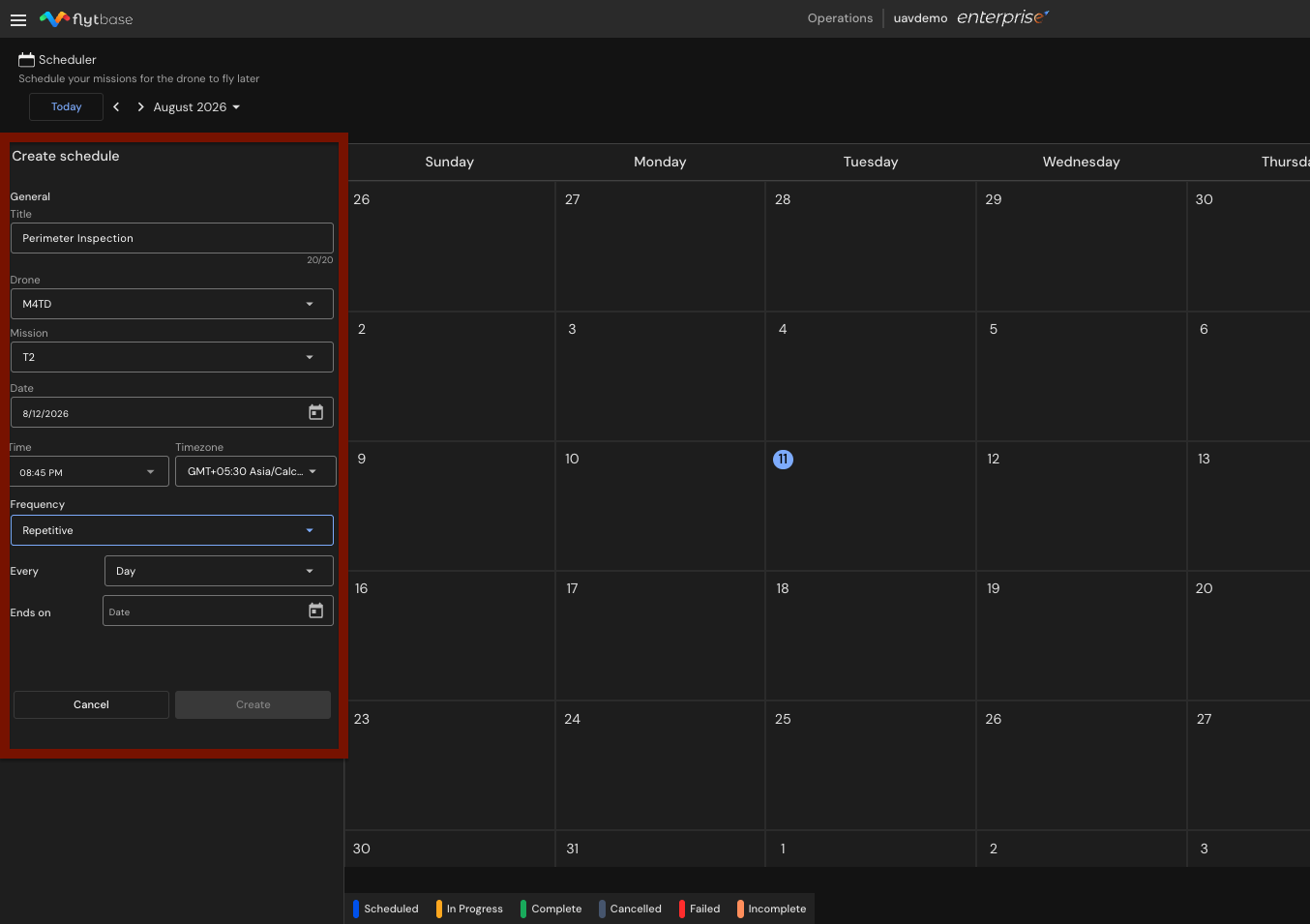
Después de seleccionar cualquiera de las opciones, complete los siguientes campos:
- Ingresarun título para la programación (máximo 20 caracteres).
- SeleccionarLa dron de laZumbidomenú desplegable.
- Seleccionarla misión desde elMisiónmenú desplegable.
- Colocarla fecha, si no fue precargada desde el calendario.
- Colocarel momento en que debe ejecutarse la misión.
- Colocarla zona horaria.
La zona horaria debe coincidir con la zona horaria local del operador. Una configuración de zona horaria incorrecta cambia el tiempo de ejecución programado, lo que puede provocar que las misiones se ejecuten en momentos no deseados.
- Seleccionarla frecuencia:
- Sólo una vez- la misión se ejecuta sólo en la fecha y hora especificadas.
- Repetitiva- la misión se repite a intervalos regulares. Seleccione cualquieraDíaoSemanadesdeCadamenú desplegable y luego establezca una fecha de finalización en elTermina elcampo para la programación recurrente.
- Hacer clic Crearpara finalizar el cronograma.
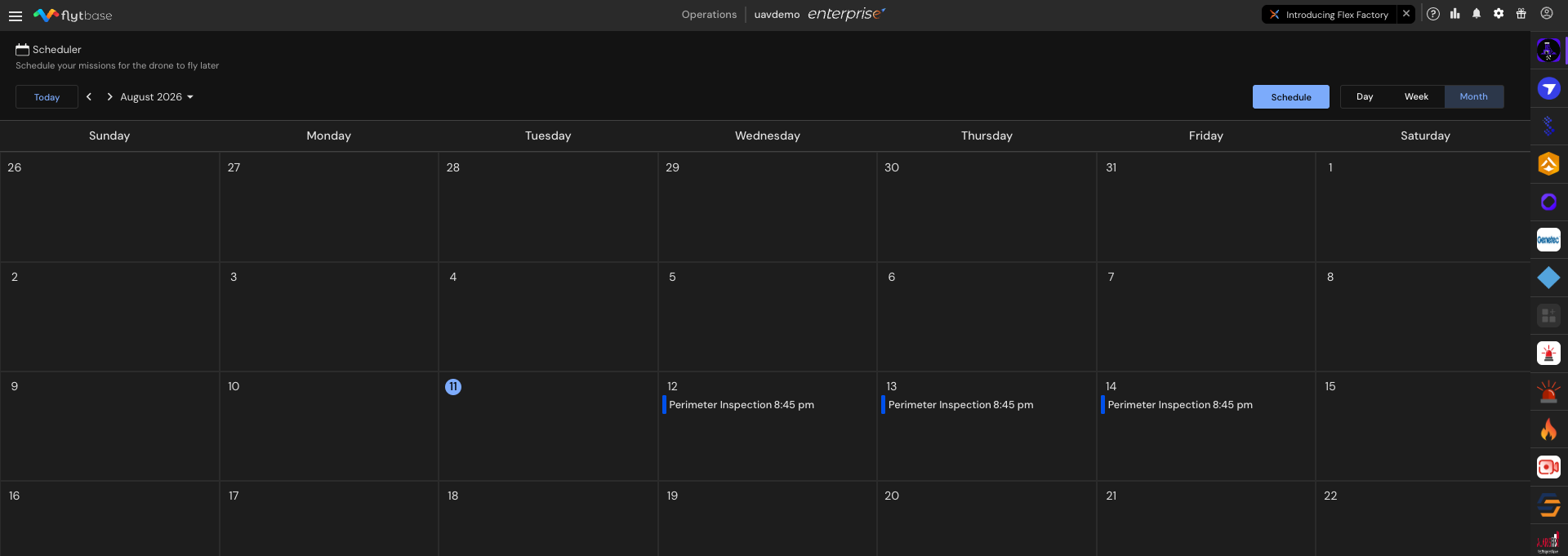
Gestión de misiones programadas
Ver detalles de la misión
Hacer clicen cualquier tarjeta de misión para ver los detalles de la misión, incluido el nombre de la misión, el dron asignado, la estación de acoplamiento y la hora programada.
Editar, cancelar, duplicar y eliminar
Hacer clicel menú de tres puntos en una tarjeta de misión para acceder a las siguientes opciones:
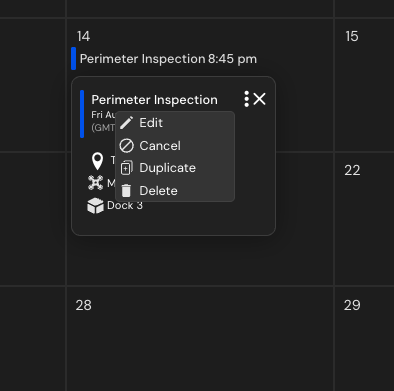
- Editar- modificar los parámetros del horario
- Cancelar- cancelar el horario solo para ese día específico
- Duplicada- crear una copia del horario
- Borrar- eliminar la misión programada
Después de cancelar un horario, unRestaurarLa opción aparece en el menú de tres puntos. Úselo para restablecer un cronograma cancelado sin volver a crearlo.
Eliminar misiones recurrentes
Al eliminar una misión que forma parte de un programa recurrente, hay tres opciones de eliminación disponibles:
- Eliminar este evento- elimina sólo la ocurrencia seleccionada
- Eliminar este y los siguientes eventos- elimina la ocurrencia seleccionada y todas las ocurrencias futuras en la serie
- Eliminar todos los eventos- elimina cada ocurrencia en la serie recurrente
Etiquetas de estado de la misión
El planificador utiliza seis etiquetas codificadas por colores para indicar el estado actual o el resultado de cada misión programada. La leyenda del estado se muestra en la parte inferior del calendario.
| Color de etiqueta | Estado | Descripción |
|---|---|---|
| Azul | Programada | La misión está prevista para una fecha y hora futuras. |
| Amarilla | En curso | El dron ha retomado el cronograma y actualmente está ejecutando la misión. |
| Verde | Completa | El dron completó con éxito la misión programada. |
| Gris | Cancelada | La misión fue cancelada manualmente por un operador. Este estado nunca se asigna automáticamente. |
| Roja | Fallida | El dron no pudo despegar ni ejecutar la misión. Las causas comunes incluyen problemas de calibración, pérdida de conectividad de red o 4G y desencadenantes de seguridad como alta velocidad del viento, batería baja o lluvia. |
| Durazno | Incompleta | El dron comenzó a ejecutar la misión pero no pudo completarla. Esto ocurre cuando una condición de seguridad, como un aumento de la velocidad del viento, fuertes lluvias o una caída de la batería, desencadena un regreso a casa (RTH) en pleno vuelo. El dron regresa con la misión parcialmente completada. |
Was this helpful?