
Gestión de la misión
Clasifique las misiones utilizando palabras clave personalizadas, lo que permite una fácil organización y agrupación de misiones por ubicación, equipo u otros criterios relevantes, agilizando la gestión de la misión.
Etiquetas
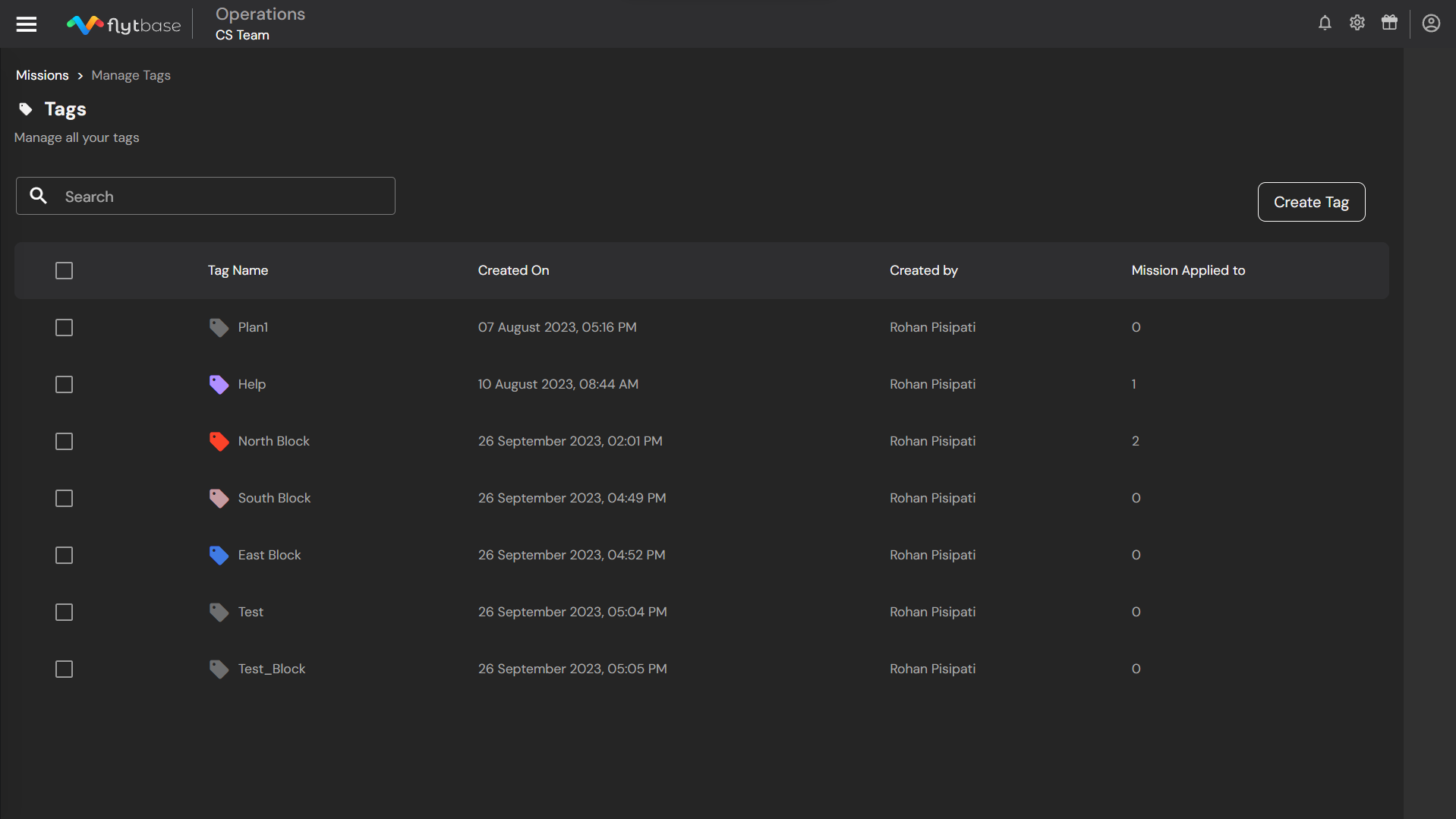
Al utilizar etiquetas personalizadas, los operadores pueden clasificar las misiones según criterios como la ubicación geográfica, el nombre del operador, la estación de acoplamiento y otros según sus requisitos operativos. La función permite asignar múltiples etiquetas a una sola misión y filtrar misiones según estas etiquetas y tipos de misión, lo que resulta en un proceso de gestión de misiones optimizado. Las etiquetas también incluyen una herramienta de administración de etiquetas, que brinda a los operadores la capacidad de editar, crear y eliminar etiquetas.
Crear etiquetas
- Navega hasta elMisionessección bajoPlanificaciónen el cajón de navegación.
- Haga clic en el botón para crear una nueva misión.
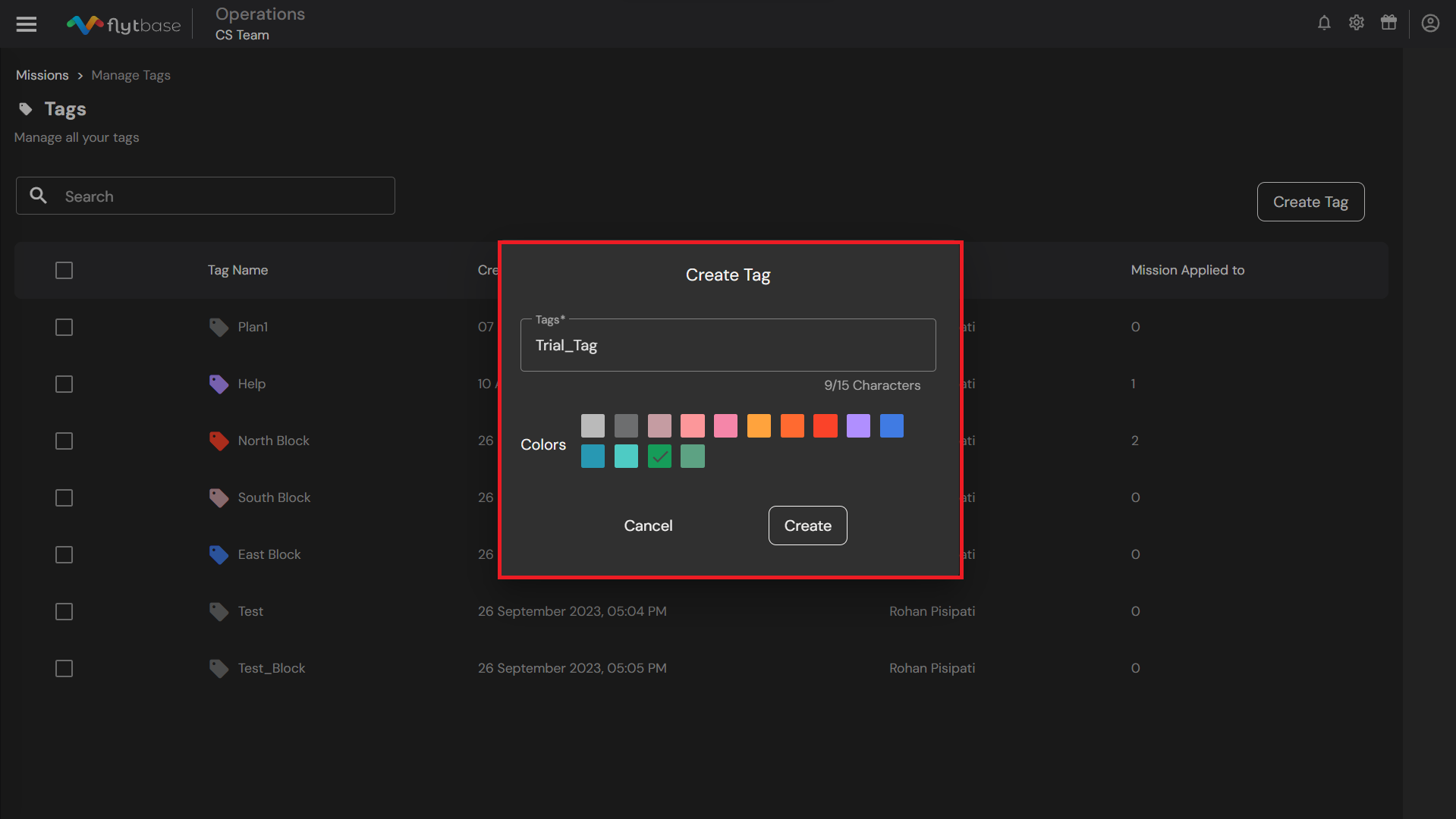
- Agregue etiquetas en la barra de etiquetas mientras crea una misión de Ruta o Cuadrícula y, finalmente, seleccione"Crear nuevo".

Las etiquetas recién creadas serán visibles en la sección Administrar etiquetas. Los operadores pueden asignar varias etiquetas a una sola misión. Los operadores también pueden aplicar una etiqueta eligiendo una en el campo de etiquetas debajo del nombre de la misión.
Agregar etiquetas
Para filtrar misiones usando etiquetas, sigue estos pasos:
- Acceda a las etiquetas o al menú desplegable de misiones en la lista de misiones según sea necesario.
- Seleccione las etiquetas deseadas o el tipo de misión de las opciones disponibles como filtro.
- Haga clic enAplicarBotón para activar el filtro y ver las misiones filtradas.
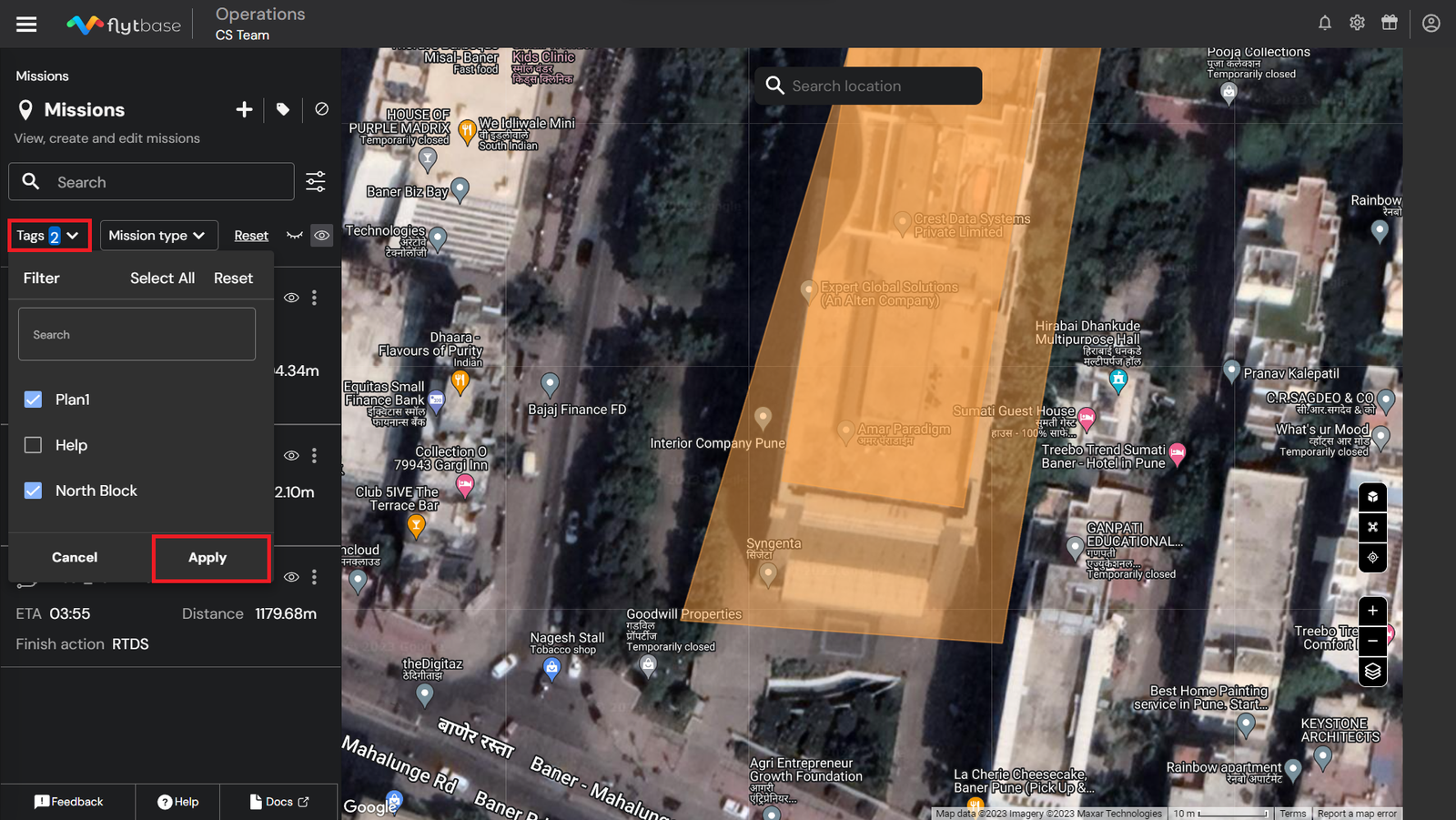

Panel de Misiones
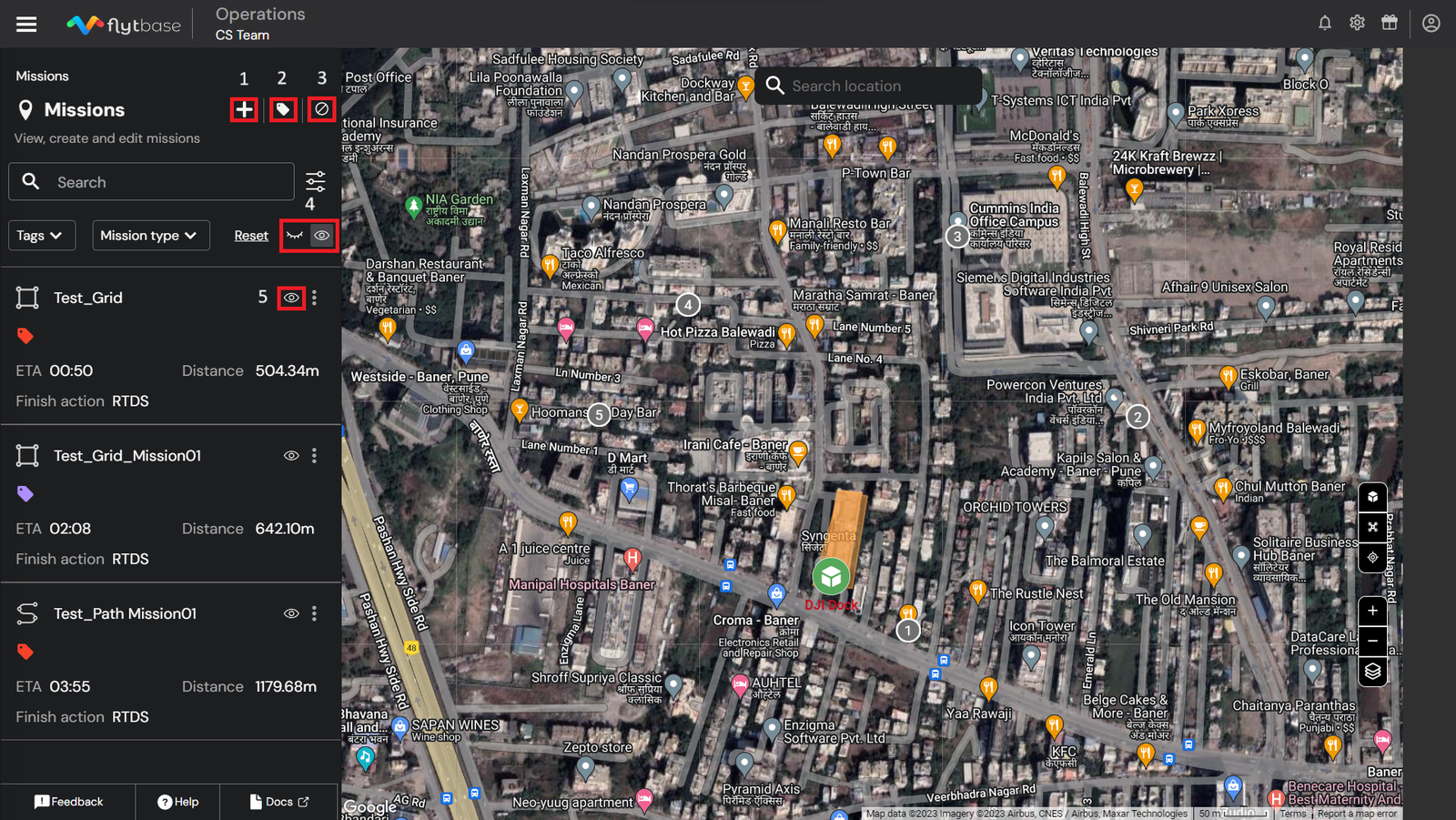
- Crear misión:Esto permite a los operadores crear nuevas misiones.
- Administrar etiquetas:Proporciona acceso al sistema de gestión de etiquetas, lo que permite a los operadores crear, editar y eliminar sus etiquetas.
- Desactivar misiones: Un repositorio centralizado para todas las misiones que se han desactivado desde la pestaña de planificación de misiones. Estas misiones se archivan y ya no son visibles en el panel de misiones y no se pueden iniciar.
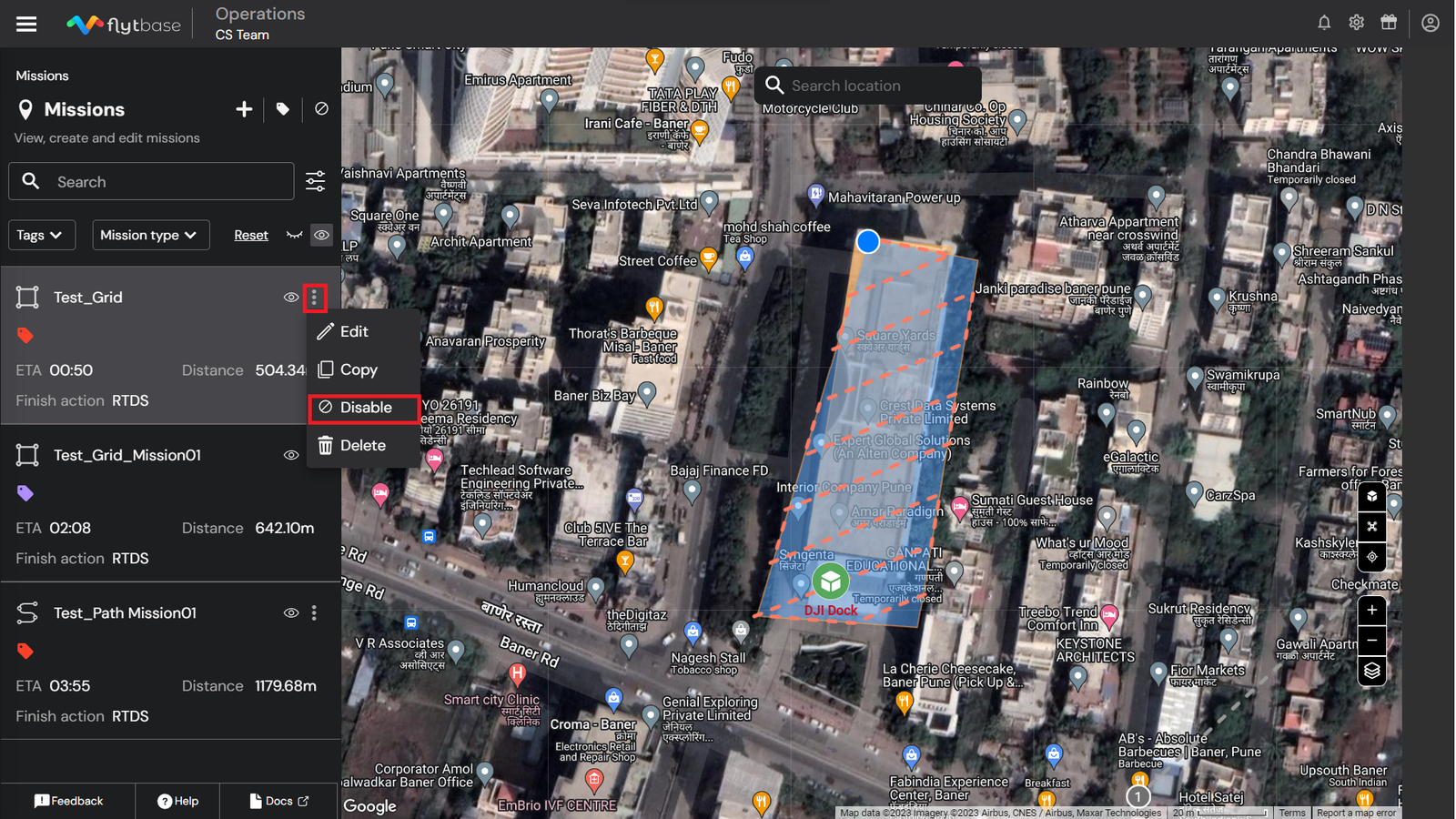
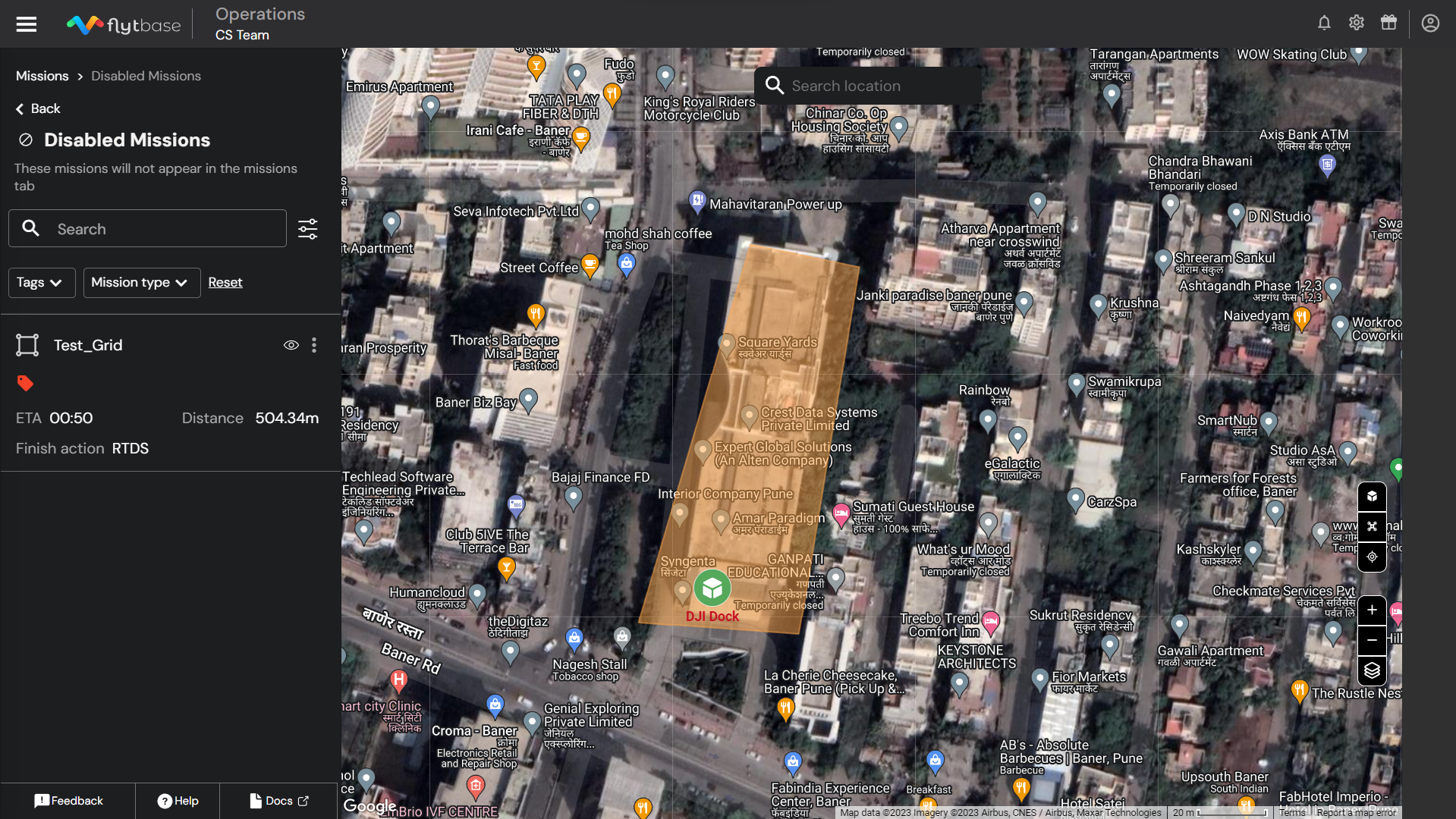
- Esconder/Espectáculo todas las misiones en el mapa:Proporciona control para ocultar o mostrar todas las misiones en el mapa a la vez.
- Esconder/Espectáculo Misión única:Proporciona control para ocultar o mostrar una misión particular en el mapa.
Ahora que comprende la planificación de misiones, explore cómoprogramar y automatizarvuelos recurrentes para sus misiones planificadas.
Was this helpful?